



Trier
Radiant Flow
Idéal pour le tri : voyez une séance dès qu’elle arrive et choisissez vos meilleures photos.
Gratuit $69.00 paiement unique
 Radiant Imaging Labs
Trois applications, un seul flux de travail
Radiant Flow trouve vos meilleures photos. Radiant Raw développe le négatif. Radiant Photo finalise l’image. Chacune se suffit à elle-même; ensemble, elles se passent votre travail dans les deux sens à travers vos propres fichiers, sur votre propre ordinateur.

Parcourez une carte ou un dossier, notez et marquez d’un drapeau, et retenez vos meilleures photos avant l’importation.
En savoir plus sur Radiant Flow →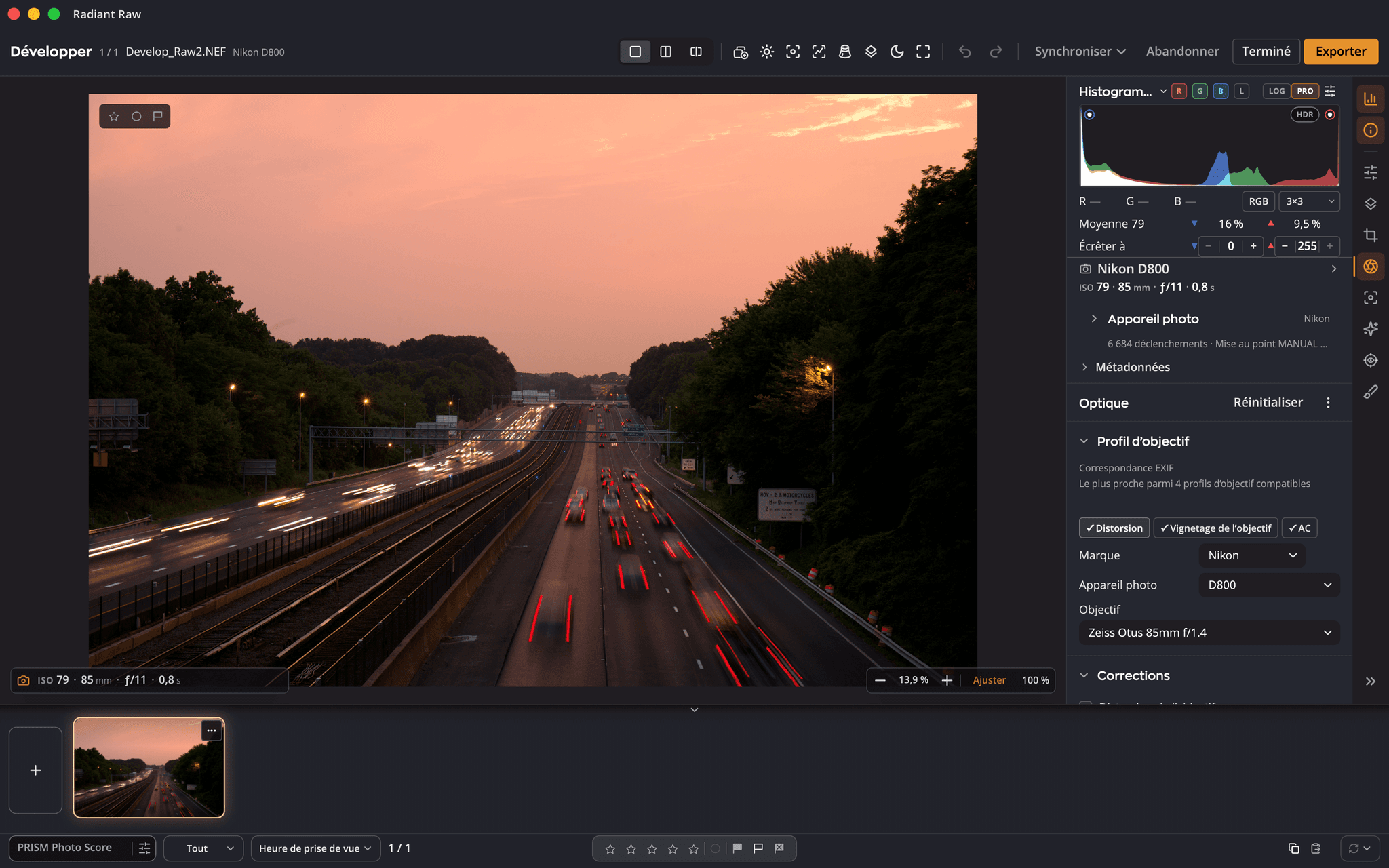
Transformez vos fichiers Raw en points de départ nets et détaillés, avec corrections d’objectif et réduction du bruit intégrées.
En savoir plus sur Radiant Raw →
Corrections adaptées à la scène et Looks en un clic, ou chaque curseur quand vous le voulez.
En savoir plus sur Radiant Photo →Trier
Idéal pour le tri : voyez une séance dès qu’elle arrive et choisissez vos meilleures photos.
Gratuit $69.00 paiement unique

Développer
Idéal pour développer des fichiers Raw avec un contrôle total.
$99.00 paiement unique
En savoir plus sur Radiant Raw →
Finaliser
Idéal pour la finition : corrections tenant compte de la scène, portraits et Looks.
$159.00 paiement unique
En savoir plus sur Radiant Photo →Avant et après
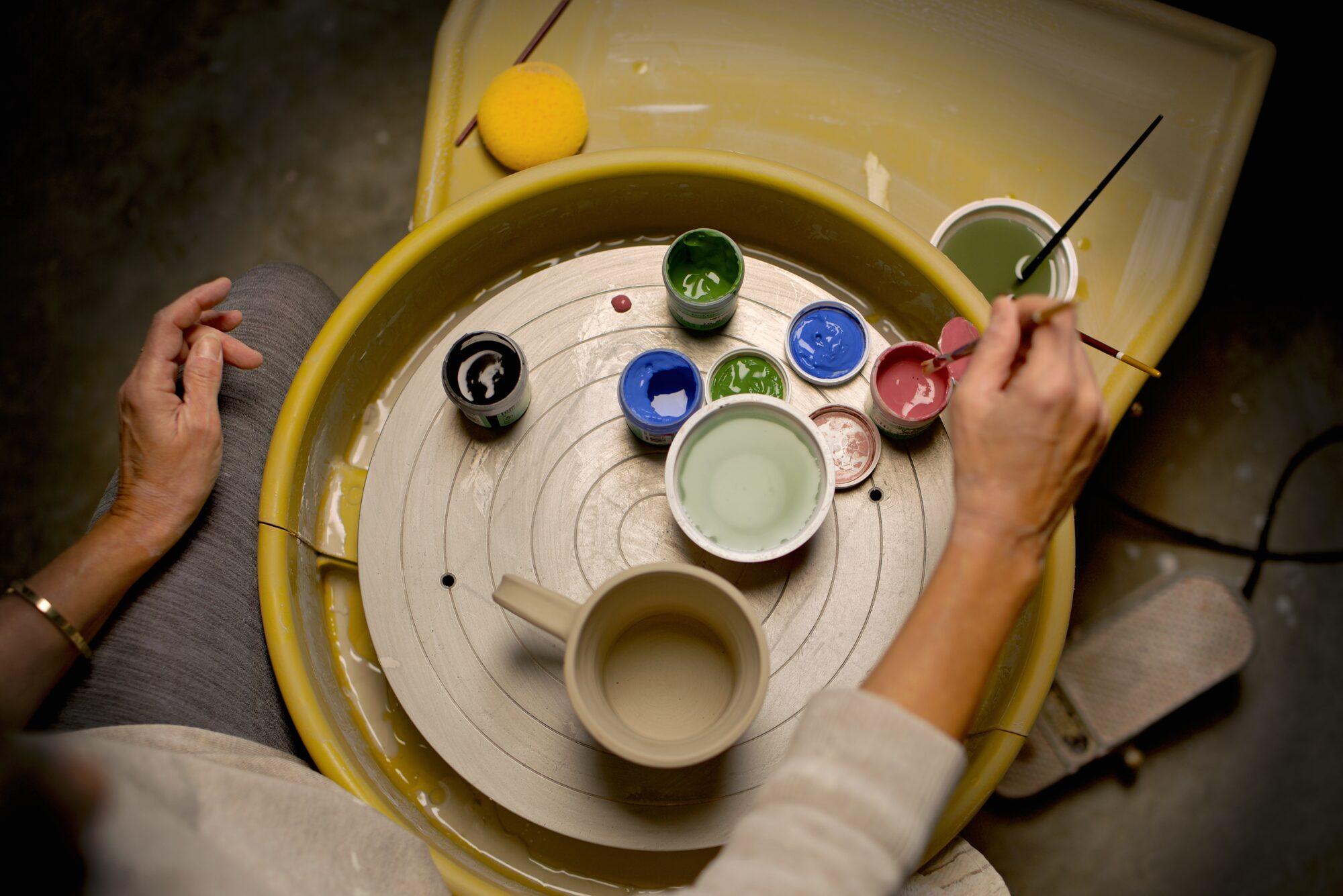
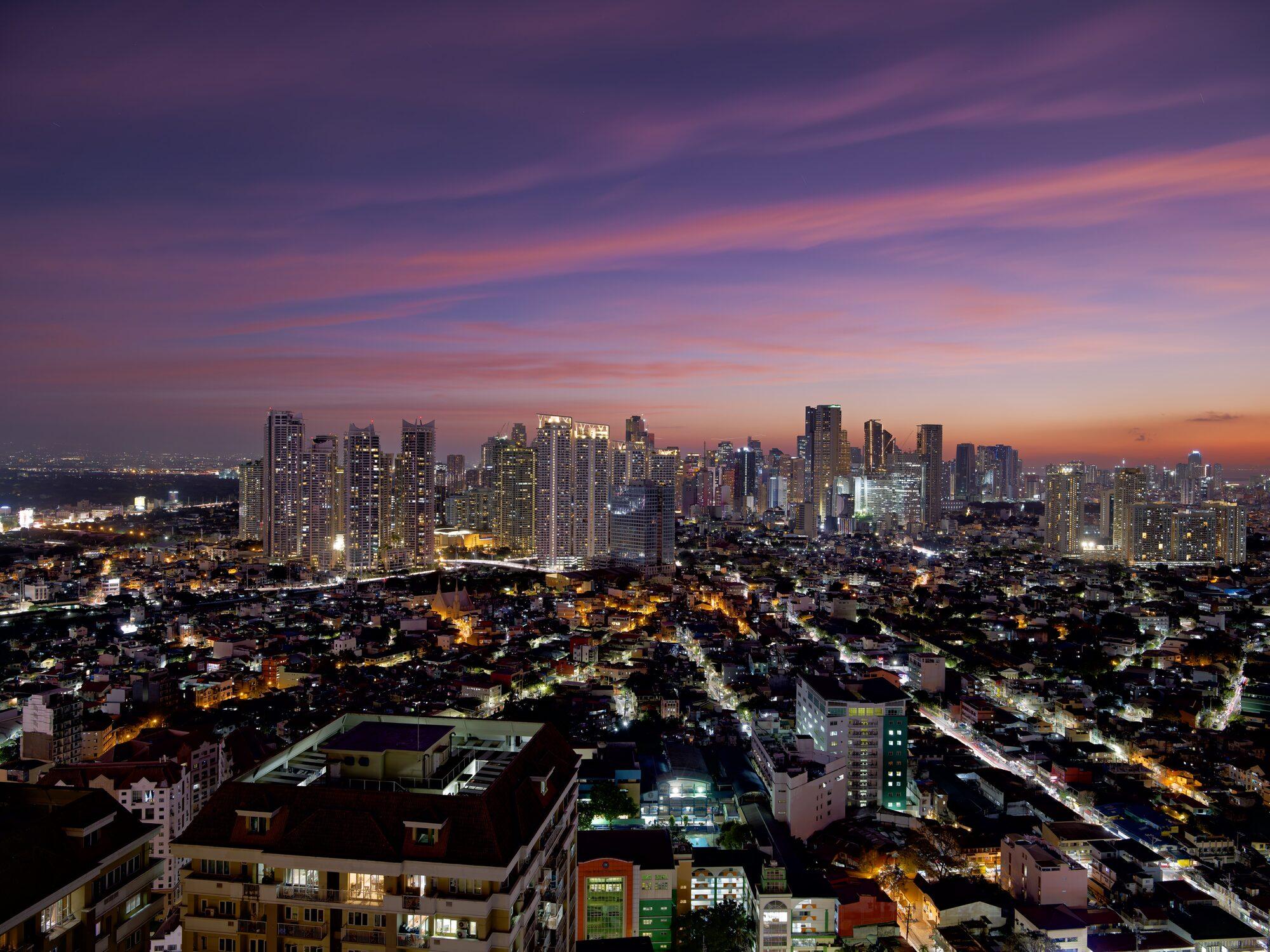
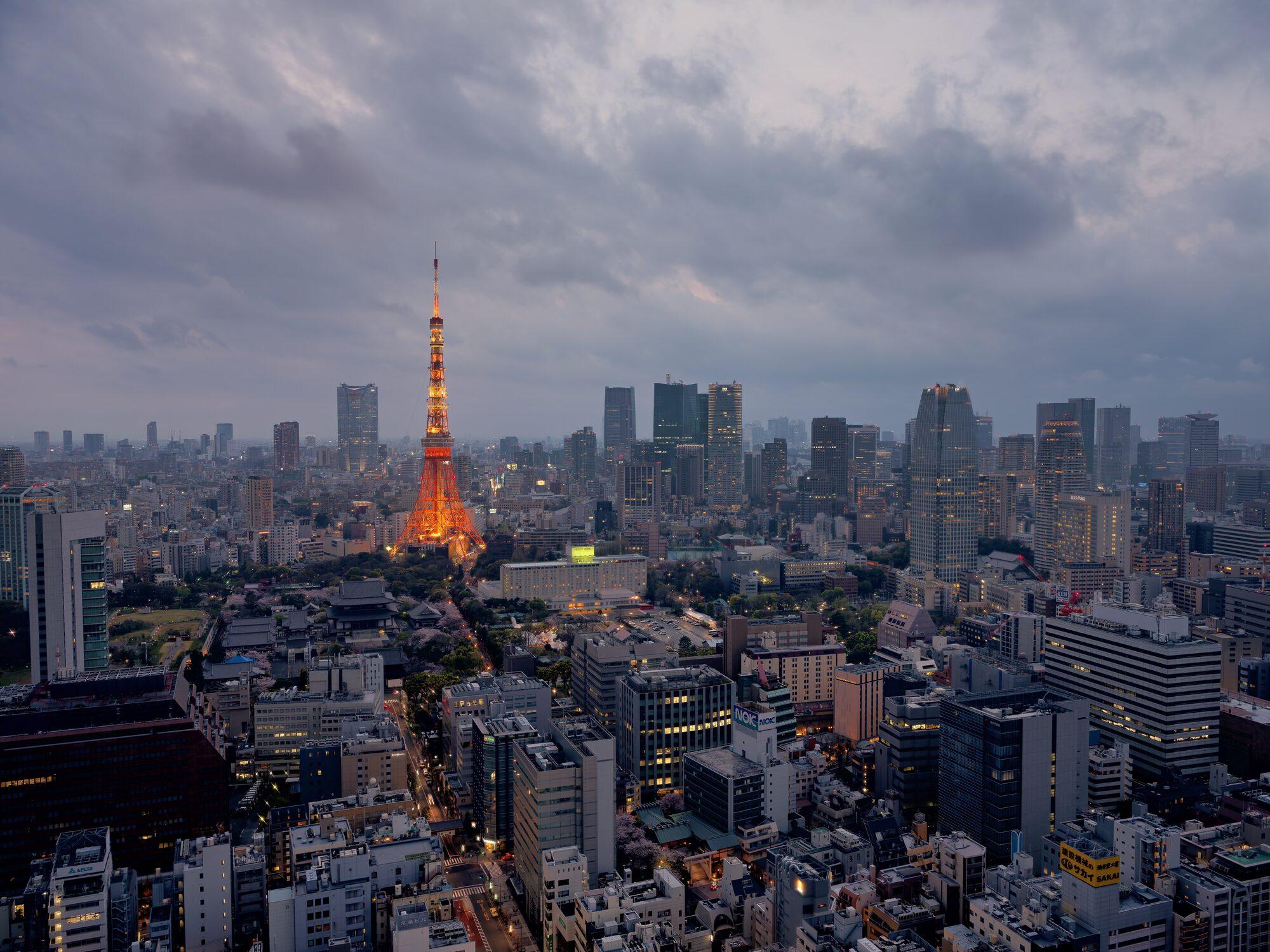
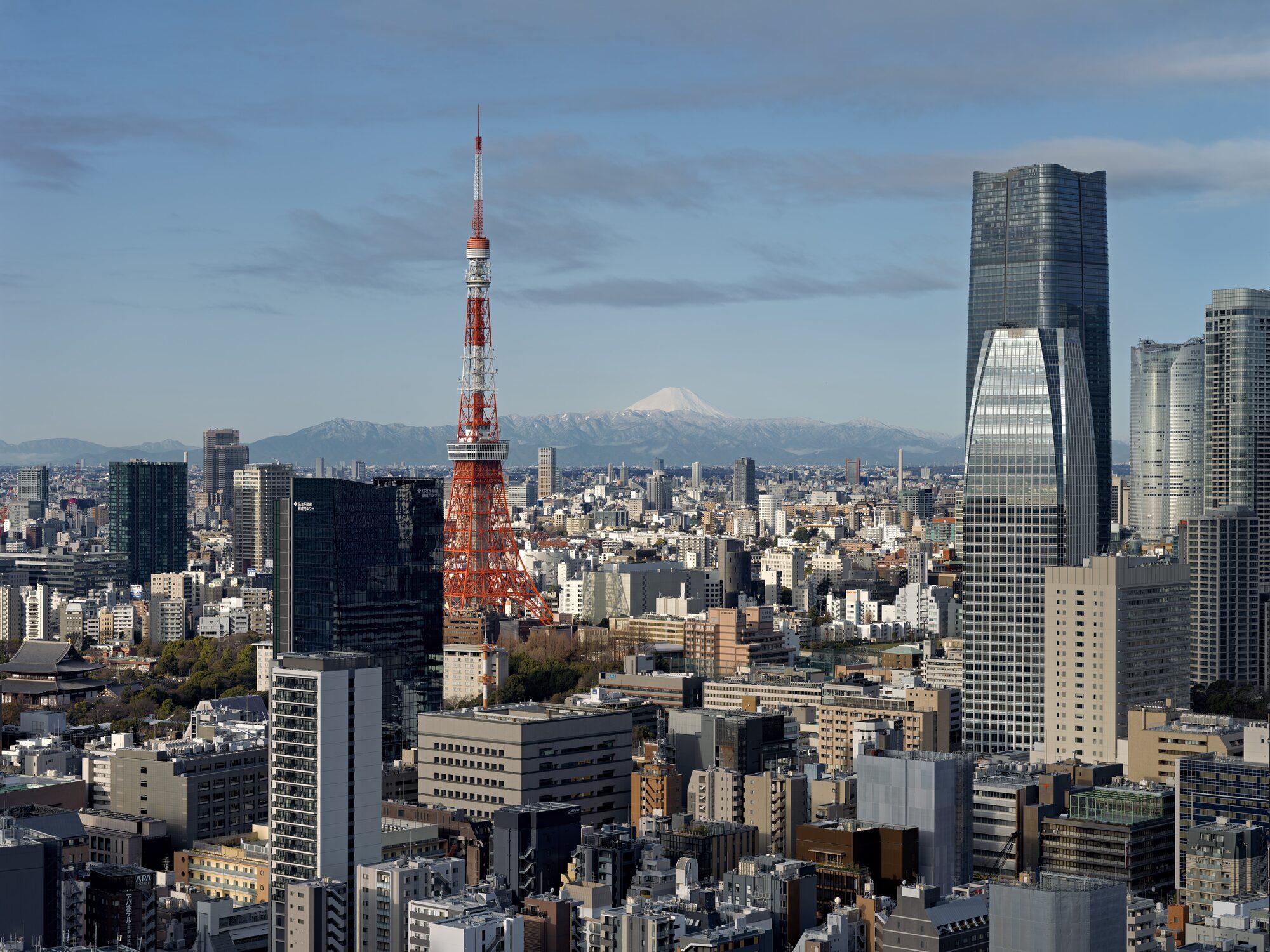
Chacune de ces photos a été finalisée dans Radiant Photo. Choisissez-en une, puis faites glisser le séparateur dessus.


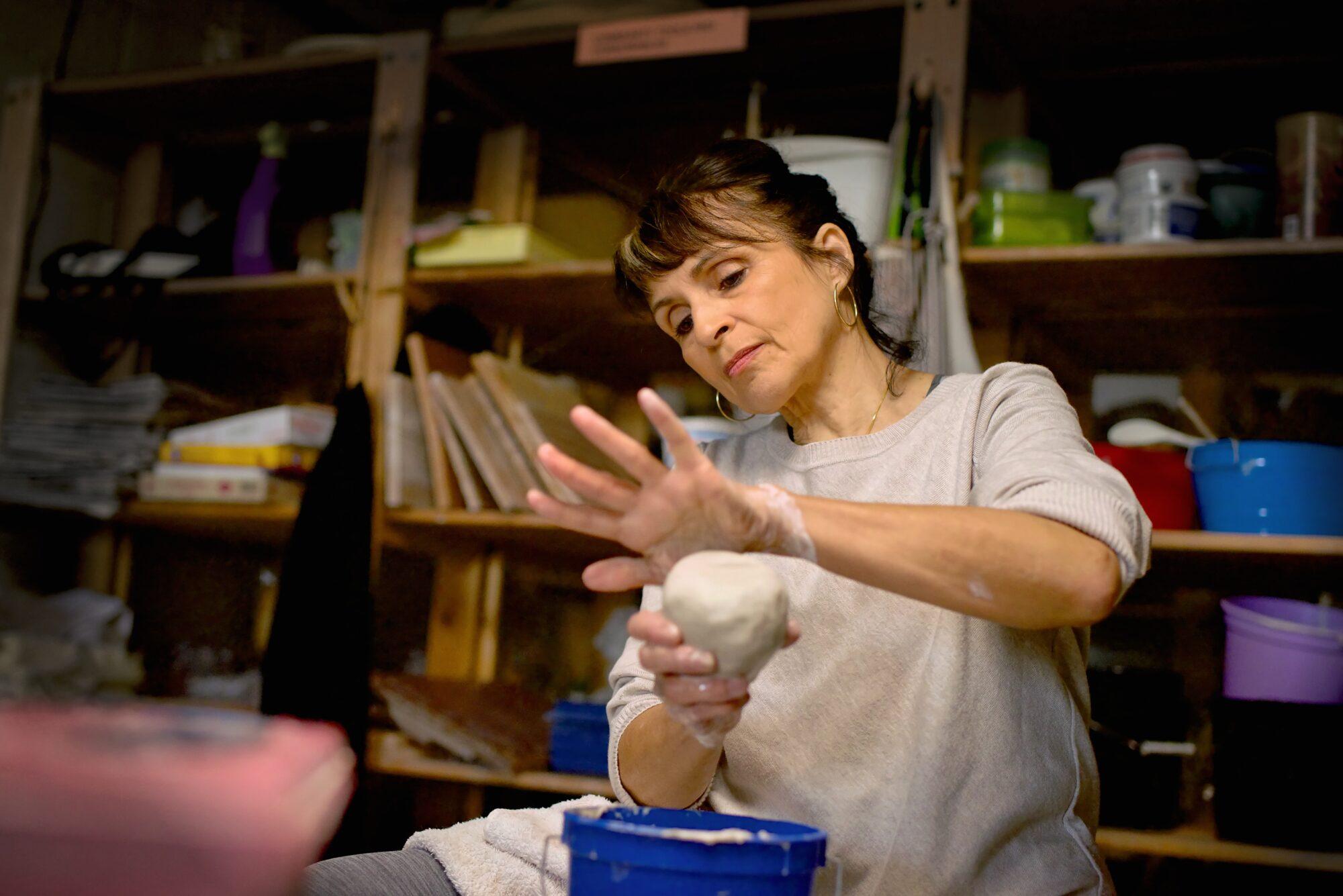
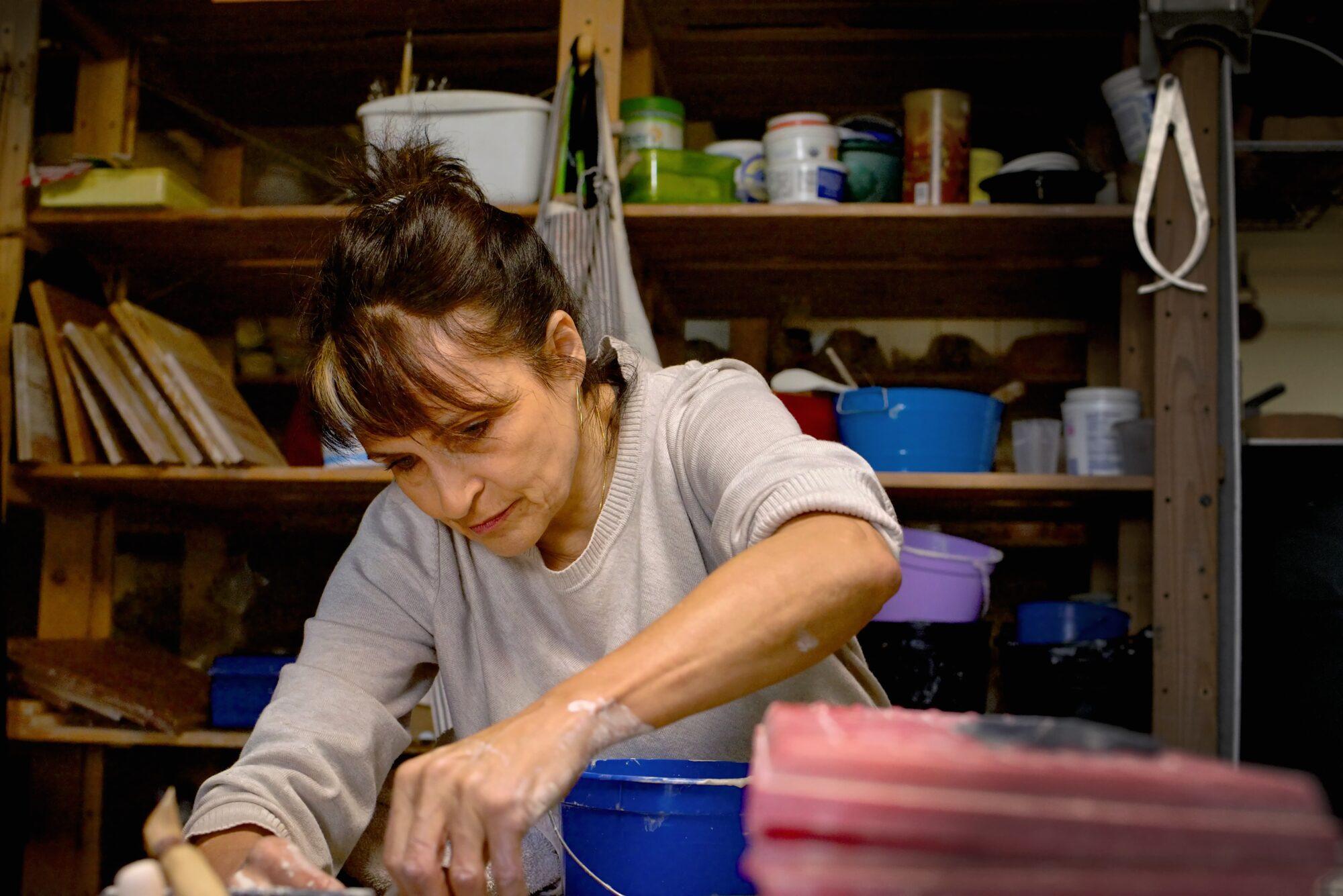
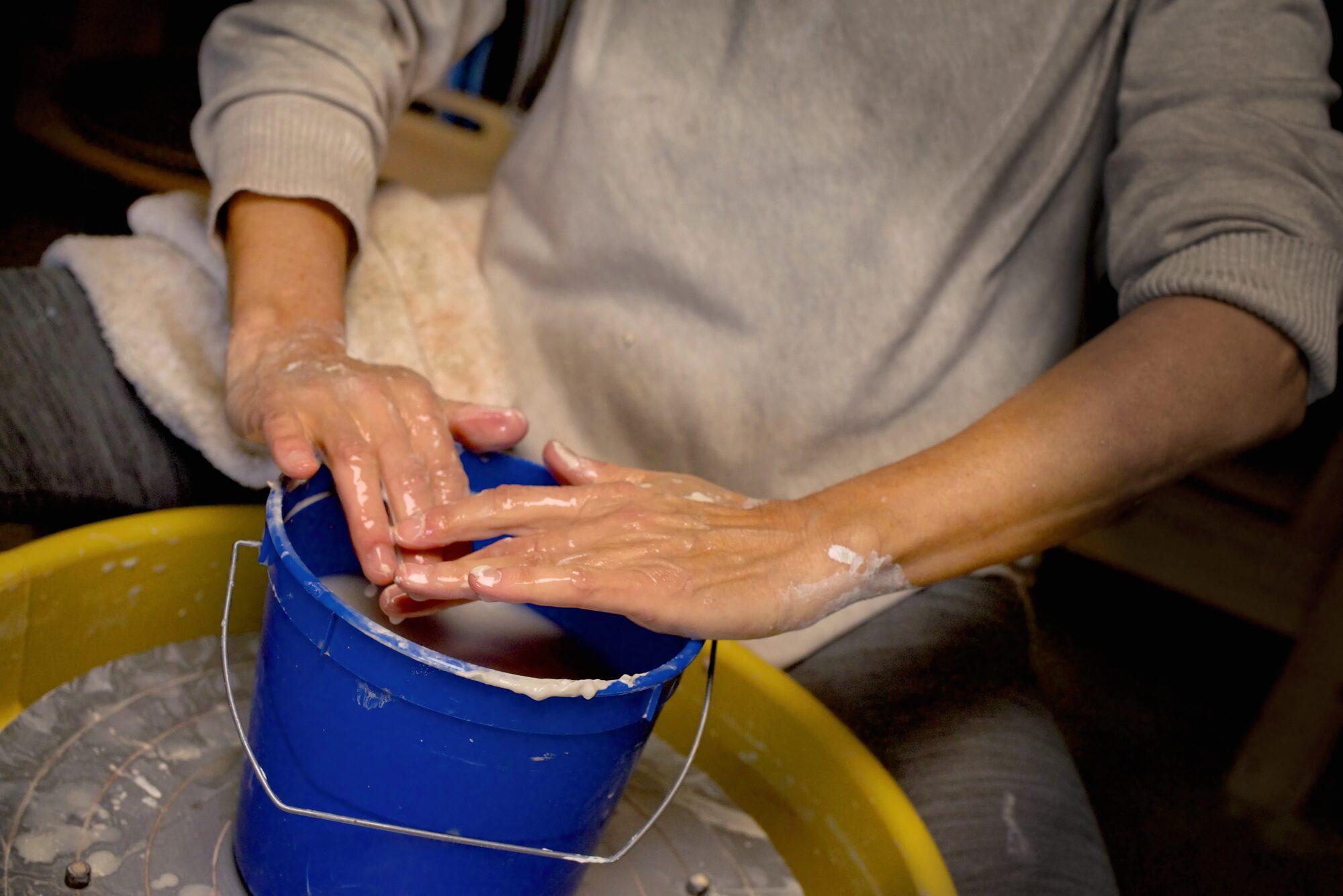
Une potière examine sa pièce sur le tour. Photo : Richard Harrington

L’Assistive AI ne vise pas à remplacer votre créativité, mais à la rehausser. Nous n’avons pas cherché à créer des outils qui font le travail à votre place. Nous avons conçu Radiant Photo 2 pour vous aider à faire votre meilleur travail plus rapidement et avec moins de frustration. Il ne s’agit pas de raccourcis. Il s’agit de respecter l’art de la photographie tout en vous donnant les outils pour concrétiser votre vision.
Dans les médias
I liked the head-start Radiant Photo gave me.
… turning regular photos with all their flaws into bright, vibrant, crisp images …
… it was astonishing in our test what the software can extract …
De quelles apps avez-vous besoin?
Choisissez une configuration pour voir quelles portes s’ouvrent. Radiant Flow est compris dans les installateurs de Radiant Raw et de Radiant Photo, ou s’installe seul.
Le flux de travail Radiant complet, avec toutes les portes ouvertes dans les deux sens.
Fichiers Raw : le meilleur des deux, dans les deux sens.
Les transmissions
Une transmission est une seule commande, nommée d’après ce qu’elle fait exactement. L’app qui reçoit s’ouvre sur votre sélection, prête à travailler, et sait où l’envoyer ensuite.

 Ouvrir pour retoucher
Sélectionnez vos photos retenues et appuyez sur Retour. Elles s’ouvrent dans Radiant Photo, avec progression et Annuler sur les grandes sélections. Flow reste ouvert, de sorte qu’il peut vivre sur votre deuxième écran pendant que vous retouchez.
Ouvrir 36 dans Radiant PhotoSynchronisation en directÉtoilez ou marquez d’un drapeau une photo dans Radiant Photo et la grille de Flow change au même instant, et inversement. Si une carte verrouillée refuse une écriture, Flow garde le changement jusqu’à ce que vous réessayiez.
★★★★ attribué dans Radiant Photo Développer un lot
Envoyez une sélection à Radiant Raw et elle s’ouvre comme une seule pellicule avec vos marques visibles. Développez-en une, Synchronisez le reste. Appuyez sur Terminé pour revenir à Flow, où les vignettes montrent maintenant l’aspect développé.
Ouvrir 120 dans Radiant RawGroupe entrantOuvrez un groupe de fichiers Raw dans Radiant Photo et choisissez de les développer d’abord. Radiant Raw s’ouvre avec tout le groupe, vous développez et Synchronisez, et ils arrivent développés dans l’éditeur.
Développer dans Radiant RawAller-retourEn plein milieu d’une retouche, vous voulez plus de détails dans les hautes lumières? Renvoyez cette photo, retravaillez le développement à partir du Raw original, et appuyez sur Terminé. Vos modifications restent par-dessus, sauf si vous recadrez.
Redévelopper le Raw… › TerminéEnvoyer plus loinVous travaillez seul dans Radiant Raw? Quand le développement est bon, envoyez-le plus loin. La photo s’ouvre dans Radiant Photo en 16 bits, et la recette reste à côté du Raw pour que Radiant Raw puisse la rouvrir.
Modifier dans Radiant PhotoTout éditeurOuvrir avecFlow transmet les photos à n’importe quel éditeur de votre choix, pas seulement le nôtre. Vos marques vont dans du XMP standard que la plupart des apps de photo lisent, de sorte que rien de ce que vous réglez dans Flow n’y reste prisonnier.
Ouvrir dansTout éditeurFichiers en sortieRadiant Raw écrit un TIFF 16 bits dans l’espace colorimétrique de votre choix et, à partir d’un développement HDR, un JPEG HDR à carte de gain. La recette Log intégrée donne aux coloristes une base plate et étendue à étalonner.
ExporterDes flux de travail concrets
Six vrais travaux, étape par étape. Les voies montrent dans quelle app vous êtes à chaque étape; chaque changement de voie est une seule commande de transmission.
Deux appareils photo, deux cartes, une longue journée. Une galerie finie sans soirée perdue.
Pour les photographes d’événements, de mariages et de sports qui prennent des milliers d’images et en livrent des centaines.
Insérez la carte et Flow affiche une bannière, pas une insistance. Choisissez quoi copier, une destination et un disque de sauvegarde, un dossier par jour de séance et un modèle de renommage. Chaque copie est vérifiée avant que Flow ne propose d’éjecter.
Le deuxième boîtier avait quatre minutes de retard? Sélectionnez ses images et modifiez l’heure de prise de vue. Les deux appareils s’entrelacent maintenant dans l’ordre de prise de vue, et toutes les autres apps lisent l’heure corrigée.
PRISM Photo Score évalue le dossier à mesure que vous l’ouvrez. Yeux fermés, mise au point manquée et flou de bougé sombrent dans À écarter; filtrez sur À revoir et consacrez votre attention là où une décision humaine compte.
Ouvrez la Vitrine avec Avance automatique et notez, marquez d’un drapeau et étiquetez au clavier. Les piles replient rafales et paires Raw+JPEG en une seule case; Comparaison place un champion à côté de chaque candidate avec un zoom lié.
Supprimer les photos rejetées vous dit en mots simples exactement ce qu’il va placer dans la corbeille avant de faire quoi que ce soit.
Sélectionnez les photos retenues et choisissez Ouvrir 412 dans Radiant Raw. Développez une image de la cérémonie, de la réception et des portraits du crépuscule, avec les corrections d’objectif associées automatiquement, et Synchronisez chacune avec les images qui suivent.
Choisissez Ouvrir 412 dans Radiant Photo. Chaque image reçoit le flux de travail de sa scène; les portraits reçoivent les outils de visage, de peau et d’yeux. Un seul Look sur l’ensemble fait lire la galerie comme une seule histoire.
Le panneau Partager exécute des travaux par lot en arrière-plan : pleine résolution pour l’album, taille Web avec votre filigrane, et copies SafeShare qui retirent le GPS et les noms de visages pour les médias sociaux.
De retour dans Flow, les vignettes montrent déjà l’aspect final. Rassemblez les photos retenues de l’album dans un Job, une liste enregistrée qui laisse les fichiers où ils sont, et imprimez une planche-contact.
Pourquoi c’est plus rapide : le pointage et vos décisions de tri voyagent dans les fichiers, de sorte que Radiant Raw et Radiant Photo s’ouvrent exactement sur les images que vous avez choisies, déjà marquées. Rien n’est importé deux fois.
Principaux avantages
Chaque photo comprise. Directement sur votre ordinateur.
En savoir plus sur PRISM →Elle suggère. Vous décidez.
En savoir plus sur Assistive AI →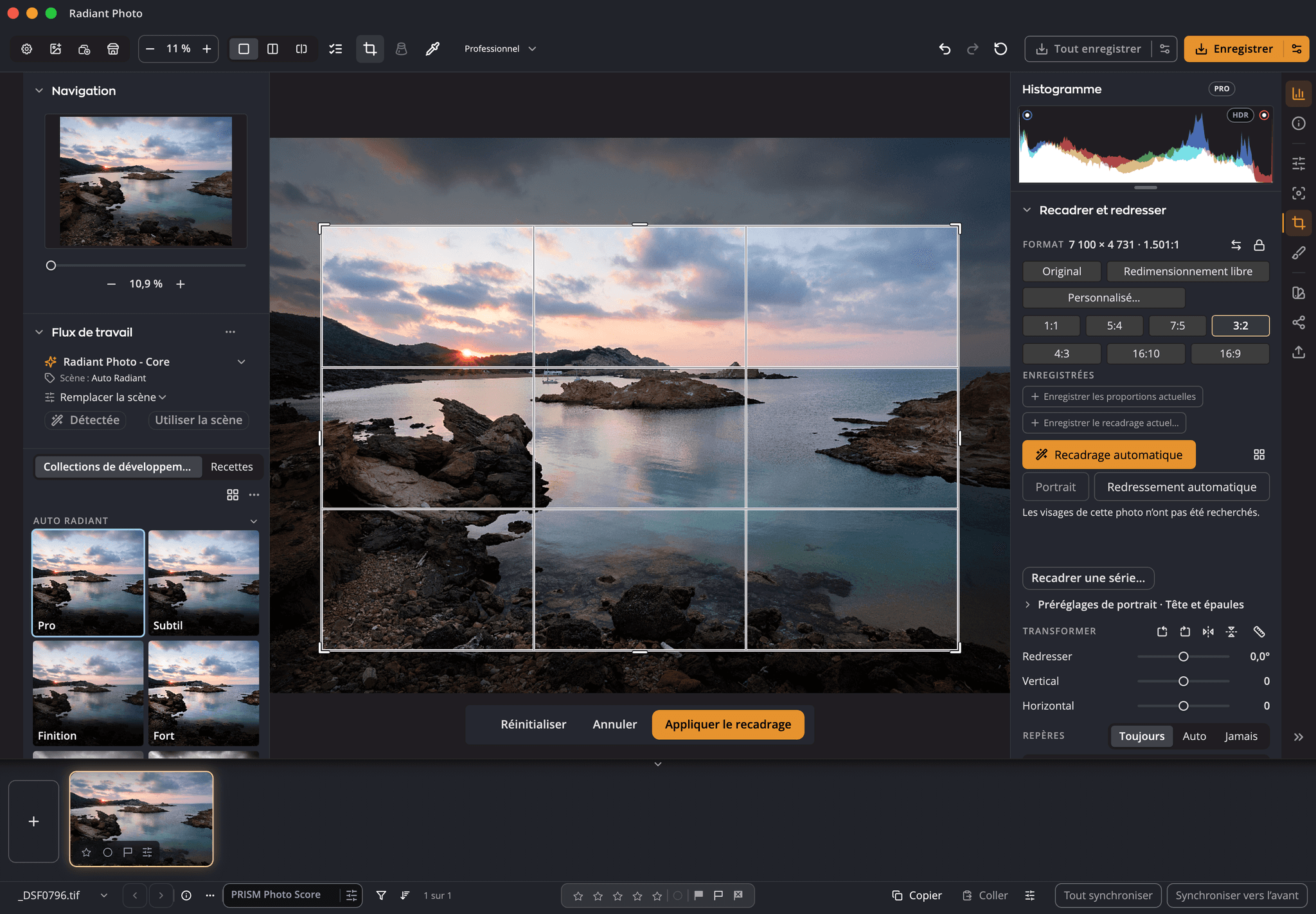
Cadrez à votre façon, avec de bons cadrages au choix.
En savoir plus sur Recadrer et redresser →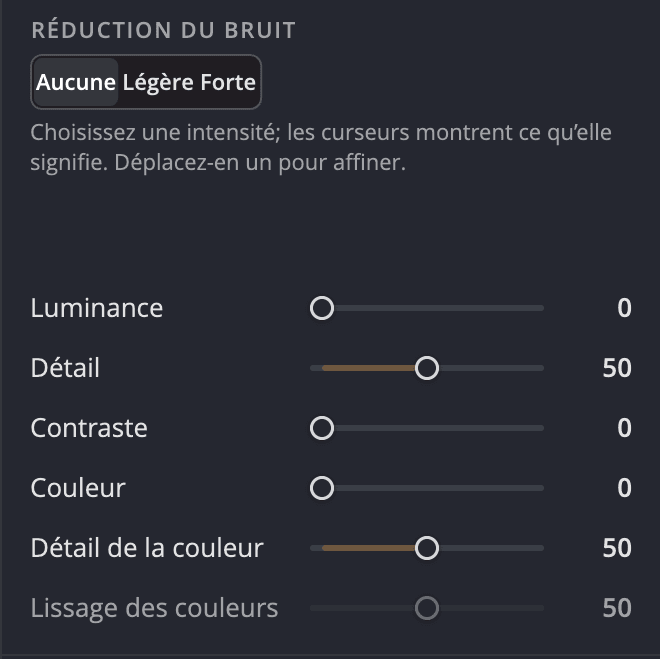
Adoucissez le grain. Gardez les contours.
En savoir plus sur Réduction du bruit →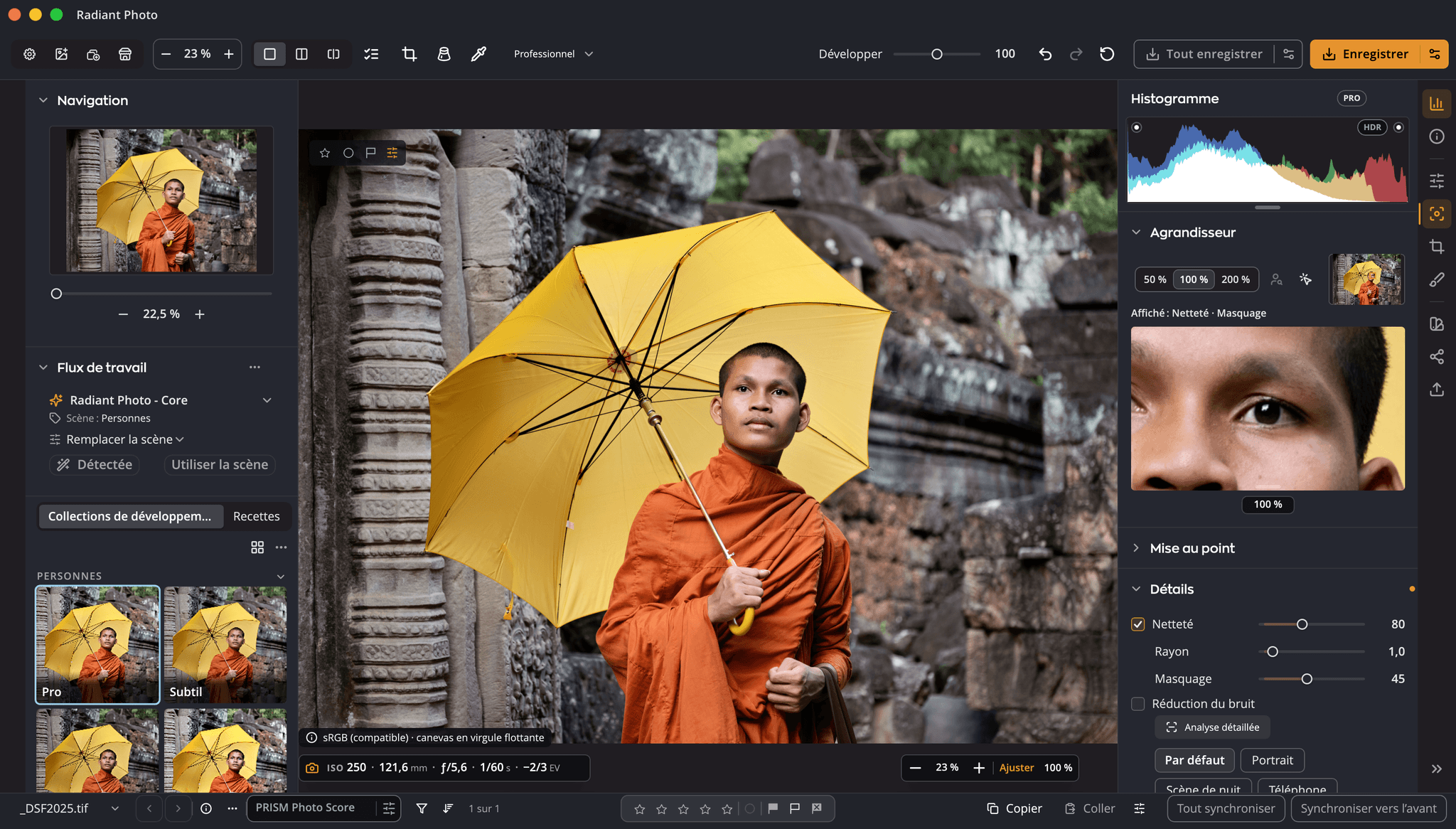
Des détails nets, des arrière-plans doux.
En savoir plus sur Netteté →Des lignes droites, des coins uniformes, des contours propres.
En savoir plus sur Corrections d’objectif →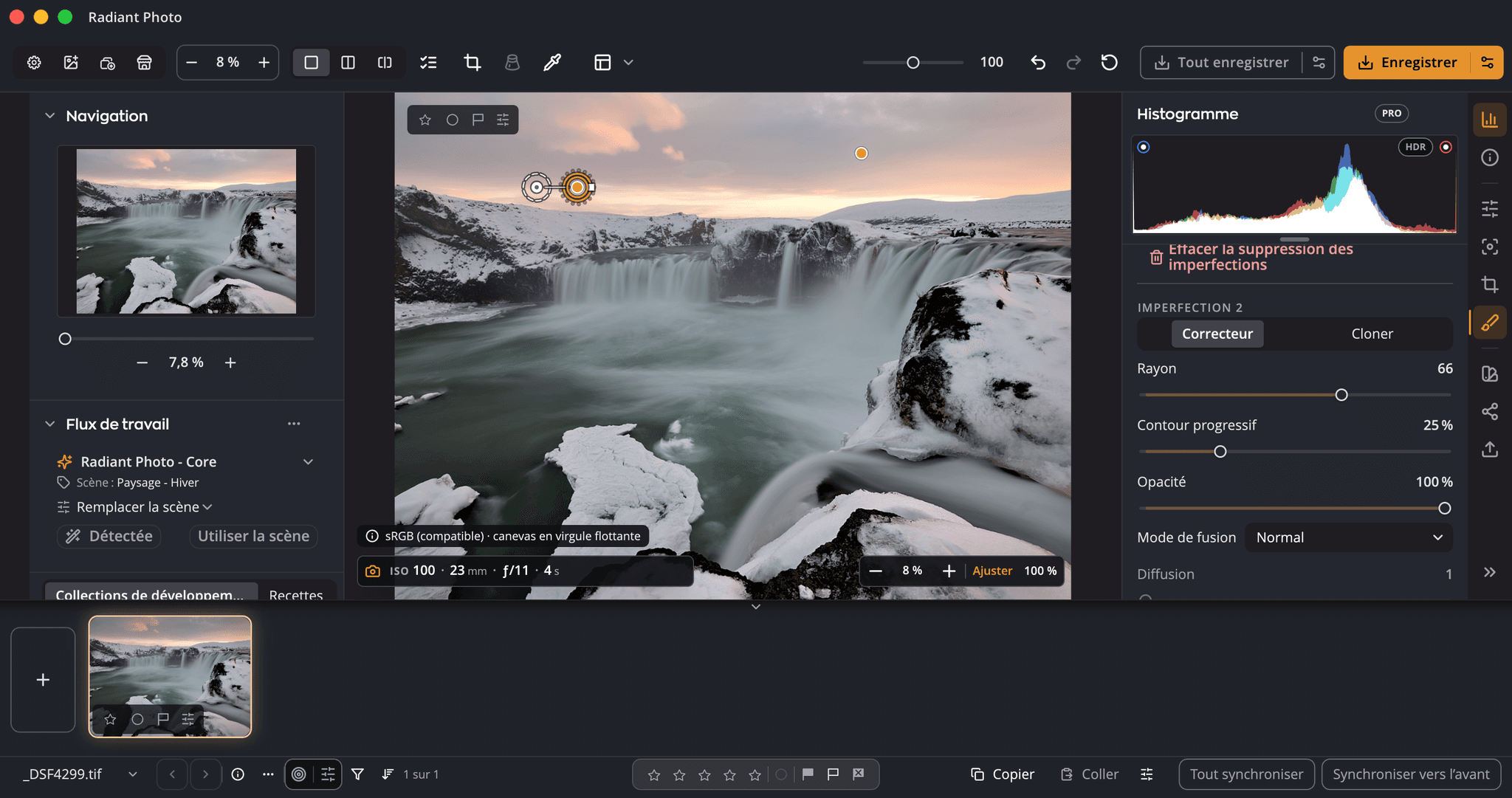
Passez le pinceau sur une tache. Radiant Photo choisit la source propre.
En savoir plus sur Suppression des imperfections →Pointez un Look. Voyez-le sur votre photo.
En savoir plus sur Looks →Aussi chez Radiant
Radiant sur votre téléphone. Pages à venir.
Flux de travail pour Radiant Photo
Portraiture, Landscapes, Birds et Pets : des flux de travail qui apprennent à Radiant Photo les scènes de votre type de photographie, de sorte que chaque photo s’ouvre plus près du fini.


Pour les gens : en studio, à l’extérieur et en groupe.
À propos de Flux de travail Portrait

Pour les paysages et les villes, de l’heure dorée à la nuit.
À propos de Flux de travail Paysages

Pour les oiseaux, des colibris aux rapaces.
À propos de Flux de travail Oiseaux

Pour les chiens, les chats, les chevaux et tous les compagnons.
À propos de Flux de travail Animaux de compagnie