




คัดภาพ
Radiant Flow
เหมาะที่สุดสำหรับการคัดภาพ: เห็นงานถ่ายทันทีที่เข้ามาและคัดภาพที่ควรเก็บ
ฟรี $69.00 ครั้งเดียว
สามแอป เวิร์กโฟลว์เดียว
Radiant Flow หาภาพที่ควรเก็บ Radiant Raw ล้างภาพจากเนกาทีฟ Radiant Photo ตกแต่งภาพให้สมบูรณ์ แต่ละแอปใช้งานเดี่ยวได้ และเมื่อใช้ร่วมกันจะส่งงานไปมาผ่านไฟล์ของคุณเองบนคอมพิวเตอร์ของคุณเอง
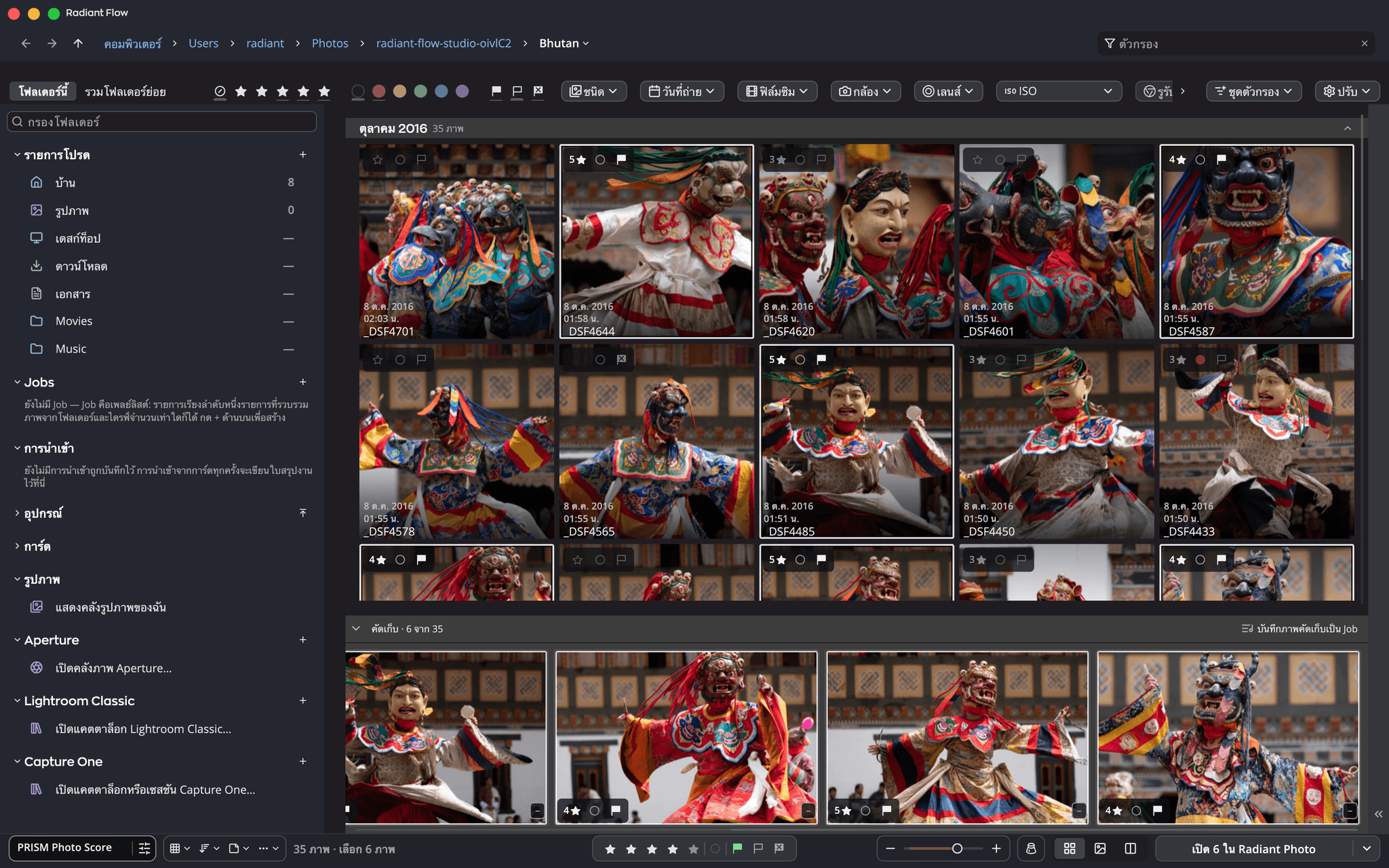
ไล่ดูทั้งการ์ดหรือโฟลเดอร์ ให้ระดับดาวและติดธง แล้วคัดเก็บภาพที่ใช่ก่อนนำเข้า
เรียนรู้เพิ่มเติมเกี่ยวกับ Radiant Flow →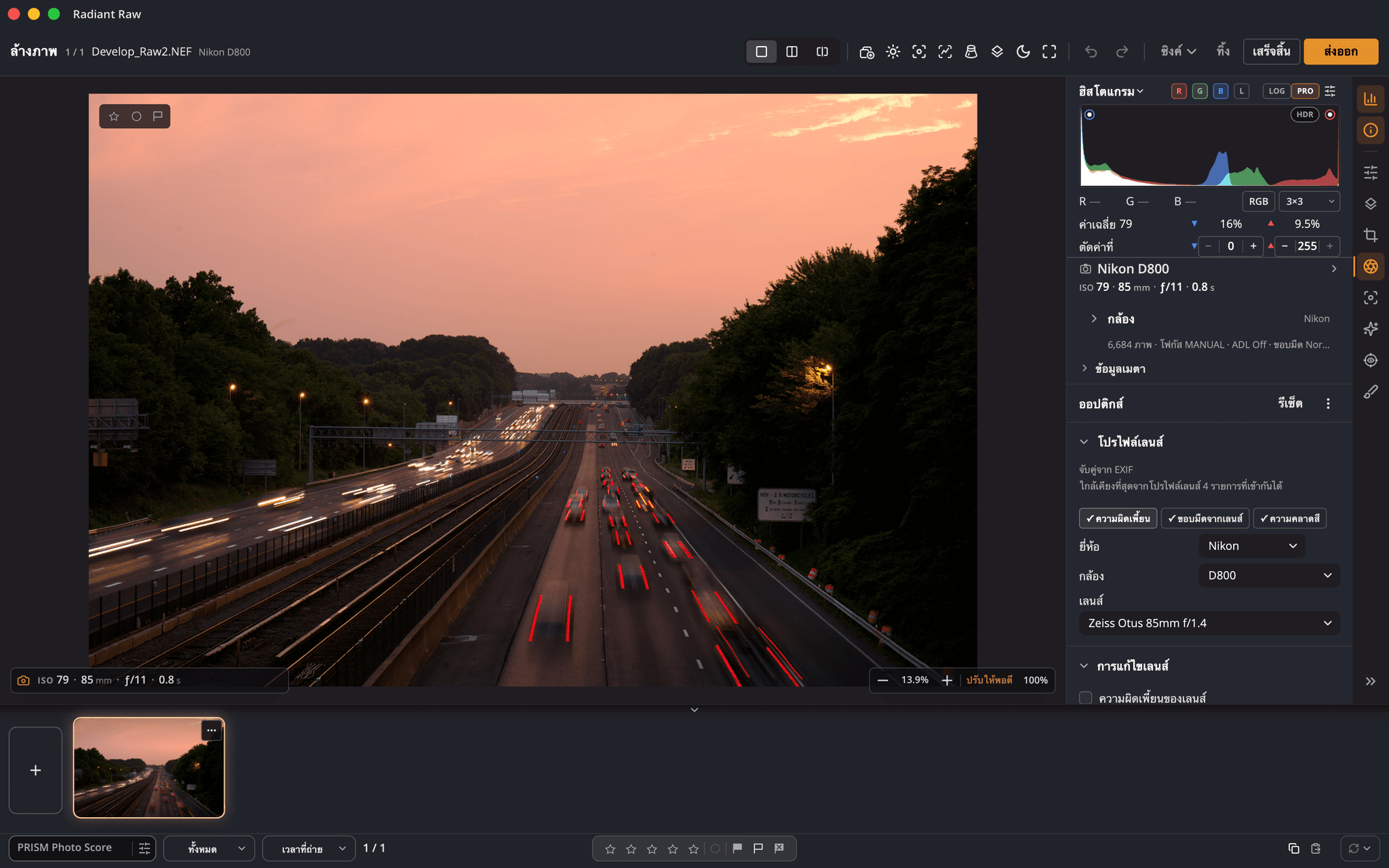
เปลี่ยนไฟล์ Raw เป็นจุดเริ่มต้นที่สะอาดและมีรายละเอียด พร้อมการแก้ไขเลนส์และการลดนอยส์ในตัว
เรียนรู้เพิ่มเติมเกี่ยวกับ Radiant Raw →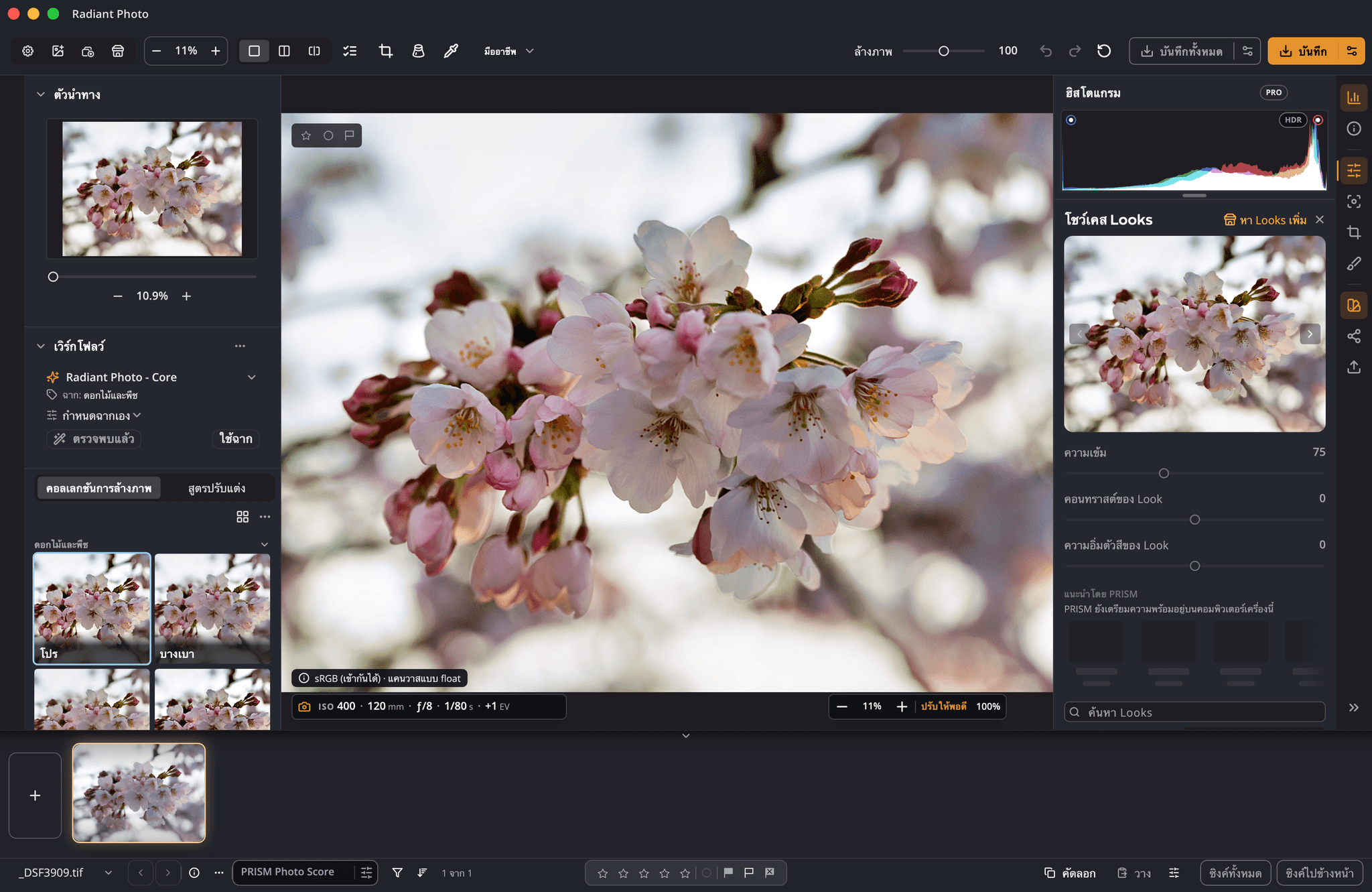
การแก้ไขที่เข้าใจฉากและ Looks ในคลิกเดียว หรือทุกแถบเลื่อนเมื่อต้องการ
เรียนรู้เพิ่มเติมเกี่ยวกับ Radiant Photo →คัดภาพ
เหมาะที่สุดสำหรับการคัดภาพ: เห็นงานถ่ายทันทีที่เข้ามาและคัดภาพที่ควรเก็บ
ฟรี $69.00 ครั้งเดียว

ล้างภาพ
เหมาะที่สุดสำหรับการล้างภาพ Raw ด้วยการควบคุมเต็มที่
$99.00 ครั้งเดียว
เรียนรู้เพิ่มเติมเกี่ยวกับ Radiant Raw →
ตกแต่งภาพ
เหมาะที่สุดสำหรับการตกแต่ง: การแก้ไขที่รู้ฉาก ภาพบุคคล และ Looks
$159.00 ครั้งเดียว
เรียนรู้เพิ่มเติมเกี่ยวกับ Radiant Photo →ก่อนและหลัง
ภาพทุกภาพนี้ตกแต่งเสร็จใน Radiant Photo เลือกภาพหนึ่ง แล้วลากตัวแบ่งข้ามภาพนั้น


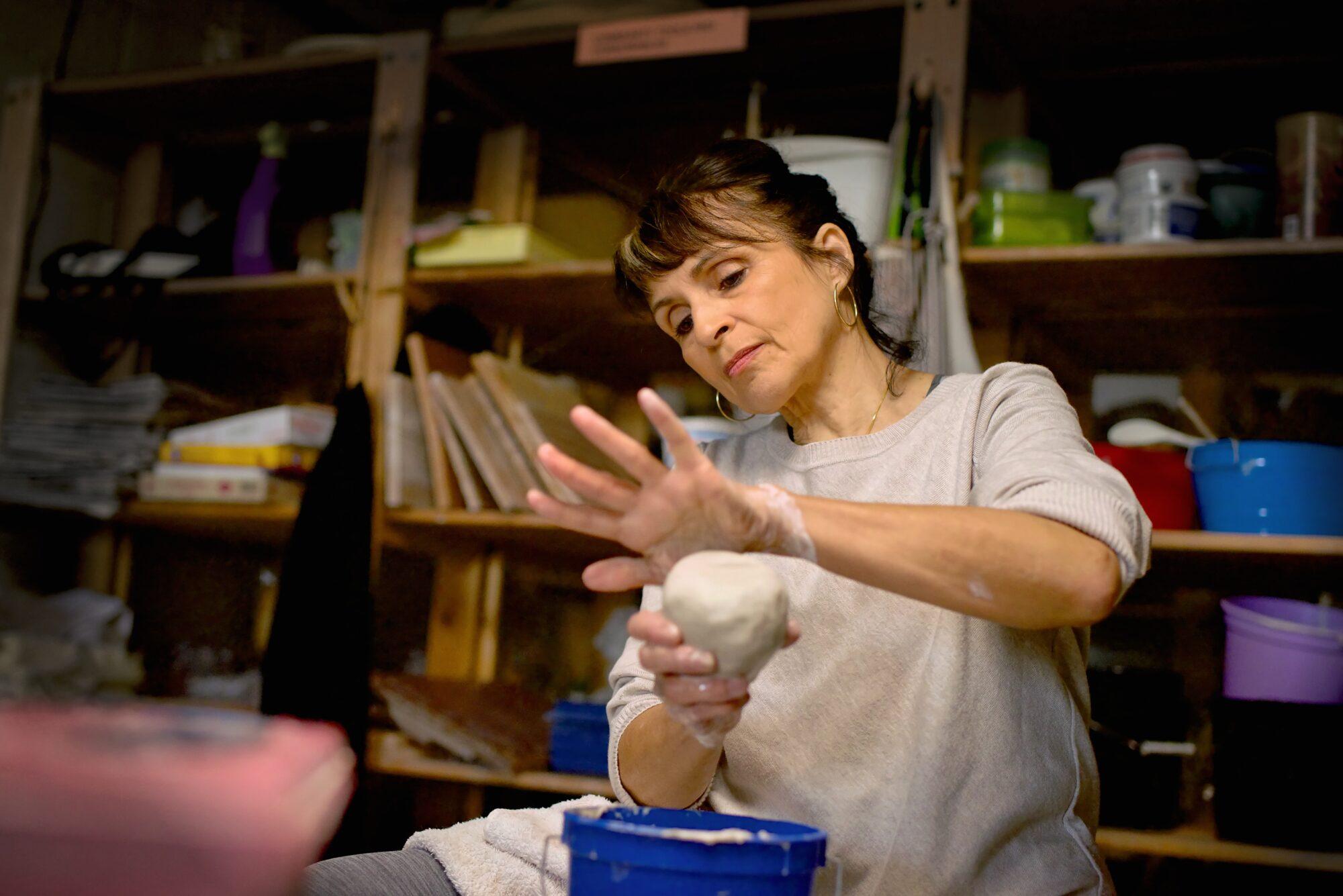
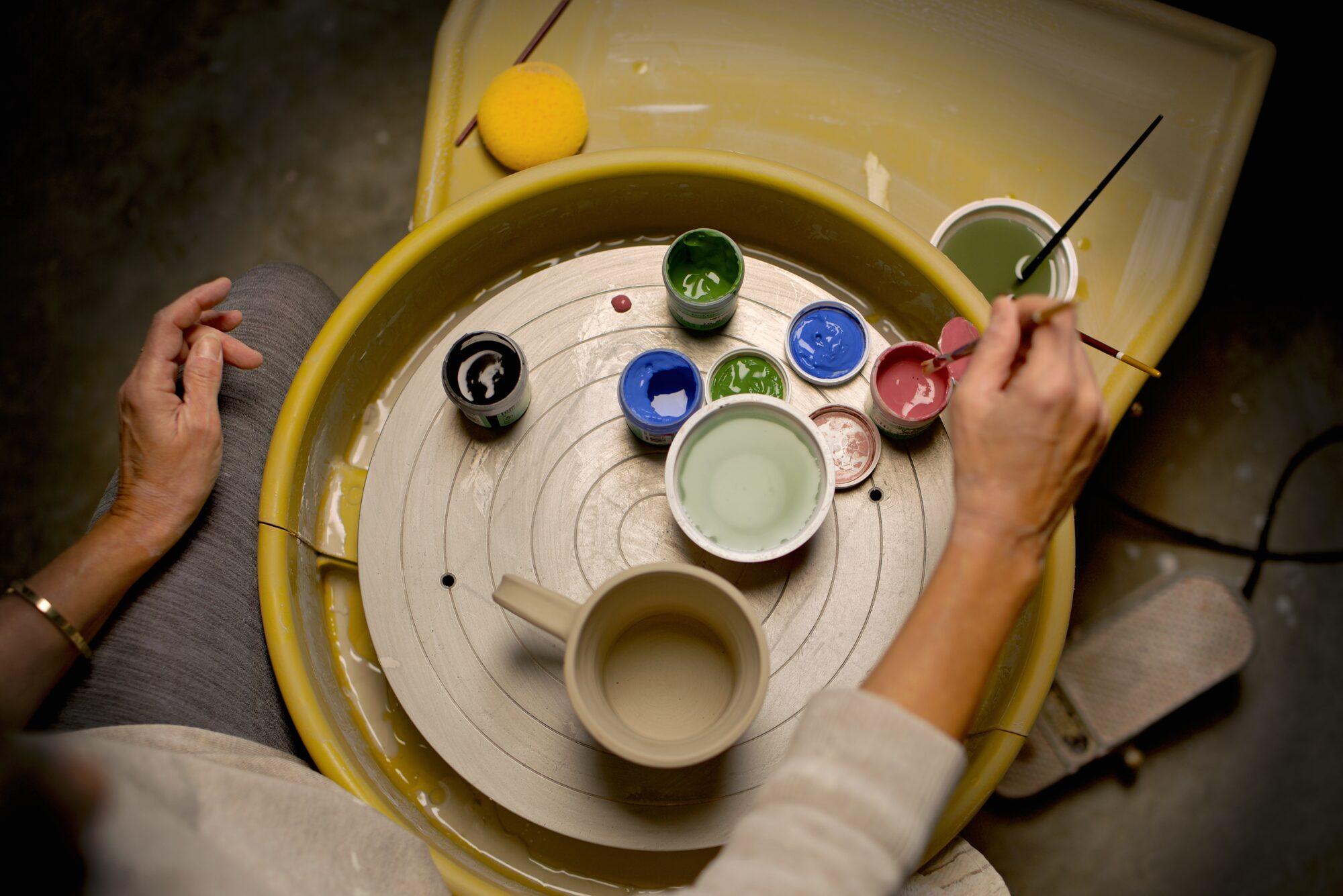
ช่างปั้นกำลังพิจารณาชิ้นงานบนแป้นหมุนของเธอ ภาพ: Richard Harrington

Assistive AI ไม่ได้มีไว้แทนที่ความคิดสร้างสรรค์ของคุณ แต่มีไว้เสริมให้ดียิ่งขึ้น เราไม่ได้ตั้งใจสร้างเครื่องมือที่ทำงานแทนคุณ เราสร้าง Radiant Photo 2 เพื่อช่วยให้คุณทำงานได้ดีที่สุดเร็วขึ้นและหงุดหงิดน้อยลง นี่ไม่ใช่ทางลัด แต่คือการให้เกียรติศิลปะการถ่ายภาพ พร้อมมอบเครื่องมือให้คุณทำให้วิสัยทัศน์เป็นจริง
ในสื่อ
I liked the head-start Radiant Photo gave me.
… turning regular photos with all their flaws into bright, vibrant, crisp images …
… it was astonishing in our test what the software can extract …
คุณต้องใช้แอปใดบ้าง
เลือกชุดแอปเพื่อดูว่าเปิดทางอะไรบ้าง Radiant Flow มาในตัวติดตั้งของ Radiant Raw และ Radiant Photo หรือใช้เดี่ยว ๆ ก็ได้
เวิร์กโฟลว์ Radiant ครบชุด เปิดทางทุกบานทั้งสองทิศ
ไฟล์ Raw: ดีที่สุดของทั้งสอง ในทั้งสองทิศ
การส่งต่อ
การส่งต่อคือหนึ่งคำสั่งที่ตั้งชื่อตรงกับสิ่งที่ทำ แอปที่รับเปิดที่ภาพที่คุณเลือก พร้อมทำงาน และรู้ว่าจะส่งต่อไปที่ไหนถัดไป

 เปิดเพื่อแก้ไข
เลือกภาพที่ควรเก็บแล้วกด Return ภาพจะเปิดใน Radiant Photo พร้อมความคืบหน้าและยกเลิกเมื่อเลือกมาก Flow เปิดค้างไว้ จึงอยู่บนจอที่สองของคุณได้ขณะแก้ไข
เปิด 36 ใน Radiant Photoซิงค์สดให้ดาวหรือติดธงภาพถ่ายใน Radiant Photo แล้วตารางของ Flow เปลี่ยนในเวลาเดียวกัน และกลับกันก็เช่นกัน หากการ์ดที่ล็อกปฏิเสธการเขียน Flow เก็บการเปลี่ยนแปลงไว้จนกว่าคุณจะลองใหม่
★★★★ ตั้งใน Radiant Photo ล้างภาพเป็นชุด
ส่งภาพที่เลือกไป Radiant Raw แล้วเปิดเป็นแถบฟิล์มเดียวพร้อมเครื่องหมายของคุณ ล้างภาพหนึ่งภาพ ซิงค์ที่เหลือ กดเสร็จสิ้นเพื่อกลับ Flow ที่ภาพย่อแสดงLookที่ล้างภาพแล้ว
เปิด 120 ใน Radiant Rawกลุ่มขาเข้าเปิดกลุ่มไฟล์ Raw ใน Radiant Photo และเลือกล้างภาพก่อน Radiant Raw เปิดพร้อมทั้งกลุ่ม คุณล้างภาพและซิงค์ แล้วไฟล์มาถึงตัวแก้ไขพร้อมล้างภาพแล้ว
ล้างภาพใน Radiant Rawไปกลับแก้ภาพไปครึ่งทางแล้วอยากได้รายละเอียดส่วนสว่างมากกว่านี้ใช่หรือไม่ ส่งภาพนั้นกลับไป ล้างภาพใหม่จากไฟล์ Raw ต้นฉบับ แล้วกดเสร็จสิ้น การแก้ไขของคุณยังอยู่ด้านบน เว้นแต่คุณจัดเฟรมใหม่
ล้างภาพ Raw ใหม่… › เสร็จสิ้นส่งต่อทำงานใน Radiant Raw ตัวเองใช่หรือไม่ เมื่อการล้างภาพได้ที่แล้ว ส่งต่อได้เลย ภาพถ่ายเปิดใน Radiant Photo ที่ 16 บิต และสูตรปรับแต่งอยู่ข้างไฟล์ Raw เพื่อให้ Radiant Raw เปิดซ้ำได้
แก้ไขใน Radiant Photoตัวแก้ไขใดก็ได้เปิดด้วยFlow ส่งภาพถ่ายให้ตัวแก้ไขใดก็ได้ที่คุณเลือก ไม่ใช่แค่ของเรา เครื่องหมายของคุณเขียนเป็น XMP มาตรฐานที่แอปภาพถ่ายส่วนใหญ่อ่านได้ ไม่มีสิ่งที่คุณตั้งใน Flow ติดอยู่ที่นั่น
เปิดในตัวแก้ไขใดก็ได้ไฟล์ขาออกRadiant Raw เขียน TIFF 16 บิตในปริภูมิสีที่คุณเลือก และจากการล้างภาพ HDR เขียน JPEG แบบ HDR gain map สูตรปรับแต่ง Log ในตัวให้นักเกรดสีได้ฐานแบนและกว้างสำหรับเกรด
ส่งออกเวิร์กโฟลว์ใช้งานจริง
หกงานจริง ทีละขั้น เลนแสดงว่าคุณอยู่ในแอปใดในแต่ละขั้น ทุกการเปลี่ยนเลนเป็นคำสั่งส่งต่อเดียว
กล้องสองตัว การ์ดสองใบ หนึ่งวันอันยาวนาน แกลเลอรีสำเร็จโดยไม่เสียค่ำคืน
สำหรับช่างภาพงานอีเวนต์ งานแต่ง และกีฬาที่ถ่ายหลายพันเฟรมและส่งมอบหลายร้อย
ใส่การ์ดแล้ว Flow แสดงแบนเนอร์ ไม่ใช่การเตือนซ้ำ ๆ เลือกสิ่งที่จะคัดลอก ปลายทางและไดรฟ์สำรอง หนึ่งโฟลเดอร์ต่อวันถ่าย และรูปแบบการเปลี่ยนชื่อ ทุกสำเนาถูกตรวจสอบก่อนที่ Flow จะเสนอให้นำการ์ดออก
ตัวที่สองช้าไปสี่นาทีใช่หรือไม่ เลือกเฟรมของมันแล้วแก้เวลาที่ถ่าย ตอนนี้กล้องทั้งสองสลับกันตามลำดับการถ่าย และทุกแอปอื่นอ่านเวลาที่แก้แล้ว
PRISM Photo Score ให้คะแนนโฟลเดอร์ขณะที่คุณเปิด ตาที่หลับ โฟกัสพลาด และภาพสั่นไหวจมลงไปที่ควรตัดออก กรองเป็นควรทบทวนและใช้ความสนใจของคุณตรงที่การตัดสินใจของคนสำคัญ
เปิดเวทีพร้อมไปภาพถัดไปอัตโนมัติ แล้วให้ดาว ติดธง และติดป้ายสีจากแป้นพิมพ์ กองภาพพับชุดภาพต่อเนื่องและคู่ Raw+JPEG เป็นช่องเดียว เปรียบเทียบวางภาพตัวเอกข้างผู้เข้าชิงแต่ละภาพพร้อมซูมที่เชื่อมกัน
ลบภาพที่คัดออก บอกคุณด้วยภาษาง่าย ๆ ว่าจะย้ายอะไรไปถังขยะก่อนทำอะไรทั้งนั้น
เลือกภาพที่คัดไว้แล้วเลือก เปิด 412 ใน Radiant Raw ล้างภาพหนึ่งเฟรมจากพิธี งานเลี้ยง และภาพบุคคลยามพลบค่ำ โดยการแก้ไขเลนส์จับคู่ให้อัตโนมัติ แล้วซิงค์แต่ละอย่างไปยังเฟรมที่ตามมา
เลือก เปิด 412 ใน Radiant Photo แต่ละเฟรมได้เวิร์กโฟลว์สำหรับฉากของมัน ภาพบุคคลได้เครื่องมือใบหน้า ผิว และดวงตา หนึ่ง Look ทั้งชุดทำให้แกลเลอรีอ่านเป็นเรื่องเดียว
แผงแชร์รันงานชุดเบื้องหลัง: ความละเอียดเต็มสำหรับอัลบั้ม ขนาดเว็บพร้อมลายน้ำของคุณ และสำเนา SafeShare ที่ลบ GPS และชื่อใบหน้าสำหรับโซเชียลมีเดีย
กลับมาใน Flow ภาพย่อแสดงLookที่เสร็จแล้ว รวบรวมภาพที่คัดสำหรับอัลบั้มเป็น Job รายการที่บันทึกไว้ซึ่งทิ้งไฟล์ไว้ที่เดิม แล้วพิมพ์คอนแทคชีต
ทำไมจึงเร็วกว่า: คะแนนและการตัดสินใจคัดภาพของคุณเดินทางไปกับไฟล์ Radiant Raw และ Radiant Photo จึงเปิดที่เฟรมที่คุณเลือกพอดี ทำเครื่องหมายไว้แล้ว ไม่มีอะไรถูกนำเข้าสองครั้ง
ประโยชน์หลัก
เข้าใจทุกภาพถ่าย ในคอมพิวเตอร์ของคุณเอง
เรียนรู้เพิ่มเติมเกี่ยวกับ PRISM →แนะนำ คุณตัดสินใจ
เรียนรู้เพิ่มเติมเกี่ยวกับ Assistive AI →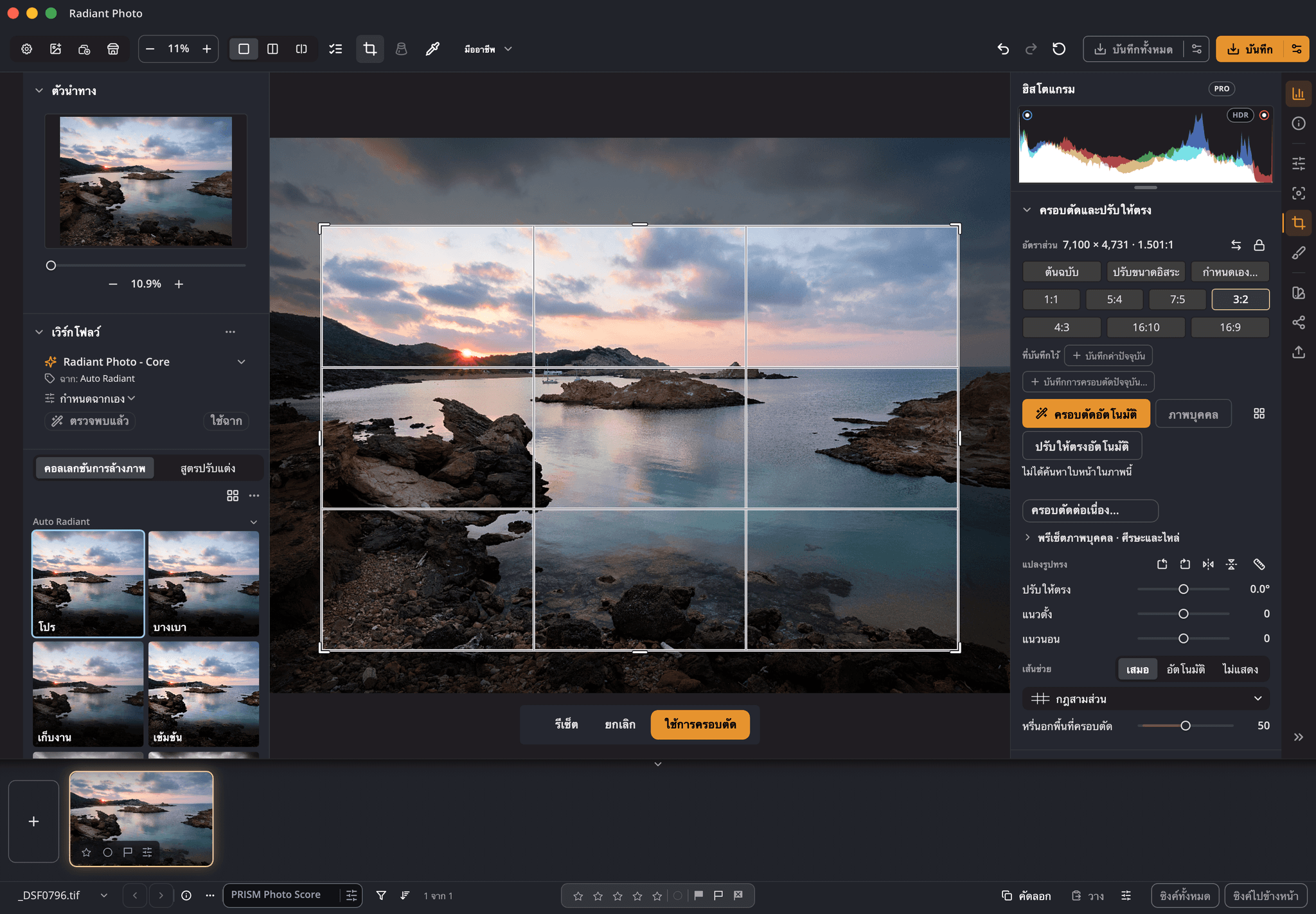
จัดเฟรมตามแบบคุณ พร้อมการจัดเฟรมดี ๆ ให้เลือก
เรียนรู้เพิ่มเติมเกี่ยวกับ ครอบตัดและปรับให้ตรง →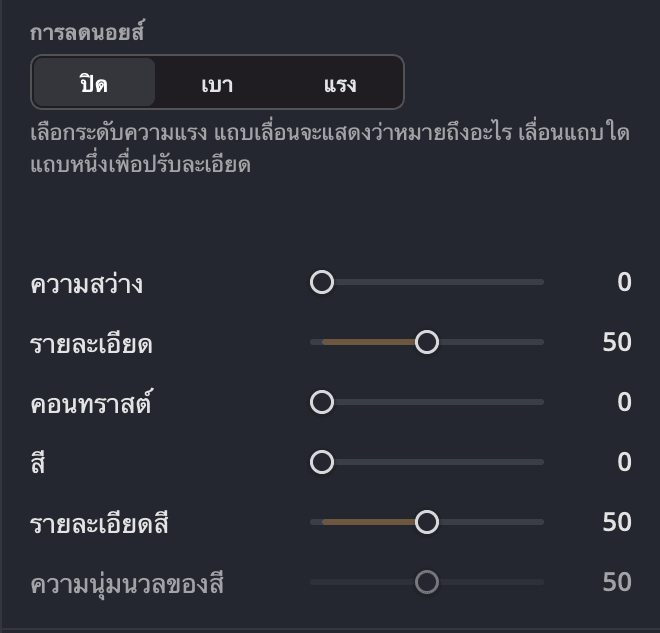
ทำให้เกรนเรียบ คงขอบไว้
เรียนรู้เพิ่มเติมเกี่ยวกับ การลดนอยส์ →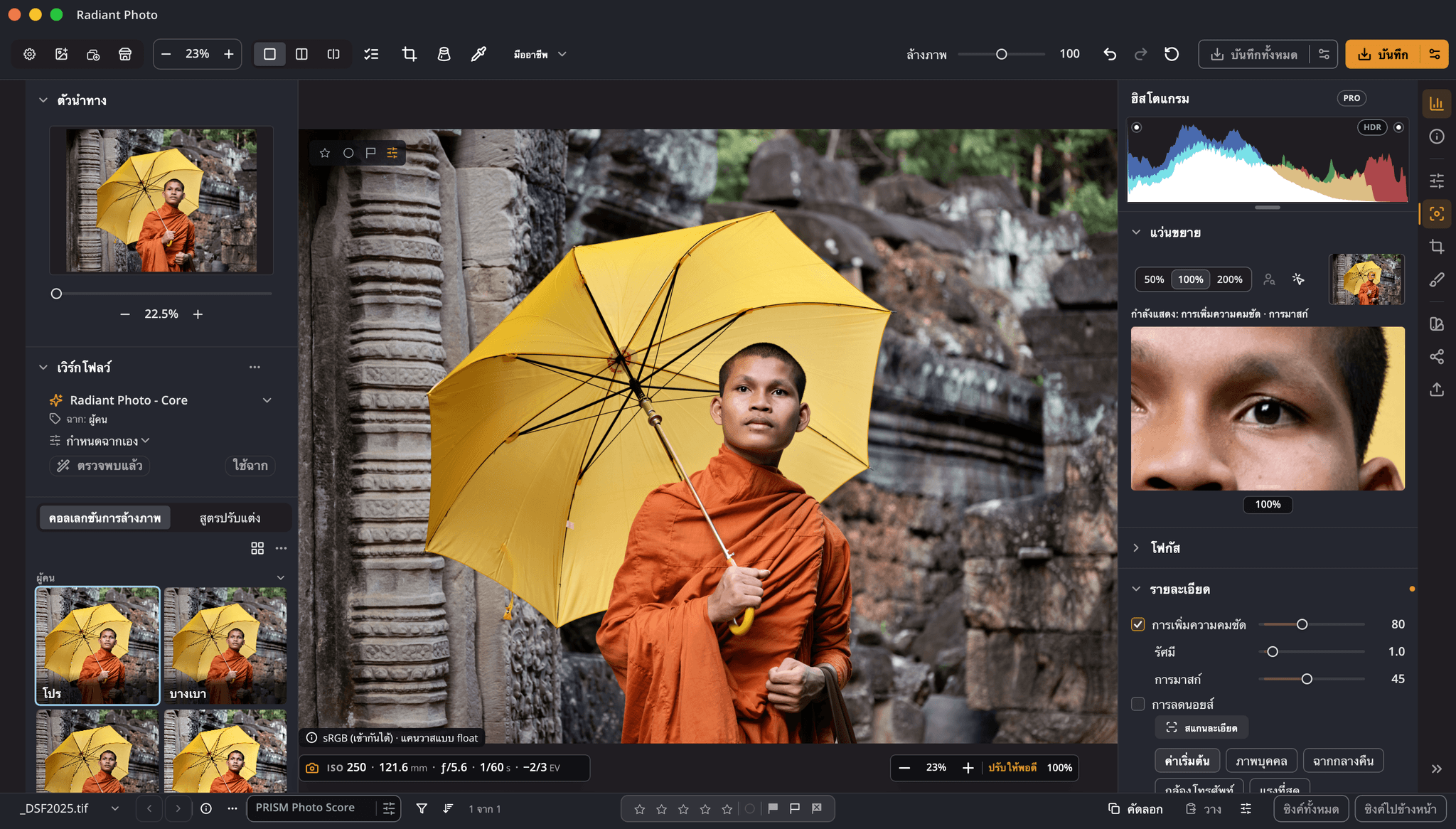
รายละเอียดคมชัด พื้นหลังเรียบนุ่ม
เรียนรู้เพิ่มเติมเกี่ยวกับ การเพิ่มความคมชัด →เส้นตรง มุมสม่ำเสมอ ขอบสะอาด
เรียนรู้เพิ่มเติมเกี่ยวกับ การแก้ไขเลนส์ →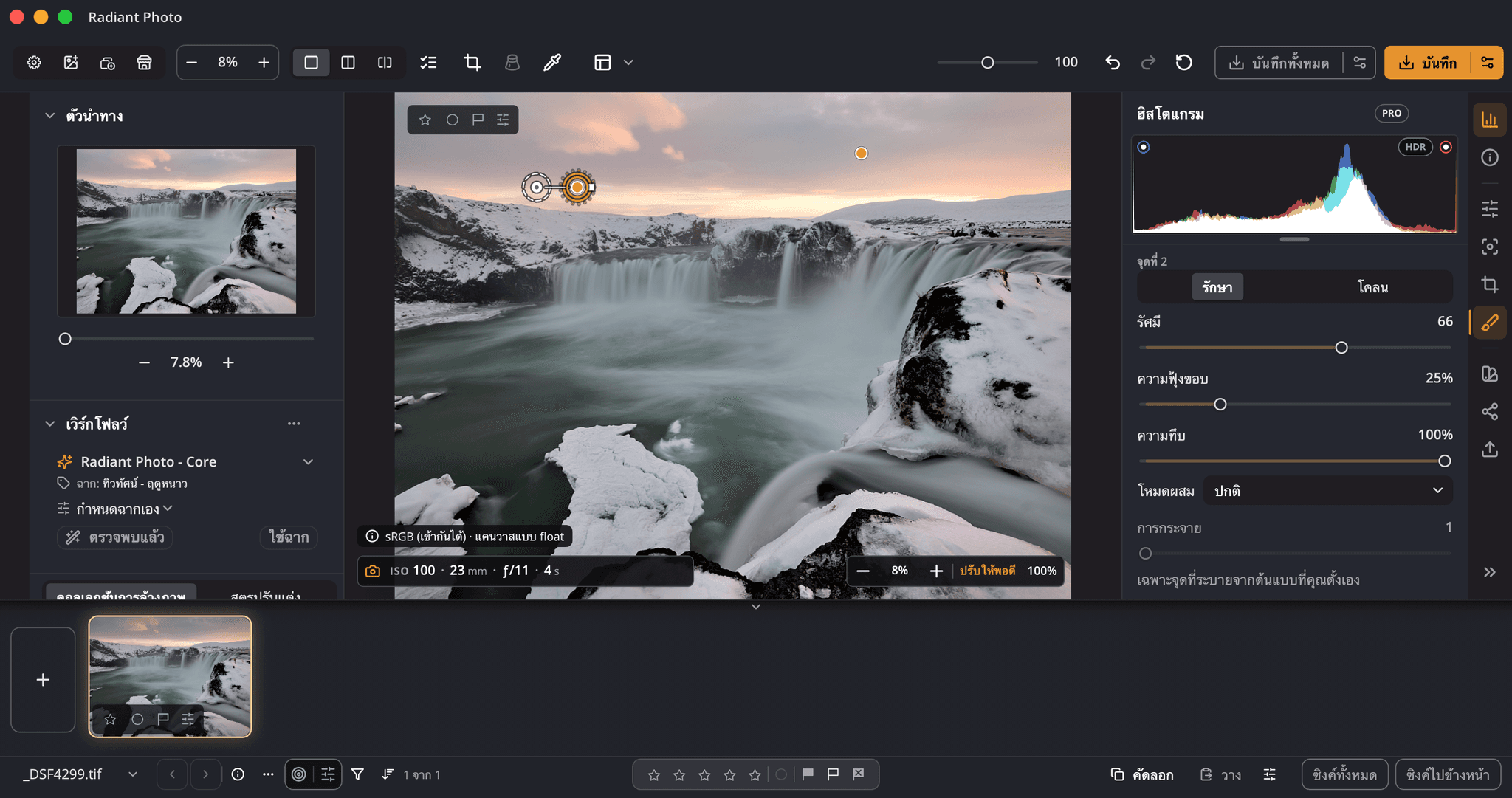
ระบายทับจุด Radiant Photo เลือกต้นแบบที่สะอาดให้
เรียนรู้เพิ่มเติมเกี่ยวกับ การลบจุดตำหนิ →ชี้ที่ Look ดูบนภาพของคุณ
เรียนรู้เพิ่มเติมเกี่ยวกับ Looks →ผลิตภัณฑ์อื่นจาก Radiant
Radiant บนโทรศัพท์ของคุณ หน้าต่าง ๆ จะตามมา
เวิร์กโฟลว์สำหรับ Radiant Photo
Portraiture, Landscapes, Birds and Pets: เวิร์กโฟลว์ที่สอน Radiant Photo ให้รู้จักฉากของการถ่ายภาพแนวของคุณ ทุกภาพจึงเปิดมาใกล้เสร็จมากขึ้น


สำหรับผู้คน: ในสตูดิโอ กลางแจ้ง และเป็นกลุ่ม
เกี่ยวกับ เวิร์กโฟลว์ภาพบุคคล

สำหรับทิวทัศน์และเมือง ตั้งแต่แสงทองจนถึงกลางคืน
เกี่ยวกับ เวิร์กโฟลว์ภาพทิวทัศน์

สำหรับนก ตั้งแต่นกฮัมมิงเบิร์ดถึงนกล่าเหยื่อ
เกี่ยวกับ เวิร์กโฟลว์ภาพนก

สำหรับสุนัข แมว ม้า และเพื่อนร่วมบ้านทุกชนิด
เกี่ยวกับ เวิร์กโฟลว์สัตว์เลี้ยง