




Sichten
Radiant Flow
Am besten zum Sichten: Sieh ein Shooting, sobald es ankommt, und wähl deine besten Bilder aus.
Kostenlos $69.00 einmalig
Drei Apps, ein Workflow
Radiant Flow findet deine besten Bilder. Radiant Raw entwickelt das Negativ. Radiant Photo stellt das Foto fertig. Jede App steht für sich; zusammen reichen sie deine Arbeit über deine eigenen Dateien weiter, auf deinem eigenen Computer.
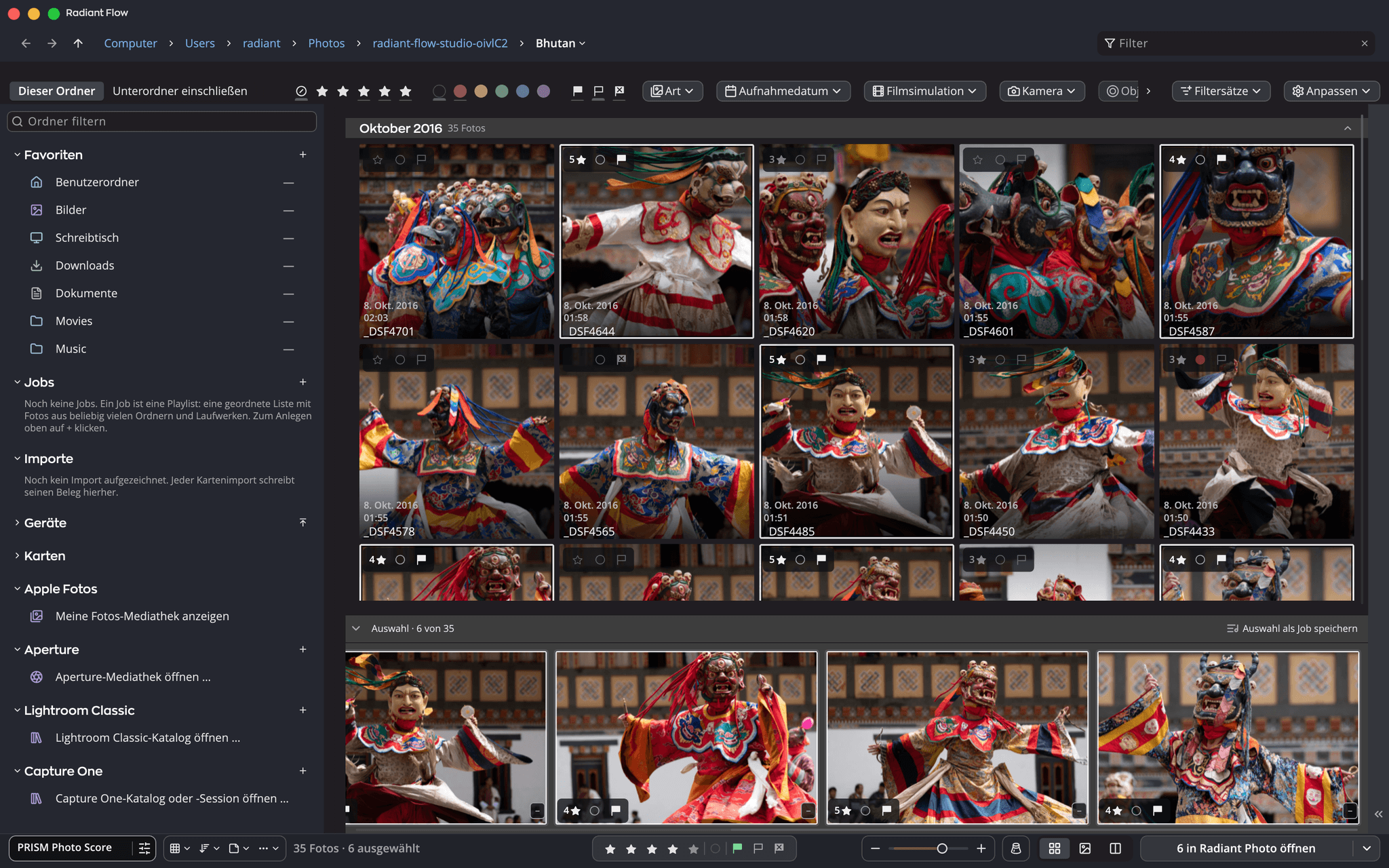
Geh eine Karte oder einen Ordner durch, bewerte und markiere, und wähl deine besten Bilder aus, bevor du importierst.
Mehr über Radiant Flow →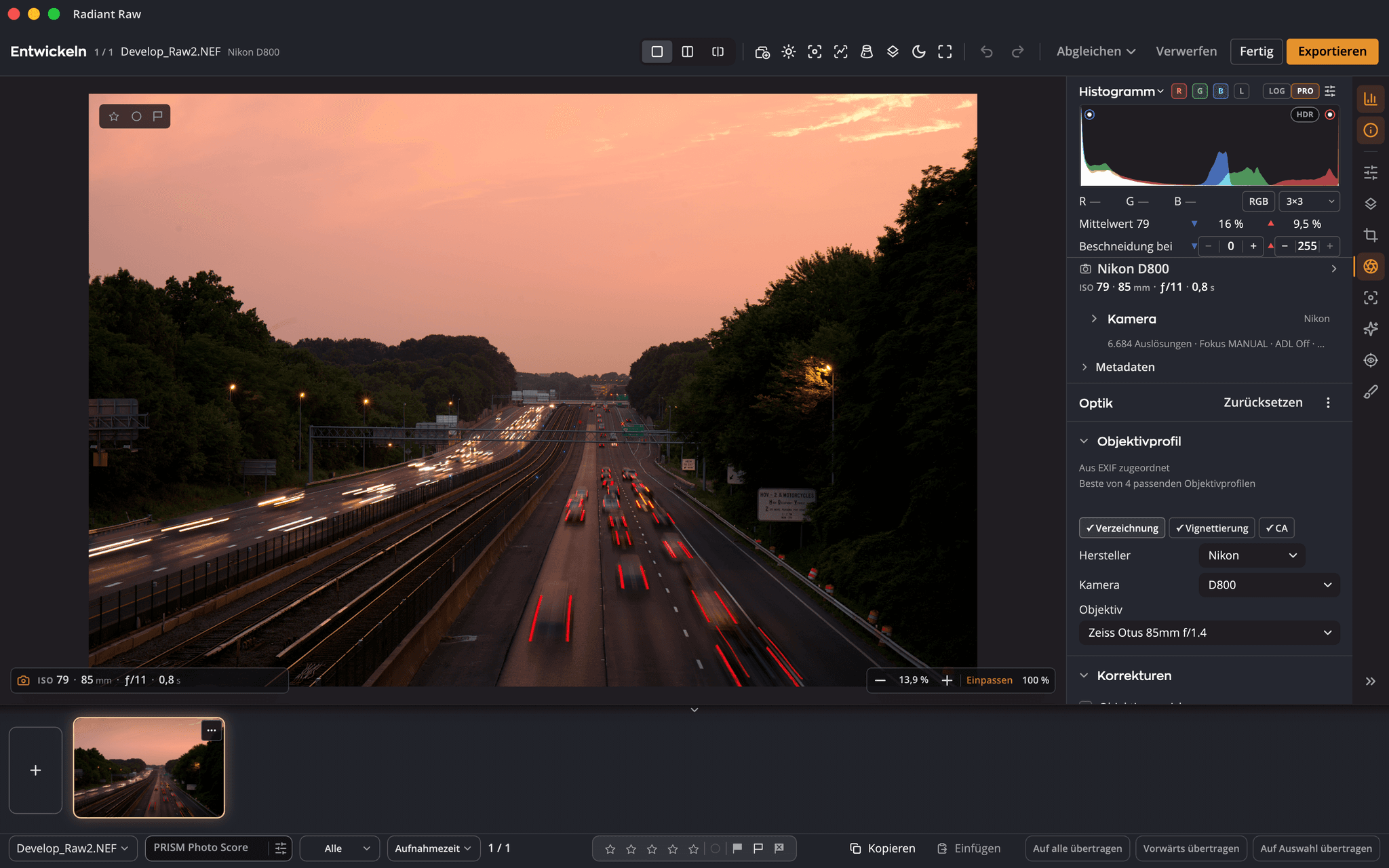
Mach aus Raw-Dateien saubere, detailreiche Ausgangspunkte, mit eingebauten Objektivkorrekturen und Rauschreduzierung.
Mehr über Radiant Raw →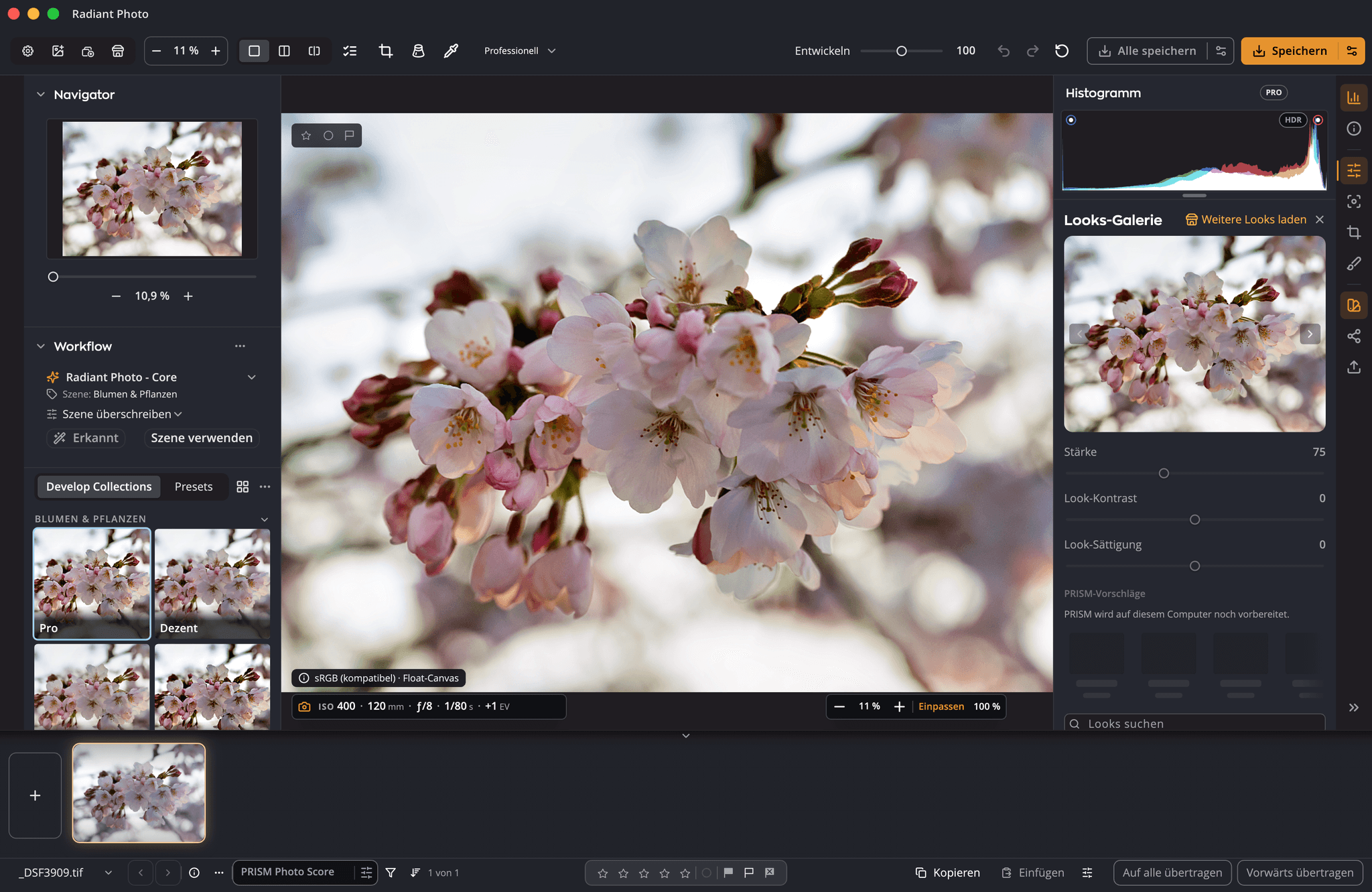
Szenenerkennende Korrekturen und Looks mit einem Klick, oder jeder Regler, wenn du ihn willst.
Mehr über Radiant Photo →Sichten
Am besten zum Sichten: Sieh ein Shooting, sobald es ankommt, und wähl deine besten Bilder aus.
Kostenlos $69.00 einmalig

Entwickeln
Am besten, um Raw-Dateien mit voller Kontrolle zu entwickeln.
$99.00 einmalig
Mehr über Radiant Raw →
Fertigstellen
Am besten zum Fertigstellen: szenenerkennende Korrekturen, Porträts und Looks.
$159.00 einmalig
Mehr über Radiant Photo →Vorher und nachher
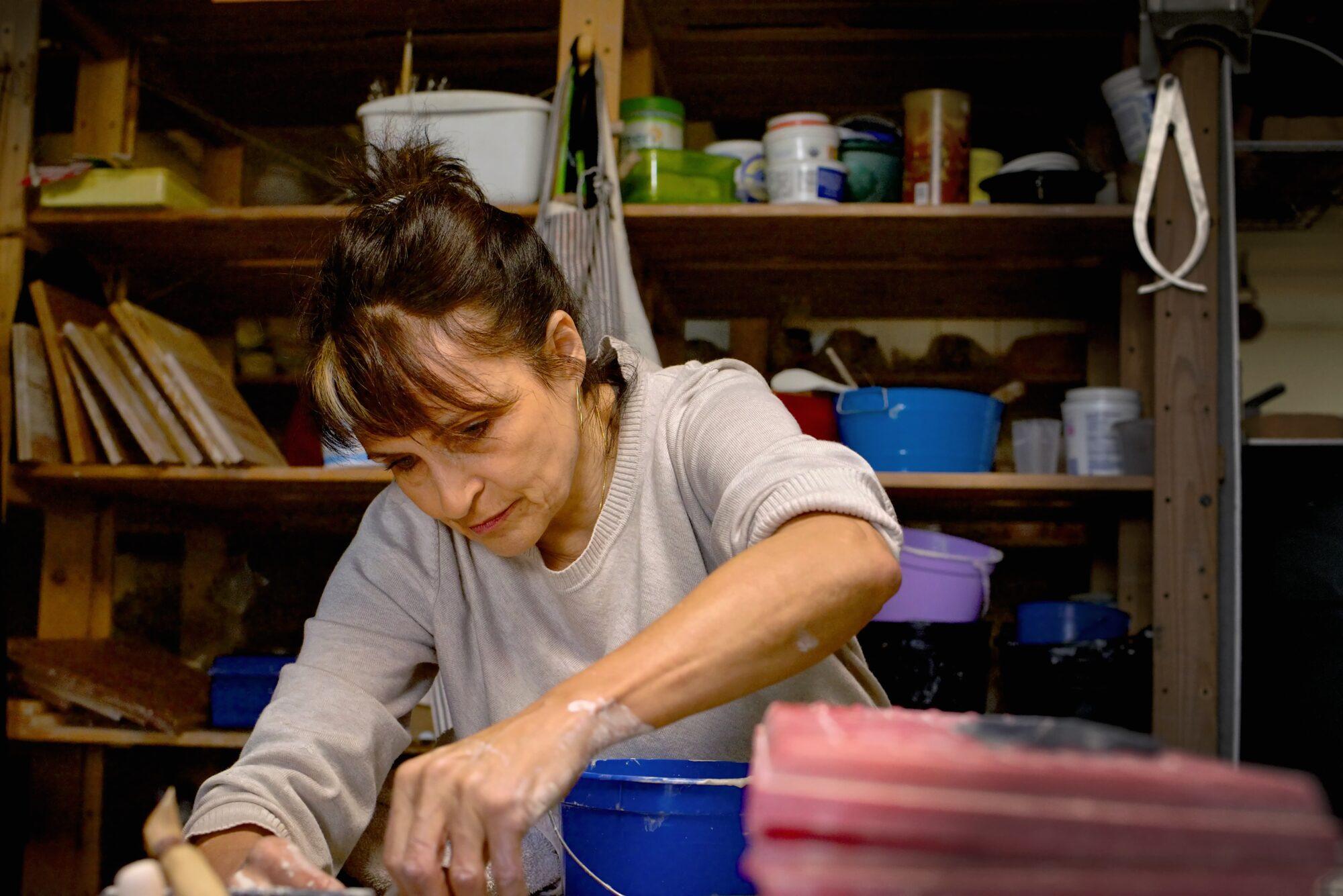
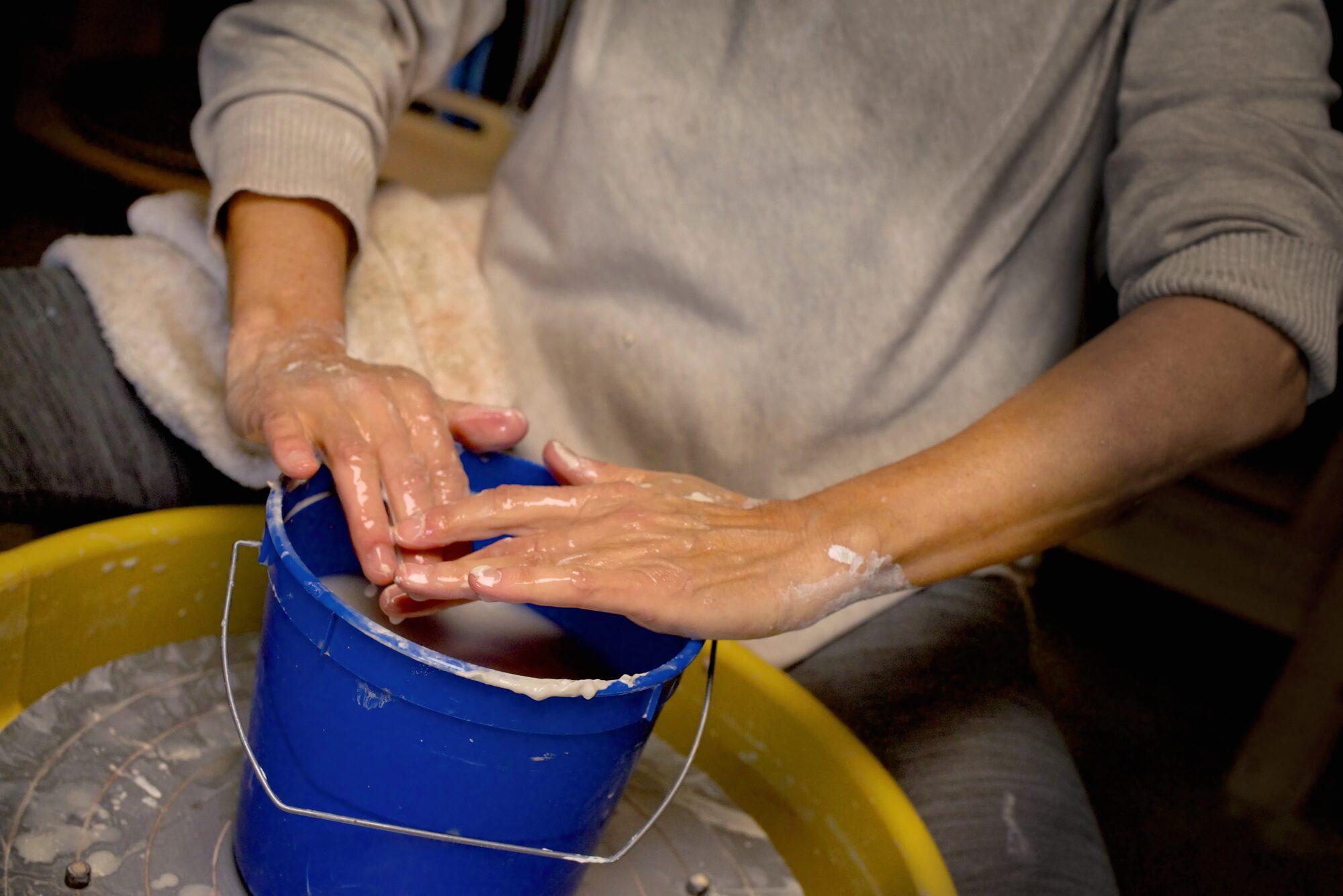
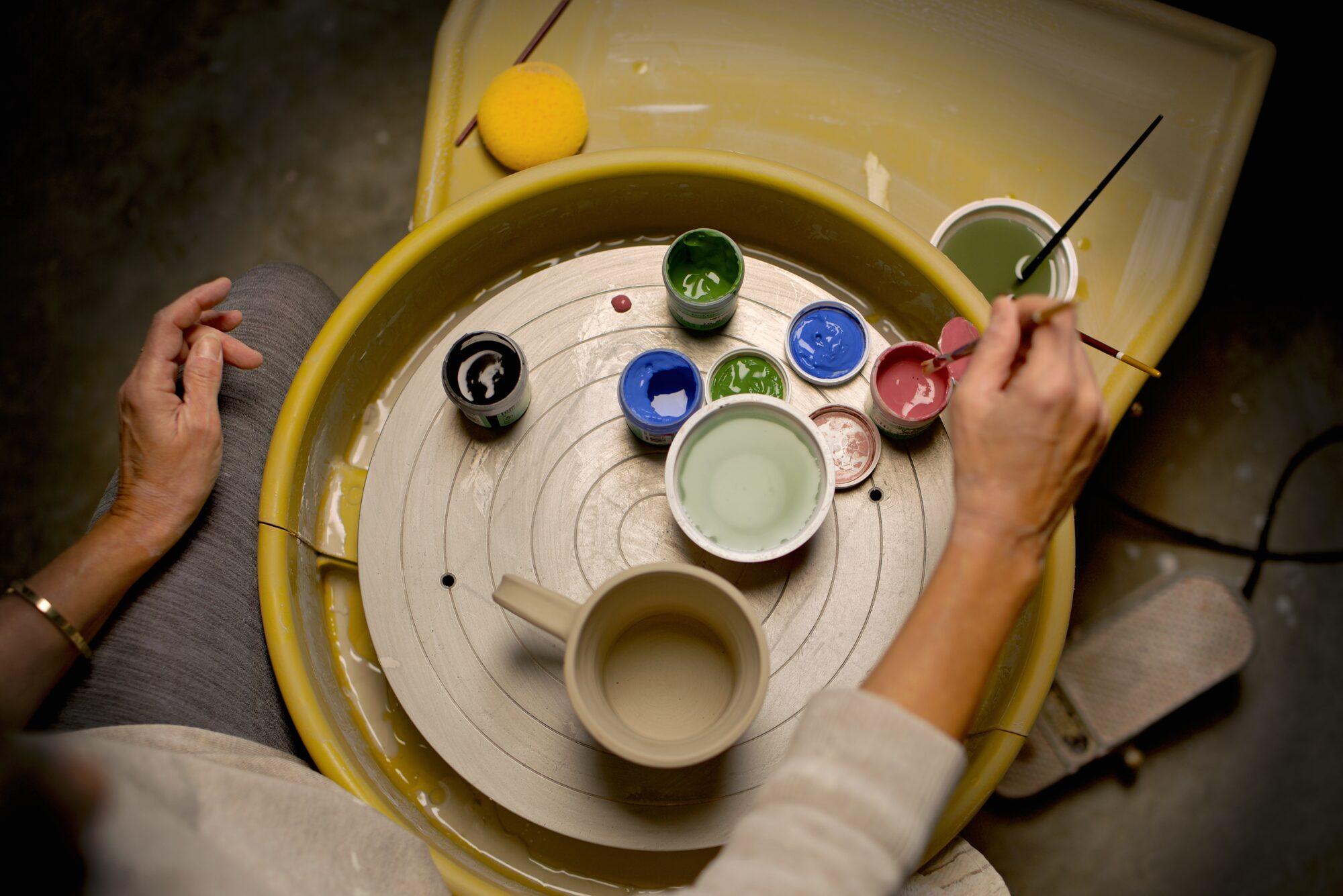
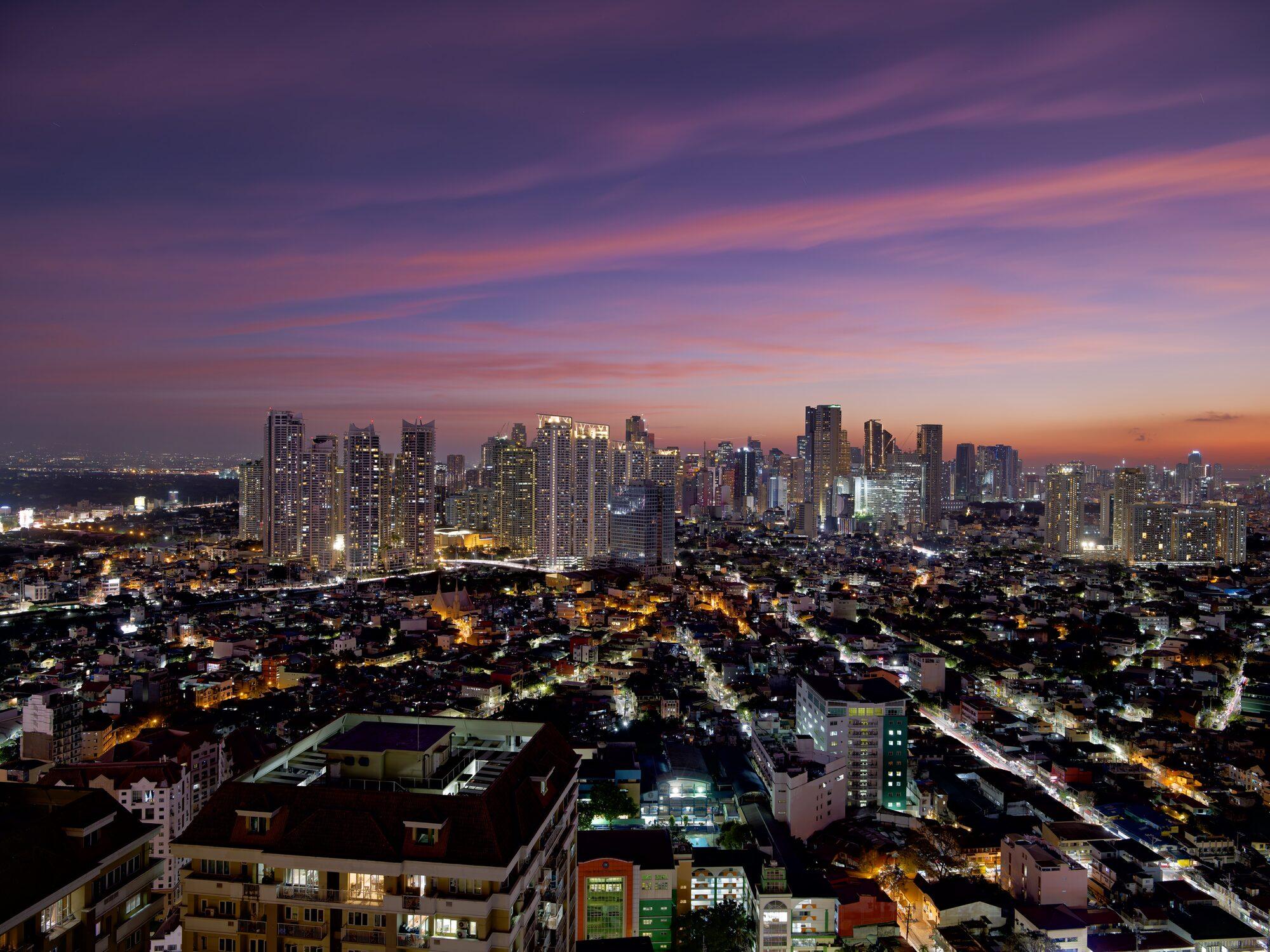
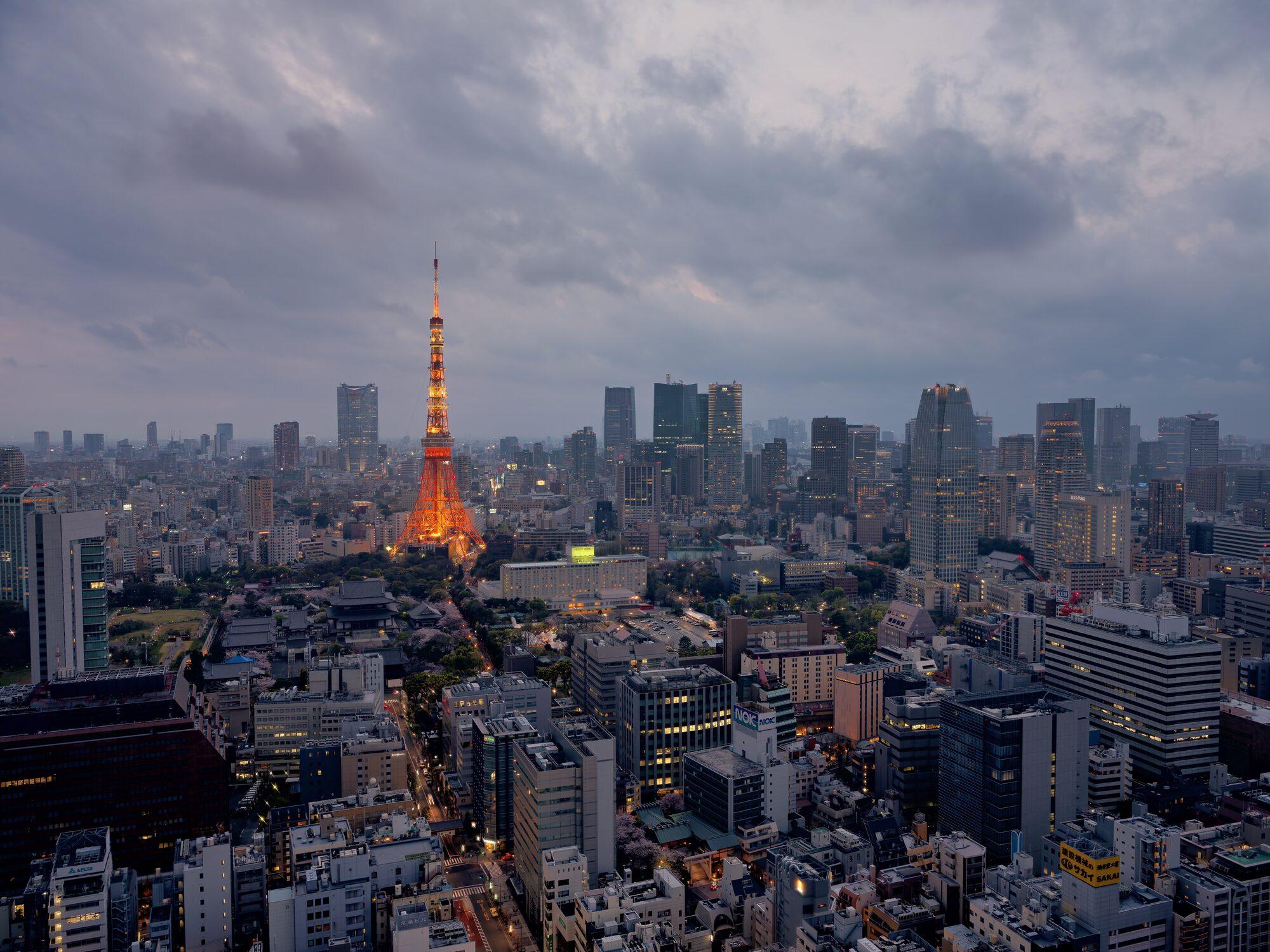
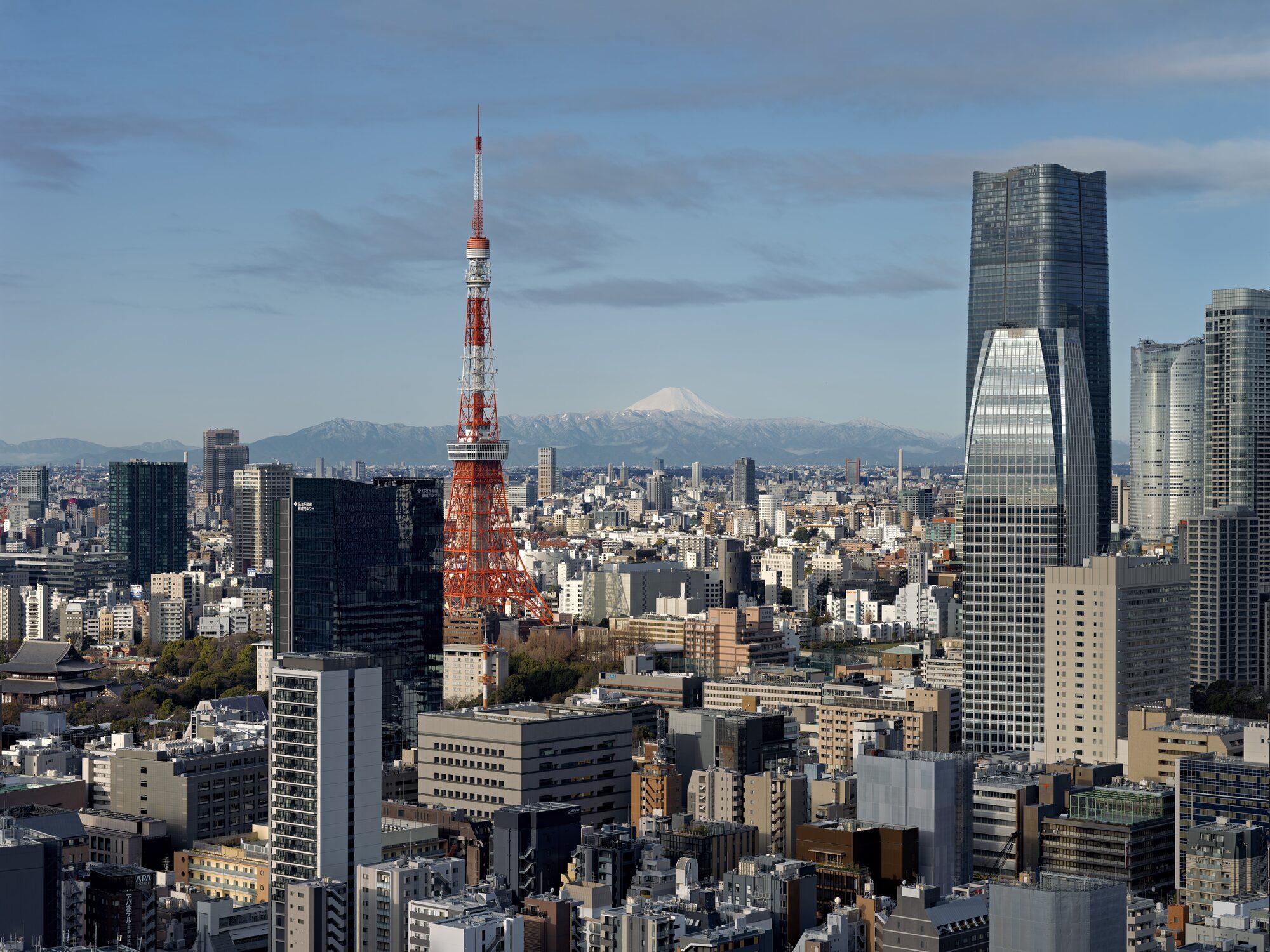
Jedes dieser Fotos wurde in Radiant Photo fertig bearbeitet. Wähle eines aus und zieh dann den Trenner darüber.


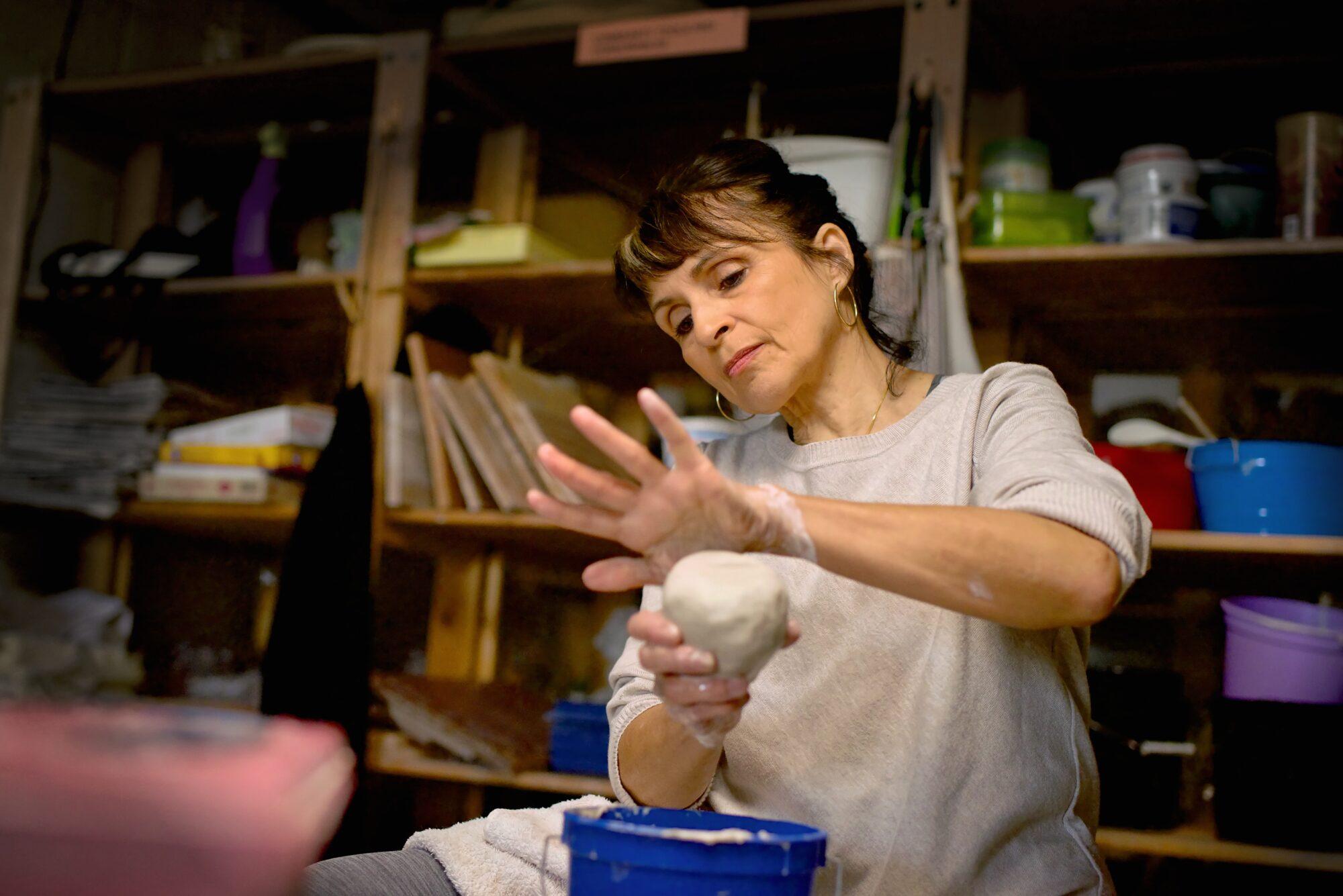
Eine Töpferin betrachtet das Stück auf ihrer Scheibe. Foto: Richard Harrington

Assistierende KI soll deine Kreativität nicht ersetzen, sondern verbessern. Wir wollten keine Tools entwickeln, die dir die Arbeit abnehmen. Wir haben Radiant Photo 2 entwickelt, damit du deine beste Arbeit schneller und mit weniger Frustration erledigen kannst. Es geht nicht um Abkürzungen. Es geht darum, die Kunst der Fotografie zu respektieren und dir gleichzeitig die Werkzeuge an die Hand zu geben, mit denen du deine Vorstellungen umsetzen kannst.
In der Presse
I liked the head-start Radiant Photo gave me.
… turning regular photos with all their flaws into bright, vibrant, crisp images …
… it was astonishing in our test what the software can extract …
Welche Apps brauchst du?
Wähl eine Kombination, um zu sehen, welche Türen sich öffnen. Radiant Flow ist in den Installationsprogrammen von Radiant Raw und Radiant Photo enthalten oder einzeln erhältlich.
Der komplette Radiant-Workflow, jede Tür offen in beide Richtungen.
Raw-Dateien: das Beste aus beiden, in jede Richtung.
Die Übergaben
Eine Übergabe ist ein einziger Befehl, benannt nach genau dem, was er tut. Die empfangende App öffnet sich mit deiner Auswahl, startklar, und weiß, wohin es danach weitergeht.

 Zum Bearbeiten öffnen
Wähl deine besten Bilder aus und drück den Zeilenschalter. Sie öffnen sich in Radiant Photo, bei großer Auswahl mit Fortschrittsanzeige und Abbrechen. Flow bleibt offen und kann auf deinem zweiten Bildschirm stehen, während du bearbeitest.
36 in Radiant Photo öffnenLive-AbgleichVergib in Radiant Photo Sterne oder eine Markierung, und das Raster in Flow ändert sich im selben Moment, und umgekehrt. Verweigert eine gesperrte Karte das Schreiben, behält Flow die Änderung, bis du es erneut versuchst.
★★★★ in Radiant Photo vergeben Im Stapel entwickeln
Schick eine Auswahl an Radiant Raw, und sie öffnet sich als ein Filmstreifen mit deinen Markierungen. Ein Foto entwickeln, die übrigen übertragen. Mit Fertig kehrst du zu Flow zurück, wo die Miniaturen das entwickelte Ergebnis zeigen.
120 in Radiant Raw öffnenEingehende GruppeÖffne eine Gruppe von Raw-Dateien in Radiant Photo und entwickle sie zuerst. Radiant Raw öffnet sich mit der ganzen Gruppe, du entwickelst und überträgst, und die Fotos kommen entwickelt im Editor an.
In Radiant Raw entwickelnHin und zurückMitten in der Retusche fehlt dir Zeichnung in den Lichtern? Schick genau dieses Foto zurück, überarbeite die Entwicklung aus der Original-Raw-Datei und drück Fertig. Deine Bearbeitungen bleiben obenauf, solange du den Ausschnitt nicht änderst.
Raw neu entwickeln… › FertigWeitergebenDu nutzt Radiant Raw für sich? Wenn die Entwicklung stimmt, gib sie weiter. Das Foto öffnet sich in Radiant Photo mit 16 Bit, und das Preset bleibt neben der Raw-Datei, sodass Radiant Raw es wieder öffnen kann.
In Radiant Photo bearbeitenJeder EditorÖffnen mitFlow übergibt Fotos an jeden Editor deiner Wahl, nicht nur an unsere. Deine Markierungen landen in Standard-XMP, das die meisten Foto-Apps lesen, sodass nichts in Flow eingesperrt bleibt.
Öffnen inJeder EditorDateiausgabeRadiant Raw schreibt ein 16-Bit-TIFF im Farbraum deiner Wahl und aus einer HDR-Entwicklung ein HDR-JPEG mit Gain Map. Das eingebaute Preset „Log“ gibt dir eine flache, weite Grundlage für das Grading.
ExportierenWorkflows aus der Praxis
Sechs echte Aufgaben, Schritt für Schritt. Die Bahnen zeigen, in welcher App du bei jedem Schritt bist; jeder Bahnwechsel ist ein einziger Übergabebefehl.
Zwei Kameras, zwei Karten, ein langer Tag. Eine fertige Galerie, ohne einen Abend zu opfern.
Für Event-, Hochzeits- und Sportfotografie mit Tausenden Bildern und Hunderten, die du ablieferst.
Steck die Karte ein, und Flow zeigt einen Hinweis statt eines aufdringlichen Dialogs. Wähl, was kopiert wird, ein Ziel und ein Sicherungslaufwerk, einen Ordner pro Aufnahmetag und ein Umbenennungsmuster. Jede Kopie wird geprüft, bevor Flow das Auswerfen anbietet.
Das zweite Gehäuse ging vier Minuten nach? Wähl seine Bilder aus und bearbeite die Aufnahmezeit. Jetzt stehen beide Kameras in Aufnahmereihenfolge, und jede andere App liest die korrigierte Zeit.
PRISM Photo Score bewertet den Ordner, sobald du ihn öffnest. Geschlossene Augen, verfehlter Fokus und Bewegungsunschärfe landen in Verwerfen; filtere auf Prüfen und schenk deine Aufmerksamkeit den Bildern, bei denen es auf dich ankommt.
Öffne die Bühne mit automatischem Weiterschalten und vergib Sterne, Markierungen und Farben per Tastatur. Stapel fassen Serien und Raw+JPEG-Paare zusammen; der Vergleich stellt einen Spitzenreiter neben jeden Kandidaten, mit gekoppeltem Zoom.
Das Löschen der aussortierten Fotos sagt dir in klaren Worten, was genau in den Papierkorb wandert, bevor irgendetwas passiert.
Wähl die markierten Fotos und „412 in Radiant Raw öffnen“. Entwickle je ein Bild von Trauung, Empfang und den Porträts in der Dämmerung, mit automatisch zugeordneten Objektivkorrekturen, und übertrag jede Entwicklung auf die folgenden Bilder.
Wähl „412 in Radiant Photo öffnen“. Jedes Bild bekommt den Workflow für seine Szene; Porträts bekommen die Werkzeuge für Gesicht, Haut und Augen. Ein Look über die ganze Serie macht die Galerie zu einer Geschichte.
Das Teilen-Bedienfeld erledigt Stapelaufträge im Hintergrund: volle Auflösung fürs Album, Webgröße mit deinem Wasserzeichen und SafeShare-Kopien ohne GPS-Daten und Gesichtsnamen für soziale Medien.
Zurück in Flow zeigen die Miniaturen schon das fertige Ergebnis. Sammle die Albumauswahl in einem Job, einer gespeicherten Liste, die die Dateien lässt, wo sie sind, und druck einen Kontaktabzug.
Warum es schneller geht: Der Score und deine Auswahl reisen in den Dateien mit, sodass Radiant Raw und Radiant Photo genau die Bilder öffnen, die du gewählt hast, schon gekennzeichnet. Nichts wird zweimal importiert.
Wichtigste Vorteile
Jedes Foto verstanden. Direkt auf deinem Computer.
Mehr über PRISM →Sie schlägt vor. Du entscheidest.
Mehr über Assistive AI →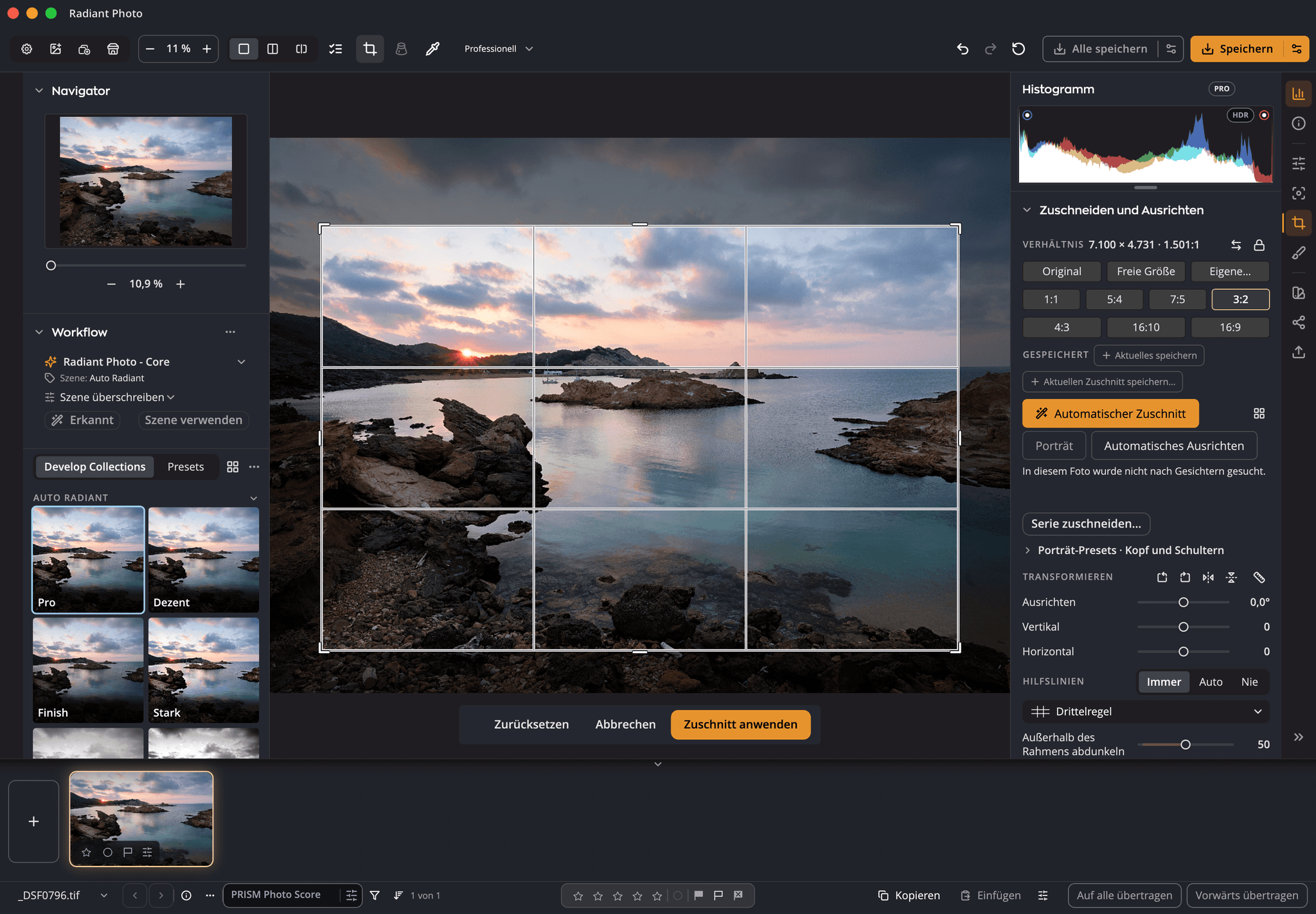
Dein Bildausschnitt, mit guten Vorschlägen.
Mehr über Zuschneiden und Ausrichten →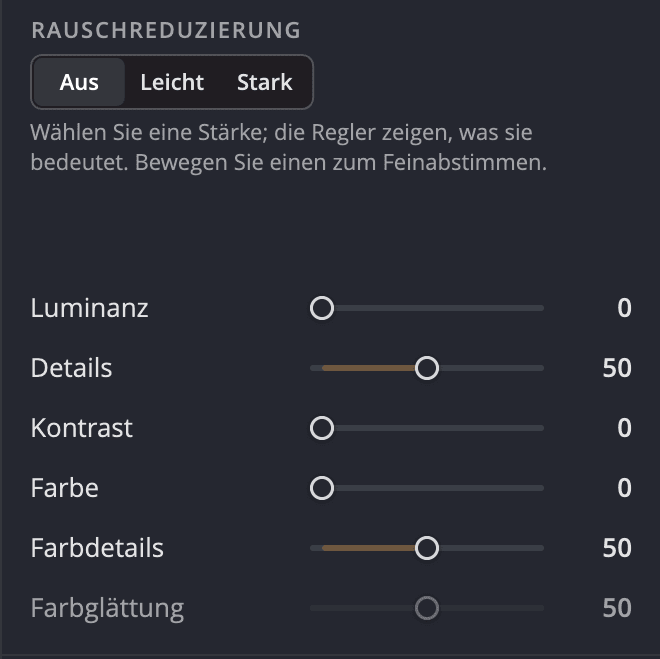
Das Korn glätten. Die Kanten behalten.
Mehr über Rauschreduzierung →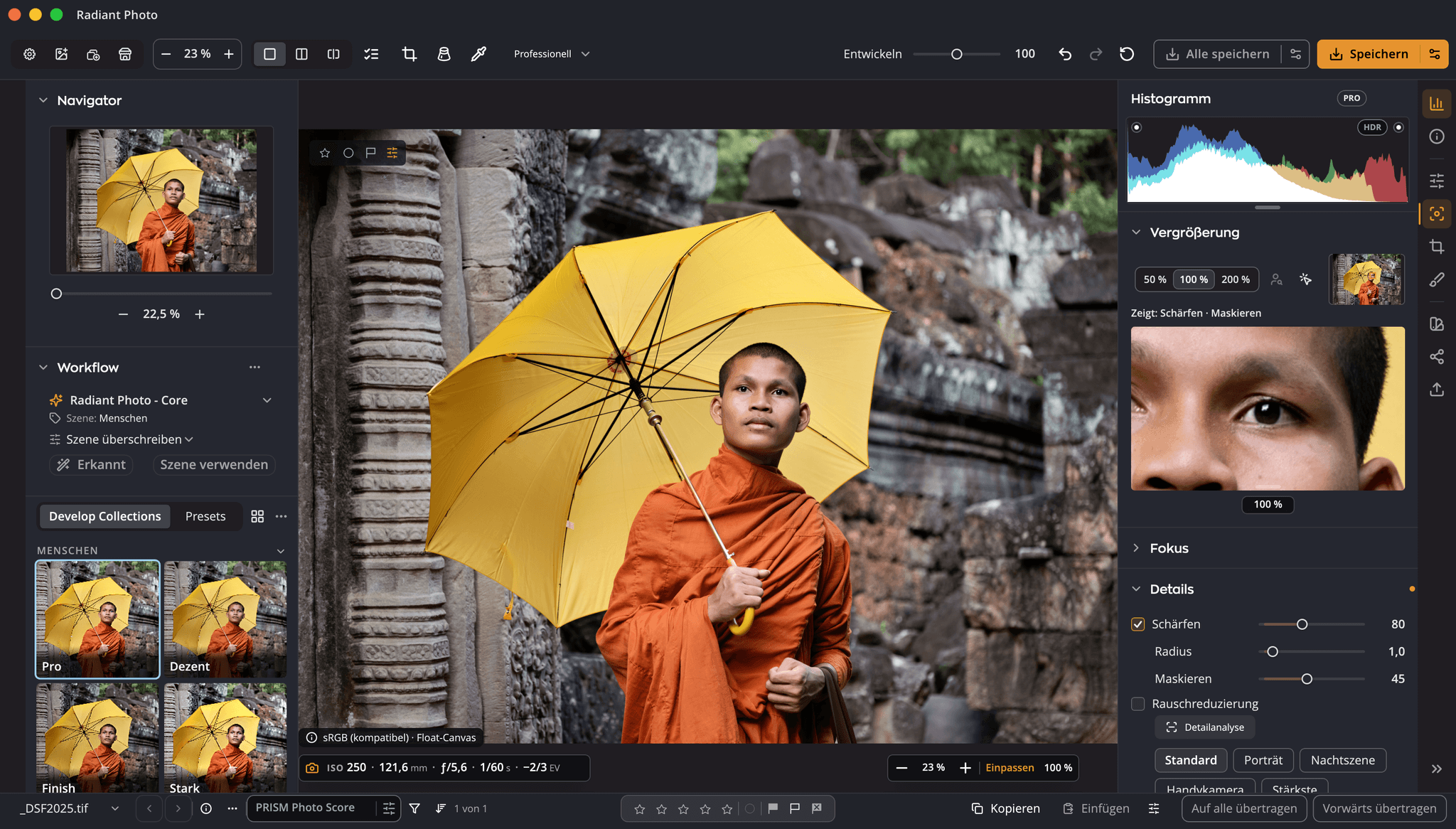
Knackige Details, glatte Hintergründe.
Mehr über Schärfen →Gerade Linien, gleichmäßige Ecken, saubere Kanten.
Mehr über Objektivkorrekturen →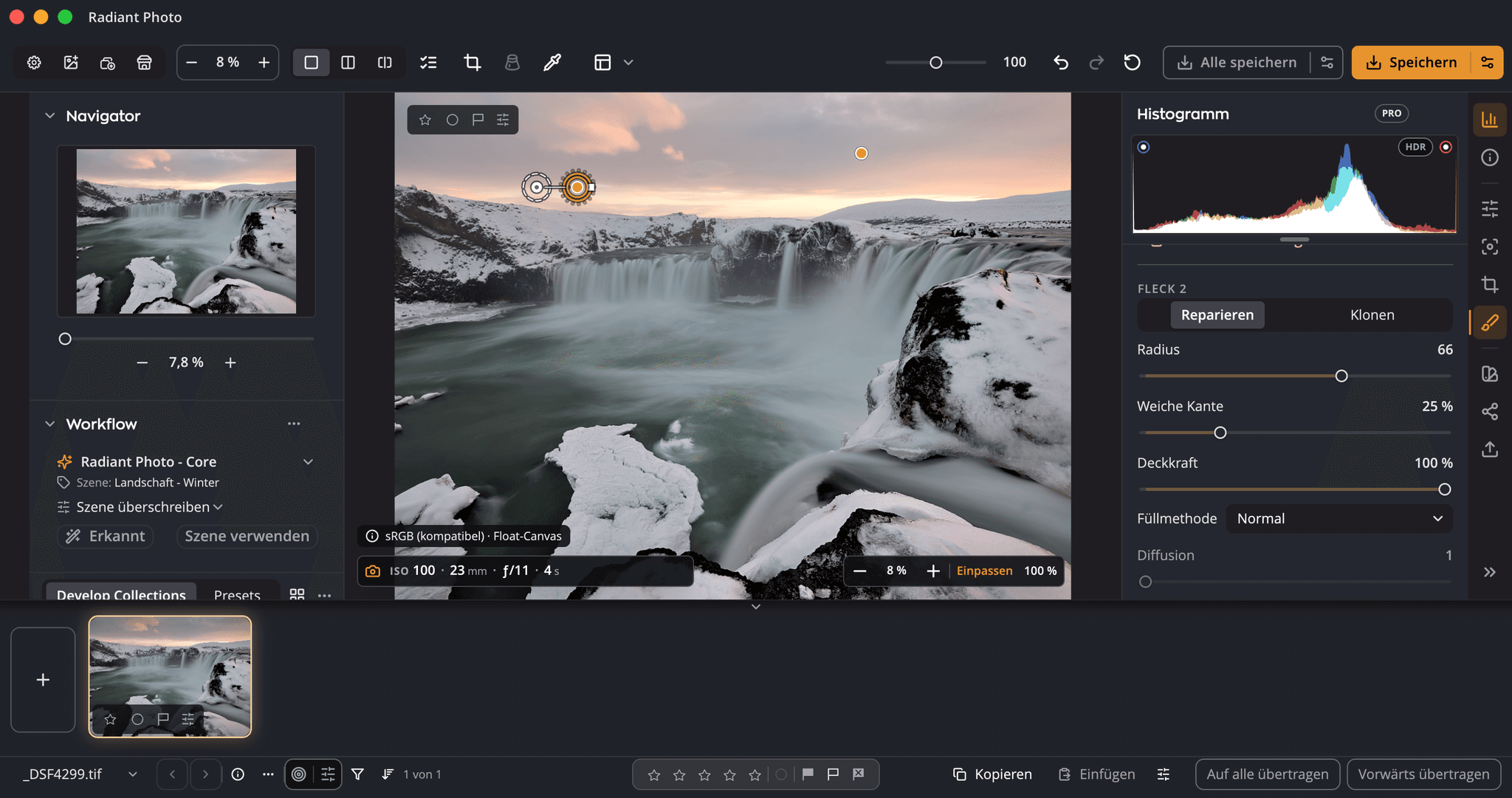
Über den Fleck malen. Radiant Photo wählt die saubere Quelle.
Mehr über Fleckenentfernung →Zeig auf einen Look. Sieh ihn auf deinem Foto.
Mehr über Looks →Außerdem von Radiant
Radiant auf deinem Smartphone. Seiten folgen.
Workflows für Radiant Photo
Portraiture, Landscapes, Birds und Pets: Workflows, die Radiant Photo die Szenen deiner Art der Fotografie beibringen, damit jedes Foto schon näher am Ziel öffnet.


Für Menschen: im Studio, draußen und in Gruppen.
Mehr zum Porträt-Workflow

Für Landschaften und Städte, von der goldenen Stunde bis zur Nacht.
Mehr zum Landschafts-Workflow

Für Vögel, vom Kolibri bis zum Greifvogel.
Mehr zum Vogel-Workflow

Für Hunde, Katzen, Pferde und jeden Gefährten.
Mehr zum Haustier-Workflow