Netteté avec Option et glissement
La photo passe en niveaux de gris, de sorte que vous jugez la netteté sur la seule luminosité. Relâchez et votre photo retrouve ses couleurs.
 Radiant Imaging Labs
Netteté · Radiant Raw et Radiant Photo
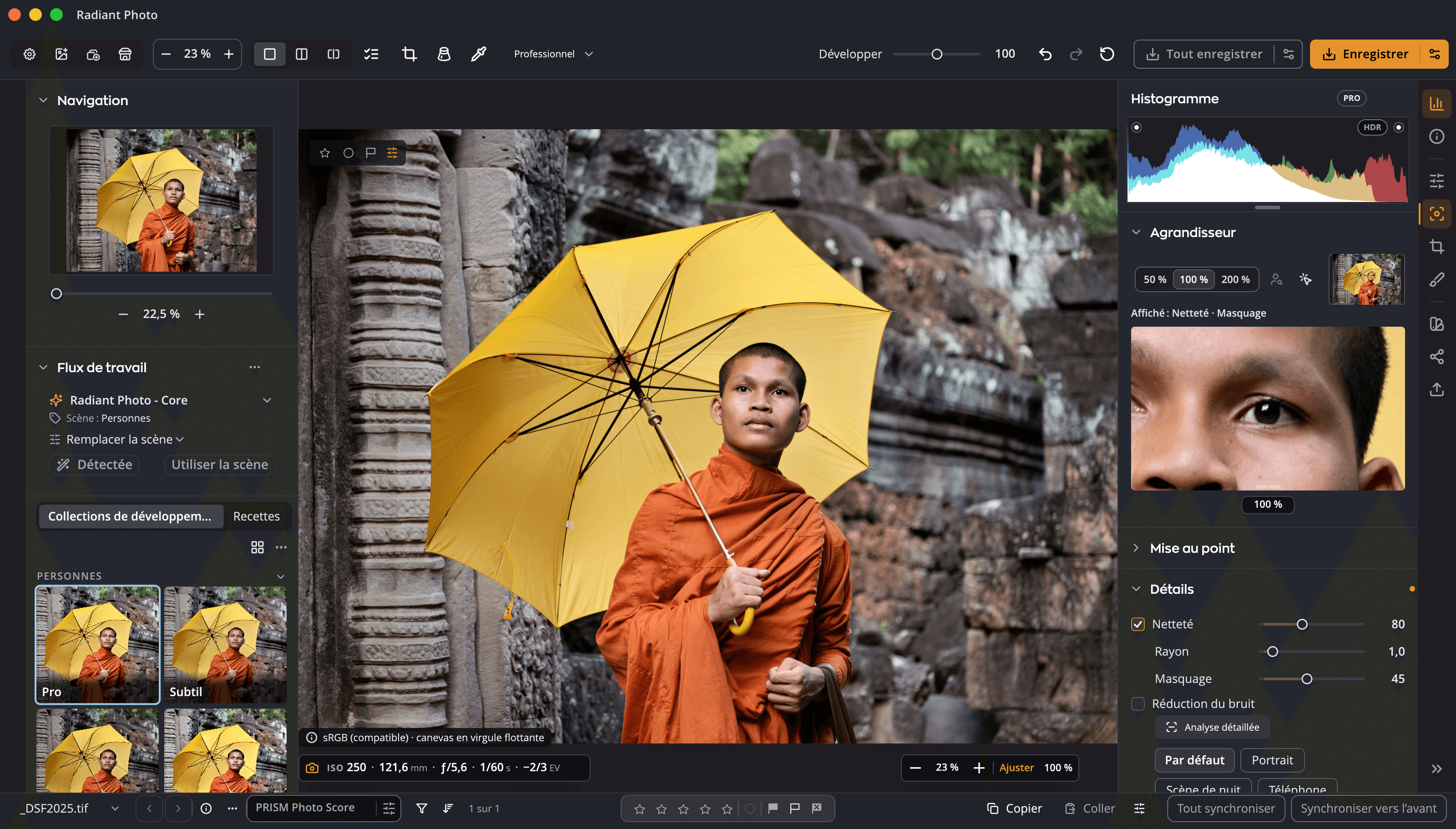
Accentuez le détail, pas le flou qui l’entoure. Masquage garde la netteté sur les contours et la texture et la retient dans les zones lisses comme le ciel et les arrière-plans flous, sans ligne dure là où elle s’arrête. Maintenez la touche Option (Alt sous Windows) enfoncée en faisant glisser pour voir exactement ce que vous changez.
Essayez-le ici
Quantité règle l’intensité, Rayon la largeur. Augmentez ensuite Masquage : la netteté reste sur les contours et les textures, et s’atténue sur l’arrière-plan uni. Affichez le masque pour voir où elle s’applique, en blanc pour ce qui est accentué et en noir pour ce qui est protégé.

Dessiné par votre navigateur sur un détail d’une photo terminée, pour illustrer l’idée. Radiant accentue votre photo en pleine taille avec son propre filtre.
Masquage progressif
Masquage garde la netteté sur les contours et la texture et la retient dans les zones lisses comme le ciel et les arrière-plans flous. À mesure que vous l’augmentez, la netteté s’estompe graduellement, sans ligne dure là où elle s’arrête. Masquage va de 0 à 100, avec la même progression douce dans Radiant Raw et Radiant Photo.
Comment cela fonctionne
La photo passe en niveaux de gris, de sorte que vous jugez la netteté sur la seule luminosité. Relâchez et votre photo retrouve ses couleurs.
Vous voyez le masque lui-même : le blanc sera accentué, le noir est protégé, le gris est accentué en partie.
Faites glisser Masquage et il indique « Affichage : Netteté · Masquage », de sorte que vous savez toujours à quelle commande répondent les pixels sous la loupe.
La page Mise au point réunit l’Agrandisseur, les collimateurs AF, le masque de mise au point, la Netteté et la Réduction du bruit. La Netteté reste aussi à sa place habituelle, avec les mêmes valeurs.
Suppression des imperfections d’abord, puis Netteté
Dans Radiant Photo, Suppression des imperfections corrige avant l’accentuation, quel que soit le réglage de Masquage. Cela se fait tout seul, sans rien à régler.
Le filtre de netteté propre à Radiant Raw
Principaux avantages

Des lignes droites, des coins uniformes, des contours propres.

Lisez la lumière. Sans détourner les yeux.
Passez le pinceau sur une tache. Radiant Photo choisit la source propre.
Pointez un Look. Voyez-le sur votre photo.

Concevez-le une fois. Signez chaque sortie.
Terminé garde votre travail. Exporter écrit les fichiers.
Chaque photo comprise. Directement sur votre ordinateur.
Chaque photo évaluée. Chaque ligne à vous.
Plusieurs images. Une seule couverture.
Elle suggère. Vous décidez.
Toutes les recettes. Un seul panneau.
Une pression pour un bon cadrage. Tous les autres en vue.
Cadrez à votre façon, avec de bons cadrages au choix.
Redressez les lignes. Voyez d’abord toutes les façons.
Adoucissez le grain. Gardez les contours.
Un seul flux de travail
Essayez-le sur un portrait ou un oiseau : Masquage garde l’arrière-plan lisse pendant que les yeux deviennent nets.


