




Cernita
Radiant Flow
Ideale per la cernita: vedi uno shooting nel momento in cui arriva e scegli i tuoi scatti migliori.
Gratis $69.00 una tantum
Tre app, un unico flusso di lavoro
Radiant Flow trova le foto da tenere. Radiant Raw sviluppa il negativo. Radiant Photo rifinisce l’immagine. Ognuna funziona da sola; insieme si scambiano il tuo lavoro attraverso i tuoi file, sul tuo computer.
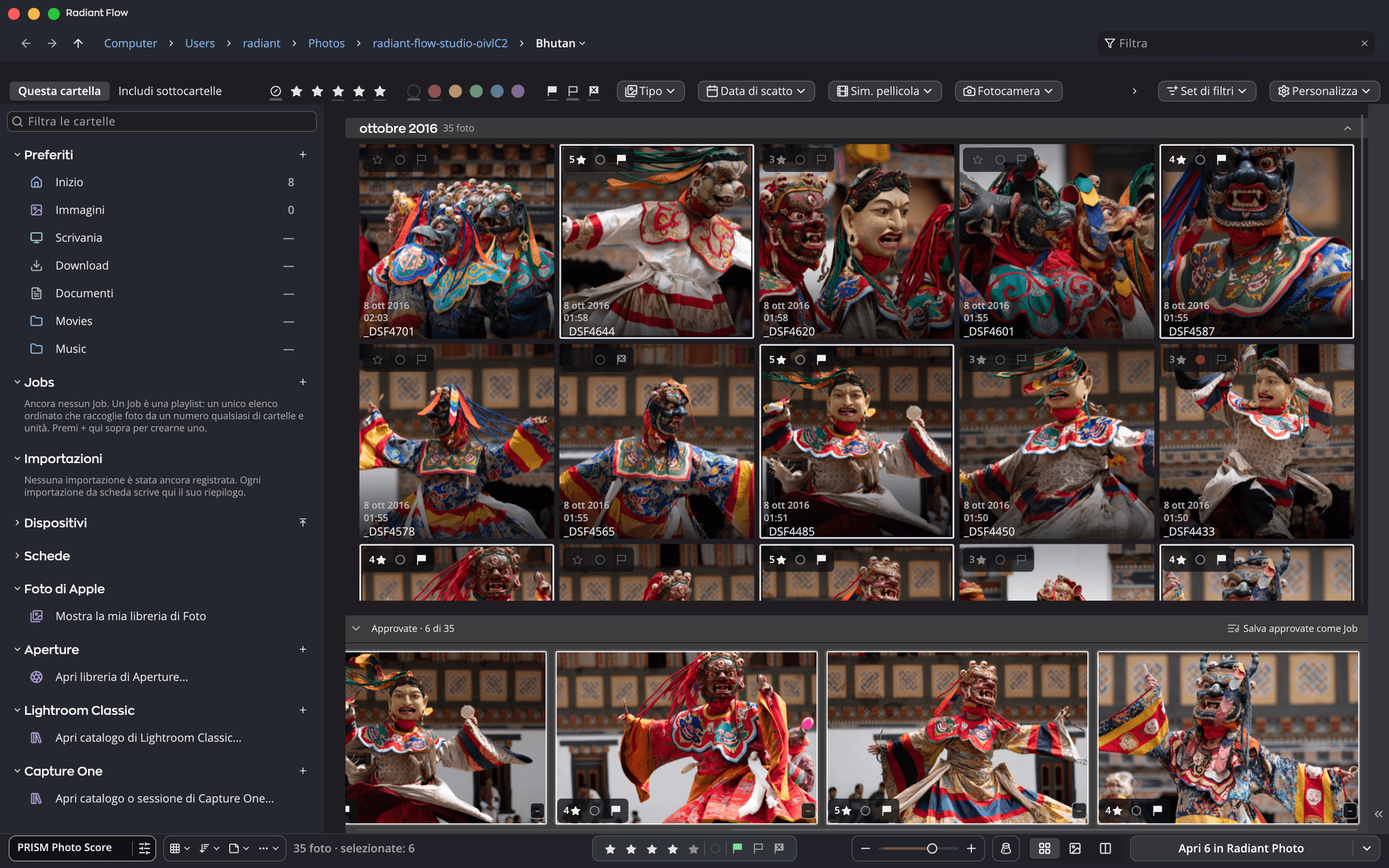
Scorri una scheda o una cartella, valuta e contrassegna, e scegli le foto da tenere prima di importarle.
Scopri di più su Radiant Flow →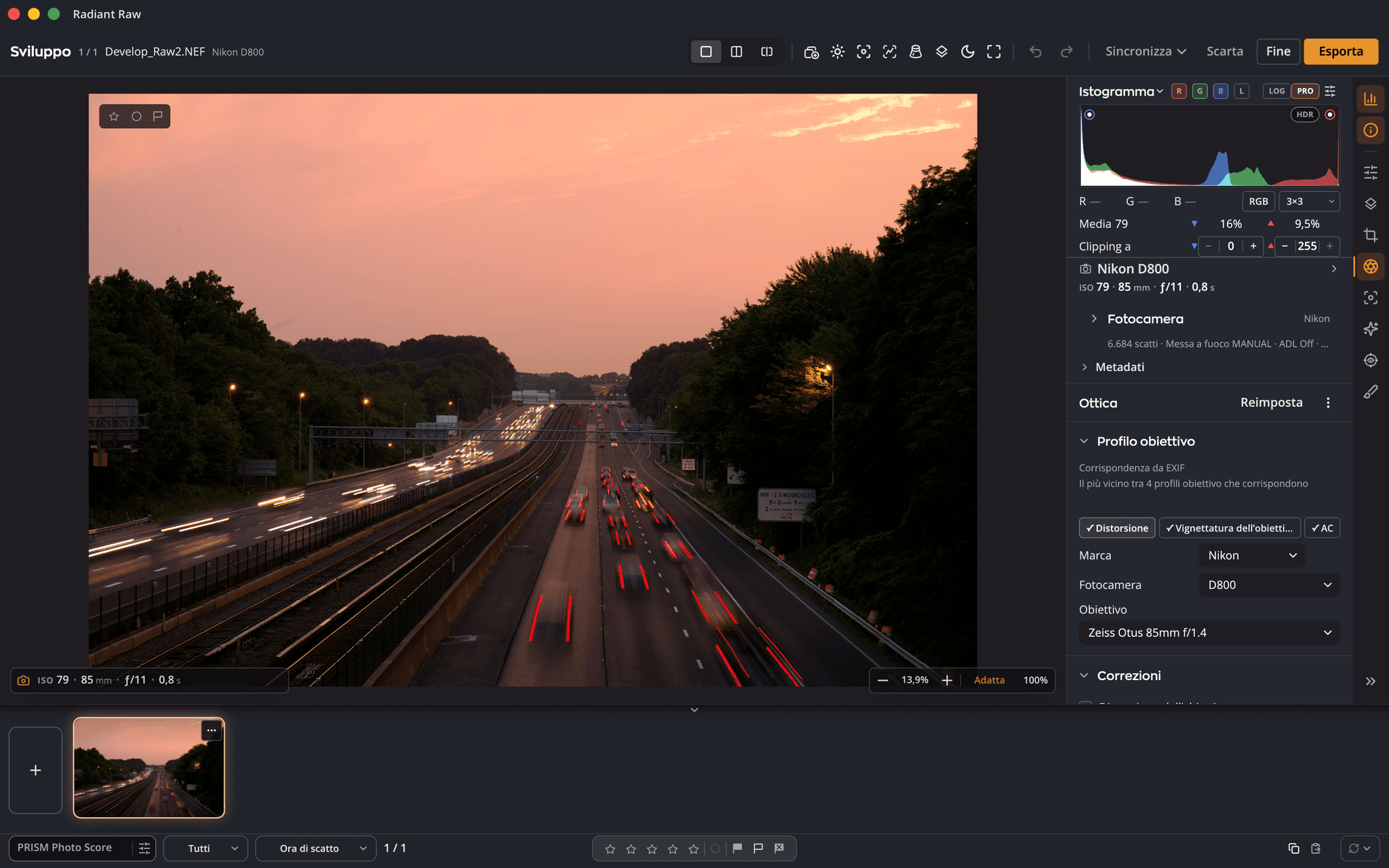
Trasforma i file raw in punti di partenza puliti e ricchi di dettaglio, con correzioni dell’obiettivo e riduzione del rumore integrate.
Scopri di più su Radiant Raw →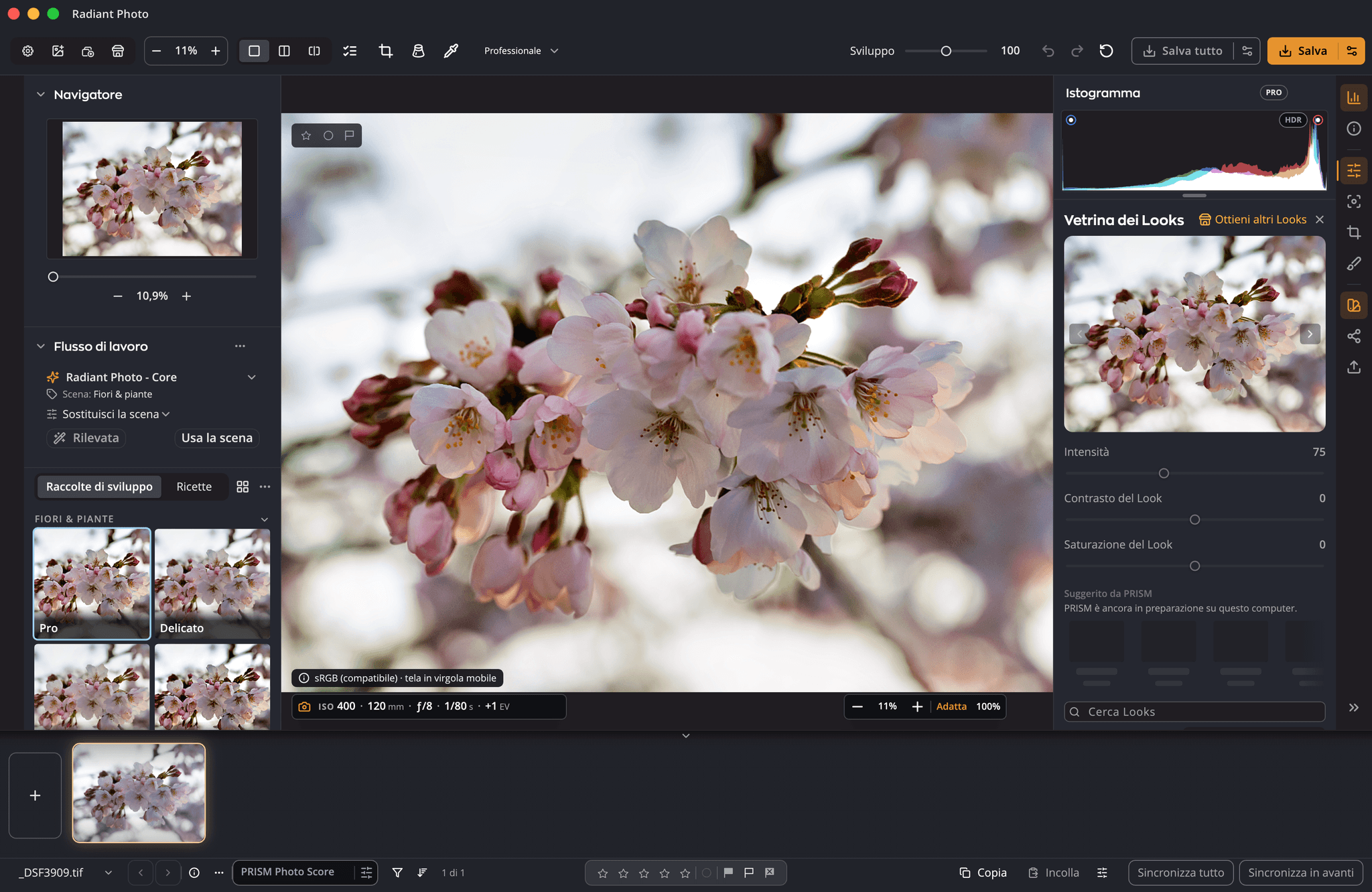
Correzioni che riconoscono la scena e Looks con un clic, oppure ogni cursore quando lo desideri.
Scopri di più su Radiant Photo →Cernita
Ideale per la cernita: vedi uno shooting nel momento in cui arriva e scegli i tuoi scatti migliori.
Gratis $69.00 una tantum

Sviluppo
Ideale per sviluppare i file raw con pieno controllo.
$99.00 una tantum
Scopri di più su Radiant Raw →
Finitura
Ideale per rifinire: correzioni basate sulla scena, ritratti e Looks.
$159.00 una tantum
Scopri di più su Radiant Photo →Prima e dopo
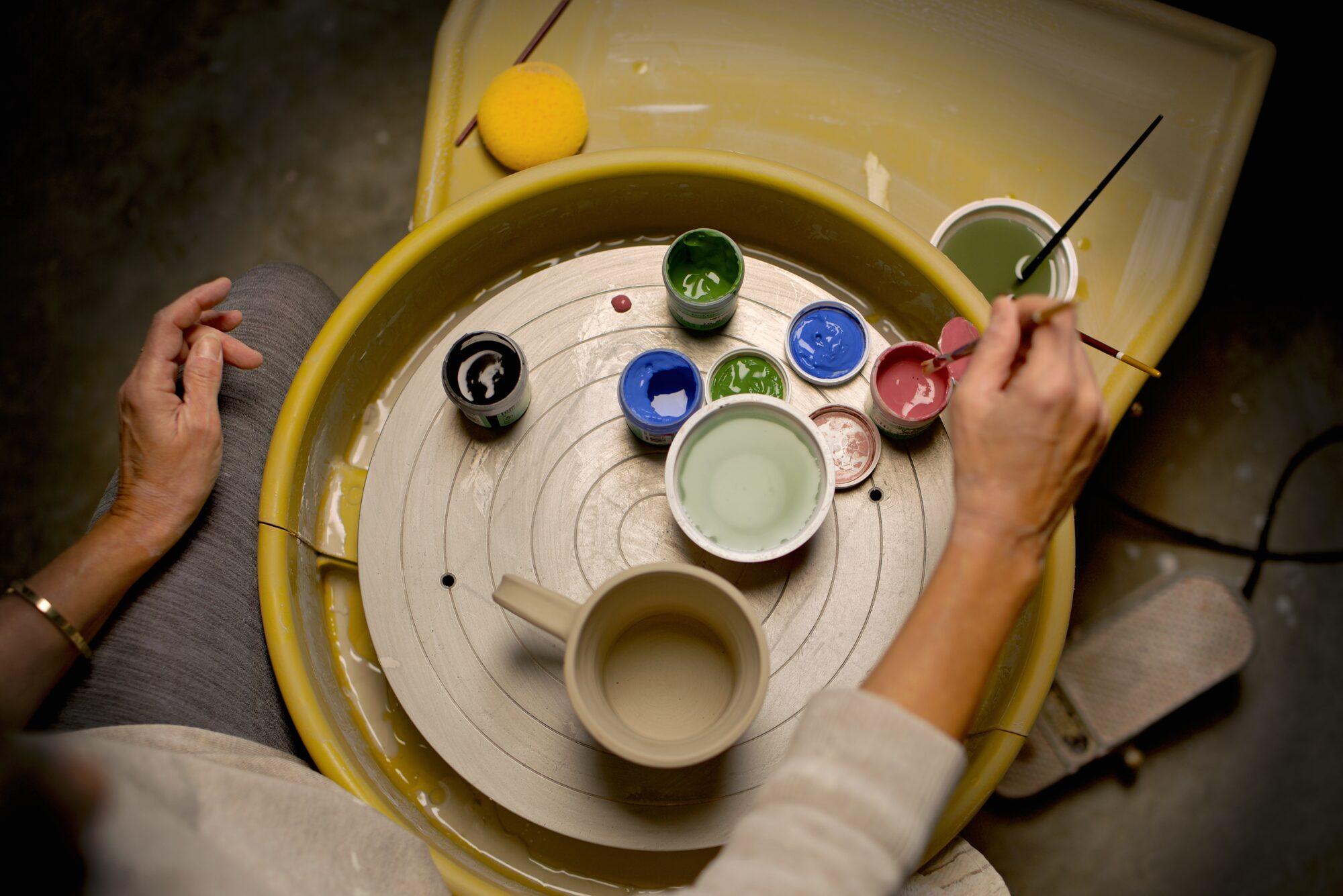
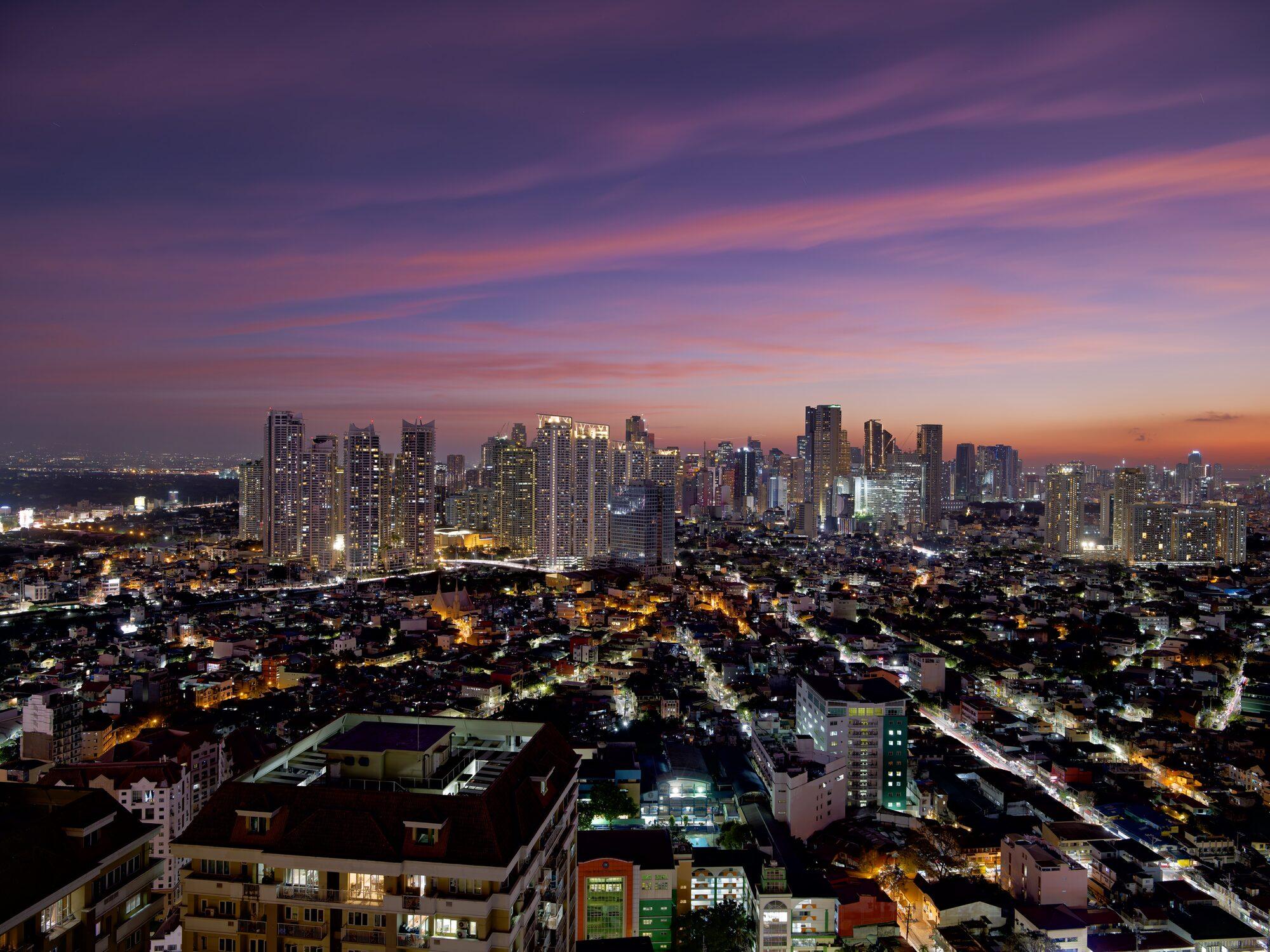
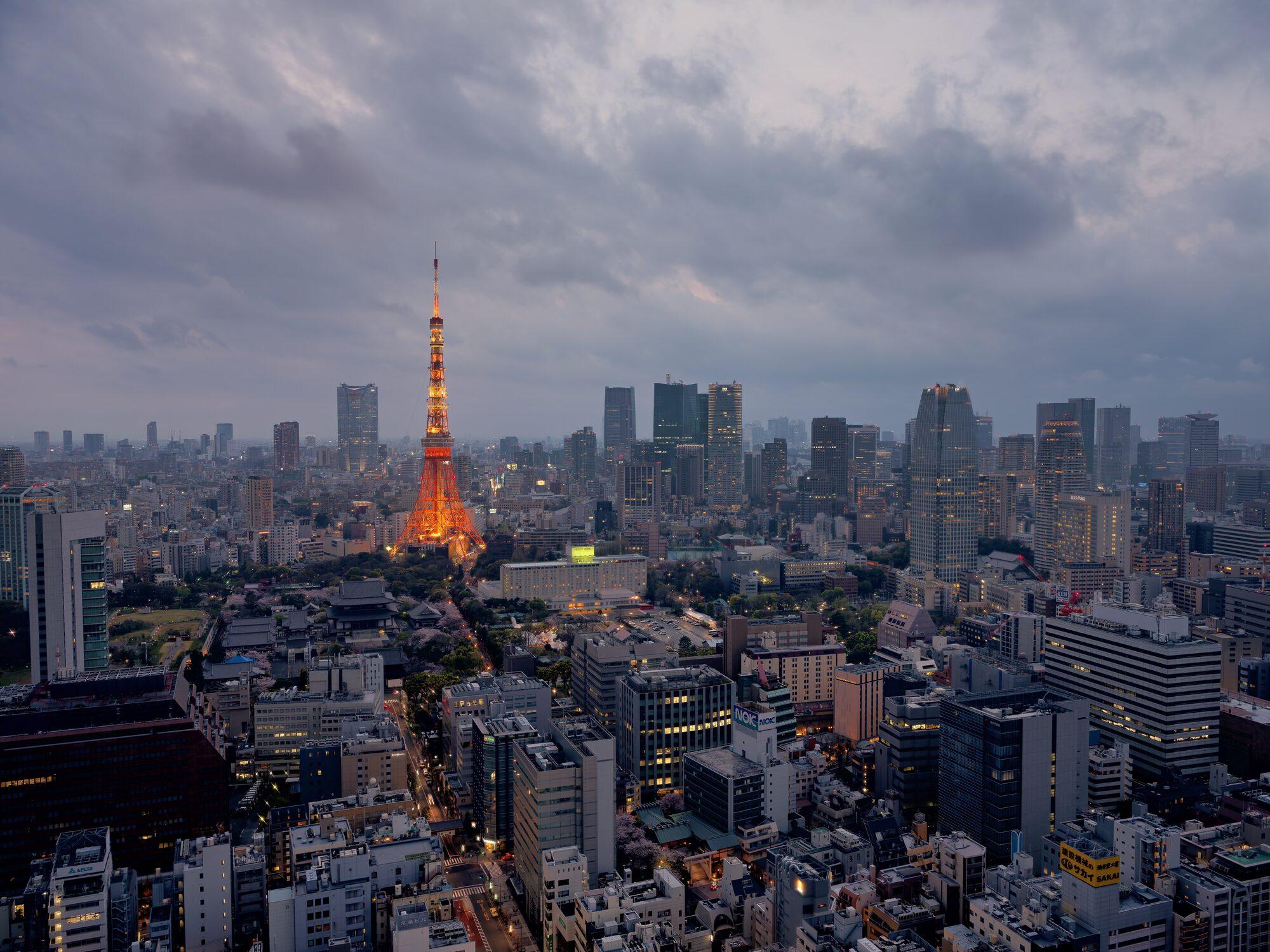
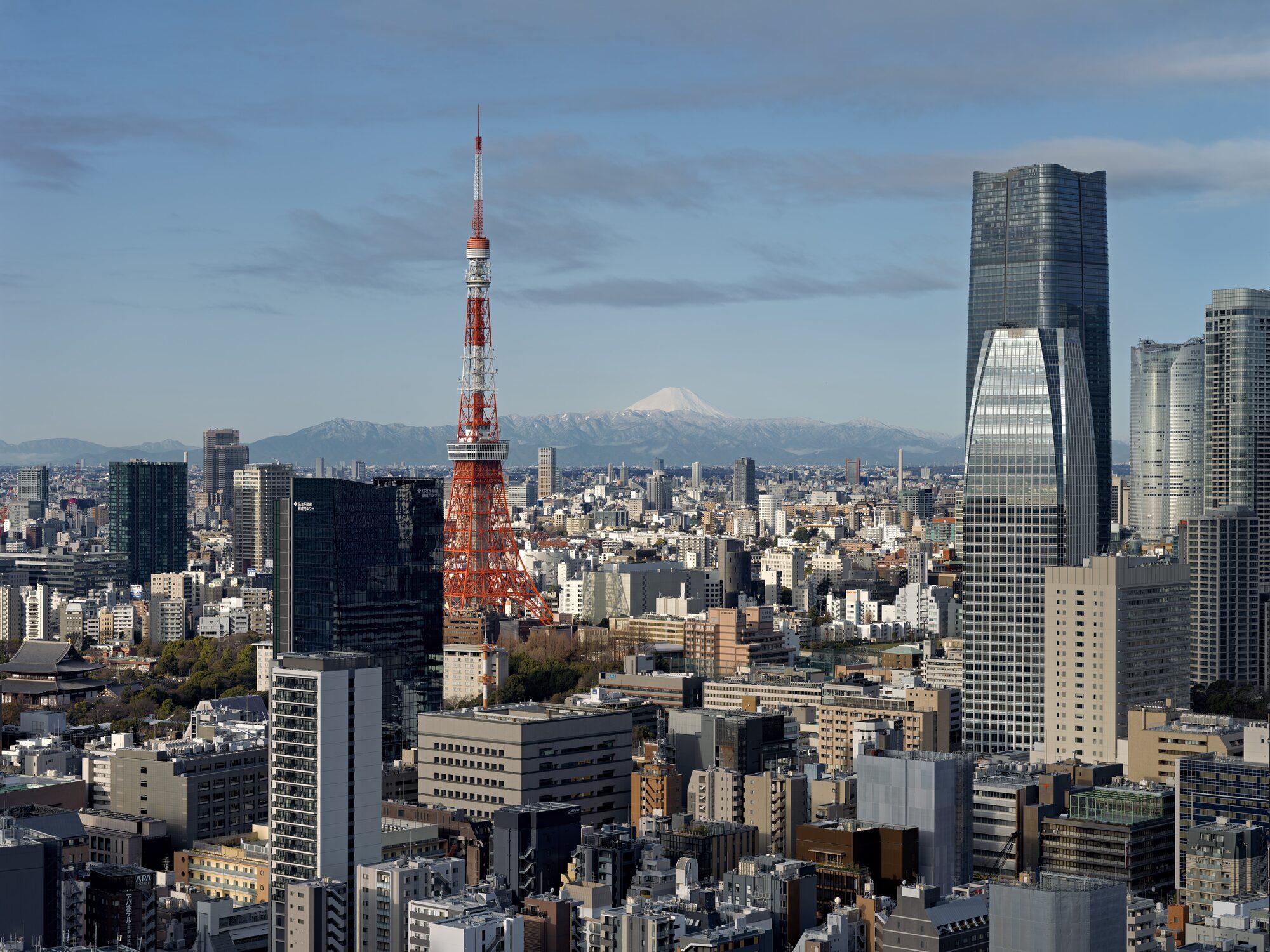
Ognuna di queste foto è stata rifinita in Radiant Photo. Scegline una, poi trascina il divisore sopra la foto.


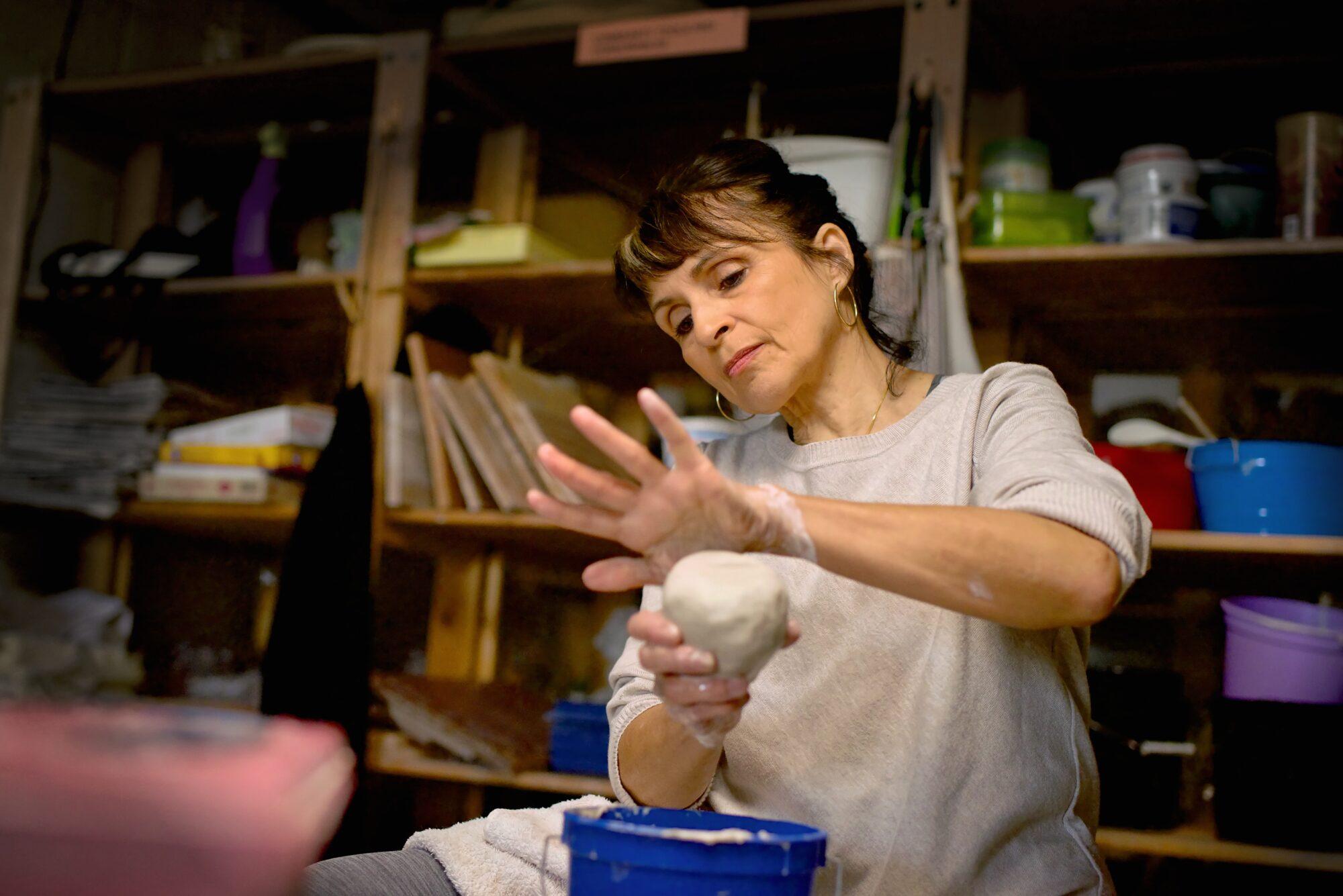
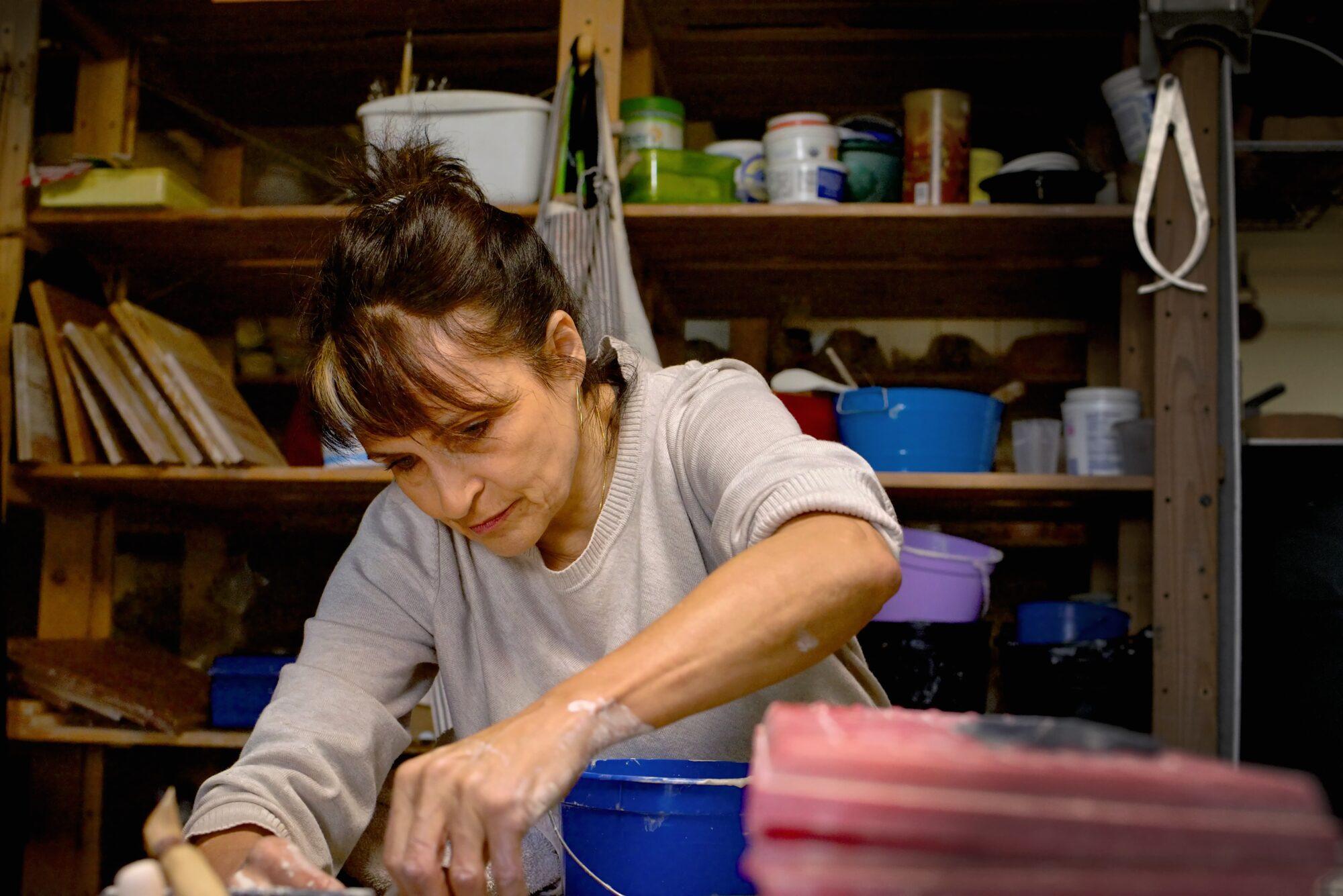
Una ceramista osserva il pezzo sul suo tornio. Foto: Richard Harrington

Assistive AI non serve a sostituire la tua creatività, ma a potenziarla. Non volevamo creare strumenti che facciano il lavoro al posto tuo. Abbiamo creato Radiant Photo 2 per aiutarti a dare il meglio di te più in fretta e con meno frustrazione. Non si tratta di scorciatoie. Si tratta di rispettare l’arte della fotografia e allo stesso tempo darti gli strumenti per realizzare la tua visione.
Sulla stampa
I liked the head-start Radiant Photo gave me.
… turning regular photos with all their flaws into bright, vibrant, crisp images …
… it was astonishing in our test what the software can extract …
Di quali app hai bisogno?
Scegli una configurazione per vedere quali porte si aprono. Radiant Flow è incluso negli installer di Radiant Raw e Radiant Photo, oppure si installa da solo.
Il flusso di lavoro Radiant completo, con ogni porta aperta in entrambe le direzioni.
File Raw: il meglio di entrambi, in ogni direzione.
I passaggi tra app
Un passaggio è un comando solo, chiamato esattamente per ciò che fa. L’app che riceve si apre sulla tua selezione, pronta a lavorare, e sa dove inviarla dopo.

 Apri per modificare
Seleziona gli scatti buoni e premi A capo. Si aprono in Radiant Photo, con avanzamento e Annulla sulle selezioni grandi. Flow resta aperto, così può stare sul tuo secondo display mentre modifichi.
Apri 36 in Radiant PhotoSync dal vivoAssegna una stella o un contrassegno a una foto in Radiant Photo e la griglia di Flow cambia nello stesso momento, e viceversa. Se una scheda bloccata rifiuta una scrittura, Flow conserva la modifica finché non riprovi.
★★★★ assegnate in Radiant Photo Sviluppa un lotto
Invia una selezione a Radiant Raw e si apre come un’unica striscia pellicola con i tuoi segni visibili. Sviluppa uno, sincronizza gli altri. Premi Fine per tornare a Flow, dove le miniature ora mostrano l’aspetto sviluppato.
Apri 120 in Radiant RawGruppo in ingressoApri un gruppo di file raw in Radiant Photo e scegli di svilupparli prima. Radiant Raw si apre con l’intero gruppo, tu sviluppi e sincronizzi, e arrivano nell’editor già sviluppati.
Sviluppa in Radiant RawAndata e ritornoA metà di un ritocco e vorresti più dettaglio nelle alte luci? Rimanda quella foto, rifai lo sviluppo dal raw originale e premi Fine. Le tue modifiche restano sopra, a meno che tu non cambi l’inquadratura.
Sviluppa di nuovo il Raw… › FineInvia oltreLavori in Radiant Raw da solo? Quando lo sviluppo è giusto, invialo oltre. La foto si apre in Radiant Photo a 16 bit, e la ricetta resta accanto al raw così Radiant Raw può riaprirla.
Modifica in Radiant PhotoQualsiasi editorApri conFlow passa le foto a qualsiasi editor tu scelga, non solo ai nostri. I tuoi segni vanno in XMP standard letto dalla maggior parte delle app fotografiche, quindi nulla di ciò che imposti in Flow resta intrappolato lì.
Apri inQualsiasi editorFile in uscitaRadiant Raw scrive un TIFF a 16 bit nello spazio colore che scegli e, da uno sviluppo HDR, un JPEG HDR con gain map. La ricetta Log integrata offre ai coloristi una base piatta e ampia da cui partire per la gradazione.
EsportaFlussi di lavoro pratici
Sei lavori reali, passo dopo passo. Le corsie mostrano in quale app ti trovi a ogni passo; ogni cambio di corsia è un singolo comando di passaggio.
Due fotocamere, due schede, una lunga giornata. Una galleria finita senza perdere una serata.
Per fotografi di eventi, matrimoni e sport che scattano migliaia di fotogrammi e ne consegnano centinaia.
Inserisci la scheda e Flow mostra un banner, non un avviso insistente. Scegli cosa copiare, una destinazione e un disco di backup, una cartella per giorno di shooting e uno schema di rinomina. Ogni copia viene verificata prima che Flow proponga di espellere.
Il secondo corpo macchina era in ritardo di quattro minuti? Seleziona i suoi scatti e modifica l’ora di scatto. Le due fotocamere ora si alternano nell’ordine di scatto, e ogni altra app legge l’ora corretta.
PRISM Photo Score valuta la cartella man mano che la apri. Occhi chiusi, messa a fuoco mancata e mosso scendono in Da scartare; filtra su Da rivedere e dedica la tua attenzione dove serve una decisione umana.
Apri il Palco con Avanzamento automatico e valuta, contrassegna ed etichetta dalla tastiera. Le pile piegano raffiche e coppie Raw+JPEG in un unico riquadro; Confronto mette un campione accanto a ogni candidato con zoom collegato.
«Elimina le foto rifiutate» ti dice in parole semplici esattamente cosa sposterà nel Cestino prima di fare qualsiasi cosa.
Seleziona gli scatti scelti e scegli «Apri 412 in Radiant Raw». Sviluppa un fotogramma della cerimonia, del ricevimento e dei ritratti al crepuscolo, con le correzioni dell’obiettivo associate automaticamente, e sincronizza ciascuno con i fotogrammi che seguono.
Scegli «Apri 412 in Radiant Photo». Ogni fotogramma riceve il flusso di lavoro per la sua scena; i ritratti ricevono gli strumenti per volto, pelle e occhi. Un solo Look su tutto l’insieme fa leggere la galleria come un’unica storia.
Il pannello Condividi esegue i lavori in lotto in background: piena risoluzione per l’album, dimensione web con la tua filigrana e copie SafeShare che eliminano GPS e nomi dei volti per i social media.
Di nuovo in Flow, le miniature mostrano già l’aspetto finito. Raccogli le selezioni dell’album in un Job, un elenco salvato che lascia i file dove sono, e stampa un provino a contatto.
Perché è più veloce: il punteggio e le tue decisioni di cernita viaggiano nei file, così Radiant Raw e Radiant Photo si aprono esattamente sugli scatti che hai scelto, già contrassegnati. Nulla viene importato due volte.
Vantaggi principali
Ogni foto, compresa. Direttamente sul tuo computer.
Scopri di più su PRISM →Suggerisce. Tu decidi.
Scopri di più su Assistive AI →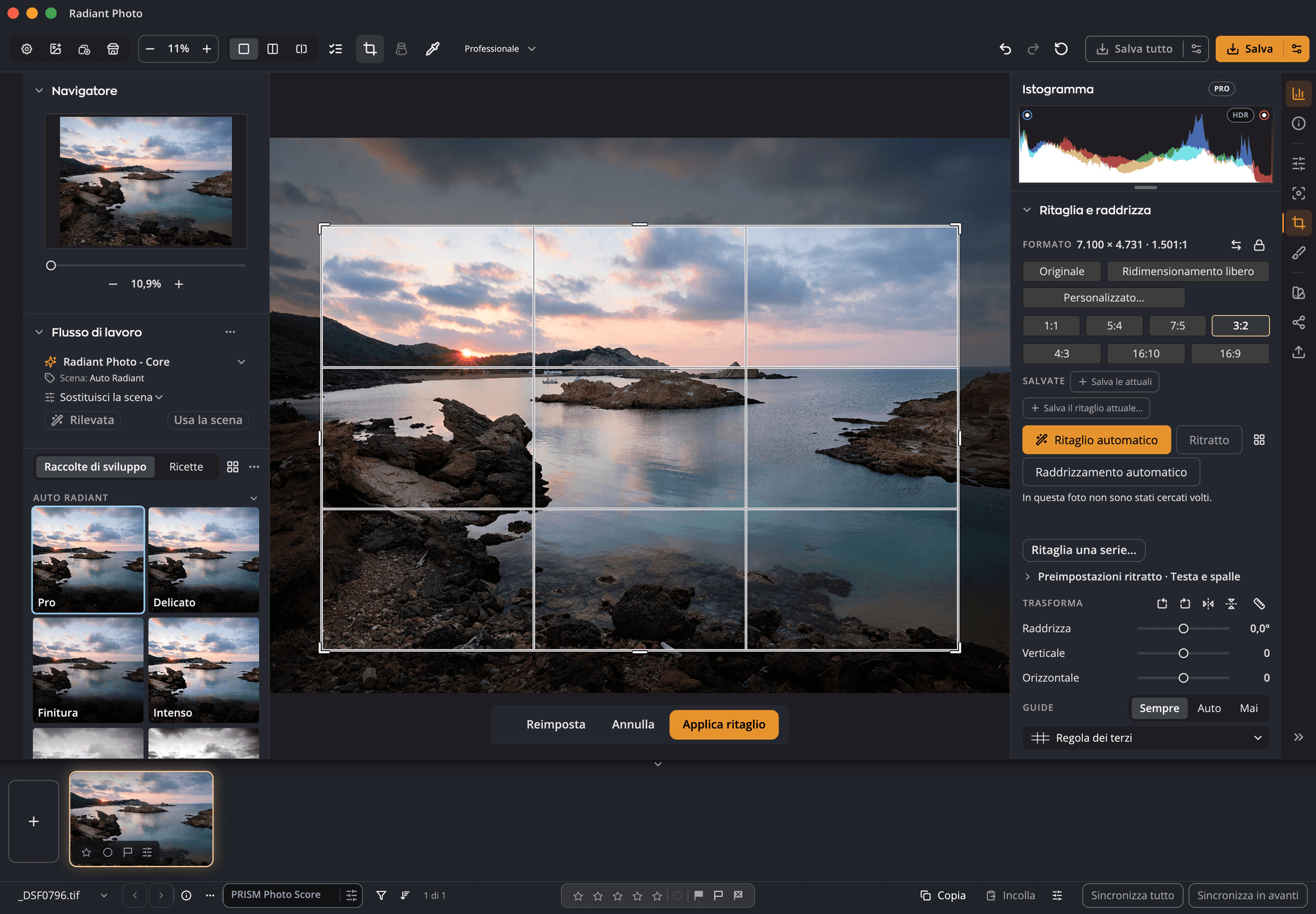
Inquadra a modo tuo, con buone inquadrature tra cui scegliere.
Scopri di più su Ritaglia e raddrizza →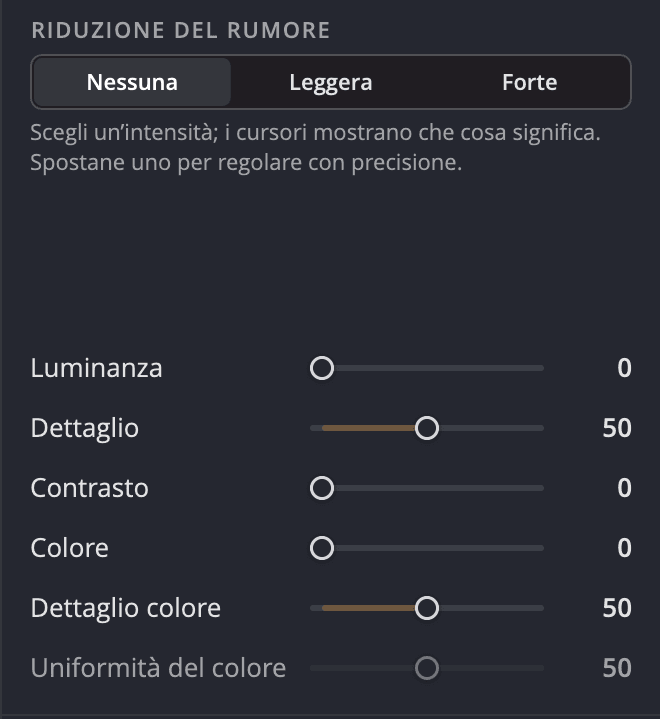
Leviga la grana. Conserva i bordi.
Scopri di più su Riduzione del rumore →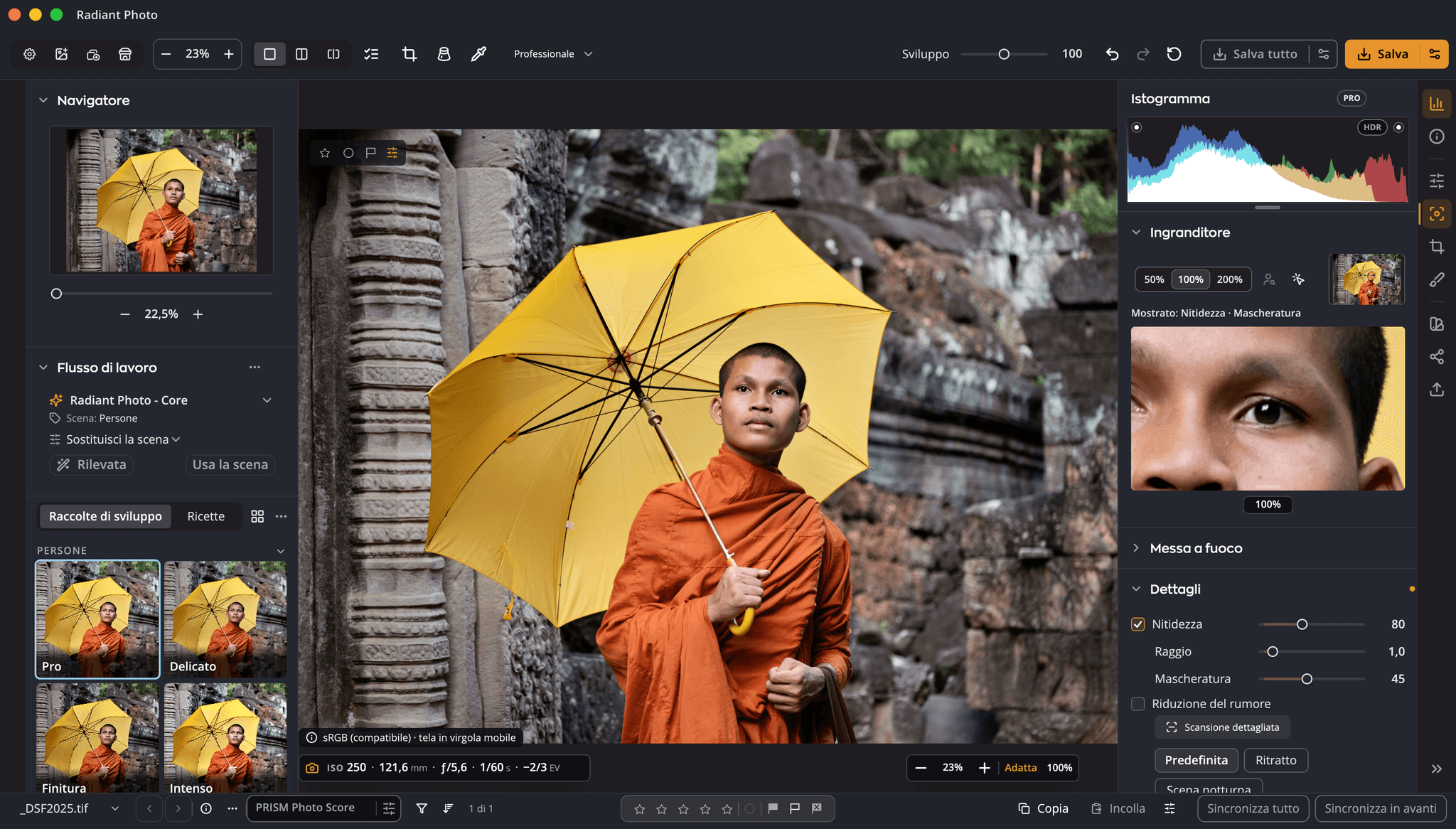
Dettaglio nitido, sfondi morbidi.
Scopri di più su Nitidezza →Linee dritte, angoli uniformi, bordi puliti.
Scopri di più su Correzioni dell’obiettivo →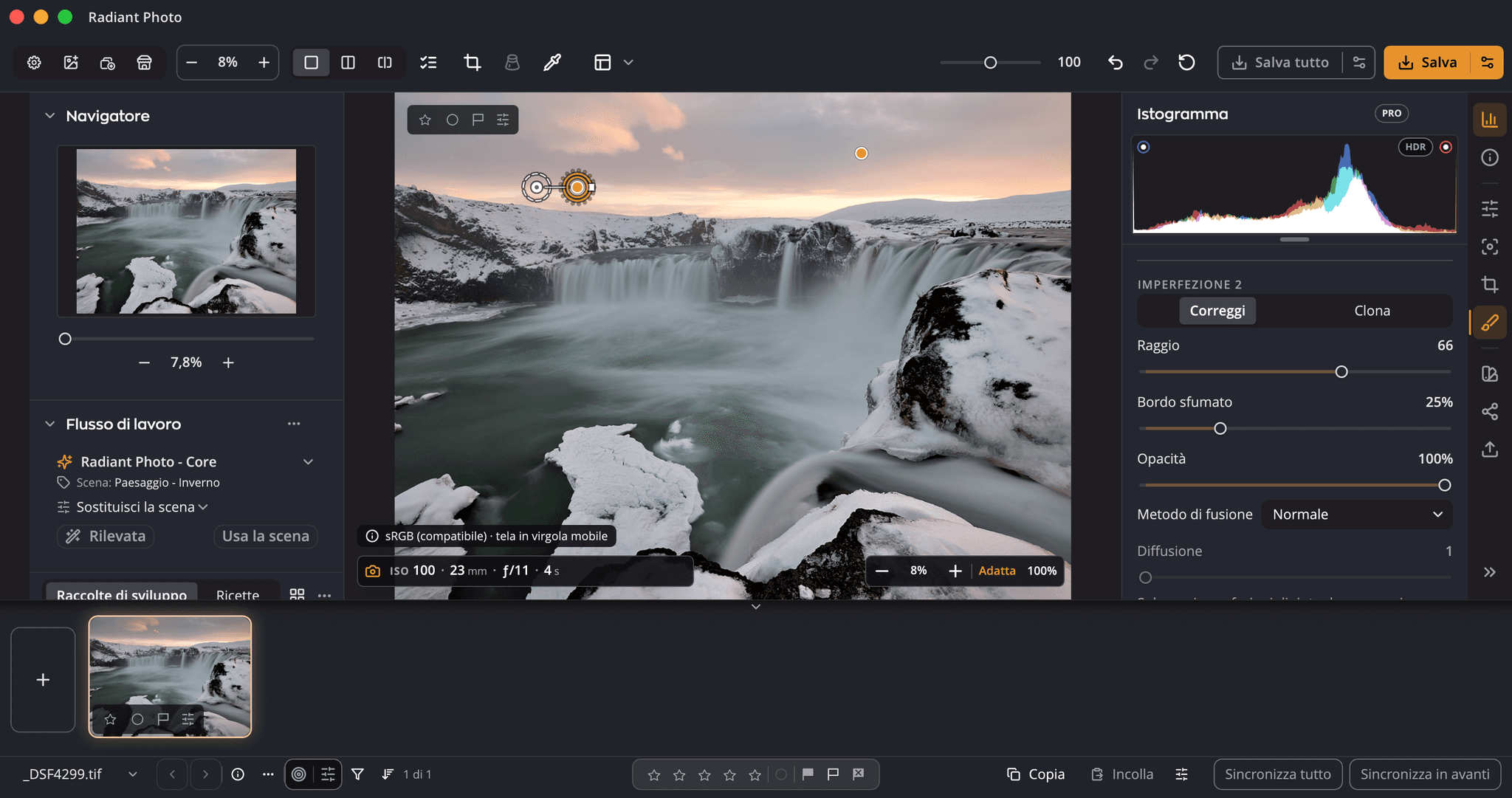
Passa il pennello su una macchia. Radiant Photo sceglie il campione pulito.
Scopri di più su Rimozione imperfezioni →Punta un Look. Guardalo sulla tua foto.
Scopri di più su Looks →Anche da Radiant
Radiant sul tuo telefono. Pagine in arrivo.
Flussi di lavoro per Radiant Photo
Portraiture, Landscapes, Birds e Pets: flussi di lavoro che insegnano a Radiant Photo le scene del tuo tipo di fotografia, così ogni foto si apre più vicina all’essere finita.


Per le persone: in studio, all’aperto e in gruppo.
Informazioni su Flusso di lavoro Ritratti

Per paesaggi e città, dall’ora d’oro alla notte.
Informazioni su Flusso di lavoro Paesaggi

Per gli uccelli, dai colibrì ai rapaci.
Informazioni su Flusso di lavoro Uccelli

Per cani, gatti, cavalli e ogni compagno di vita.
Informazioni su Flusso di lavoro Animali domestici