
Signature en coin
Votre mention de copyright dans un coin, en blanc ou en quasi-noir, selon ce qui se lit le mieux sur chaque photo, avec une ombre douce.
 Radiant Imaging Labs
Filigranes · les trois apps
Une seule fenêtre Filigranes, partagée par Radiant Flow, Radiant Raw et Radiant Photo sur votre ordinateur. Concevez un filigrane de texte ou de logo, placez-le sur les photos qu’il va réellement marquer, et vérifiez qu’il se lit sur chacune avant que quoi que ce soit ne soit écrit.
Dans Radiant Flow
 Radiant Raw
 Radiant Photo
Essayez-le ici
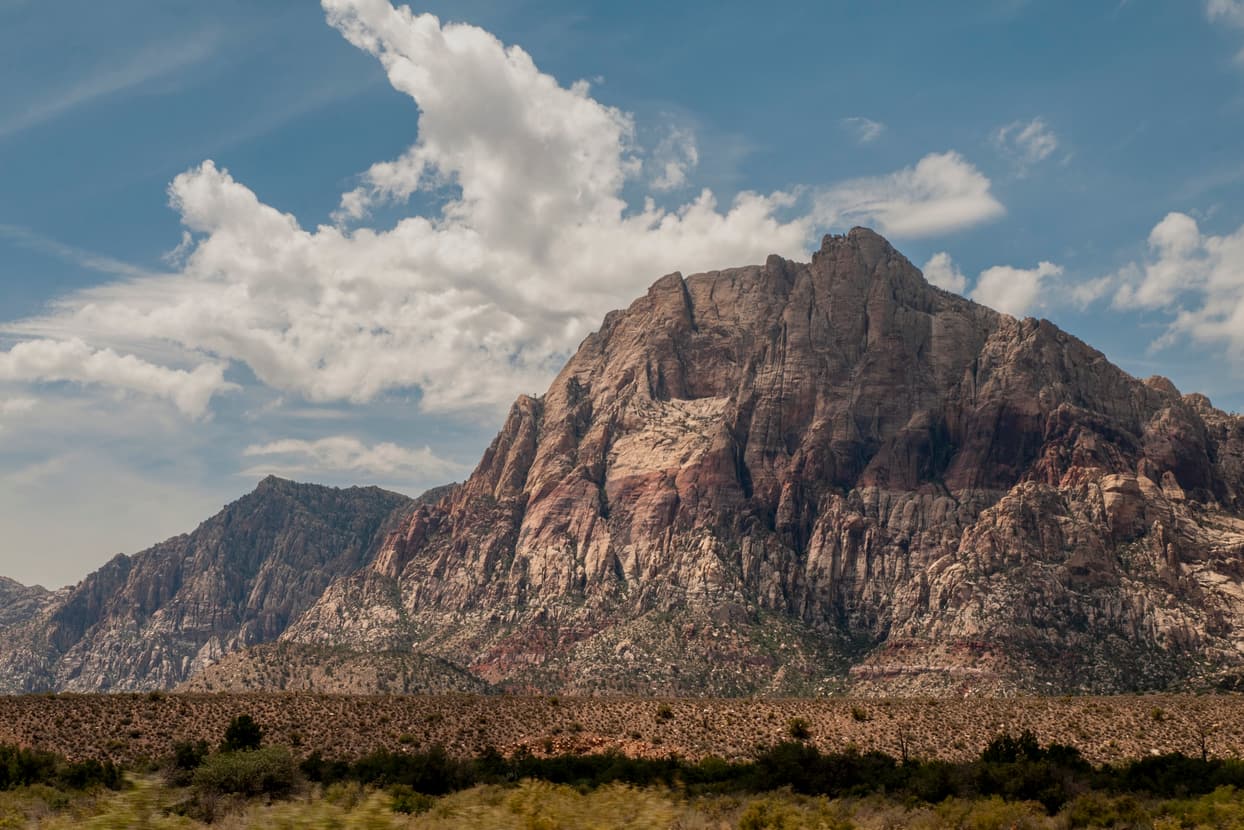
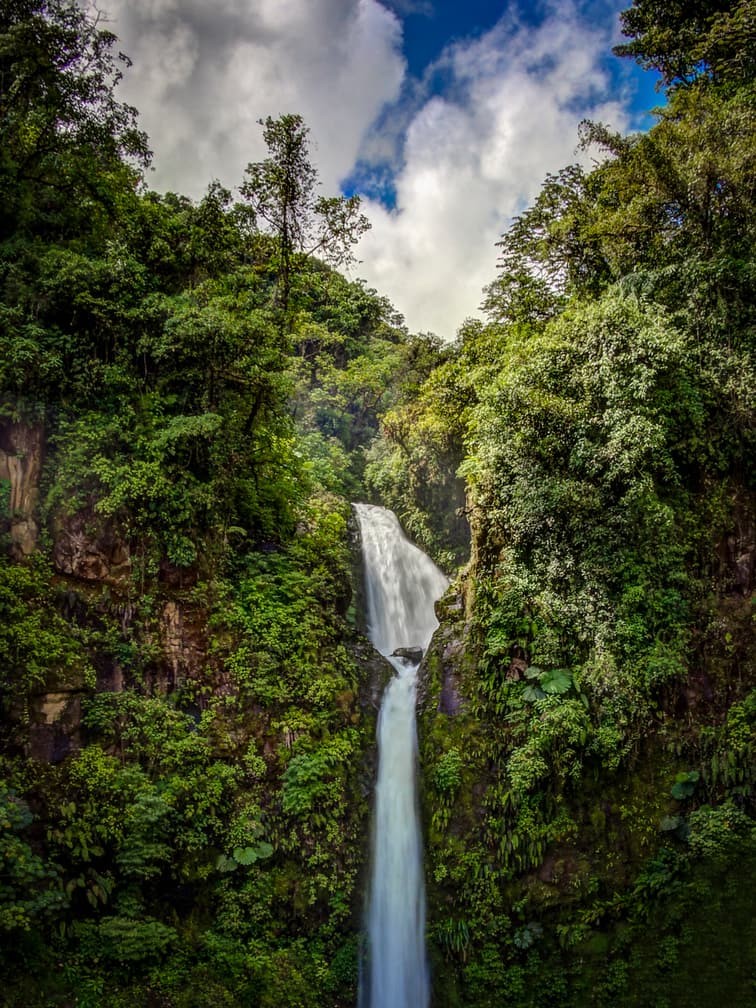
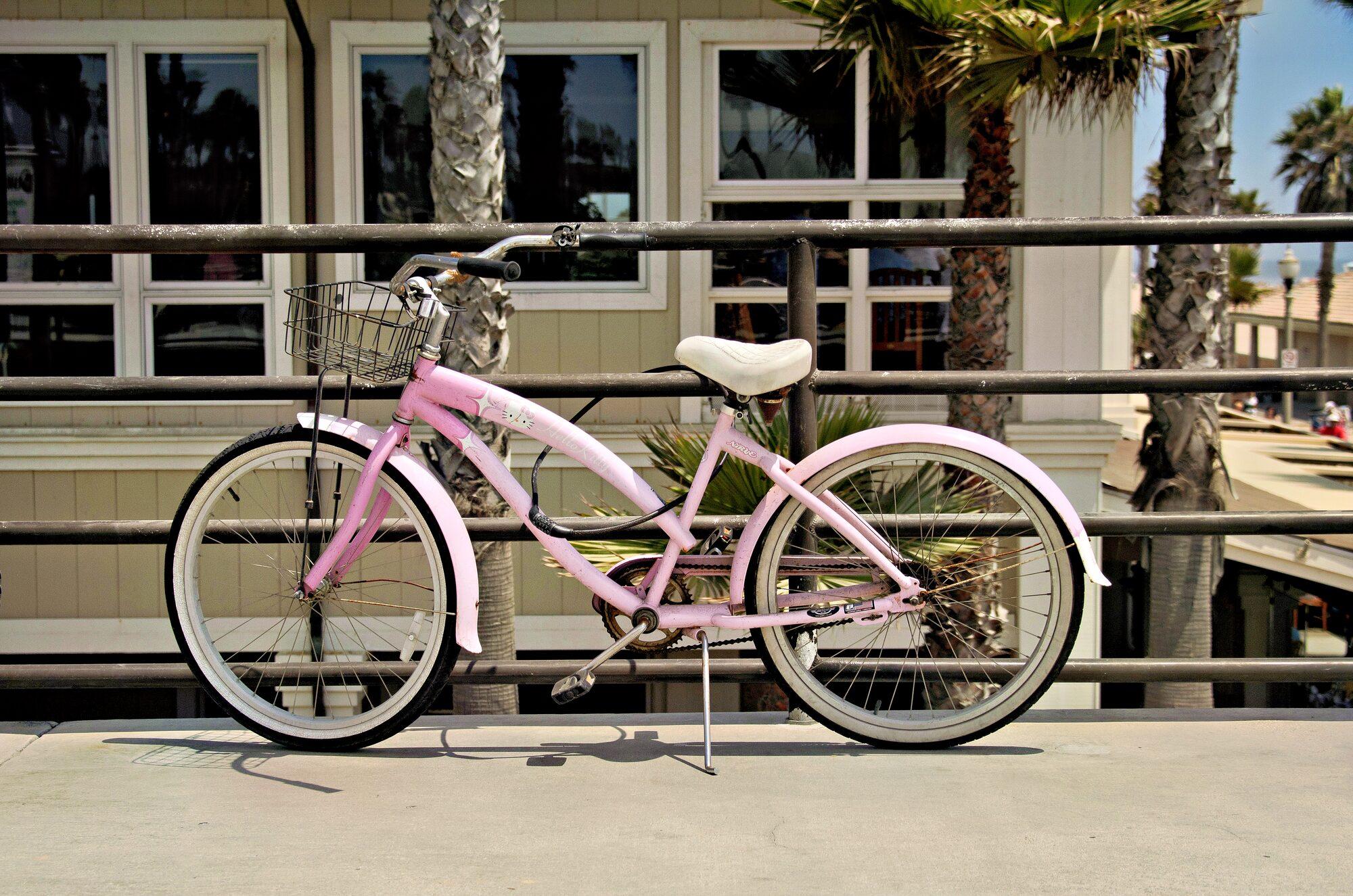
Saisissez votre propre texte, puis déplacez-le, redimensionnez-le et atténuez-le. La ligne sous Lisibilité vérifie la marque sur les trois photos. Quand elle est difficile à lire sur l’une d’elles, Afficher vous y amène.
Ancrage
Motif
Couleur
Lisibilité
Une démo de cette page avec trois photos. La vérification suit la même règle que la fenêtre Filigranes : le contraste entre la marque et la partie de chaque photo qui se trouve dessous.
La fenêtre Filigranes
Ouvrez-la depuis le menu Fichier de l’une des trois apps, ou avec Modifier… sur la ligne Filigrane d’une sortie. Faites glisser la marque où vous voulez, et elle s’aimante au tiers du cadre dans lequel vous la déposez.
Chaque sortie
Chaque sortie dotée d’une boîte de dialogue a la même ligne Filigrane : un sélecteur, une vignette de la première photo avec la marque à la taille de cette sortie, et Modifier…. Les sorties sans boîte de dialogue choisissent leur filigrane sur leur propre ligne du panneau Partager de Radiant Photo.
Modèles
Verrouillés, dans la liste sous la ligne. Utilisez-en un tel quel, ou changez n’importe quoi pendant qu’il est sélectionné et Radiant en fait votre propre copie.
Votre mention de copyright dans un coin, en blanc ou en quasi-noir, selon ce qui se lit le mieux sur chaque photo, avec une ombre douce.
PROOF répété sur toute la photo, pour les aperçus que vous envoyez avant les fichiers finaux.
Votre logo, grand et pâle au centre, fondu dans la photo.
Logo et mention sur une boîte à fond doux le long du bord inférieur.
Une signature manuscrite dans le coin inférieur droit, en blanc ou en presque noir, selon ce qui se lit le mieux sur chaque photo.
Quand quelque chose ne va pas
La fenêtre vérifie chaque photo pendant que vous travaillez et dit clairement ce qui ne va pas, avec une solution quand il y en a une.
Questions
Non. La bibliothèque est partagée par Radiant Flow, Radiant Raw et Radiant Photo sur le même ordinateur. Créez un filigrane dans l’une et il est dans les deux autres.
Non. Il n’est apposé que sur la copie qu’écrit une sortie : une exportation, une impression, une planche-contact. Votre original n’est jamais modifié.
Oui. La position est mesurée à partir du petit côté de la photo, de sorte qu’une même marque se place de la même façon quelle que soit la taille ou l’orientation.
Principaux avantages
Terminé garde votre travail. Exporter écrit les fichiers.
Chaque photo comprise. Directement sur votre ordinateur.
Chaque photo évaluée. Chaque ligne à vous.
Plusieurs images. Une seule couverture.
Elle suggère. Vous décidez.
Toutes les recettes. Un seul panneau.
Une pression pour un bon cadrage. Tous les autres en vue.
Cadrez à votre façon, avec de bons cadrages au choix.
Redressez les lignes. Voyez d’abord toutes les façons.
Adoucissez le grain. Gardez les contours.
Des détails nets, des arrière-plans doux.
Des lignes droites, des coins uniformes, des contours propres.
Lisez la lumière. Sans détourner les yeux.
Passez le pinceau sur une tache. Radiant Photo choisit la source propre.
Pointez un Look. Voyez-le sur votre photo.
Un seul flux de travail
La fenêtre Filigranes est comprise avec Radiant Flow, Radiant Raw et Radiant Photo.


