Traduction non révisée Une ébauche assistée par machine, pas encore approuvée par le réviseur de cette langue.
Recadrer et redresser · Radiant Raw et Radiant Photo
Cadrez à votre façon, avec de bons cadrages au choix.
Radiant Raw et Radiant Photo partagent un même panneau de recadrage. Choisissez un format d’impression ou d’écran et voyez la taille obtenue. Redressez avec un curseur ou en traçant une ligne. Recadrage automatique applique son meilleur cadrage et garde tous les autres dans une liste, chacun avec une raison claire, pour que vous puissiez changer en un clic.
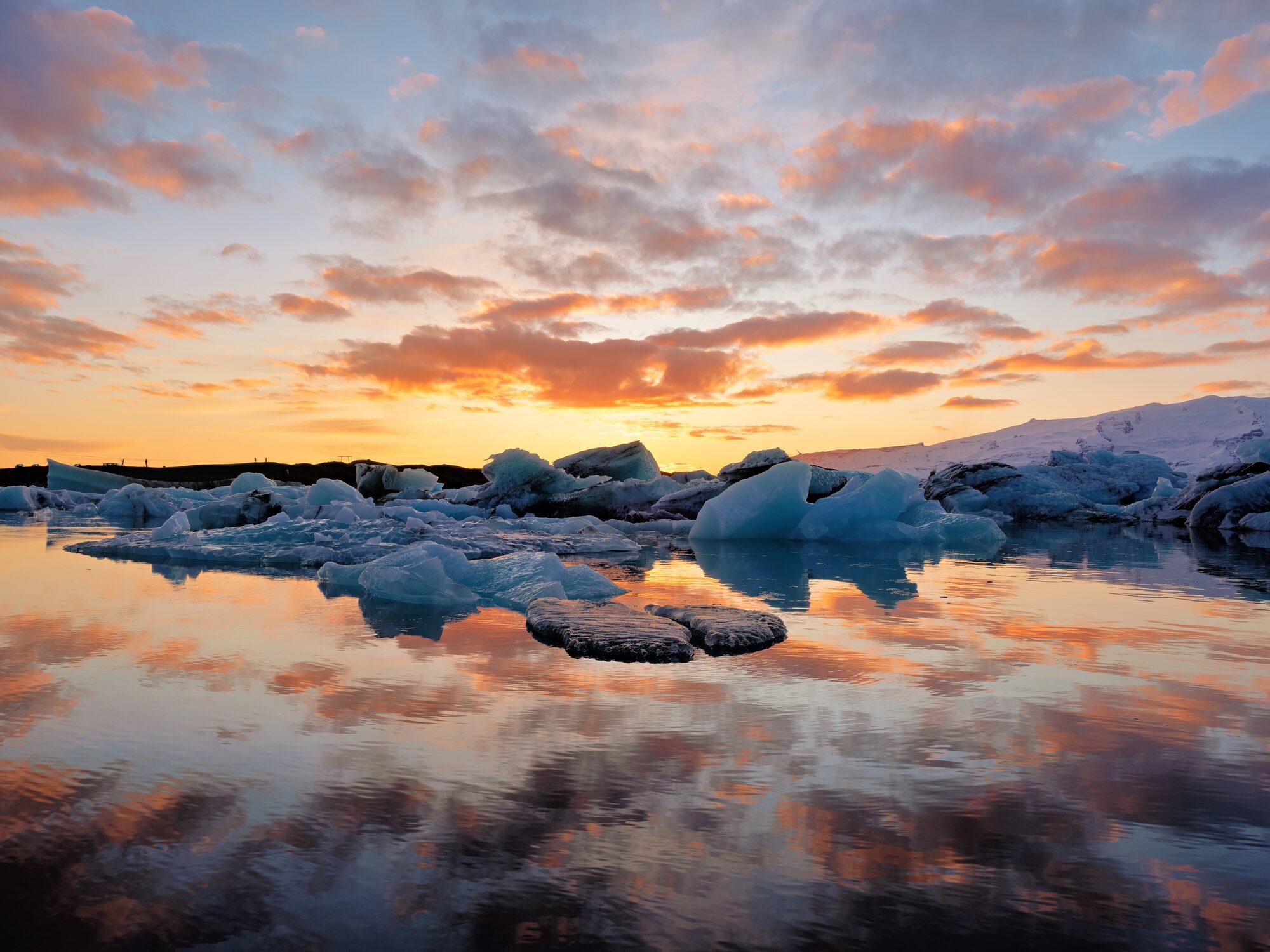
Choisissez un rapport et le recadrage prend cette forme. Changez de repère, puis faites glisser Redresser : le recadrage reste dans la photo pendant qu’elle pivote, et la taille suit.
Format
Repères
2 000 × 1 500 px
Une démo de cette page, avec les noms mêmes du panneau de recadrage. La taille est calculée à partir de la photo affichée ici.
Ce qu’il fait
De bons cadrages, à une pression de distance.
01
Recadrage automatique
Appuyez sur Option-C et Recadrage automatique cadre la photo. Tous les autres cadrages restent dans une liste avec une raison simple, comme « De l’espace devant le sujet ». Pointez-en un pour l’aperçu; cliquez pour changer. Quand il n’a rien à suggérer, il vous dit pourquoi.
02
Comparer les cadrages
Maj-C affiche les options en grille ou une à la fois, à côté de « Votre cadrage actuel » et de « Aucun recadrage », avec les règles que suit chaque cadrage et sa taille en pixels.
03
Redressez d’un clic
Redressement automatique redresse selon la ligne la plus forte et dit pourquoi quand il ne le peut pas. Ou redressez de −45° à 45°, ou tracez une ligne le long de quelque chose qui devrait être de niveau.
04
Redresser les bâtiments penchés
Curseurs de Perspective verticale et horizontale, de −100 à 100, directement dans le panneau de recadrage. Dans Radiant Raw, ils partagent leurs valeurs avec la page Optique.
05
La forme qu’il vous faut, la taille que vous obtenez
Trois rangées de pastilles de format avec les tailles d’impression et les tailles en pixels au survol, un affichage de la taille de sortie, un cadenas qui conserve un format d’une photo à l’autre, et des formats nommés qui fonctionnent dans les deux apps.
06
Des portraits cadrés de la même façon
Préréglages Portrait serré ou Tête et épaules, Ajuster réglé sur Respecter ou Forcer, ou « Définir à partir de cette photo ». Les groupes sont cadrés ensemble.
07
Recadrer toute une séance
Synchronisez comme rectangle exact, même format centré, Recadrage automatique pour chaque photo, ou un cadrage de portrait pour chacune. Recadrage automatique n’écrase jamais un recadrage que vous avez fait vous-même.
08
Des repères qui restent discrets
Règle des tiers, Grille, Diagonale, Triangle d’or, Nombre d’or et Spirale d’or; affichez-les Toujours, Auto ou Jamais, et assombrissez l’extérieur du recadrage.
Confidentiel dès la conception
Recadrage automatique trouve les sujets sur votre ordinateur.
Rien n’est téléversé. Les cadrages qui tiennent compte des visages et les préréglages de portrait utilisent les visages que Radiant Flow trouve sur votre ordinateur. Radiant Photo ne demande des visages à Radiant Flow que lorsque PRISM Photo Score est activé.
Nouveau depuis Radiant Photo 2.0
Recadrage automatique, Comparer les cadrages et préréglages de portrait; Perspective dans le panneau de recadrage des deux apps; redressement en traçant une ligne et Redressement automatique; tailles au survol, le cadenas et l’affichage de la taille de sortie; recadrage par lot avec quatre cadrages.
Principaux avantages
Ce que les applications font pour vous, un avantage à la fois.

 Radiant Raw
 Radiant Photo