




छँटाई
Radiant Flow
छँटाई के लिए सबसे अच्छा: शूट को पहुँचते ही देखें और अपनी चुनिंदा तस्वीरें पसंद करें।
मुफ़्त $69.00 एक बार
तीन ऐप्स, एक वर्कफ़्लो
Radiant Flow आपकी रखने लायक तस्वीरें ढूँढता है। Radiant Raw नेगेटिव को डेवलप करता है। Radiant Photo तस्वीर को अंतिम रूप देता है। हर ऐप अकेले भी काम करता है; साथ में वे आपके अपने कंप्यूटर पर, आपकी अपनी फ़ाइलों के ज़रिए आपका काम आगे-पीछे पहुँचाते हैं।
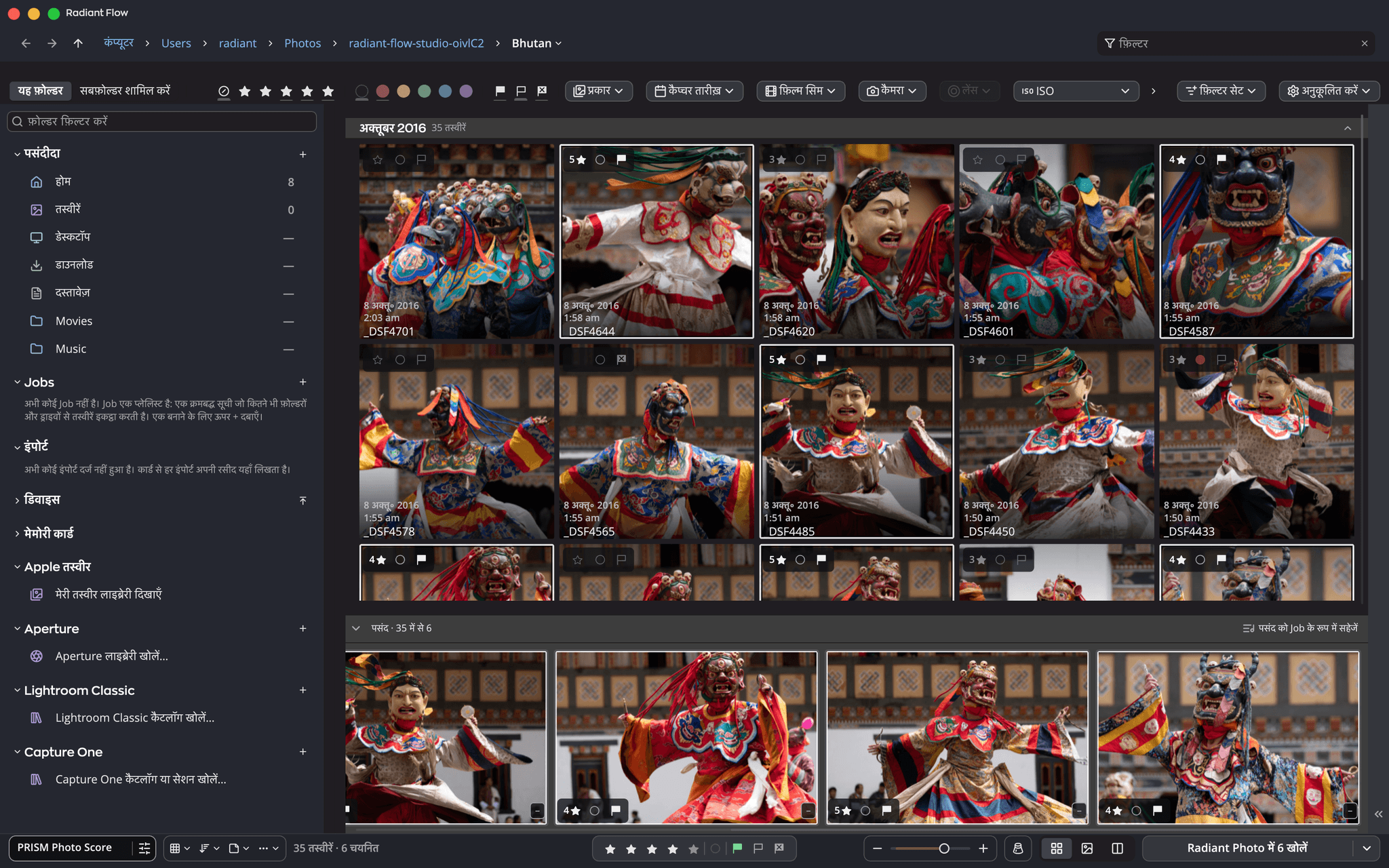
कार्ड या फ़ोल्डर देखें, रेटिंग और झंडी लगाएँ, और इंपोर्ट करने से पहले अपनी पसंद की तस्वीरें चुनें।
Radiant Flow के बारे में और जानें →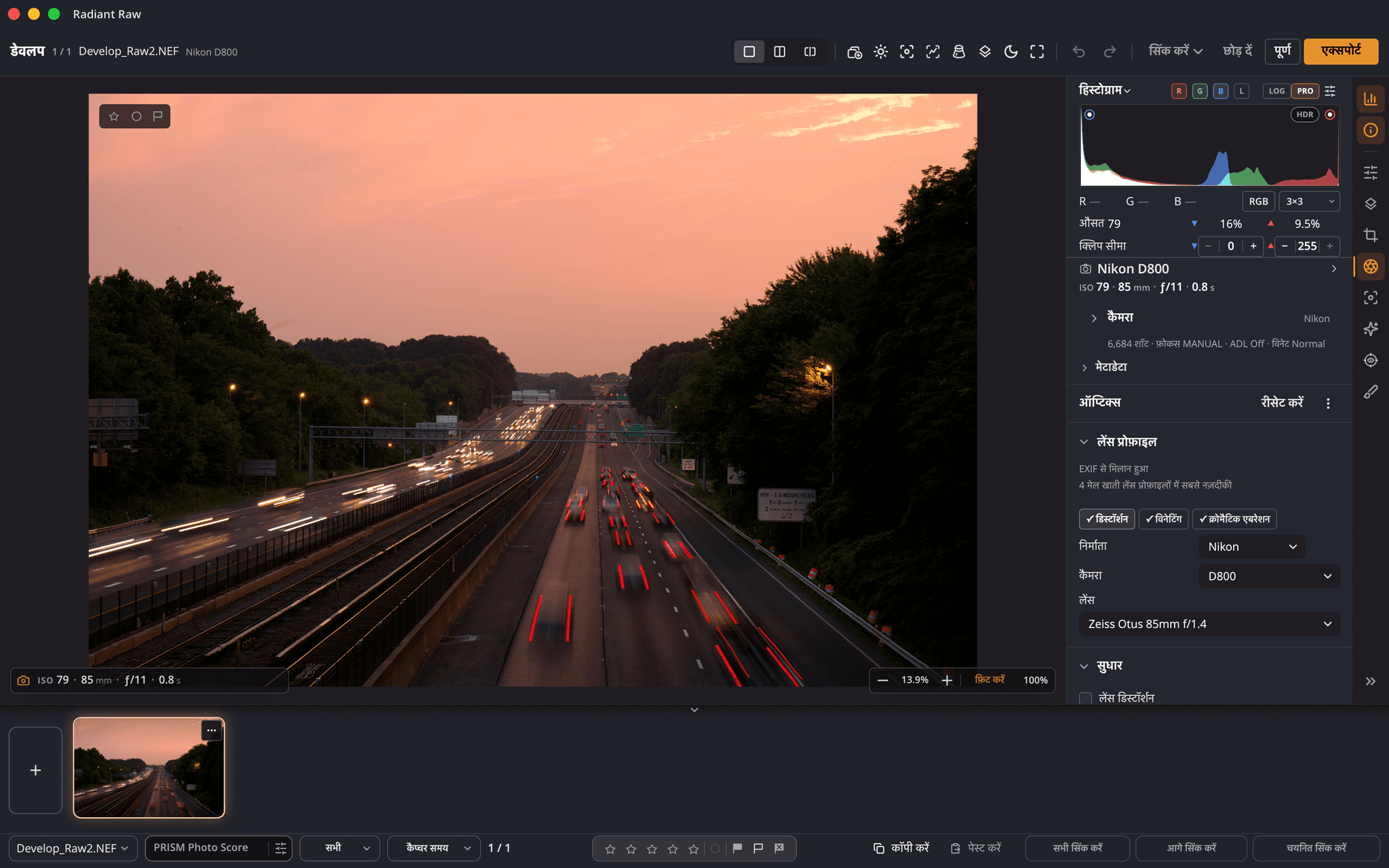
Raw फ़ाइलों को साफ़, बारीक शुरुआती बिंदु में बदलें, लेंस करेक्शन और नॉइज़ रिडक्शन के साथ।
Radiant Raw के बारे में और जानें →
सीन के अनुसार सुधार और Looks एक क्लिक में, या जब चाहें हर स्लाइडर।
Radiant Photo के बारे में और जानें →छँटाई
छँटाई के लिए सबसे अच्छा: शूट को पहुँचते ही देखें और अपनी चुनिंदा तस्वीरें पसंद करें।
मुफ़्त $69.00 एक बार

डेवलप
Raw फ़ाइलों को पूरे नियंत्रण से डेवलप करने के लिए सबसे अच्छा।
$99.00 एक बार
Radiant Raw के बारे में और जानें →
अंतिम स्पर्श
अंतिम रूप देने के लिए सबसे अच्छा: दृश्य-जागरूक सुधार, पोर्ट्रेट और Looks।
$159.00 एक बार
Radiant Photo के बारे में और जानें →पहले और बाद
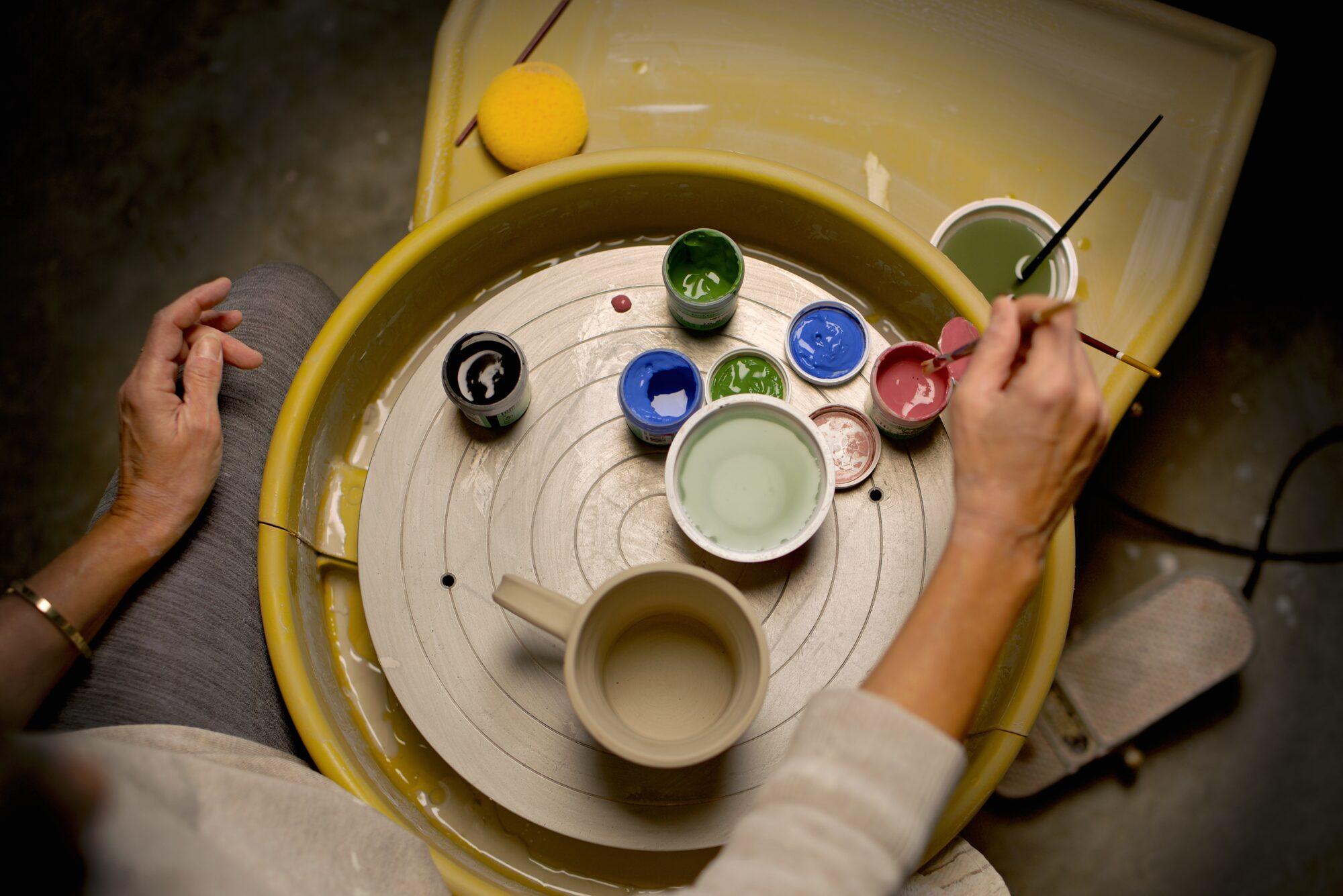
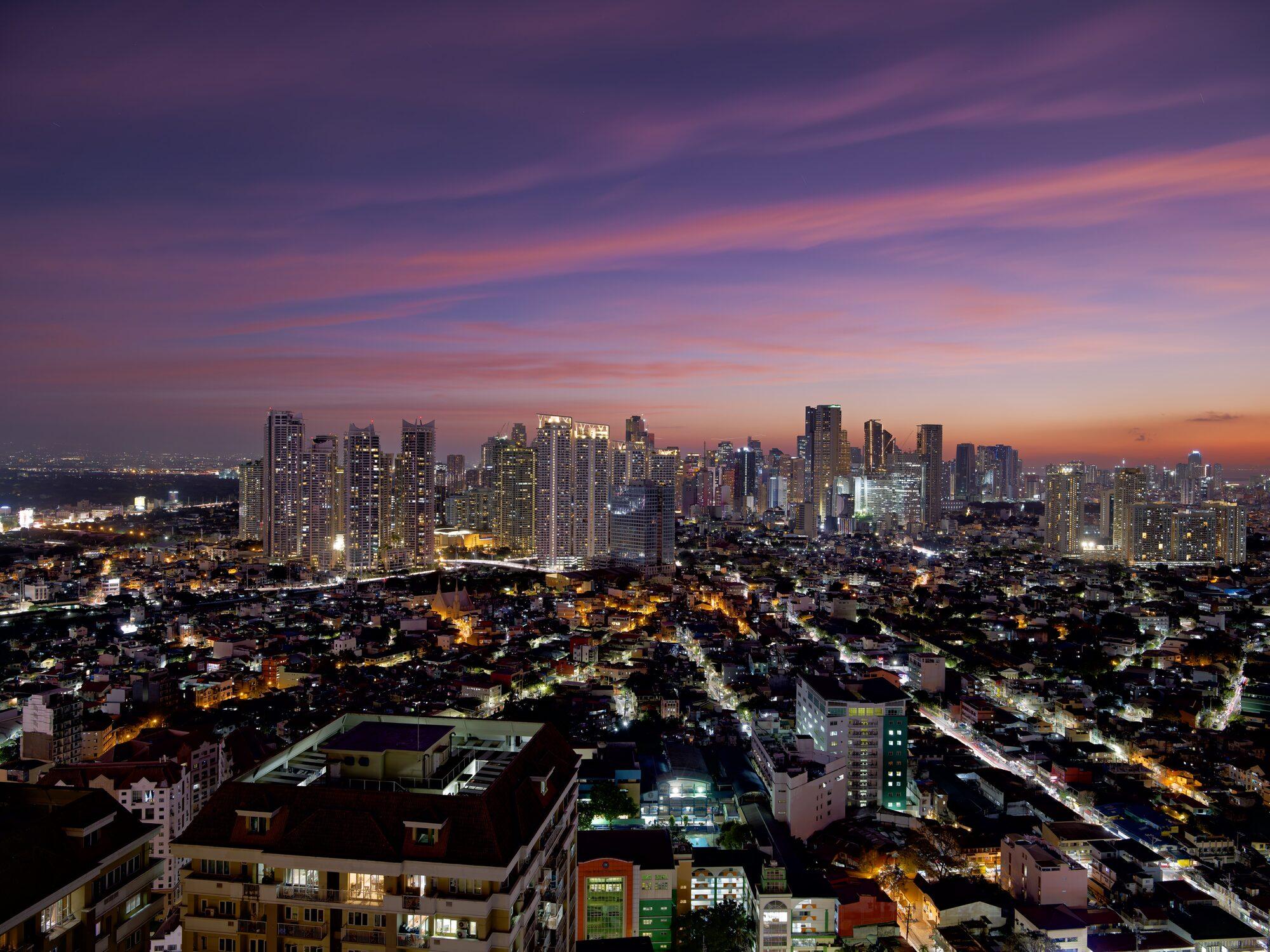
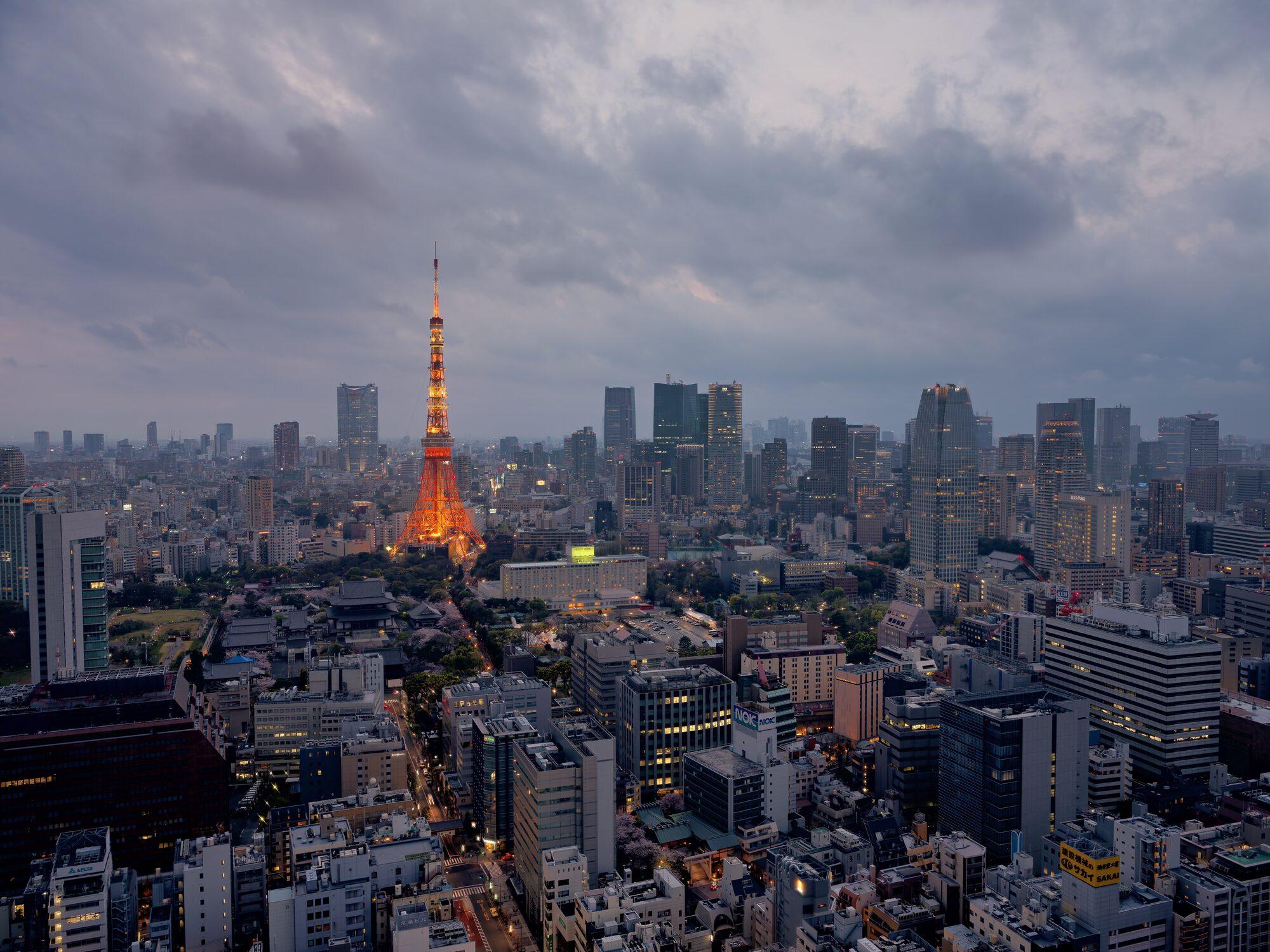
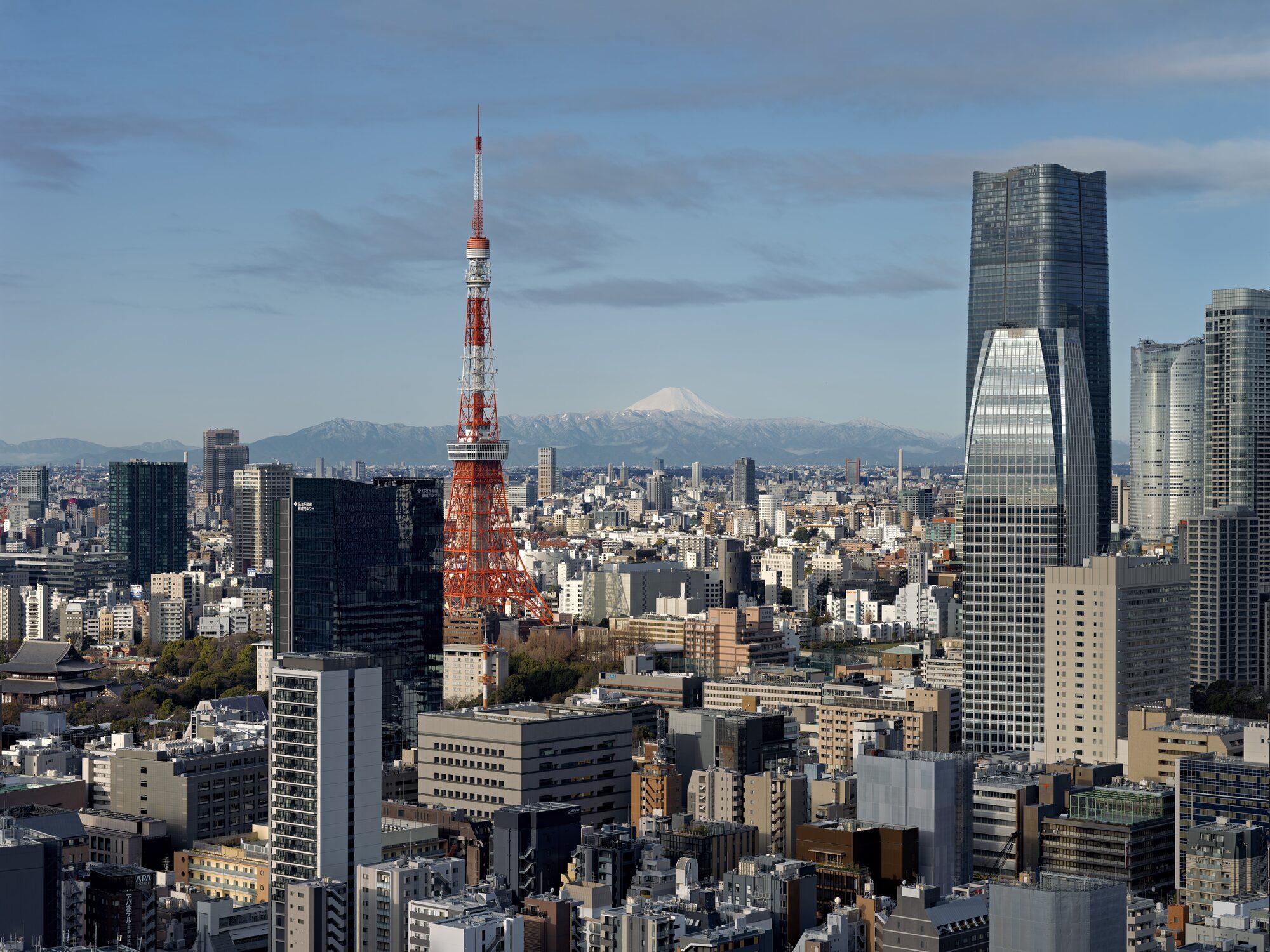
इनमें से हर तस्वीर Radiant Photo में फ़िनिश की गई है। कोई एक चुनें, फिर विभाजक को उसके ऊपर खींचें।


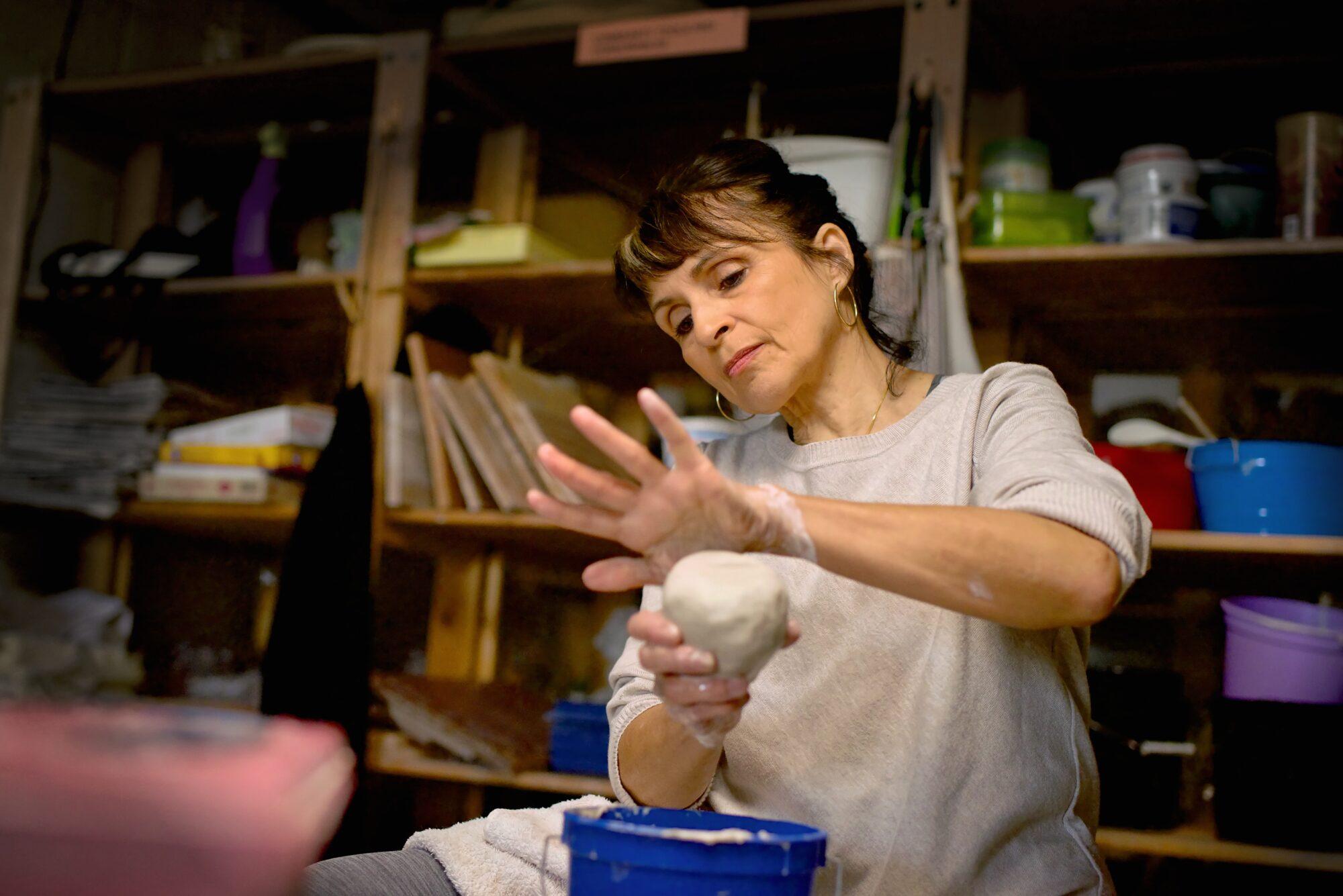
एक कुम्हार अपने चाक पर रखी कृति को ध्यान से देख रही है। तस्वीर: Richard Harrington

Assistive AI का मक़सद आपकी रचनात्मकता को बदलना नहीं, बल्कि उसे निखारना है। हमने ऐसे टूल बनाने का लक्ष्य नहीं रखा था जो आपका काम आपके लिए कर दें। हमने Radiant Photo 2 इसलिए बनाया है कि आप अपना सर्वश्रेष्ठ काम तेज़ी से और कम झुँझलाहट के साथ कर सकें। यह शॉर्टकट के बारे में नहीं है। यह फ़ोटोग्राफ़ी की कला का सम्मान करने के बारे में है, साथ ही आपको वे टूल देने के बारे में, जिनसे आप अपनी दृष्टि को हक़ीक़त बना सकें।
प्रेस में
I liked the head-start Radiant Photo gave me.
… turning regular photos with all their flaws into bright, vibrant, crisp images …
… it was astonishing in our test what the software can extract …
आपको कौन-से ऐप चाहिए?
कोई सेटअप चुनें और देखें कि कौन-से रास्ते खुलते हैं। Radiant Flow, Radiant Raw और Radiant Photo इंस्टॉलर में आता है, या अकेला भी।
पूरा Radiant वर्कफ़्लो, हर दरवाज़ा दोनों दिशाओं में खुला।
Raw फ़ाइलें: दोनों का सर्वश्रेष्ठ, किसी भी दिशा में।
हैंड-ऑफ़
हैंड-ऑफ़ एक कमांड है, जिसका नाम ठीक उसके काम पर रखा गया है। पाने वाला ऐप आपके चयन पर खुलता है, काम के लिए तैयार, और जानता है कि आगे इसे कहाँ भेजना है।

 संपादन के लिए खोलें
अपनी पसंद की तस्वीरें चुनें और Return दबाएँ। वे Radiant Photo में खुलती हैं, बड़े चयन पर प्रगति और रद्द करें के साथ। Flow खुला रहता है, इसलिए संपादन के दौरान वह आपके दूसरे डिस्प्ले पर रह सकता है।
Radiant Photo में 36 खोलेंलाइव सिंकRadiant Photo में किसी तस्वीर पर स्टार या झंडी लगाएँ और Flow का ग्रिड उसी पल बदल जाता है, और इसका उलटा भी। अगर कोई लॉक कार्ड लिखने से मना कर दे, तो Flow बदलाव को तब तक रखता है जब तक आप दोबारा कोशिश न करें।
★★★★ Radiant Photo में सेट किया एक बैच डेवलप करें
चयन को Radiant Raw में भेजें और वह आपके निशानों के साथ एक फ़िल्मस्ट्रिप की तरह खुलता है। एक डेवलप करें, बाकी में सिंक करें। Flow में लौटने के लिए पूर्ण दबाएँ, जहाँ थंबनेल अब डेवलप किया हुआ Look दिखाते हैं।
Radiant Raw में 120 खोलेंआने वाला समूहRadiant Photo में Raw फ़ाइलों का समूह खोलें और पहले उन्हें डेवलप करना चुनें। Radiant Raw पूरे समूह के साथ खुलता है, आप डेवलप और सिंक करते हैं, और वे डेवलप होकर संपादक में पहुँचती हैं।
Radiant Raw में डेवलप करेंराउंड ट्रिपरीटच के बीच में लगा कि हाइलाइट की डिटेल और चाहिए थी? उस एक तस्वीर को वापस भेजें, मूल Raw से डेवलप दोबारा बनाएँ, और पूर्ण दबाएँ। जब तक आप फ़्रेमिंग न बदलें, आपके संपादन ऊपर बने रहते हैं।
Raw दोबारा डेवलप करें… › पूर्णआगे भेजेंRadiant Raw में अकेले काम कर रहे हैं? डेवलप सही हो जाए तो उसे आगे भेज दें। तस्वीर Radiant Photo में 16 बिट में खुलती है, और नुस्ख़ा Raw के बगल में रहता है ताकि Radiant Raw उसे दोबारा खोल सके।
Radiant Photo में संपादित करेंकोई भी एडिटरइसके साथ खोलेंFlow तस्वीरें आपके चुने किसी भी एडिटर को सौंपता है, सिर्फ़ हमारे को नहीं। आपके निशान मानक XMP में जाते हैं जिसे ज़्यादातर फ़ोटो ऐप पढ़ते हैं, इसलिए Flow में आपका सेट किया कुछ भी वहीं फँसा नहीं रहता।
इसमें खोलेंकोई भी एडिटरबाहर जाती फ़ाइलेंRadiant Raw आपके चुने कलर स्पेस में 16-बिट TIFF लिखता है और HDR डेवलप से गेन-मैप HDR JPEG भी। बिल्ट-इन Log नुस्ख़ा कलरिस्ट को ग्रेड करने के लिए फ़्लैट, चौड़ा आधार देता है।
एक्सपोर्टव्यावहारिक वर्कफ़्लो
छह असली काम, कदम-दर-कदम। लेन दिखाती हैं कि हर कदम पर आप किस ऐप में हैं; हर लेन-बदलाव एक ही हैंड-ऑफ़ कमांड है।
दो कैमरे, दो कार्ड, एक लंबा दिन। बिना शाम गँवाए तैयार गैलरी।
आयोजन, शादी और खेल के उन फ़ोटोग्राफ़रों के लिए जो हज़ारों फ़्रेम खींचते हैं और सैकड़ों सौंपते हैं।
कार्ड लगाते ही Flow एक बैनर दिखाता है, बार-बार टोकता नहीं। चुनें कि क्या कॉपी करना है, कहाँ, और किस बैकअप ड्राइव पर; हर शूट-दिन के लिए एक फ़ोल्डर और नाम बदलने का पैटर्न। Flow के इजेक्ट सुझाने से पहले हर कॉपी जाँची जाती है।
दूसरी बॉडी चार मिनट पीछे थी? उसके फ़्रेम चुनें और कैप्चर समय बदल दें। अब दोनों कैमरे खींचे जाने के क्रम में मिल जाते हैं, और बाकी हर ऐप सही किया हुआ समय पढ़ता है।
PRISM Photo Score फ़ोल्डर खोलते ही उसे स्कोर कर देता है। बंद आँखें, चूका फ़ोकस और मोशन ब्लर हटाने योग्य में चले जाते हैं; जाँचने योग्य पर फ़िल्टर करें और अपना ध्यान वहाँ लगाएँ जहाँ इंसानी फ़ैसला मायने रखता है।
अपने आप आगे बढ़ें के साथ मंच खोलें और कीबोर्ड से रेटिंग, झंडी और लेबल लगाएँ। स्टैक बर्स्ट और Raw+JPEG जोड़ियों को एक टाइल में समेट देते हैं; तुलना हर उम्मीदवार के बगल में एक विजेता रखती है, लिंक्ड ज़ूम के साथ।
नापसंद तस्वीरें हटाएँ कुछ भी करने से पहले सरल शब्दों में बताता है कि वह रद्दी में ठीक क्या भेजेगा।
पसंद की गई तस्वीरें चुनें और Radiant Raw में 412 खोलें चुनें। समारोह, रिसेप्शन और शाम के पोर्ट्रेट से एक-एक फ़्रेम डेवलप करें, लेंस सुधार अपने आप मिलाए जाते हैं, और हर एक को आगे के फ़्रेम में सिंक करें।
Radiant Photo में 412 खोलें चुनें। हर फ़्रेम को उसके सीन का वर्कफ़्लो मिलता है; पोर्ट्रेट को चेहरे, त्वचा और आँखों के टूल मिलते हैं। पूरे सेट पर एक Look गैलरी को एक कहानी की तरह पढ़ने लायक बनाता है।
साझा करें पैनल बैच कार्य पृष्ठभूमि में चलाता है: एल्बम के लिए पूरा रेज़ोल्यूशन, आपके वॉटरमार्क के साथ वेब साइज़, और सोशल मीडिया के लिए SafeShare कॉपी, जिनसे GPS और चेहरों के नाम हट जाते हैं।
Flow में लौटने पर थंबनेल पहले से तैयार Look दिखाते हैं। एल्बम की पसंदीदा तस्वीरों को एक Job में जमा करें, एक सहेजी हुई सूची जो फ़ाइलों को उनकी जगह पर ही रहने देती है, और कॉन्टैक्ट शीट प्रिंट करें।
यह तेज़ क्यों है: स्कोर और आपके छँटाई के फ़ैसले फ़ाइलों में साथ चलते हैं, इसलिए Radiant Raw और Radiant Photo ठीक आपके चुने फ़्रेम पर खुलते हैं, पहले से चिह्नित। कुछ भी दो बार इंपोर्ट नहीं होता।
मुख्य फ़ायदे
हर तस्वीर समझी हुई। सीधे आपके कंप्यूटर पर।
PRISM के बारे में और जानें →वह सुझाता है। आप तय करते हैं।
Assistive AI के बारे में और जानें →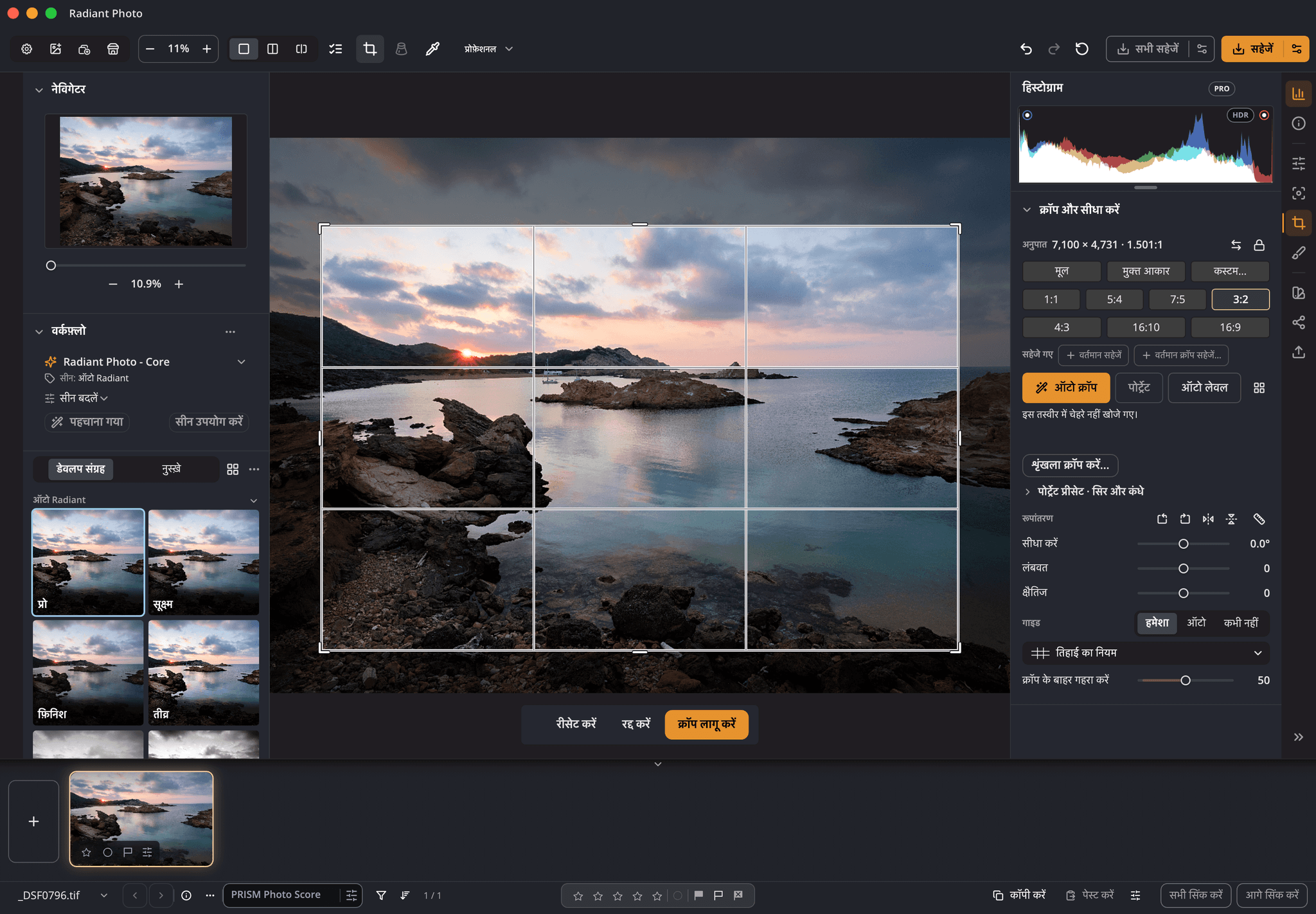
अपने ढंग से फ़्रेम करें, चुनने के लिए अच्छी फ़्रेमिंग के साथ।
क्रॉप और सीधा करें के बारे में और जानें →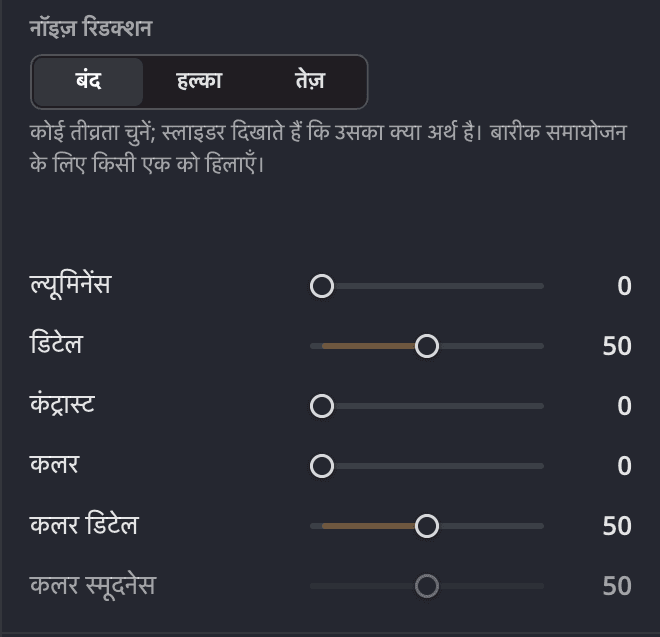
ग्रेन को चिकना करें। किनारे बचाए रखें।
नॉइज़ रिडक्शन के बारे में और जानें →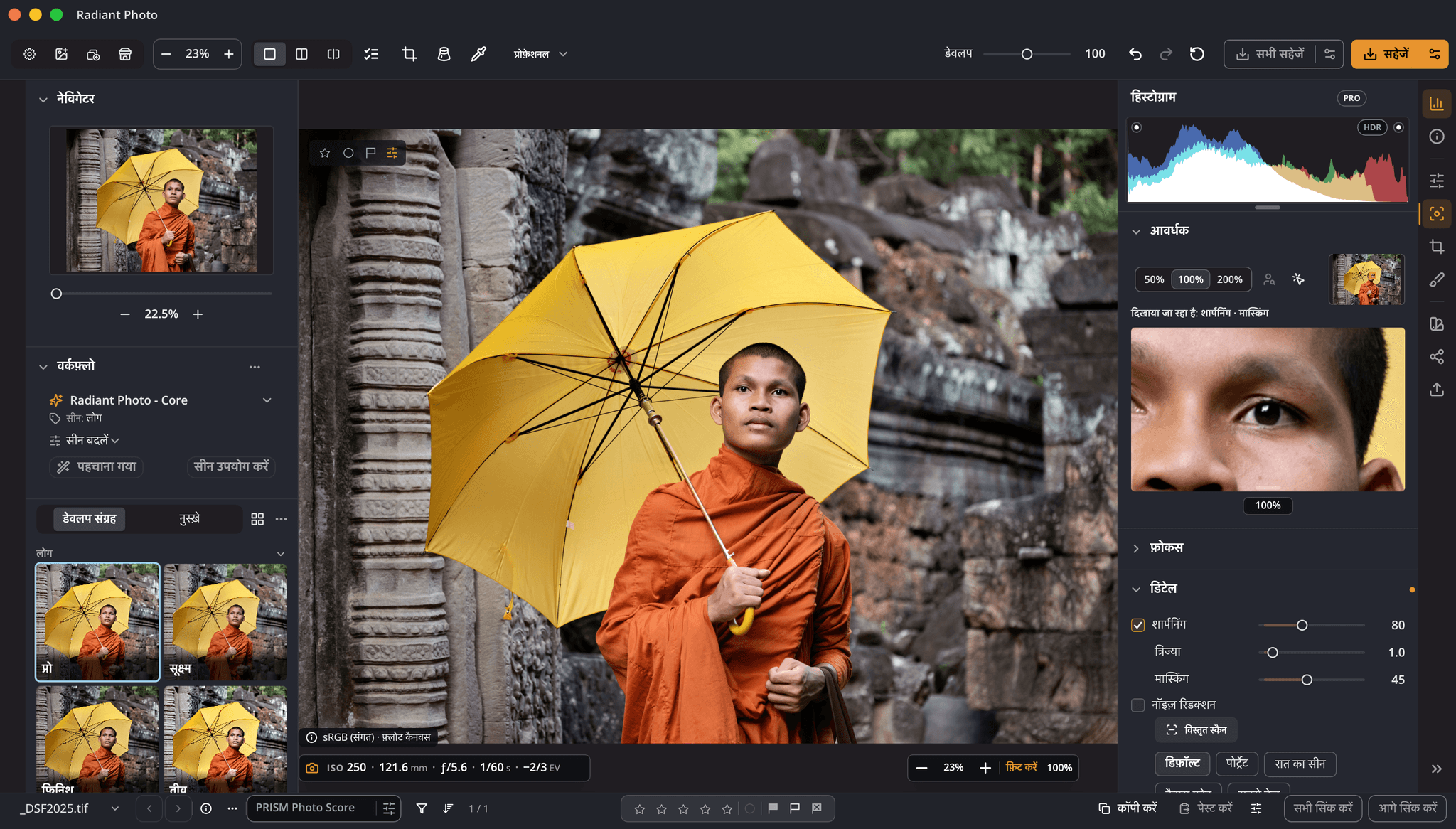
साफ़ डिटेल, चिकनी बैकग्राउंड।
शार्पनिंग के बारे में और जानें →सीधी रेखाएँ, एक-से कोने, साफ़ किनारे।
लेंस करेक्शन के बारे में और जानें →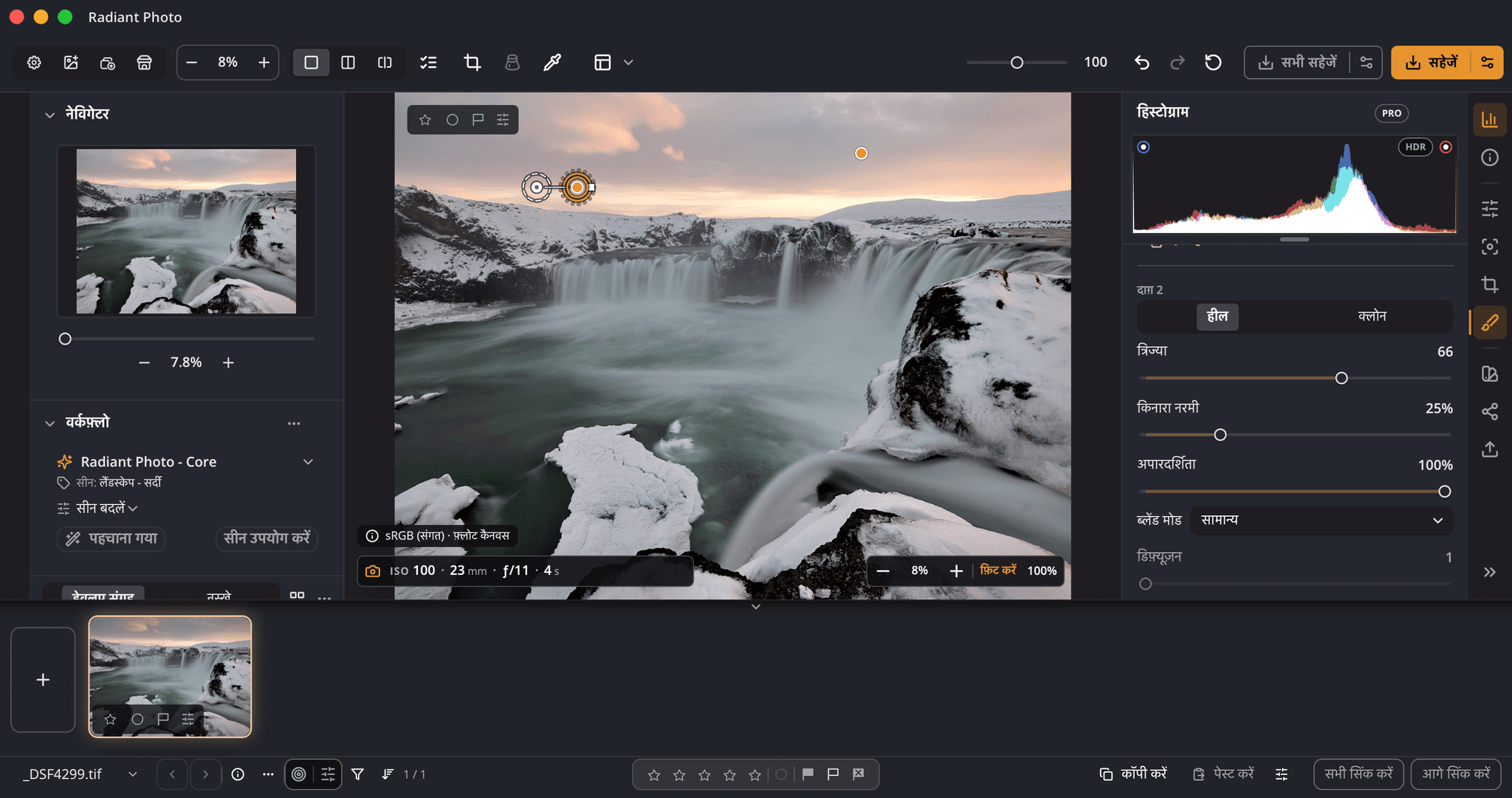
दाग़ पर ब्रश चलाएँ। साफ़ स्रोत Radiant Photo चुनता है।
दाग़ हटाना के बारे में और जानें →किसी Look पर पॉइंट करें। उसे अपनी तस्वीर पर देखें।
Looks के बारे में और जानें →Radiant से और भी
आपके फ़ोन पर Radiant। पेज जल्द आएँगे।
Radiant Photo के लिए वर्कफ़्लो
Portraiture, Landscapes, Birds और Pets: ऐसे वर्कफ़्लो जो Radiant Photo को आपकी तरह की फ़ोटोग्राफ़ी के सीन सिखाते हैं, ताकि हर तस्वीर तैयार होने के और क़रीब खुले।


लोगों के लिए: स्टूडियो में, बाहर और समूहों में।
पोर्ट्रेट वर्कफ़्लो के बारे में

लैंडस्केप और शहरों के लिए, गोल्डन आवर से रात तक।
लैंडस्केप वर्कफ़्लो के बारे में

पक्षियों के लिए, हमिंगबर्ड से शिकारी पक्षियों तक।
पक्षी वर्कफ़्लो के बारे में

कुत्तों, बिल्लियों, घोड़ों और हर साथी जानवर के लिए।
पालतू जानवर वर्कफ़्लो के बारे में