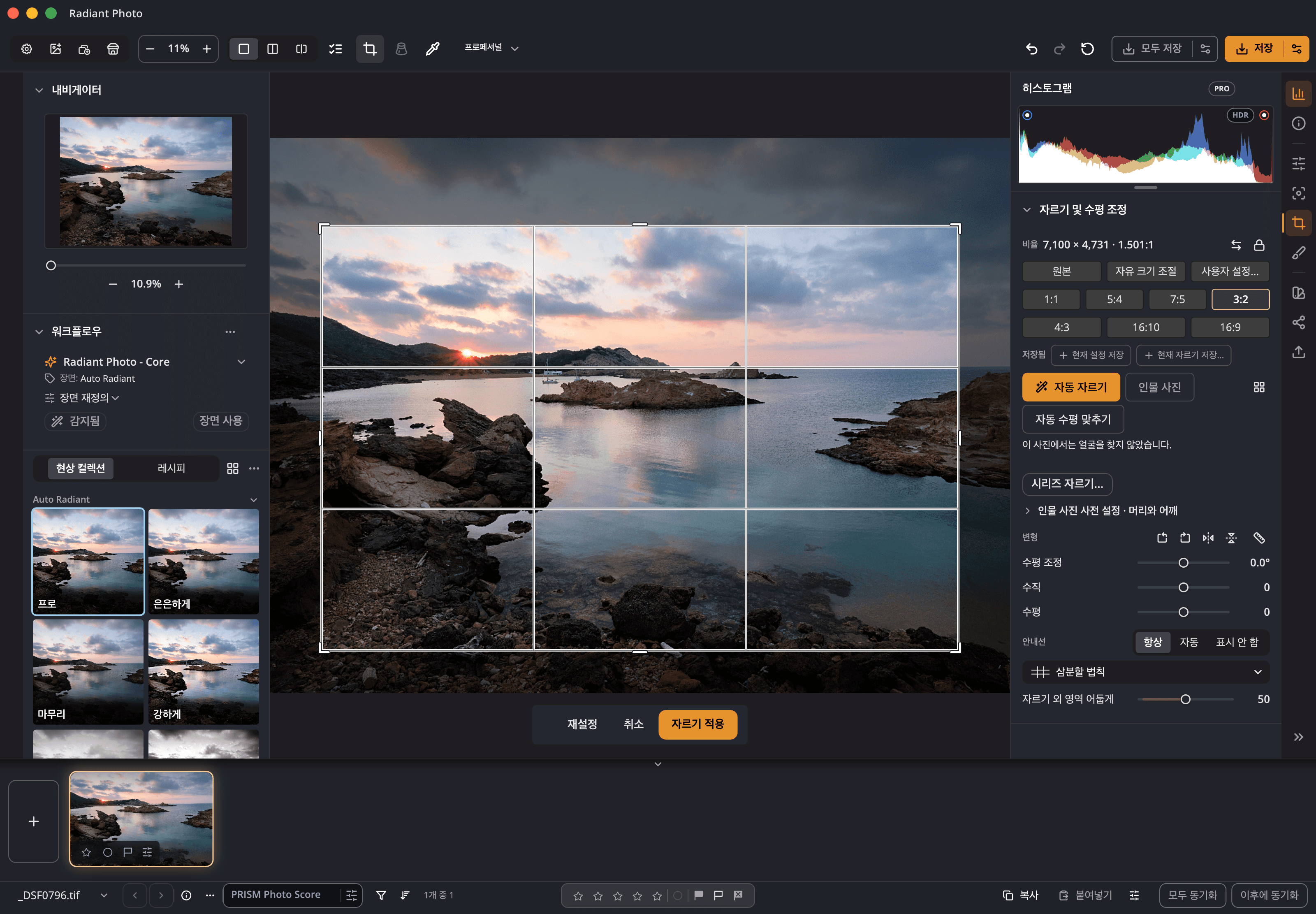
장면 인식
슬라이더를 만지기 전에 장면에 맞는 워크플로우가 사진을 보정합니다. 스마트 편집은 모든 보정을 조절할 수 있게 유지합니다.

Radiant Photo 2.5 · Mac 및 Windows용 사진 편집기
Radiant Photo는 얼굴, 피부, 하늘, 피사체를 인식해 필요한 부분을 보정한 다음 모든 슬라이더를 사용자에게 돌려줍니다. 빈 화면이 아니라 이미 완성된 듯한 사진에서 시작합니다.
$159.00 한 번 결제
앱 안에서 30일 동안 무료로 체험해 보세요.
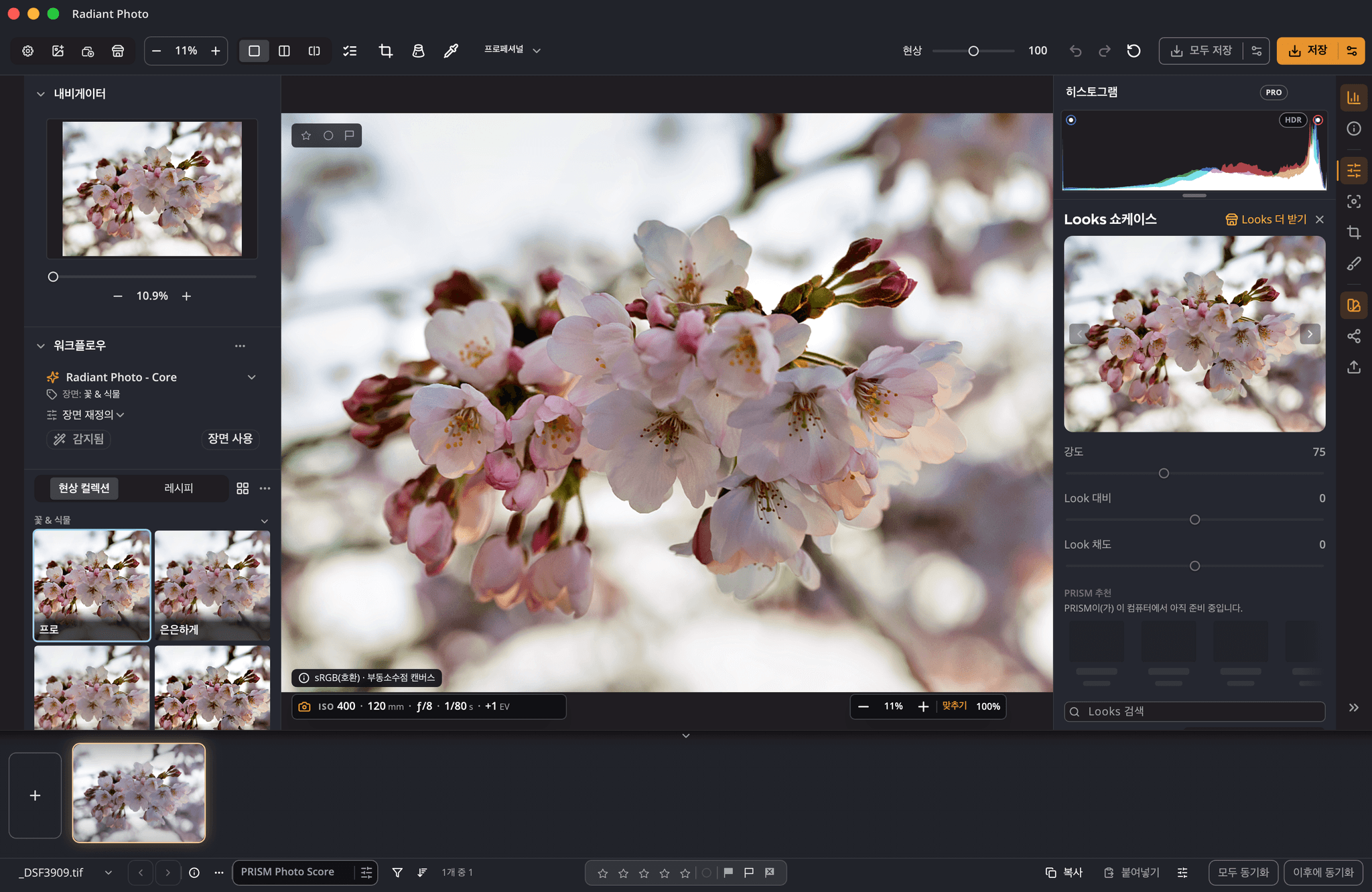
모든 사진의 출발점
사진을 열면 Radiant Photo가 사진을 살펴 장면의 종류를 인식하고, 그 장면에 맞춰 만든 레시피를 적용합니다. 인물 사진은 일몰이나 음식 사진과 다르게 다뤄집니다. 현상 슬라이더로 보정 전체를 더 강하게 또는 더 약하게 조절할 수 있고, 그 아래 모든 도구도 열려 있습니다.
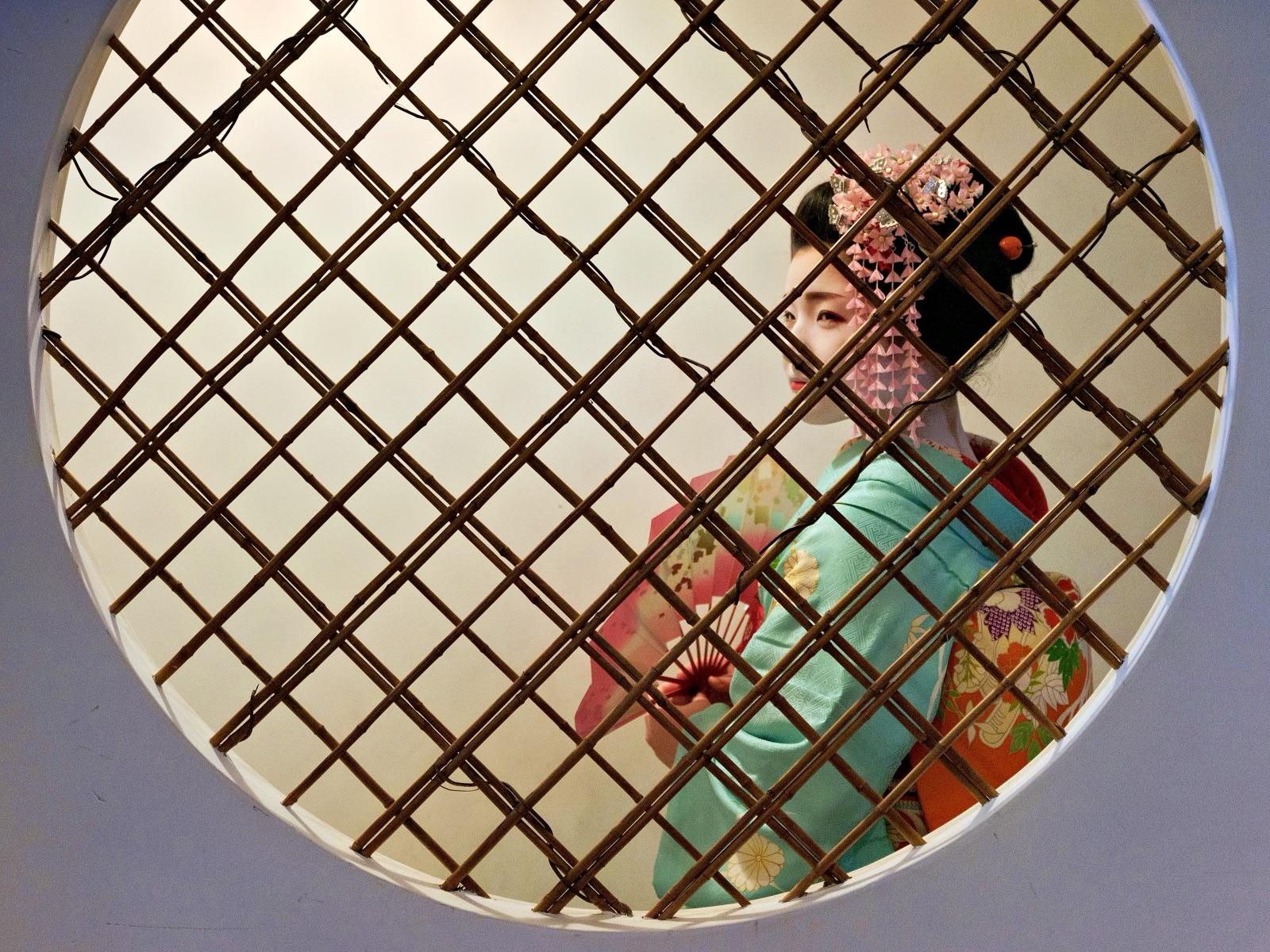
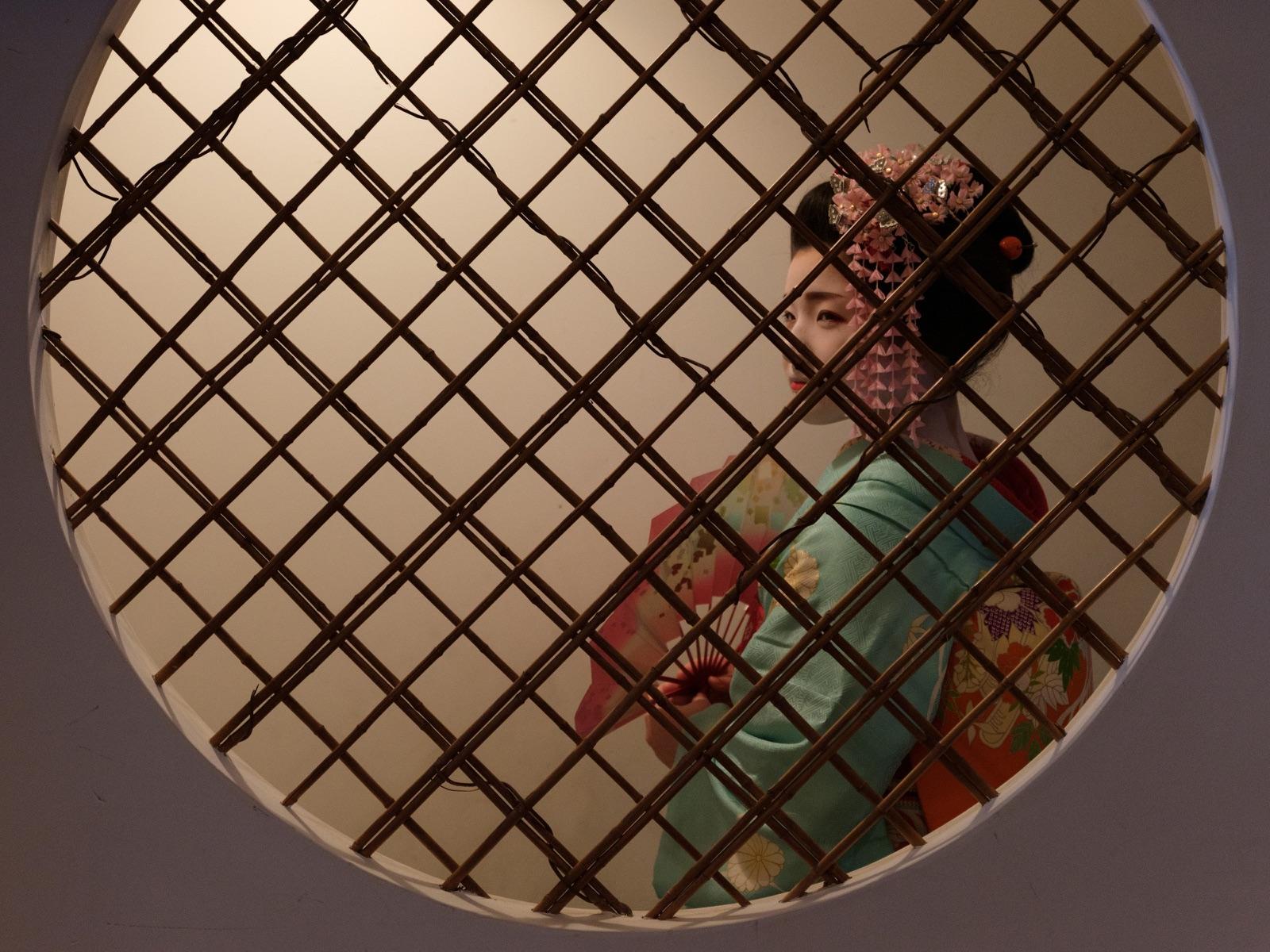
촬영 상태와 자동 보정만 적용한 모습. 사진: Elia Locardi.
언론 평가
I liked the head-start Radiant Photo gave me.
… turning regular photos with all their flaws into bright, vibrant, crisp images …
… it was astonishing in our test what the software can extract …
편집 방식
슬라이더를 만지기 전에 장면에 맞는 워크플로우가 사진을 보정합니다. 스마트 편집은 모든 보정을 조절할 수 있게 유지합니다.
색을 바꾸지 않고 어두운 영역을 밝게 하거나 밝은 영역을 복원하고, 대비를 바꾸지 않고 색 캐스트를 보정합니다. 필요할 때 쓸 수 있는 레벨, 곡선, 외관, 색상 휠도 있습니다.
얼굴을 하나하나 찾아내는 인물 도구: 질감을 살리는 피부 보정, 잡티와 번들거림 제거, 눈, 얼굴 조명, 메이크업. 모두 조절할 수 있습니다.
Look 하나로 한 세트 전체의 분위기를 정합니다. 모든 Look은 이미 익숙한 슬라이더로 더 다듬을 수 있는 출발점입니다.
얼룩 제거는 먼지, 반점, 전선을 지웁니다. 자동 자르기는 사진의 프레임을 잡고 다른 프레임 후보를 목록으로 보관합니다. 자동 수평 맞추기는 가장 뚜렷한 선을 기준으로 바로잡습니다.
Radiant Photo는 편집 내용을 원본 파일에 넣지 않습니다. 사진 옆에 저장되므로 언제든 돌아와서 바꿀 수 있습니다.
주요 장점
2.5의 새 기능
Radiant Photo 2에는 수동 복구, 자동 자르기, 원근 보정이 없었습니다. 2.5에서 이 기능들이 들어왔고, Radiant Flow 및 Radiant Raw와 손발을 맞춰 작동합니다.
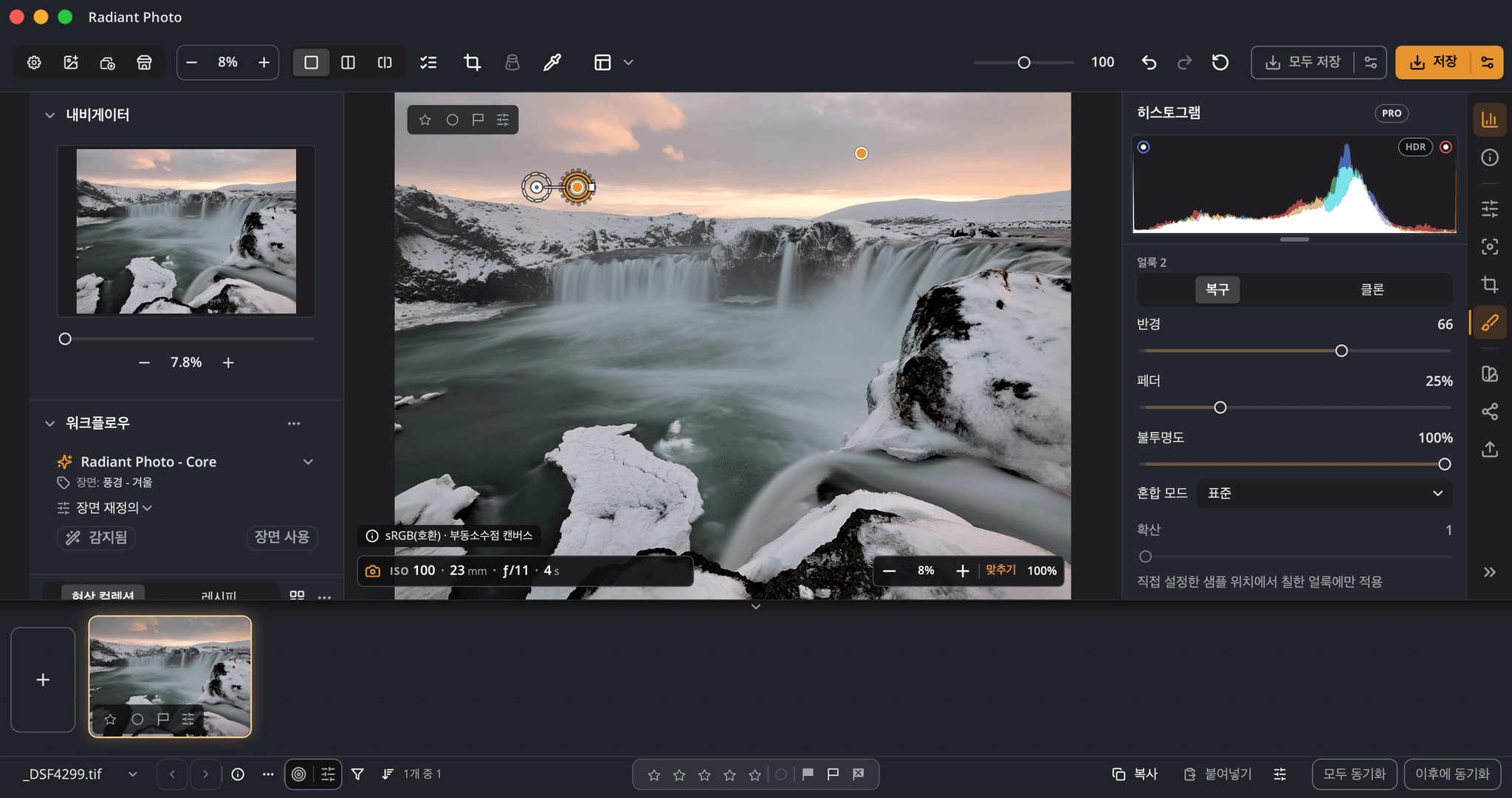
반점은 한 번 클릭하고, 선은 드래그하면 깨끗한 샘플 위치가 자동으로 선택됩니다. 복구 또는 클론, 옮기고 편집할 수 있는 수정, 전체 키보드 조작을 지원합니다.
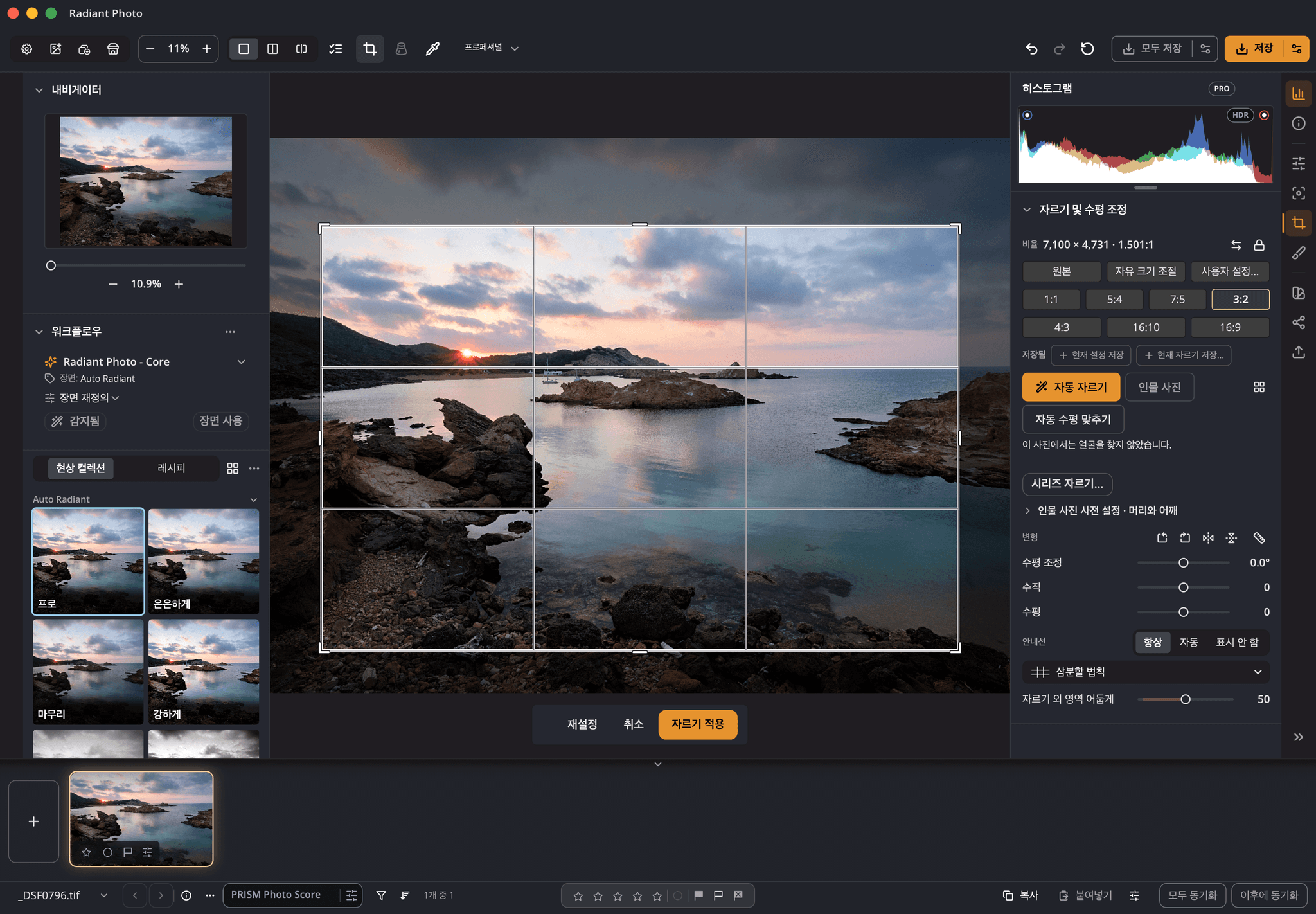
사유를 보여 주는 자동 자르기, 프레임 비교, 원근 보정 슬라이더, 인물 프레임, 실제로 얻는 픽셀 수를 보여 주는 출력 크기 표시.
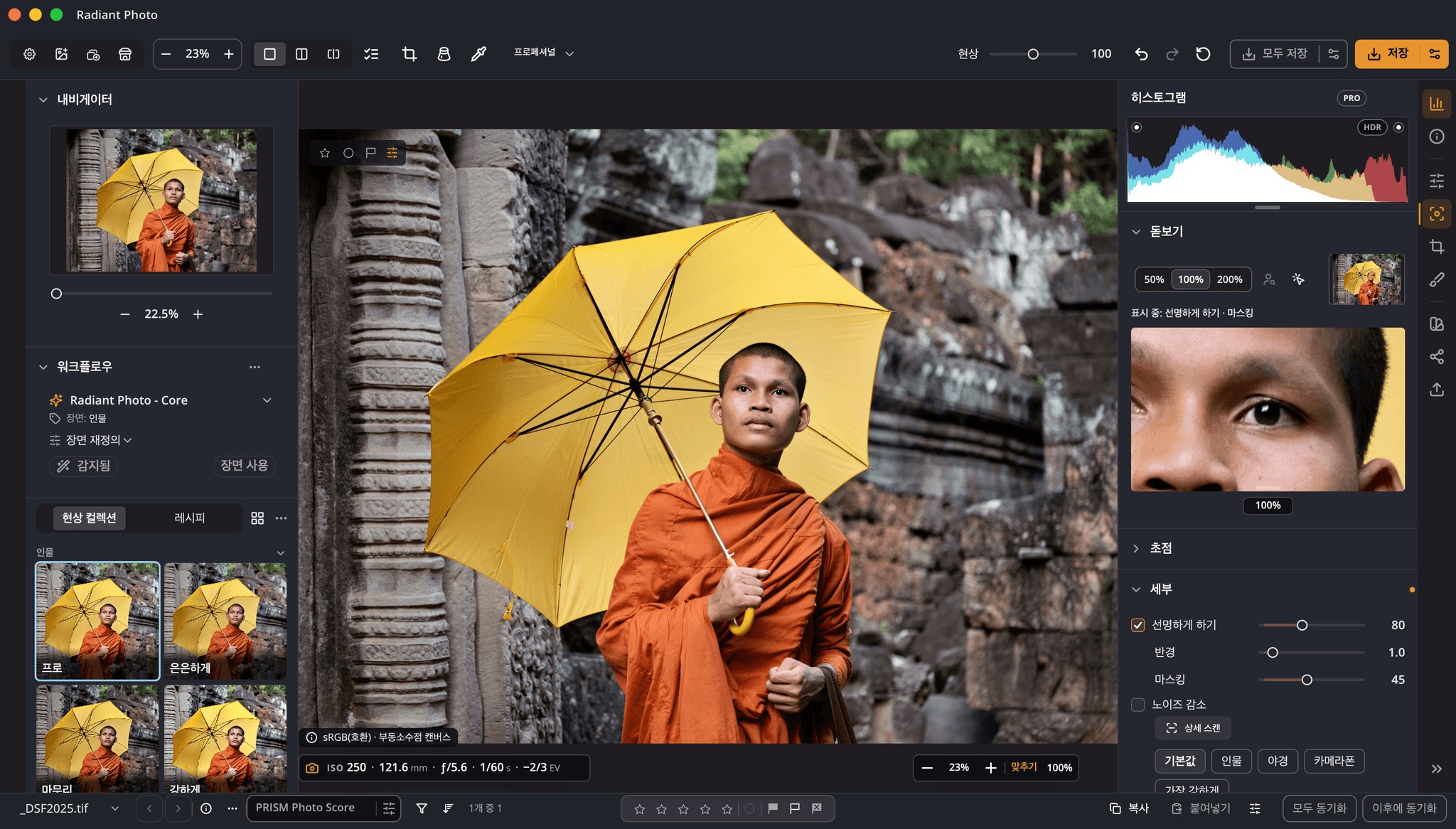
마스킹은 한 단계에서 갑자기 끊기지 않고 선명하게 하기가 자연스럽게 들어가고 빠지도록 합니다. 드래그하면서 Option 키를 누르면 마스크를 볼 수 있습니다.
돋보기는 카메라가 초점을 맞춘 눈에 맞춰집니다. 초점 마스크는 선명한 부분을 밝게 표시하고, 초점 포인트를 기록하는 카메라에서는 카메라의 초점 포인트가 초점이 맞은 위치를 보여 주며, 선명도 점수는 프레임을 평가합니다. 선명하게 하기와 노이즈 감소는 같은 페이지에 있습니다.
채널별 레벨과 프리셋이 있는 곡선, 그리고 텍스처, 명료도, 분위기.
어두운 영역, 중간 톤, 밝은 영역을 따로 그레이딩하고, 점진적 필터의 양쪽에도 각각 별도의 그레이드를 적용할 수 있습니다. 예를 들어 따뜻한 땅 위의 차가운 하늘입니다.
11가지 필름 종류 중 하나 또는 은은한, 보통, 강한 일반 입자를 고른 다음 양, 크기, 거칠기를 설정합니다. 비네팅의 중심도 옮길 수 있습니다.
피부색 16가지와 블러시 색상 36가지를 제공합니다. Radiant Photo 2는 5가지와 12가지였으며, 직접 섞어 만들 수도 있습니다.
두 사진을 A와 B로 지정해 비교할 수 있으며, 편집 전/후, 분할과 함께 쓸 수 있습니다.
전체 화면에서 등급, 채택, 제외를 지정한 다음 채택한 사진만 표시합니다.
Radiant Flow가 설치되어 있으면 PRISM이 사진에 점수를 매기고 장면에 맞는 현상 컬렉션을 제안하며, 적용을 누를 때만 적용됩니다.
스코프
Radiant Raw와 Radiant Photo는 히스토그램, 파형, 퍼레이드, 벡터스코프의 같은 네 가지 스코프를 공유합니다. 하나는 패널 맨 위에 도킹해 두고, 하나는 사진 위에 얹고, 또는 스코프 윈도우를 열어 최대 네 개를 크게 볼 수 있습니다. 슬라이더를 드래그하는 대로 따라 움직입니다.
직접 해 보기

스톡홀름 구시가지 위로 내리는 황금빛, 아래로 흐르는 차량의 빛줄기. 사진: Elia Locardi
이 페이지에서 브라우저가 옆의 사진을 바탕으로 그린 것입니다. 사진을 가리키면 해당 픽셀이 스코프에 표시됩니다.
자동 자르기
자동 자르기를 누르면 Radiant가 찾은 최적의 프레임을 실행 취소 한 단계로 적용합니다. 나머지 프레임은 버튼 아래 목록에 남으며, 각각 무엇을 했는지 쉬운 레이블로 알려 줍니다. 하나를 가리키면 사진에서 미리 보이고, 모두 나란히 비교하거나 촬영분 전체에 한꺼번에 프레임을 적용할 수 있습니다.
직접 해 보기

이 페이지의 데모입니다. 이 다섯 프레임은 목록이 어떻게 동작하는지 보여 주려고 직접 배치했습니다. 자동 자르기는 사용자의 사진에서 직접 프레임을 찾습니다.
색상, 깊이 있게
자동 보정은 출발점입니다. 그 아래에 컬러리스트가 기대하는 도구들이 있습니다.
이 다이어그램은 영어로 되어 있습니다.
이 다이어그램은 영어로 되어 있습니다.
이 다이어그램은 영어로 되어 있습니다.
더 많은 색상 도구
색상, 흑백, 반전을 전환한 다음 사진 위에서 위나 아래로 드래그하면 흑백 믹스에서 해당 색을 밝게 또는 어둡게 할 수 있습니다.
sRGB 대신 Display P3, Adobe RGB (1998), ProPhoto RGB로 편집하면 넓은 색 영역의 사진이 작업하는 동안 색을 그대로 유지합니다. 설정 › 색상에서 선택합니다.
사진에 최대 열 개의 지점을 고정하고, 각 지점을 RGB, 퍼센트, HSV 또는 Lab으로 실시간 확인할 수 있습니다.
사진이 sRGB, Adobe RGB, Display P3 또는 ProPhoto RGB에서 어떻게 보일지 색 영역 경고와 함께 확인합니다. Mac에서는 프린터의 ICC 프로파일로도 교정할 수 있습니다.
얼룩 제거
반점은 한 번 클릭하고, 선은 드래그하면 깨끗한 샘플 위치가 자동으로 선택됩니다. 수정 하나하나는 캔버스에 핀으로 남아 옮기거나, 크기를 바꾸거나, 삭제할 수 있습니다.
브러시에 적용되며, 이미 만든 수정에도 각각 적용할 수 있습니다.
크기는 대괄호 키 또는 Shift와 스크롤 휠로, 부드러움은 Option 키(Windows에서는 Alt)와 대괄호 키로 조절하며 캔버스에 수치가 표시됩니다.
복구 또는 클론이며 각각 사진에 자기 핀이 있습니다. 수정을 드래그하면 수정이, 샘플 위치를 드래그하면 샘플 위치가 이동합니다.
수정마다 나중에 조절할 수 있습니다. 긴 스트로크도 한 번의 실행 취소로 전부 되돌려지며, 설정 복사로 수정 내용을 다른 사진에 옮길 수 있습니다.

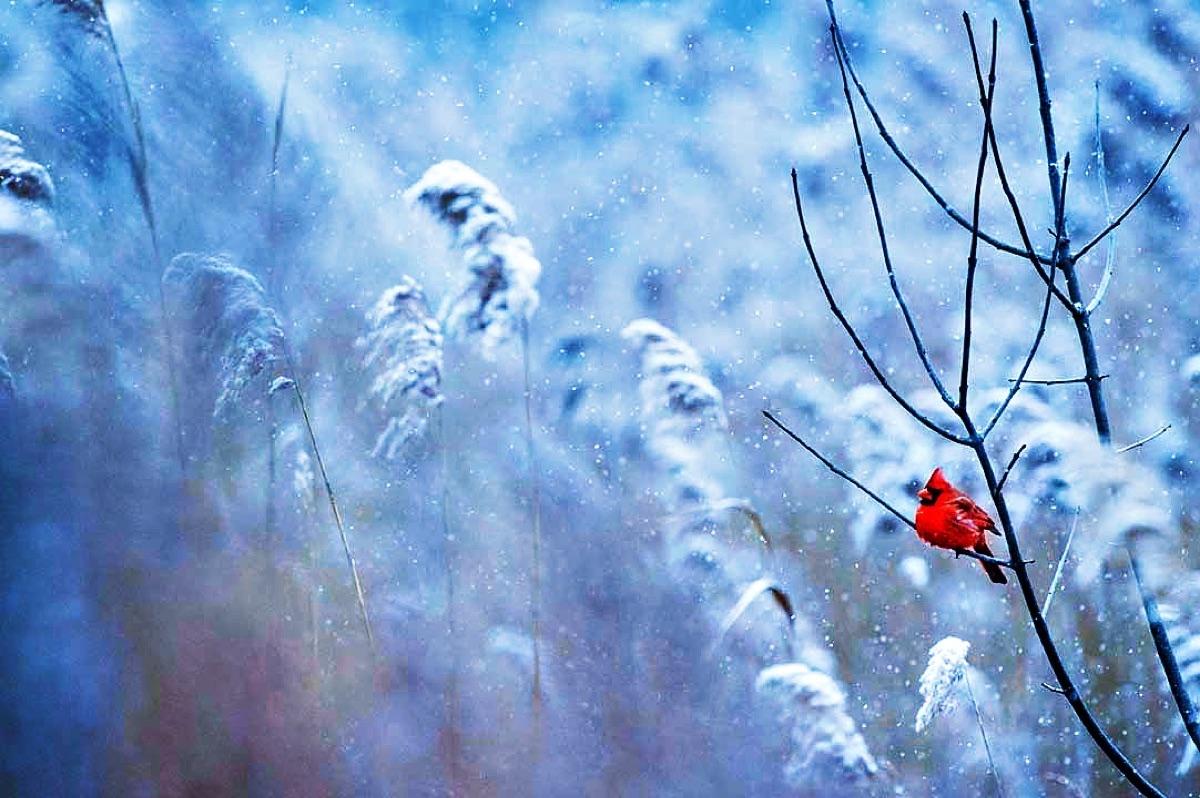
Marketplace · Landscape Bold Colors A
Marketplace의 Looks, 레시피, 현상 컬렉션, 워크플로우는 앱의 스토어와 같은 곳입니다. 웹사이트에서 구입하면 Radiant Photo에 바로 나타납니다. 모든 Look은 더 다듬을 수 있는 출발점입니다.
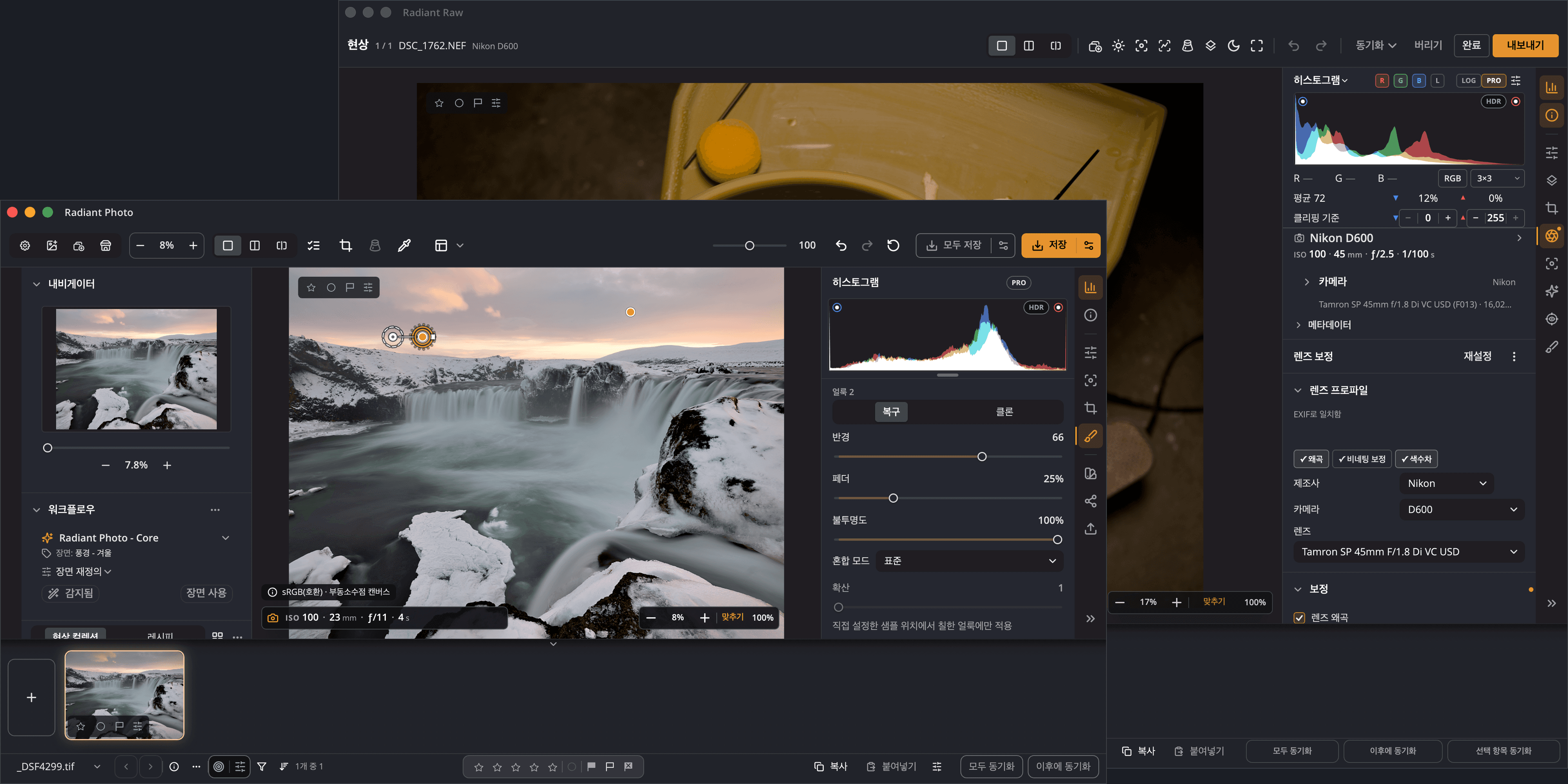
앱 셋, 하나의 촬영
Radiant Photo는 Raw 파일을 자동 현상과 기본 제공 레시피 12개로 단독으로 열 수 있으며, 그중 8개는 아직 다듬는 중이라 Lab Tools 표시가 붙어 있습니다. Radiant Raw가 설치되어 활성화되어 있으면 명령 하나로 Raw 사진을 다시 보내 전체 현상을 할 수 있고, 새 픽셀은 사용자의 편집 아래로 돌아옵니다. Radiant Flow는 채택한 사진을 넘겨주고 등급을 동기화해 줍니다.
리터치 중에 밝은 영역의 디테일이 더 있었으면 싶으신가요? 그 사진 한 장만 다시 보내 현상을 고치고 완료를 누르세요. 프레임을 바꾸지 않는 한 편집 내용은 그 위에 그대로 유지됩니다.
Flow에서 채택한 사진을 선택하고 Return 키를 누르세요. 이곳에서 열리며, 어느 앱에서든 별을 지정하면 다른 앱에도 바로 표시됩니다.
표시는 표준 XMP로, 현상은 레시피로, 편집은 원본 옆의 .radiant 파일로 저장됩니다. 묶이는 것은 없습니다.
내 파일, 내 방식
세 앱이 사진에 대해 아는 모든 것은 사진 옆에, 직접 보고 백업하고 옮길 수 있는 파일에 있습니다. Raw 파일 자체는 다시 쓰이지 않습니다.


Radiant Photo용 워크플로우
Portraiture, Landscapes, Birds, Pets: 내 사진 분야의 장면을 Radiant Photo에 가르쳐 모든 사진이 완성에 더 가까운 상태로 열리게 하는 워크플로우.
한눈에 보기
질문
네. Radiant Photo는 자동 현상과 기본 제공 레시피 12개로 Raw 파일을 단독으로 열 수 있습니다. 중립, 자동, 자동 색상, 자동 톤, Log, 흑백 3종, 컬러 4종이며, 이 중 아직 다듬는 중인 레시피에는 Lab Tools 표시가 붙어 있습니다. Radiant Raw는 전체 현상 윈도우와 직접 만든 레시피를 포함한 모든 레시피, 그리고 왕복 작업을 더해 줍니다.
아니요. 장면 인식과 편집은 컴퓨터에서 실행됩니다. Radiant Photo가 온라인에 접속하는 경우는 라이선스 확인, 스토어 이용, 자체 업데이트와 도움말 페이지 가져오기, 그리고 워터마크에 쓸 글꼴이나 서명 필기체를 처음 사용할 때 가져오기입니다. 사진에 위치를 추가하면 입력한 장소를 OpenStreetMap에서 검색하고, 그곳의 작은 지도도 거기서 불러옵니다. 이 중 어느 경우에도 사진은 전송되지 않습니다.
아니요. Radiant Photo는 사용자가 찍은 사진을 보정합니다. 얼룩 제거는 사진 자체의 픽셀로 복구하며, 새로 만들어 내는 것은 없습니다.
Radiant Photo 2에서 가져오기…를 사용하면 이제 레시피가 된 사전 설정과 설정을 가져오고, 구입 항목 복원으로 구입한 항목을 되찾을 수 있으며, 익숙한 도구는 있던 자리에 그대로 있습니다. 2.5에는 얼룩 제거, 자동 자르기, 원근 보정, 레벨, 곡선, 외관, 색상 휠, 초점 페이지, 사진 검토, 그리고 Radiant Flow와 Radiant Raw로의 연동이 추가되었습니다.
둘 다 가능합니다. Apple silicon 또는 Intel 기반의 macOS 14 이상 Mac, 또는 Windows 10 또는 11의 64비트 PC입니다. 전체 요구 사항은 지원 센터에 있습니다.
이전과 이후
이 사진들은 모두 Radiant Photo에서 마무리했습니다. 사진을 하나 고른 다음 구분선을 끌어 보세요.


도예가가 물레 위의 작품을 살펴봅니다. 사진: Richard Harrington

Assistive AI는 창의성을 대체하는 것이 아니라 한층 끌어올리는 것입니다. 저희는 대신 작업해 주는 도구를 만들려고 시작한 것이 아닙니다. Radiant Photo 2는 사용자가 최고의 작업을 더 빠르고 덜 답답하게 해낼 수 있도록 돕기 위해 만들었습니다. 이것은 지름길에 관한 이야기가 아닙니다. 사진이라는 예술을 존중하면서, 사용자의 비전을 현실로 만드는 도구를 제공하는 것입니다.
하나의 워크플로우
Radiant Photo를 무료로 체험하거나, 촬영 전체를 위해 Radiant Flow와 Radiant Raw를 함께 추가하세요.