Raw 촬영자
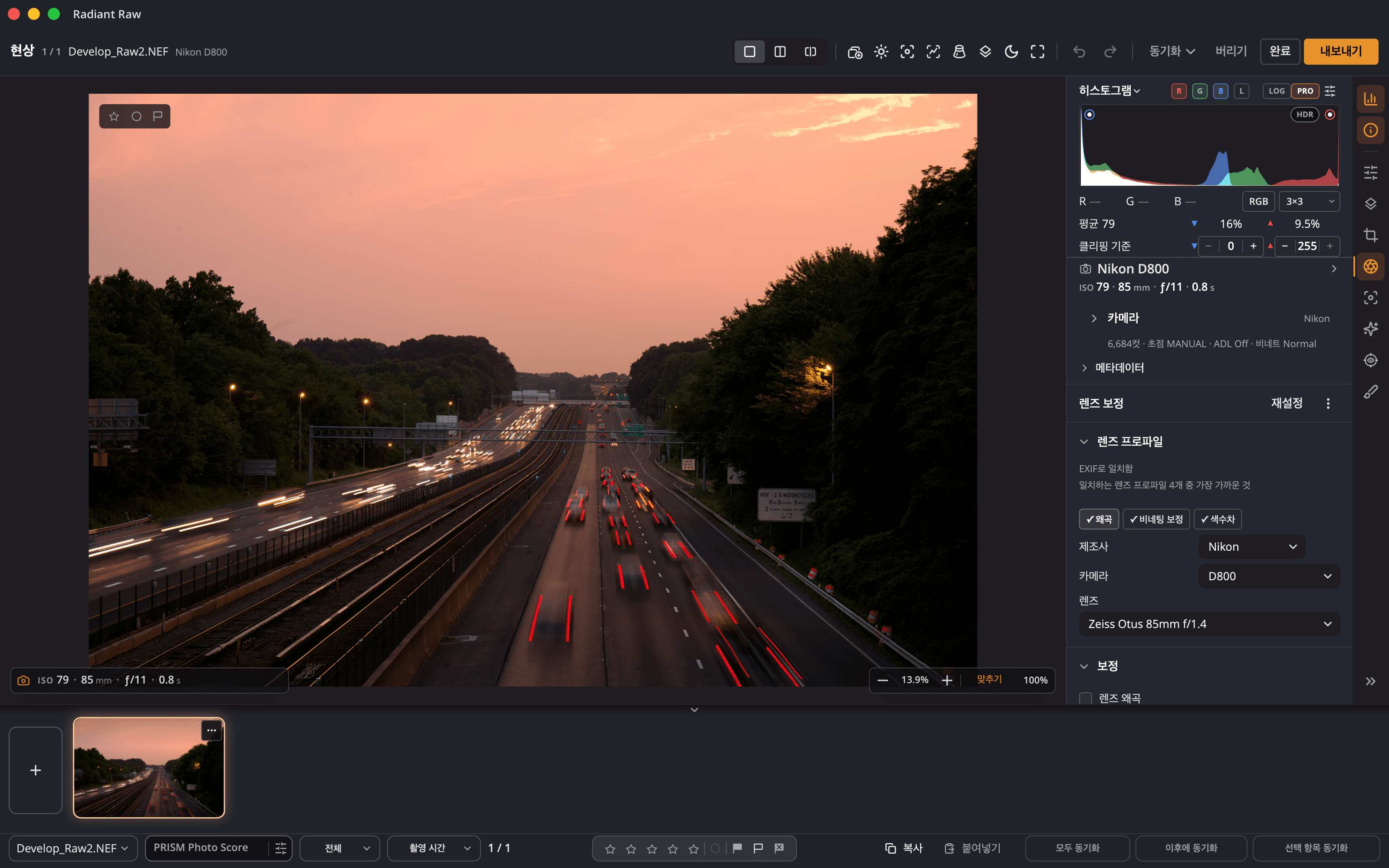
카메라의 Raw 데이터에서 노출, 화이트 밸런스, 톤, 색상을 보정합니다. 실시간 미리보기와 함께 사진 옆에 히스토그램, 파형, 퍼레이드, 벡터스코프가 표시됩니다.

Radiant Raw 1.0 · Mac 및 Windows용 Raw 현상 앱
Radiant Raw는 카메라 고유의 Raw 데이터를 보정한 다음 렌즈 보정, 원근 보정을 포함한 자르기, 초점 확인, 등급과 레이블, 워터마크, 완성 파일까지 각 사진을 끝까지 다룹니다. 편집 내용은 원본에 기록되지 않습니다.
$99.00 한 번 결제
앱 안에서 30일 동안 무료로 체험해 보세요.
이런 분께
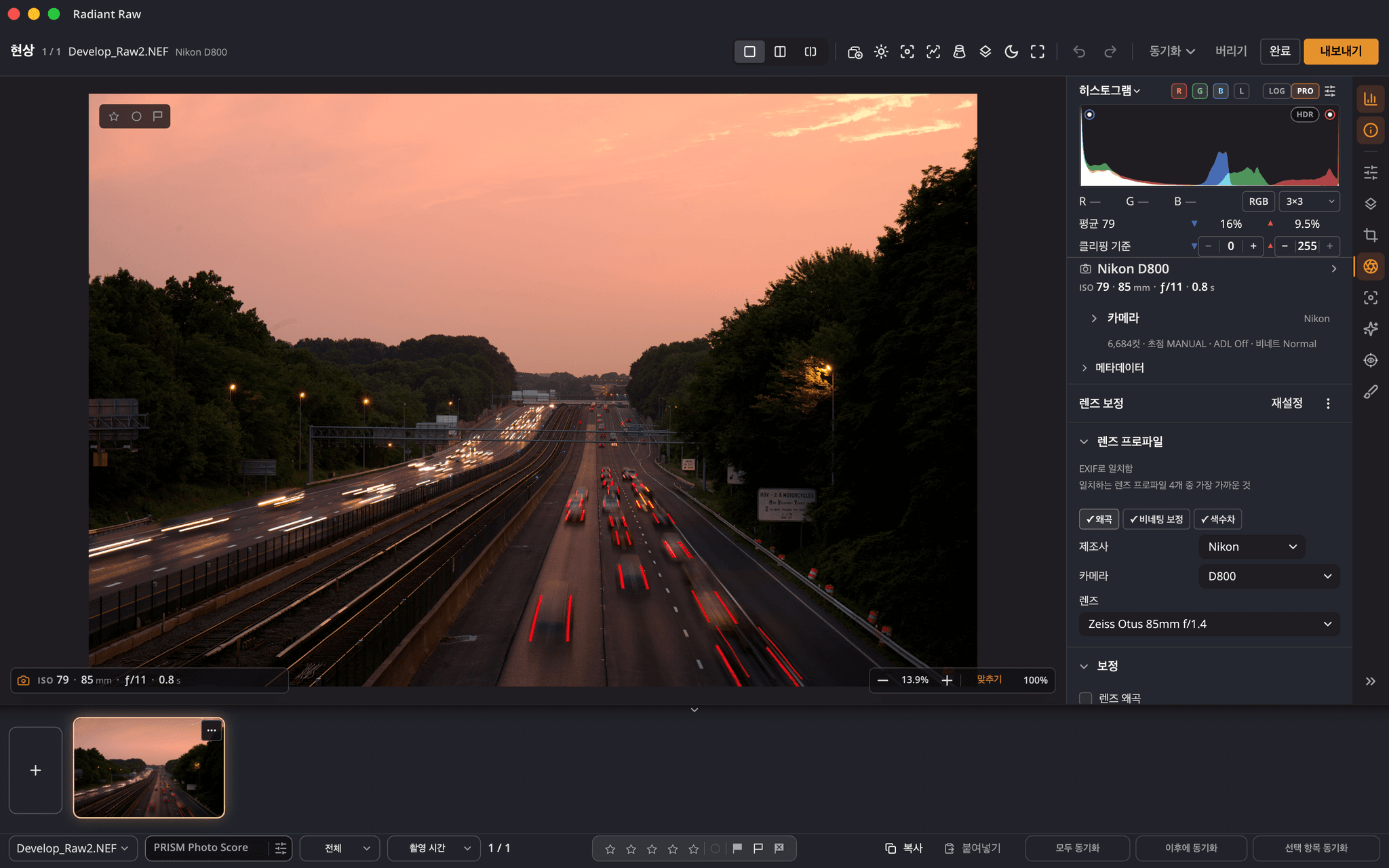
사진을 열면 현상 창이 앱 전체를 채웁니다. Radiant Raw는 Raw 데이터부터 다듬고 싶고, 촬영분의 모든 사진이 제대로 나오기를 원하는 분들을 위한 앱입니다.
카메라의 Raw 데이터에서 노출, 화이트 밸런스, 톤, 색상을 보정합니다. 실시간 미리보기와 함께 사진 옆에 히스토그램, 파형, 퍼레이드, 벡터스코프가 표시됩니다.
폴더 전체를 하나의 일괄 작업으로 열고, 키보드로 등급과 플래그를 지정하고, 세트 전체에 설정을 동기화한 다음 버튼 하나로 모두 내보내세요.
클릭 한 번으로 회색 지점을 중립으로 맞추는 화이트 밸런스 스포이드, 색상 샘플러, 소프트 교정, 16비트 파일, 기본 Adobe RGB (1998)를 제공하며 JPEG는 sRGB입니다.
Raw 워크플로우, 처음부터 끝까지
폴더를 Radiant Raw에 놓으면 폴더 안의 모든 Raw가 필름스트립과 함께 하나의 일괄 작업으로 열립니다. 아래 모든 작업이 같은 윈도우에서 이루어집니다.
파일이나 폴더를 윈도우로 끌어다 놓거나, 파일 › 열기…, 최근 사용 열기를 사용하거나, Finder 또는 파일 탐색기의 다음으로 열기를 사용하세요.
별 등급, 채택 및 제외 플래그, 색상 레이블을 키보드로 지정하며, 각 Raw 옆의 XMP 사이드카 파일에 저장됩니다.
자동 밝기 향상과 톤에서 색상 그레이딩과 세부까지 열세 개의 편집 섹션이 있으며, 자동 기능은 겹쳐 적용되지 않고 다시 눌러도 됩니다.
자르기 및 수평 조정, 자동 자르기, 렌즈 보정, 가이드 선을 포함한 원근 보정.
최대 800%까지의 돋보기, 카메라의 초점 포인트, 초점 피킹, 현상 전 / 현상 후, 클리핑 경고.
JPEG, PNG, TIFF 또는 DNG로 내보내고, 워터마크를 넣고, HDR 사진은 HDR JPEG로 내보내거나 Radiant Photo로 보냅니다.
자세히 보기
열세 개 섹션: 자동 밝기 향상, 톤, HDR, 레벨, 곡선, 화이트 밸런스, 색상, 선택 색상, 색상 휠, 색상 그레이딩, 효과, 비네팅, 세부. 솔로 모드는 한 번에 하나만 열며, 나머지는 순서를 바꾸거나 숨길 수 있습니다.
색온도는 2,000~50,000 K, 색조는 −150~+150이며, 카메라의 촬영 시 설정 값에서 시작합니다. 스포이드를 켜고 회색이어야 하는 곳을 클릭하면 Radiant Raw가 그 지점이 중립으로 보일 때까지 미세 조정합니다.

직접 해 보세요. 이 페이지에서 브라우저가 완성된 사진 위에 아이디어를 그림으로 보여 줍니다. Radiant Raw는 카메라의 raw 데이터에 대해 이 작업을 수행합니다.
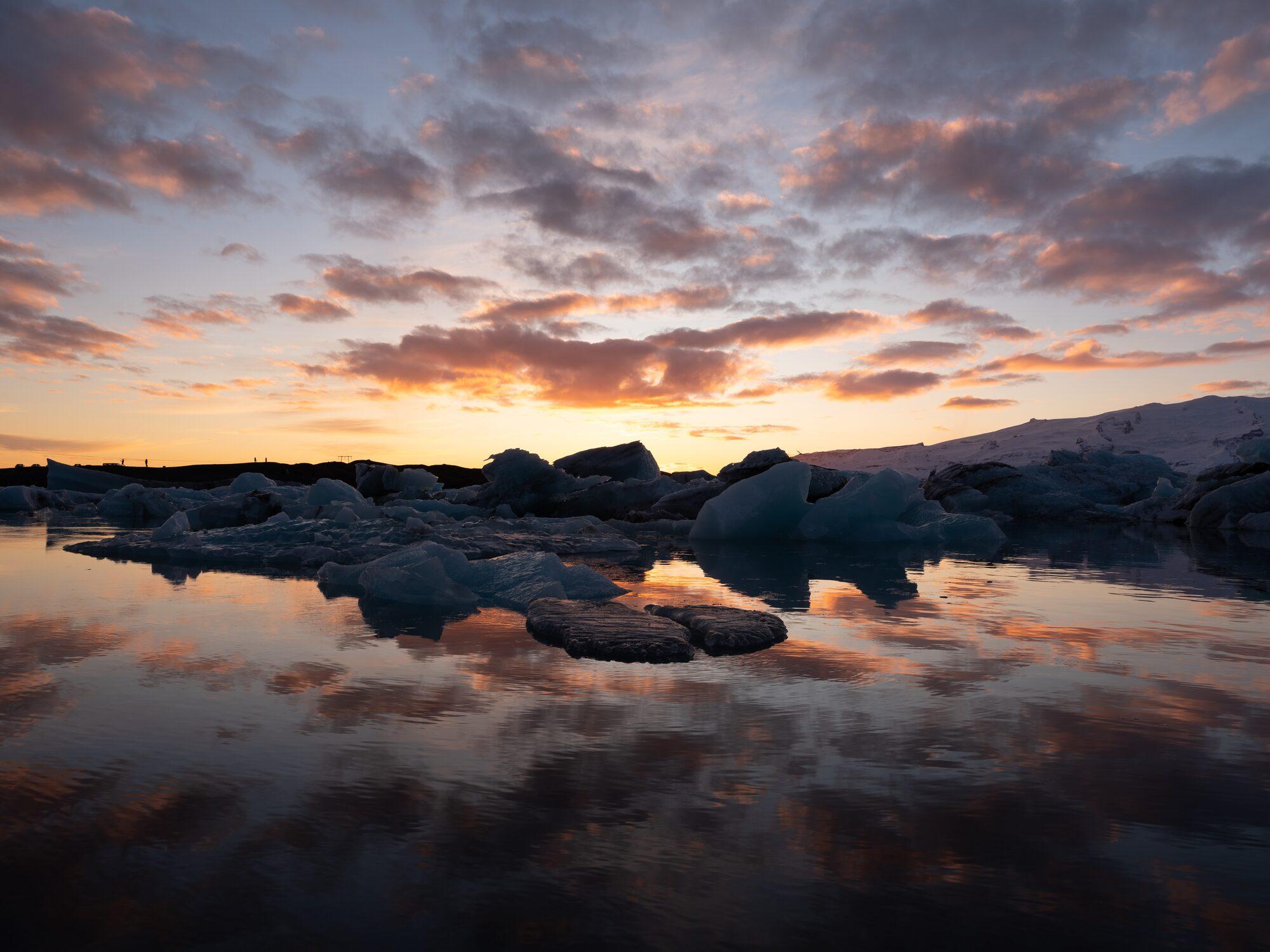
직접 해 보세요. 이 페이지에서 브라우저가 완성된 사진 위에 아이디어를 그림으로 보여 줍니다. Radiant Raw는 카메라의 raw 데이터에 대해 이 작업을 수행합니다.
Look을 고르고 강도, 대비, 채도를 설정하세요. Radiant Raw에는 네 개 컬렉션에 24개의 Looks가 들어 있고, Radiant Photo와 즐겨찾기를 공유하는 Look 브라우저, .cube 및 기타 LUT 파일을 위한 룩업 테이블 불러오기가 있습니다.
HDR 모드를 켜면 HDR 디스플레이에서 SDR 흰색보다 밝은 하이라이트 범위를 보고 편집할 수 있습니다. HDR 한계는 +1에서 +8스톱이며, HDR 시각화는 사진 위에 스톱 구간을 표시합니다. 내보낼 때 HDR이 있는 사진은 HDR 게인맵 JPEG로 내보낼 수 있습니다.
이 다이어그램은 영어로 되어 있습니다.
인화 및 화면 비율, −45°에서 +45°까지의 수평 조정 또는 선을 그려 수평 맞추기, 안내선 여섯 가지, 사유를 보여 주는 자동 자르기, 프레임 비교, 인물 프레임, 자동, 수평, 수직, 전체, 가이드 모드의 원근 보정.
이 다이어그램은 영어로 되어 있습니다.
렌즈 보정 페이지는 사진의 EXIF에서 프로파일을 찾아 왜곡, 색수차, 비네팅을 보정합니다. 프린지 제거는 샘플링 스포이드로 보라색과 녹색 프린지를 없앱니다. 프로파일은 사용자의 허락을 받아 한 번만 다운로드되며, 사용자나 사진에 관한 정보는 전송되지 않습니다.

직접 해 보세요. 이 페이지에서 브라우저가 완성된 사진 위에 아이디어를 그림으로 보여 줍니다. Radiant Raw는 카메라의 raw 데이터에 대해 이 작업을 수행합니다.
양, 반경, 세부, 마스킹으로 선명하게 합니다. 마스킹에서 Option 키를 누르면 마스크를 볼 수 있습니다. 노이즈 감소는 끔, 약하게, 강하게로 설정하고, 여섯 개의 슬라이더로 광도와 색상 노이즈를 미세 조정합니다. 명료도, 사진 위에서 중심을 정하는 비네팅, 각 눈을 클릭하는 적목 보정도 있습니다.
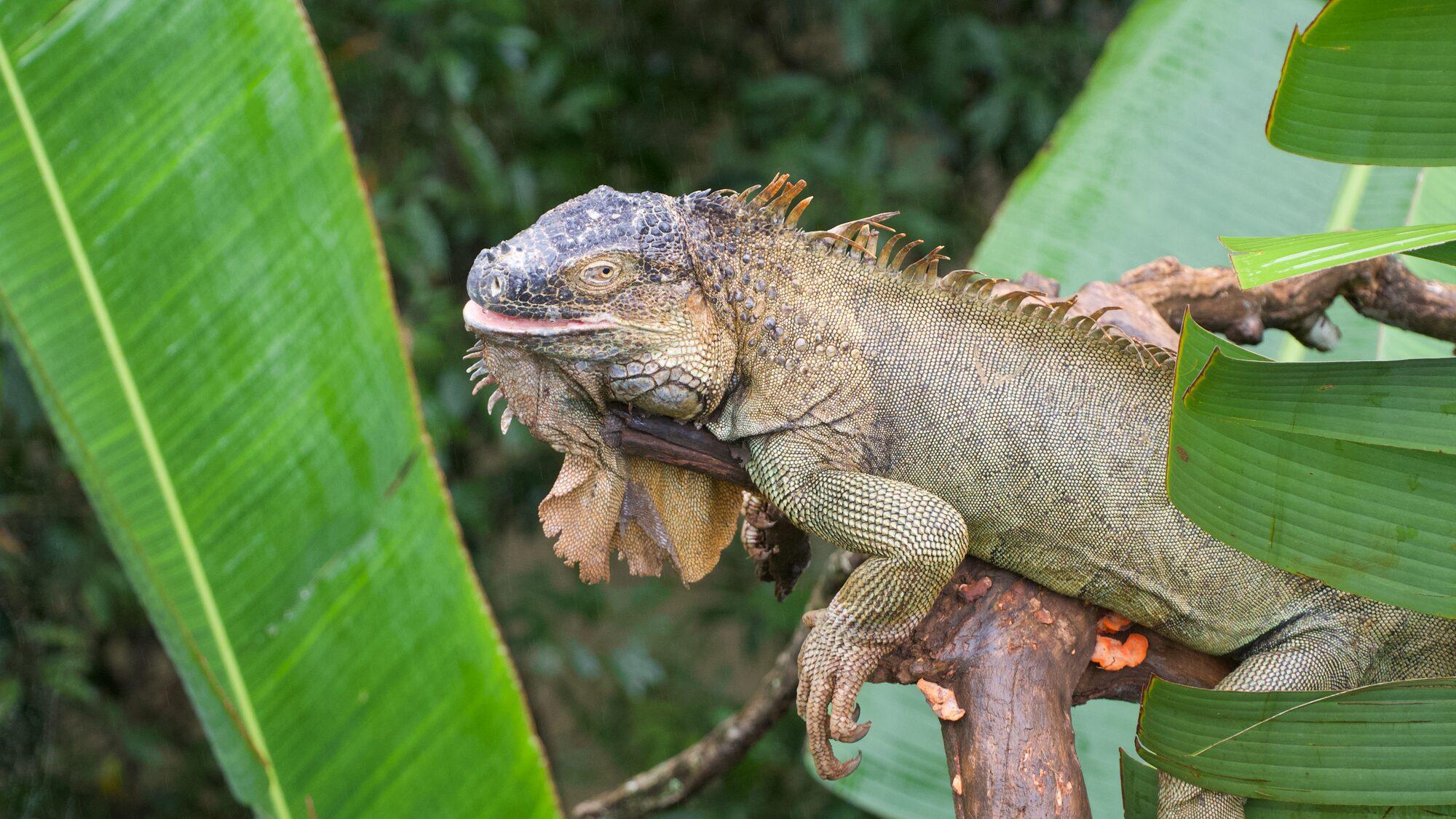
직접 해 보세요. 이 페이지에서 브라우저가 완성된 사진 위에 아이디어를 그림으로 보여 줍니다. Radiant Raw는 카메라의 raw 데이터에 대해 이 작업을 수행합니다.
Q를 누른 뒤 센서의 얼룩을 클릭하거나 전선을 따라 드래그하면 Radiant Raw가 사진 안에서 깨끗한 샘플 위치를 골라 줍니다. 복구 또는 클론, 수정마다 핀 하나, 샘플 위치 자동 선택으로 새로 고를 수 있습니다.
별 1~5개로 등급을 매기고, 채택 또는 제외 플래그를 지정하고, 다섯 가지 색상으로 레이블을 지정하며 모두 키보드로 할 수 있습니다. 표시는 카메라 Raw 파일 옆의 .xmp 사이드카 파일에 저장되며 Raw 파일 안에는 기록되지 않습니다. DNG는 사진 내부 옵션을 끄지 않으면 파일 안에도 기록됩니다. 일괄 작업을 채택, ★ 1개 이상, 플래그와 별 없음, 제외로 필터링하고 보이는 사진만 내보낼 수 있습니다.
하단 막대에서 복사, 붙여넣기, 모두 동기화, 이후에 동기화, 선택 항목에 동기화를 사용할 수 있습니다. 레시피는 선택한 그룹을 저장해서 클릭 한 번으로 적용하며, 파일로 가져오고 내보낼 수 있습니다. 12개가 기본 제공되며 중립, 자동, 자동 색상, 자동 톤, 그리고 아직 다듬는 중이라 Lab Tools 표시가 붙은 8개입니다.
내보내기를 누르면 일괄 작업의 모든 사진이 저장됩니다. JPEG, PNG, TIFF 또는 DNG, 8비트 또는 16비트, Display P3, sRGB, Adobe RGB, ProPhoto 또는 임의의 ICC 프로파일이며 워터마크도 넣을 수 있습니다. 워터마크 윈도우 하나로 Radiant Flow, Radiant Raw, Radiant Photo 모두에 적용됩니다.
스코프
Radiant Raw와 Radiant Photo는 히스토그램, 파형, 퍼레이드, 벡터스코프의 같은 네 가지 스코프를 공유합니다. 하나는 패널 맨 위에 도킹해 두고, 하나는 사진 위에 얹고, 또는 스코프 윈도우를 열어 최대 네 개를 크게 볼 수 있습니다. 슬라이더를 드래그하는 대로 따라 움직입니다.
직접 해 보기
스톡홀름 구시가지 위로 내리는 황금빛, 아래로 흐르는 차량의 빛줄기. 사진: Elia Locardi
이 페이지에서 브라우저가 옆의 사진을 바탕으로 그린 것입니다. 사진을 가리키면 해당 픽셀이 스코프에 표시됩니다.
자동 자르기
자동 자르기를 누르면 Radiant가 찾은 최적의 프레임을 실행 취소 한 단계로 적용합니다. 나머지 프레임은 버튼 아래 목록에 남으며, 각각 무엇을 했는지 쉬운 레이블로 알려 줍니다. 하나를 가리키면 사진에서 미리 보이고, 모두 나란히 비교하거나 촬영분 전체에 한꺼번에 프레임을 적용할 수 있습니다.
직접 해 보기

이 페이지의 데모입니다. 이 다섯 프레임은 목록이 어떻게 동작하는지 보여 주려고 직접 배치했습니다. 자동 자르기는 사용자의 사진에서 직접 프레임을 찾습니다.
노이즈 감소
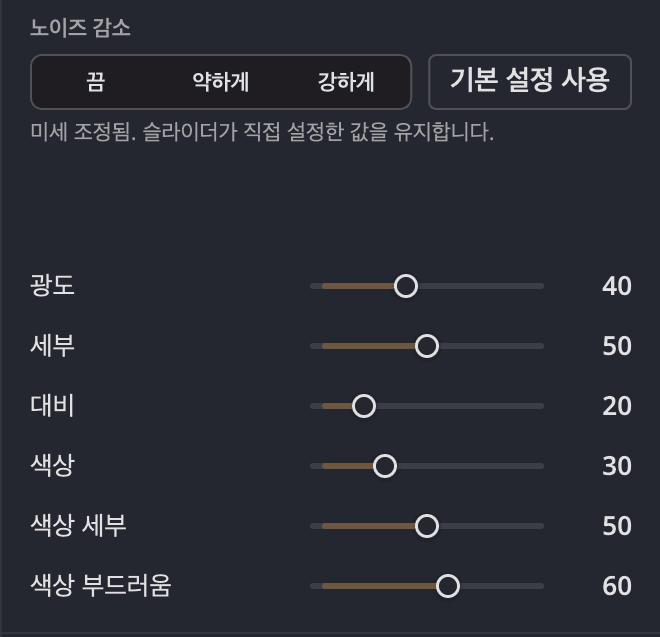
높은 ISO로 촬영하셨나요? 끔, 약하게, 강하게 중에서 고르세요. 슬라이더를 움직이면 광도 노이즈와 색상 노이즈를 따로 미세 조정할 수 있으며, 기본 설정 사용으로 되돌아갈 수 있습니다. GPU에서 실행되는 경계 보존 필터가 작업을 처리합니다.
입자를 부드럽게 하고 미세한 디테일과 로컬 대비를 얼마나 남길지 정합니다.
있어야 할 색이 번지지 않게 하면서 색상 반점을 제거합니다.
Radiant Photo 2.5에는 새 초점 페이지에 선명하게 하기와 돋보기 옆에 별도의 노이즈 감소가 있습니다.
입자와 색상을 따로 처리
광도, 세부, 대비는 밝기 입자에 작용합니다. 색상, 색상 세부, 색상 부드러움은 색상 반점에 작용합니다. 세부를 올리면 미세한 질감이, 색상 세부를 올리면 색상 경계가 또렷하게 유지됩니다. 직접 해 보세요. 색 견본은 개념을 그린 그림입니다.
내 워크플로우와 함께
내 파일, 내 방식
세 앱이 사진에 대해 아는 모든 것은 사진 옆에, 직접 보고 백업하고 옮길 수 있는 파일에 있습니다. Raw 파일 자체는 다시 쓰이지 않습니다.


한눈에 보기
질문
아니요. 현상 설정은 각 사진 옆의 사이드카 파일(.radiant, .xmp 또는 둘 다)에 저장되고, 등급, 플래그, 레이블은 .xmp 사이드카 파일에 저장됩니다. 카메라 Raw 파일은 쓰기 모드로 열리지 않으며, DNG는 설정 › 사이드카 파일에서 사진 내부 옵션을 끄지 않으면 표시를 파일 안에도 기록합니다.
아니요. Radiant Raw는 단독으로 열기, 현상, 내보내기를 할 수 있습니다. Radiant Photo가 설치되어 있으면 Radiant Photo에서 편집으로 완성한 사진을 넘길 수 있습니다.
네. Radiant Raw는 .xmp 사이드카 파일에서 등급과 레이블을 읽고, 다른 사진 앱이 읽는 .xmp 사이드카 파일에 표시를 기록합니다.
네. HDR 모드는 Mac에서는 EDR 디스플레이가, Windows에서는 HDR 사용이 켜진 HDR 디스플레이가 필요합니다. 내보낼 때 HDR이 있는 사진은 HDR 게인맵 JPEG로 내보낼 수 있습니다.
렌즈 프로파일을 다운로드하고 한 달에 한 번 정도 새 프로파일을 확인할 때만 필요합니다. Radiant Raw는 다운로드하기 전에 먼저 묻고, 사용자나 사진에 관한 정보는 전송하지 않습니다. 프로파일이 없어도 카메라 자체 보정은 그대로 적용됩니다.
하나의 워크플로우
Radiant Raw는 Raw 파일을 절대 바꾸지 않습니다. 옆에 작은 레시피를 기록하므로 현상 내용을 언제든 다시 열고, 다듬고, 다시 내보낼 수 있습니다.