
Atualizações da Radiant
Descobre as novidades do Radiant Photo 1.3
Obrigado por usares o Radiant Photo. Valorizamos muito a tua paixão pelo produto e o teu feedback. Na verdade, são duas atualizações numa só (andamos a trabalhar nesta há muito tempo).
Esta tradução foi feita automaticamente e ainda não foi revista.
Este artigo é sobre o Radiant Photo 1.3. A versão atual é a 2.5. Novidades
Está na hora de atualizar. Acabámos de lançar a versão 1.3.
Continua a ler para saberes como atualizar.

As novas ferramentas de Estilo de cor
Obrigado por usares o Radiant Photo. Valorizamos muito a tua paixão pelo produto e o teu feedback. Na verdade, são duas atualizações numa só (andamos a trabalhar nesta há muito tempo). Esforçamo-nos por oferecer software de qualidade e analisamos com atenção os erros e os pedidos de funcionalidades que recebemos através da nossa equipa de suporte técnico.
- O Radiant Photo 1.3 é uma atualização gratuita para todos os utilizadores.
- Recomendamos vivamente que mantenhas a tua subscrição do Radiant Photo Toolkit em dia para as próximas atualizações.
Novas Predefinições inteligentes e novo grupo de predefinições
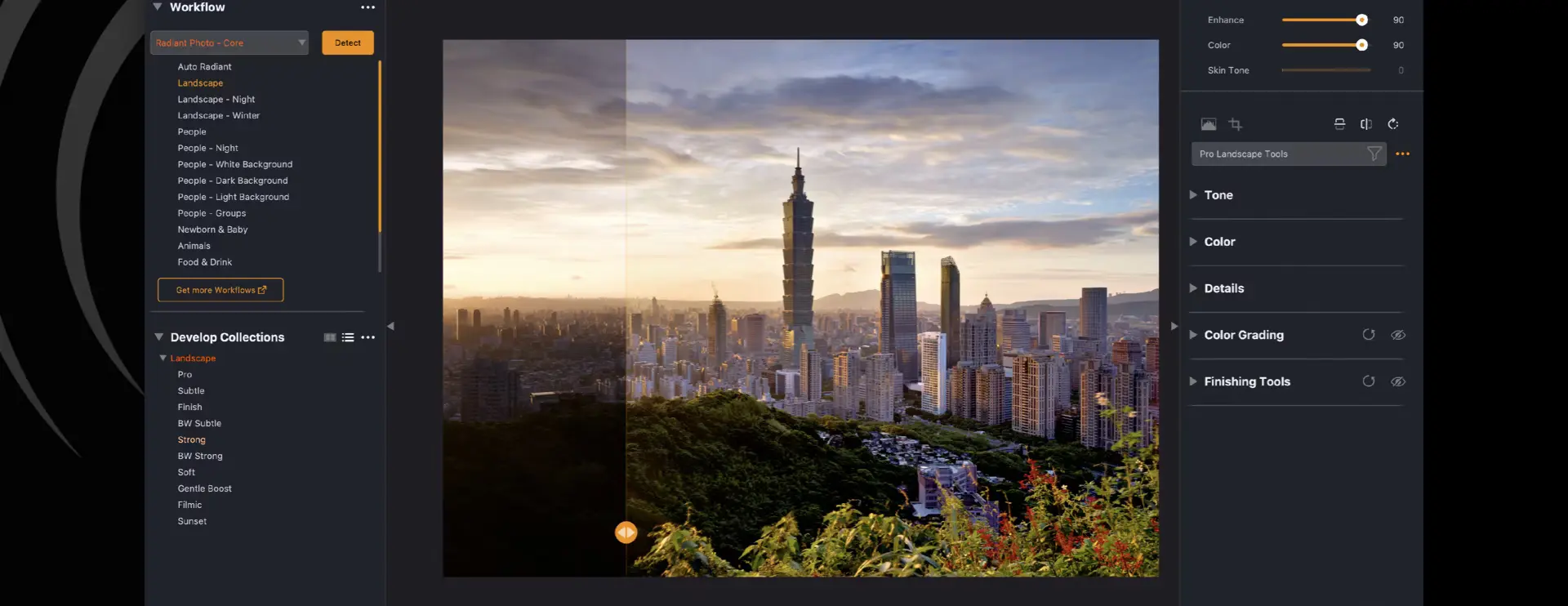
A forma mais fácil de revelar as tuas fotografias é com as Predefinições inteligentes. Estes ajustes combinam a força da deteção de cenas por IA, que analisa o conteúdo da fotografia, com as ferramentas de Edição Inteligente e definições de edição adicionais.
A lista de Predefinições inteligentes cresceu para 16, para cobrir diferentes cenas. As novidades são:
- Pessoas – Fundo escuro: concebida para retratos feitos sobre fundos médios a escuros, sobretudo em sessões de estúdio.
- Pessoas – Fundo claro: concebida para retratos feitos sobre fundos mais claros (mas não brancos), sobretudo em sessões de estúdio.
- Pessoas – Grupos: concebida para fotografias com várias pessoas e diferentes tipos de pele.


Também adicionámos um novo grupo de Predefinições inteligentes: Radiant Photo – Finish. É perfeito para uma edição muito leve das tuas imagens e dá ótimos resultados quando usas o Radiant Photo no fim do teu fluxo de edição.
Lembra-te de que existem também os grupos As minhas Predefinições inteligentes. São os que podes personalizar. Vais precisar de guardar uma cópia da nova Predefinição inteligente nesse grupo (não quisemos tocar nas tuas definições atuais). Sabe mais aqui.

Grupo de ferramentas de retrato
O novo grupo de ferramentas fica na página principal de Edição detalhada. Encontras os controlos logo a seguir à secção Cor. Por agora, o grupo chama-se Retrato (Beta). Porquê beta? Estamos a recolher opiniões sobre as novas ferramentas e temos mais uma em preparação, que se juntará a esta secção no próximo ano.

Deteção do tom de pele
O Radiant Photo analisa agora cada retrato e deteta o tom de pele do motivo principal. Os tons de pele são reconhecidos numa escala contínua, do claro ao escuro, para chegar à receita perfeita que equilibra a luz da cena e a torna ideal para cada pessoa.
Equilíbrio do tom de pele
Captar os tons de pele com rigor é fundamental para criar uma imagem bonita. E é também incrivelmente difícil, por causa dos fatores ambientais, das luzes misturadas e da própria tecnologia da câmara. O novíssimo cursor Equilíbrio do tom de pele equilibra na perfeição a luz e a cor da cena para criar a melhor iluminação para o motivo. O resultado é uma representação natural e fiel dos tons de pele.


Remoção de dominantes de cor
Quando fotografas sobre um fundo de cor lisa ou escuro, sobretudo em estúdio, há muitas vezes contaminação de cor. Seja pelo reflexo da luz artificial ou pelo próprio fundo, é frequente haver uma transferência de cor indesejada.
Na nossa Predefinição inteligente Pessoas – Fundo escuro vais ver que a ferramenta Remoção de dominantes de cor fica desbloqueada. Repara que é calculado um equilíbrio de brancos automático para compensar essa contaminação. Podes usar os valores gerados automaticamente ou afiná-los a teu gosto.
Grupo de ferramentas de Estilo de cor
O novo grupo de ferramentas fica na página Gradação de cor, dentro das Ferramentas de ajuste dirigido. Aí encontras um novo grupo chamado Estilo de cor (Beta). Porquê beta? Estamos a recolher opiniões sobre as ferramentas e temos mais alguns controlos em preparação, que se juntarão a esta secção no próximo ano.


Ferramenta Cor seletiva
A ferramenta Cor seletiva é a forma perfeita de apontar a cores específicas para as manipular. Usa o conta-gotas para escolher com precisão a cor-alvo. Depois podes transformá-la.
- Matiz: ajusta o equilíbrio de cor da cor-alvo.
- Saturação: reforça ou atenua a intensidade da cor.
- Luminância: escurece ou clareia a zona afetada.
- Amplitude: afeta mais cores vizinhas se alargares a amplitude, ou menos se a reduzires com um valor mais baixo.
- Difusão: cria uma transição mais suave entre as zonas afetadas e as restantes.
Calor de cor dividido
Estes controlos são simples, mas incrivelmente poderosos. A fotografia é dividida em duas zonas: Quente e Fria. Com cada cursor podes aquecer ou arrefecer cada zona.
Empurra as zonas quentes e frias já existentes para acentuar as diferenças, criando na prática um efeito de tom dividido, mas para a cor. Ou aquece as zonas demasiado frias para conseguires um melhor equilíbrio de cor.


Cursores de Edição Inteligente atualizados
Os ajustes principais são feitos primeiro com as ferramentas de Edição Inteligente. Cada imagem é melhorada automaticamente. Graças a um sistema próprio de aprendizagem profunda, treinado com edições fotográficas profissionais, as tuas imagens podem ficar melhores num instante.
- Melhorar: o controlo Melhorar atua sobre o tom e o contraste da imagem. Trata de tarefas como a recuperação de realces e as fotografias em contraluz. Pode também melhorar a clareza e a nitidez de uma fotografia.
- Cor: usa este cursor para tudo o que diz respeito à cor. O cursor Cor influencia a vibração da cor e a correção do matiz. Funciona também em céus e em vegetação. Este cursor afeta a cor geral da imagem; para um controlo mais fino, usa os controlos de Cor adicionais da secção de edição.
- Tom de pele: este controlo é ativado quando trabalhas com fotografias em que são reconhecidas pessoas. Faz ajustes específicos para equilibrar os tons de pele com o ambiente e a luz.
Melhorias de usabilidade
Fizemos alguns ajustes nas ferramentas e nos controlos de vista para que trabalhar no Radiant Photo seja mais agradável.


Botões de repor nas ferramentas criativas
Vais encontrar um prático botão de repor nas ferramentas criativas. Isto inclui todos os grupos do separador Gradação de cor. As ferramentas voltam aos valores por omissão com um único clique. Não deixes de explorar estas ferramentas divertidas para um Look mais apurado.
Melhorias na vista de comparação de imagens
Achámos que devia ser mais fácil comparar as tuas imagens de antes e depois. Por isso, criámos vistas novas (clica nos botões para alternar entre elas). Se clicares num botão uma segunda vez, o estilo alterna entre horizontal e vertical.


Também podes mudar a orientação do cursor do ecrã dividido. E etiquetámos o Antes e o Depois para que tudo fique mais claro.
Podes usar estes atalhos de teclado para mudar de vista. Se premires o mesmo atalho duas vezes seguidas, alternas entre o modo horizontal e o vertical.
- Vista de lupa: Opção+1/Alt+1
- Vista antes/depois: Opção+2/Alt+2
- Vista dividida: Opção+3/Alt+3


Botões de guardar melhorados
Queres configurar as definições de uma gravação ou de um lote? Clica no lado direito do botão. Queres guardar depressa? Clica no lado esquerdo e são usadas as mesmas definições da tua exportação anterior.
Da primeira vez que clicares em qualquer um dos lados, pode ser-te pedido que escolhas as definições atuais.


Melhorias de desempenho
Estas alterações foram feitas com base em pedidos enviados à nossa equipa de suporte.
- Corrigimos um caso em que as janelas flutuantes do Photoshop podiam aparecer à frente do Radiant Photo quando usado como plug-in.
- Corrigimos um problema que podia impedir o plug-in do Photoshop de detetar corretamente a cena para usar com as Predefinições inteligentes.
- Agora impedimos corretamente que alternes entre o plug-in do Photoshop e a janela ativa do Photoshop enquanto não aplicares o filtro ou cancelares.
- Já é possível usar as ferramentas de Recorte ao executar o plug-in do Radiant Photo com o Lightroom Classic.
- Corrigimos um problema com a ferramenta Filtro graduado, que não funcionava na vista de ecrã dividido.
- As predefinições criadas pelo utilizador já podem ser arrastadas e largadas entre quaisquer grupos de predefinições personalizadas.
- Melhorámos a forma como as amostras de cor aparecem nas ferramentas de Retoque. São usadas com os controlos Cor de base e Cor de blush.
Como atualizar
Mais uma vez, obrigado por usares o Radiant Photo. Podes saber como atualizar neste artigo sobre o Radiant Manager.
- Quando abrires a aplicação, ela deve propor-te a atualização.
- Certifica-te de que as aplicações anfitriãs, como o Photoshop ou o Lightroom Classic, estão fechadas quando executares a atualização.
- Aqui tens instruções adicionais sobre como atualizar, caso precises: Documentação.


Como atualizar
Mais uma vez, obrigado por usares o Radiant Photo. Podes saber como atualizar neste artigo sobre o Radiant Manager.
- Quando abrires a aplicação, ela deve propor-te a atualização.
- Certifica-te de que as aplicações anfitriãs, como o Photoshop ou o Lightroom Classic, estão fechadas quando executares a atualização.
- Aqui tens instruções adicionais sobre como atualizar, caso precises: Documentação.
More from the blog
Atualizações da Radiant
Conhece o Radiant Photo 2.5 e o Radiant Raw
Um revelador raw dedicado, novas ferramentas para detalhe e cor, e uma biblioteca de Looks onde podes pesquisar, marcar favoritos e pré-visualizar só com o rato por cima. Eis as novidades, e porque achamos que vais adorar trabalhar assim.
Comunicado de imprensa · Atualizações da Radiant
A próxima evolução da edição de fotografia: o Radiant Photo 2 está a chegar!
INDIALANTIC, FL – 25 de novembro de 2024 — A Radiant Imaging Labs tem o prazer de anunciar o lançamento do Radiant Photo 2, a mais recente evolução em software de edição de fotografia.
Dicas de fotografia · Atualizações da Radiant
Leva a tua fotografia mais longe com o Radiant Photo 2 e a Assistive AI
No mundo da fotografia, em constante evolução, a tecnologia e a arte convergem como nunca.
A newsletter da Radiant
Um email semanal da Radiant Imaging Labs: novos artigos, dicas de fotografia e novidades das versões.