
Radiant güncellemeleri
Radiant Photo 1.3’teki yeniliklere göz at
Radiant Photo kullandığın için teşekkürler. Ürüne duyduğun tutkuyu ve geri bildirimlerini gerçekten çok değerli buluyoruz. Bu aslında bir arada iki güncelleme (üzerinde uzun zamandır çalışıyorduk).
Bu çeviri makine tarafından yapıldı ve henüz gözden geçirilmedi.
Bu makale Radiant Photo 1.3 sürümüyle ilgili. Güncel sürüm 2.5. Yenilikler
Güncelleme zamanı. 1.3 sürümünü az önce yayımladık.
Nasıl güncelleyeceğini öğrenmek için okumaya devam et.

Yeni Color Style araçları
Radiant Photo kullandığın için teşekkürler. Ürüne duyduğun tutkuyu ve geri bildirimlerini gerçekten çok değerli buluyoruz. Bu aslında bir arada iki güncelleme (üzerinde uzun zamandır çalışıyorduk). Yüksek kaliteli yazılım sunmaya çalışıyor, teknik destek ekibimiz aracılığıyla aldığımız hata bildirimlerini ve özellik isteklerini yakından inceliyoruz.
- Radiant Photo 1.3 tüm kullanıcılar için ücretsiz bir güncelleme.
- Gelecekteki güncellemeler için Radiant Photo Toolkit üyeliğini güncel tutmanı önemle tavsiye ederiz.
Yeni akıllı ön ayarlar ve ön ayar grubu
Fotoğraflarını geliştirmenin en kolay yolu akıllı ön ayarlar. Bu ayarlamalar, bir fotoğrafın içeriğini çözümleyen yapay zekâ sahne algılamanın gücünü Akıllı Düzenleme araçları ve ek düzenleme ayarlarıyla birleştirir.
Akıllı ön ayar listesi, farklı sahneleri kapsamak için 16’ya çıktı. Yeni eklenenler şunlar:
- İnsanlar – Koyu Arka Plan – Orta tondan koyuya arka planlar önünde çekilen portreler için tasarlandı, çoğunlukla stüdyo çekimlerine yönelik.
- İnsanlar – Açık Arka Plan – Daha açık (ama beyaz olmayan) arka planlar önünde çekilen portreler için tasarlandı, çoğunlukla stüdyo çekimlerine yönelik.
- İnsanlar – Gruplar – Birden fazla kişinin ve farklı ten tiplerinin yer aldığı kareler için tasarlandı.


Yeni bir akıllı ön ayar grubu da ekledik: Radiant Photo – Finish. Görüntülerinde çok hafif bir düzenleme için birebir ve Radiant Photo’yu düzenleme sürecinin sonunda çalıştırdığında harika sonuçlar veriyor.
Unutma, Akıllı ön ayarlarım grupları da var. Bunlar özelleştirebildiğin gruplar. Yeni akıllı ön ayarın bir kopyasını o gruba kaydetmen gerekecek (mevcut ayarlarına dokunmak istemedik). Daha fazlasını buradan öğren.

Portre araç grubu
Yeni araç grubu ana Ayrıntılı Düzenleme sayfasında yer alıyor. Kontrolleri Renk bölümünün hemen ardında bulacaksın. Grubun şimdilik adı Portre (Beta). Neden beta? Yeni araçlarla ilgili geri bildirim topluyoruz ve gelecek yıl bu bölüme katılacak bir araç daha üzerinde çalışıyoruz.

Ten Rengi algılama
Radiant Photo artık her portreyi çözümleyip ana öznenin ten rengini algılıyor. Ten renkleri, açıktan koyuya uzanan kesintisiz bir ölçekte tanınıyor; böylece sahnedeki ışığı her özne için kusursuz biçimde dengeleyen tarif ortaya çıkıyor.
Ten Rengi Dengesi
Ten renklerini doğru yakalamak, güzel bir görüntü yaratmanın olmazsa olmazı. Aynı zamanda çevresel etkenler, karışık ışık ve kamera teknolojisi yüzünden inanılmaz derecede zor. Yepyeni Ten Rengi Dengesi sürgüsü, özne için en iyi ışığı yaratmak üzere sahnenin ışığını ve rengini kusursuzca dengeler. Sonuç, ten renklerinin doğal ve doğru bir yansıması.


Renk Baskınlığını Giderme
Düz renkli ya da koyu bir arka plan önünde, özellikle de stüdyoda çekim yaparken sık sık renk taşması olur. İster yapay ışığın yansıması ister arka plandan gelen taşma olsun, çoğu zaman istenmeyen bir renk aktarımı yaşanır.
İnsanlar – Koyu Arka Plan akıllı ön ayarımızda Renk Baskınlığını Giderme aracının kilidinin açıldığını göreceksin. Renk taşmasını dengelemek için otomatik bir Beyaz Dengesi hesaplandığını fark edeceksin. Otomatik üretilen değerleri kullanabilir ya da zevkine göre ince ayar yapabilirsin.
Color Style araç grubu
Yeni araç grubu Renk Derecelendirme sayfasında, Hedefli Ayarlama Araçları’nın altında yer alıyor. Orada Color Style (Beta) adında yeni bir araç grubu bulacaksın. Neden beta? Araçlarla ilgili geri bildirim topluyoruz ve gelecek yıl bu bölüme katılacak birkaç kontrol daha üzerinde çalışıyoruz.


Seçici Renk aracı
Seçici Renk aracı, belirli renkleri hedef alıp değiştirmenin kusursuz yolu. Bir rengi tam olarak hedeflemek için Damlalık’ı kullan. Sonra o rengi dönüştürebilirsin.
- Renk Tonu – Hedef rengin renk dengesini ayarlar.
- Doygunluk – Rengin yoğunluğunu artırır ya da azaltır.
- Parlaklık – Etkilenen alanı koyulaştırır ya da aydınlatır.
- Aralık – Aralığı genişleterek daha fazla komşu rengi kapsar ya da daha düşük bir değerle daraltır.
- Yumuşatma – Hedeflenen ve hedeflenmeyen alanlar arasında daha yumuşak bir geçiş yaratır.
Split Color Warmth
Bu kontroller basit ama inanılmaz güçlü. Fotoğraf iki bölgeye ayrılır: Sıcak ve Soğuk. Her sürgüyle ilgili bölgeyi ısıtabilir ya da soğutabilirsin.
Var olan sıcak ve soğuk alanları daha da itip farklarını vurgula; böylece aslında renk için bir Split Tone efekti elde edersin. Ya da daha iyi bir renk dengesi için fazla soğuk alanları ısıtabilirsin.


Güncellenen Akıllı Düzenleme sürgüleri
Temel ayarlamalar önce Akıllı Düzenleme araçlarıyla yapılır. Her görüntü otomatik olarak iyileştirilir. Profesyonel fotoğraf düzenlemeleriyle eğitilmiş özel bir derin öğrenme sistemi sayesinde görüntülerin anında daha iyi görünebilir.
- İyileştir – İyileştir kontrolü görüntünün tonunu ve kontrastını etkiler. Parlak alanları kurtarma ve arkadan aydınlatılmış fotoğraflar gibi işlerin üstesinden gelir. Bir fotoğrafın berraklığını ve keskinliğini de iyileştirebilir.
- Renk – Renkle ilgili konular için bu sürgüyü kullan. Renk sürgüsü renk canlılığını ve renk tonu düzeltmesini etkileyebilir. Gökyüzünde ve bitki örtüsünde de işe yarar. Bu sürgü görüntünün genel rengini etkiler; daha ince kontrol için düzenleme bölümündeki ek Renk kontrollerini kullanabilirsin.
- Ten Rengi – Bu kontrol, insan içerdiği tanınan fotoğraflarla çalışırken etkinleşir. Ten renklerini ortam ve ışıkla dengelemek için özel ayarlamalar yapar.
Kullanılabilirlik iyileştirmeleri
Radiant Photo’da çalışmayı daha keyifli hâle getirmek için araçlarda ve görünüm kontrollerinde bazı düzenlemeler yaptık.


Yaratıcı araçlarda sıfırlama düğmeleri
Yaratıcı araçlarda kullanışlı bir sıfırlama düğmesi bulacaksın. Buna Renk Derecelendirme sekmesindeki tüm gruplar dâhil. Araçlar tek tıkla varsayılan değerlerine döner. Rafine bir Look için bu eğlenceli araçları mutlaka keşfet.
Görüntü karşılaştırma görünümünde iyileştirmeler
Önce ve sonra görüntülerini karşılaştırmanın daha kolay olması gerektiğini düşündük. Bu yüzden birkaç yeni görünüm hazırladık (aralarında geçiş yapmak için düğmelere tıkla). Bir düğmeye ikinci kez tıklamak, düzeni yatay ile dikey arasında değiştirir.


Bölünmüş ekran sürgüsünün yönelimini de değiştirebilirsin. Ayrıca daha anlaşılır olsun diye Önce ve Sonra’yı etiketledik.
Görünümler arasında geçmek için şu klavye kısayollarını kullanabilirsin. Aynı kısayola arka arkaya ikinci kez basmak, yatay ve dikey mod arasında geçiş yapar.
- Lup görünümü – Option+1/Alt+1
- Önce/Sonra görünümü – Option+2/Alt+2
- Bölünmüş görünüm – Option+3/Alt+3


İyileştirilmiş Kaydet düğmeleri
Bir kaydetme ya da toplu işlem için ayarlarını yapılandırmak mı istiyorsun? Düğmenin sağ tarafına tıkla. Hızlı bir kayıt mı istiyorsun? Sol tarafına tıkla; önceki dışa aktarmanla aynı ayarları kullanırsın.
İki taraftan birine ilk kez tıkladığında geçerli ayarları seçmen istenebilir.


Performans iyileştirmeleri
Bu değişiklikler destek ekibimize iletilen isteklere dayanarak yapıldı.
- Radiant Photo eklenti olarak çalışırken Photoshop’un kayan pencerelerinin onun önünde görünebildiği bir durumu düzelttik.
- Photoshop eklentisinin akıllı ön ayarlarla kullanılacak sahneyi doğru algılamasını engelleyebilen bir sorunu düzelttik.
- Filtreyi uygulamadan ya da vazgeçmeden Photoshop eklentisi ile Photoshop’taki etkin pencere arasında geçiş yapmanı artık doğru şekilde engelliyoruz.
- Radiant Photo eklentisi Lightroom Classic ile çalışırken Kırp araçlarını kullanmak artık mümkün.
- Bölünmüş ekran görünümünde bozulan Kademeli Filtre aracıyla ilgili bir sorunu düzelttik.
- Kullanıcının oluşturduğu ön ayarlar artık herhangi iki özel ön ayar grubu arasında sürüklenip bırakılabiliyor.
- Rötuş araçlarındaki renk örneklerinin görünümünü iyileştirdik. Bunlar Fondöten Rengi ve Allık Rengi kontrolleriyle kullanılıyor.
Nasıl güncellenir
Radiant Photo’yu kullandığın için yeniden teşekkürler. Nasıl yükselteceğini Radiant Manager hakkındaki bu makaleden öğrenebilirsin**.**
- Uygulamayı başlattığında sana bir güncelleme önermesi gerekir.
- Güncellemeyi çalıştırırken Photoshop ya da Lightroom Classic gibi ana uygulamaların kapalı olduğundan emin ol.
- Gerekirse güncellemeyle ilgili ek talimatlar burada: Belgeler.


Nasıl güncellenir
Radiant Photo’yu kullandığın için yeniden teşekkürler. Nasıl yükselteceğini Radiant Manager hakkındaki bu makaleden öğrenebilirsin**.**
- Uygulamayı başlattığında sana bir güncelleme önermesi gerekir.
- Güncellemeyi çalıştırırken Photoshop ya da Lightroom Classic gibi ana uygulamaların kapalı olduğundan emin ol.
- Gerekirse güncellemeyle ilgili ek talimatlar burada: Belgeler.
More from the blog
Radiant güncellemeleri
Radiant Photo 2.5 ve Radiant Raw ile tanış
Kendine ait bir Raw geliştirici, ayrıntı ve renk için yeni araçlar ve içinde arama yapabildiğin, favorilerini işaretleyebildiğin, imleci üzerine getirince önizleyebildiğin bir Look kitaplığı. İşte yenilikler ve bu çalışma biçimini neden seveceğini düşündüğümüz.
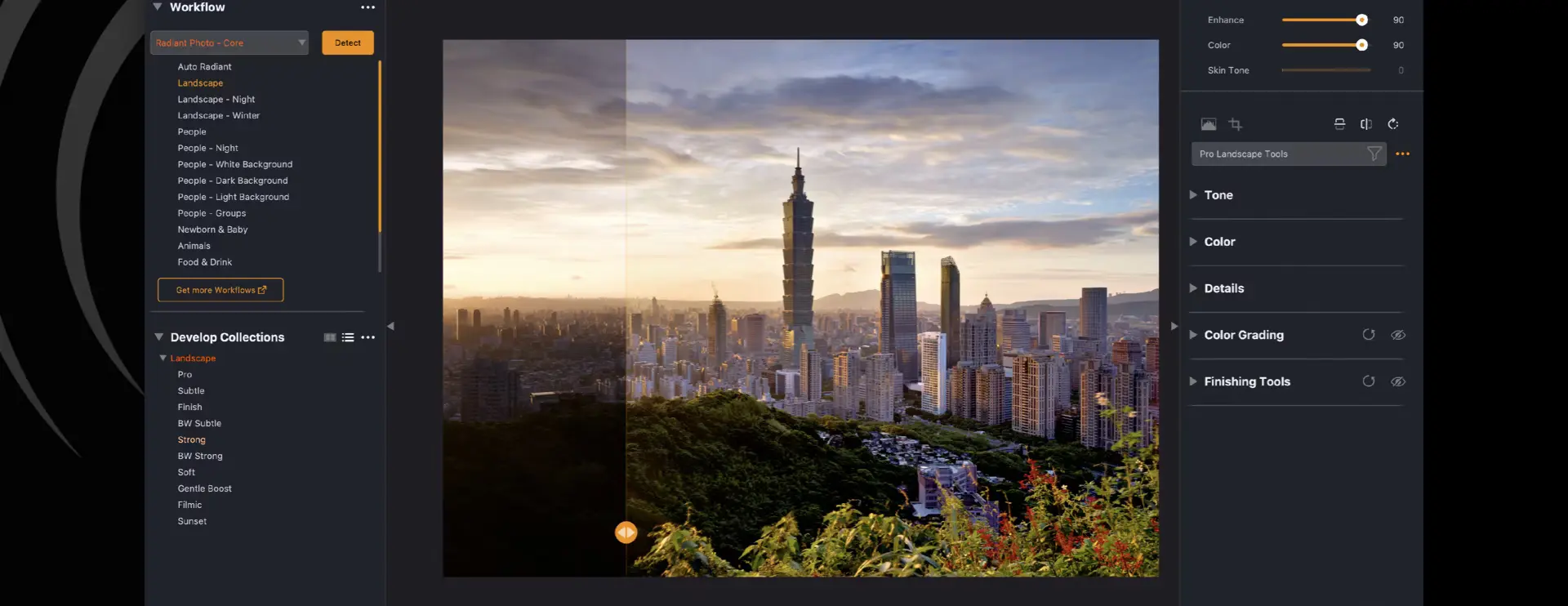
Basın bülteni · Radiant güncellemeleri
Fotoğraf düzenlemede bir sonraki evrim: Radiant Photo 2 yolda!
INDIALANTIC, FL – 25 Kasım 2024 — Radiant Imaging Labs, fotoğraf düzenleme yazılımındaki en yeni evrim olan Radiant Photo 2’nin çıkışını duyurmaktan mutluluk duyuyor.
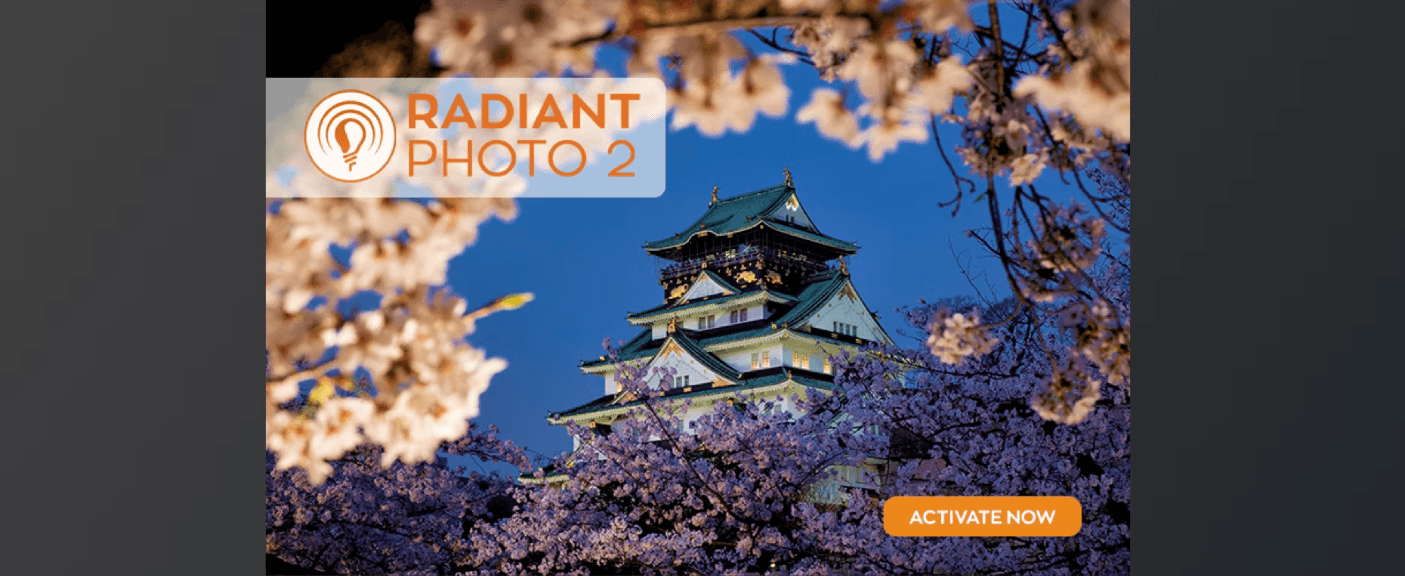
Fotoğraf ipuçları · Radiant güncellemeleri
Radiant Photo 2 ve Assistive AI ile fotoğrafçılığını bir üst seviyeye taşı
Sürekli değişen fotoğraf dünyasında teknoloji ve sanat, daha önce hiç olmadığı kadar iç içe geçiyor.
Radiant bülteni
Radiant Imaging Labs’ten haftalık e-posta: yeni makaleler, fotoğraf ipuçları ve sürüm haberleri.