
Radiant-uppdateringar
Kolla in vad som är nytt i Radiant Photo 1.3
Tack för att du använder Radiant Photo. Vi uppskattar verkligen din passion för produkten och din feedback. Det här är faktiskt två uppdateringar i en (vi har jobbat länge på den här).
Den här översättningen är maskinöversatt och har ännu inte granskats.
Den här artikeln handlar om Radiant Photo 1.3. Aktuell version är 2.5. Nyheter
Dags att uppdatera. Vi har just släppt version 1.3.
Läs vidare för att se hur du uppdaterar.

De nya Color Style-verktygen
Tack för att du använder Radiant Photo. Vi uppskattar verkligen din passion för produkten och din feedback. Det här är faktiskt två uppdateringar i en (vi har jobbat länge på den här). Vi strävar efter att leverera programvara av hög kvalitet och tittar noga på de buggar och önskemål vi får in via vårt supportteam.
- Radiant Photo 1.3 är en gratis uppdatering för alla användare.
- Vi rekommenderar starkt att du håller ditt Radiant Photo Toolkit-medlemskap aktivt inför kommande uppdateringar.
Nya smarta förinställningar och förinställningsgrupp
Det enklaste sättet att framkalla dina bilder är med smarta förinställningar. De här justeringarna kombinerar kraften i AI-motivigenkänning, som analyserar bildens innehåll, med verktygen för Smart redigering och ytterligare redigeringsinställningar.
Listan över smarta förinställningar har vuxit till 16 för att täcka fler motiv. De nya är:
- Personer – Mörk bakgrund – Gjort för porträtt tagna mot medelmörka till mörka bakgrunder, främst för studiofotografering.
- Personer – Ljus bakgrund – Gjort för porträtt tagna mot ljusare (men inte vita) bakgrunder, främst för studiofotografering.
- Personer – Grupper – Gjort för bilder med flera personer och olika hudtyper.


Vi har också lagt till en ny grupp med smarta förinställningar – Radiant Photo – Finish. Den är perfekt för en mycket lätt redigering av dina bilder och ger fina resultat när du kör Radiant Photo sist i din bildredigeringspipeline.
Kom ihåg att det också finns grupperna Mina smarta förinställningar. Det är dem du kan anpassa. Du behöver spara en kopia av den nya smarta förinställningen i den gruppen (vi ville inte röra dina befintliga inställningar). Läs mer här.

Verktygsgruppen Porträtt
Den nya verktygsgruppen hittar du på huvudsidan Detailed Edit. Reglagen ligger direkt efter avsnittet Färg. Gruppen heter för närvarande Porträtt (Beta). Varför beta? Vi tar emot feedback på de nya verktygen och har ytterligare ett verktyg på gång som ansluter till gruppen nästa år.

Igenkänning av hudton
Radiant Photo analyserar nu varje porträtt och känner igen huvudmotivets hudton. Hudtonerna identifieras på en glidande skala från ljus till mörk, och utifrån den tas det perfekta receptet fram för att balansera ljuset i scenen så att det passar just den personen.
Hudtonsbalans
Att återge hudtoner korrekt är avgörande när man vill skapa en vacker bild. Det är också oerhört svårt på grund av omgivningen, blandat ljus och kameratekniken. Det helt nya reglaget Hudtonsbalans balanserar scenens ljus och färg perfekt för att skapa bästa möjliga ljus för personen. Det ger en naturlig och korrekt återgivning av hudtonerna.


Borttagning av färgstick
När du fotograferar mot en enfärgad eller mörk bakgrund, särskilt i studio, uppstår ofta färgspill. Oavsett om det är reflexer från det artificiella ljuset eller spill från bakgrunden förs det ofta över oönskad färg.
I vår smarta förinställning Personer – Mörk bakgrund låses verktyget Borttagning av färgstick upp. Du ser att en automatisk vitbalans beräknas för att jämna ut färgspillet. Du kan använda de automatiskt beräknade värdena eller justera dem efter din smak.
Verktygsgruppen Color Style
Den nya verktygsgruppen hittar du på sidan Color Grade under verktygen för riktade justeringar. Där finns en ny grupp som heter Color Style (Beta). Varför beta? Vi tar emot feedback på verktygen och har några fler reglage på gång som ansluter till gruppen nästa år.


Selektiv färg
Verktyget Selektiv färg är det perfekta sättet att rikta in sig på specifika färger och bearbeta dem. Använd pipetten för att själv välja vilken färg du vill träffa. Sedan kan du förvandla den.
- Nyans – Justera färgbalansen i målfärgen.
- Mättnad – Förstärk eller dämpa färgens intensitet.
- Luminans – Gör det påverkade området mörkare eller ljusare.
- Omfång – Ta med fler närliggande färger genom att vidga omfånget, eller snäva in det med ett lägre värde.
- Ludd – Skapa en mjukare övergång mellan de påverkade och de opåverkade områdena.
Split Color Warmth
De här reglagen är enkla men otroligt kraftfulla. Bilden delas upp i två zoner: Varm och Kall. Med varje reglage kan du göra sin zon varmare eller kallare.
Driv isär befintliga varma och kalla områden för att förstärka skillnaderna – i praktiken en Split Tone-effekt, fast för färg. Eller värm upp områden som är för kalla för att få en bättre färgbalans.


Uppdaterade reglage för Smart redigering
De grundläggande justeringarna görs först med verktygen för Smart redigering. Varje bild förbättras automatiskt. Tack vare ett specialbyggt djupinlärningssystem som tränats på professionella bildredigeringar kan dina bilder se bättre ut direkt.
- Förbättra – Reglaget Förbättra påverkar bildens ton och kontrast. Det klarar uppgifter som att återställa högdagrar och rädda motljusbilder. Det kan också förbättra klarheten och skärpan i en bild.
- Färg – Använd det här reglaget för färgsidan. Färg-reglaget kan påverka färgernas dynamik såväl som korrigering av färgton. Det fungerar på himmel och grönska också. Reglaget påverkar bildens övergripande färg, och du kan använda de extra färgreglagen i redigeringsavsnittet för finare kontroll.
- Hudton – Det här reglaget aktiveras när du arbetar med bilder som känts igen som bilder med människor. Det gör särskilda justeringar för att balansera hudtonerna mot omgivningen och ljuset.
Förbättrad användbarhet
Vi har justerat verktygen och vykontrollerna så att det blir trevligare att arbeta i Radiant Photo.


Återställningsknappar på de kreativa verktygen
Du hittar en smidig återställningsknapp på de kreativa verktygen. Det gäller alla grupper under fliken Color Grade. Verktygen återgår till sina förval med ett enda klick. Utforska gärna de roliga verktygen för en förfinad Look.
Förbättringar av jämförelsevyn
Vi tyckte att det borde vara enklare att jämföra dina före- och efterbilder. Så vi gjorde några nya vyer (klicka på knapparna för att växla mellan dem). Klickar du på en knapp en gång till växlar stilen mellan horisontell och vertikal.


Du kan också ändra riktningen på reglaget i den delade vyn. Och vi har märkt upp Före och Efter så att det blir tydligare.
Du kan använda de här kortkommandona för att byta vy. Trycker du samma kortkommando två gånger i rad växlar du mellan horisontellt och vertikalt läge.
- Luppvy – Alternativ+1/Alt+1
- Före/efter-vy – Alternativ+2/Alt+2
- Delad vy – Alternativ+3/Alt+3


Förbättrade Spara-knappar
Vill du ställa in inställningarna för en sparning eller en batch? Klicka på knappens högra sida. Vill du spara snabbt? Klicka på vänstra sidan, så används samma inställningar som vid din senaste export.
Första gången du klickar på någon av sidorna kan du bli ombedd att välja aktuella inställningar.


Prestandaförbättringar
De här ändringarna gjordes utifrån önskemål som skickats till vårt supportteam.
- Vi har åtgärdat ett fall där flytande Photoshop-fönster kunde hamna framför Radiant Photo när det kördes som plugin.
- Vi har åtgärdat ett problem som kunde hindra Photoshop-pluginet från att känna igen motivet korrekt för användning med smarta förinställningar.
- Vi hindrar nu korrekt att du växlar mellan Photoshop-pluginet och det aktiva fönstret i Photoshop om du inte först använder filtret eller avbryter.
- Det går nu att använda Beskär-verktygen när Radiant Photo-pluginet körs med Lightroom Classic.
- Vi har åtgärdat ett problem med verktyget Graderat filter, som inte fungerade i den delade vyn.
- Användarskapade förinställningar kan nu dras och släppas mellan alla egna förinställningsgrupper.
- Förbättrad visning av färgrutor i Retuscherings-verktygen. De används med reglagen Foundationfärg och Rougefärg.
Så uppdaterar du
Tack igen för att du använder Radiant Photo. Du kan läsa hur du uppgraderar i den här artikeln om Radiant Manager.
- När du startar programmet bör det fråga om du vill uppdatera.
- Se till att värdprogram som Photoshop eller Lightroom Classic är stängda när du kör uppdateringen.
- Här finns ytterligare instruktioner för hur du uppdaterar om det behövs – Dokumentation.


Så uppdaterar du
Tack igen för att du använder Radiant Photo. Du kan läsa hur du uppgraderar i den här artikeln om Radiant Manager.
- När du startar programmet bör det fråga om du vill uppdatera.
- Se till att värdprogram som Photoshop eller Lightroom Classic är stängda när du kör uppdateringen.
- Här finns ytterligare instruktioner för hur du uppdaterar om det behövs – Dokumentation.
More from the blog
Radiant-uppdateringar
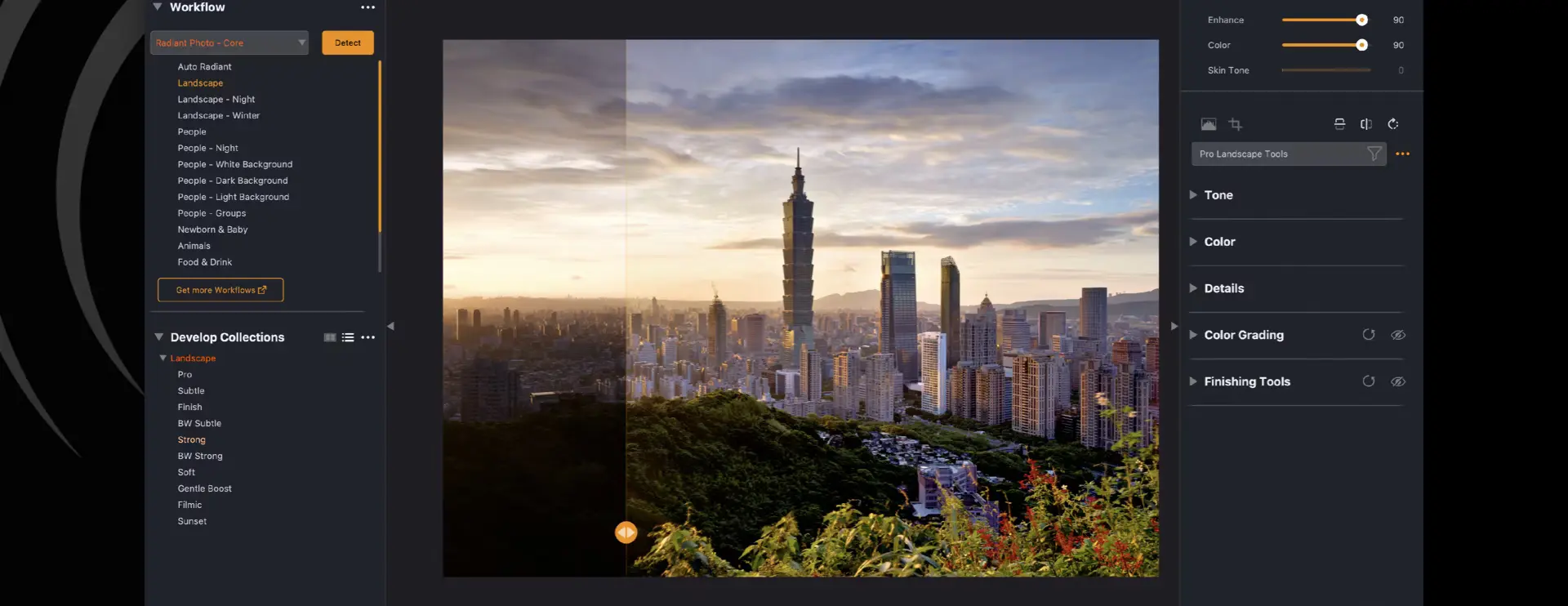
Möt Radiant Photo 2.5 och Radiant Raw
En egen Raw-framkallare, nya verktyg för detaljer och färg och ett Looks-bibliotek där du kan söka, spara favoriter och förhandsgranska bara genom att peka. Här är nyheterna, och varför vi tror att du kommer att gilla att arbeta så här.
Pressmeddelande · Radiant-uppdateringar
Nästa steg i bildredigeringens utveckling: Radiant Photo 2 är på väg!
INDIALANTIC, FL – 25 november 2024 — Radiant Imaging Labs har glädjen att presentera Radiant Photo 2, det senaste steget i bildredigeringsprogrammens utveckling.
Fototips · Radiant-uppdateringar
Lyft ditt fotograferande med Radiant Photo 2 och Assistive AI
I fotografins ständigt föränderliga värld möts teknik och konstnärskap som aldrig förr.
Radiants nyhetsbrev
Ett veckobrev från Radiant Imaging Labs: nya artiklar, fototips och nyheter om versioner.