
Aktualizace Radiant
Podívejte se, co je nového v Radiant Photo 1.3
Děkujeme, že používáte Radiant Photo. Vašeho nadšení pro produkt i vaší zpětné vazby si opravdu vážíme. Tentokrát jde vlastně o dvě aktualizace v jedné (na této jsme pracovali dlouho).
Tento překlad byl vytvořen strojově a zatím nebyl zkontrolován.
Tento článek se týká Radiant Photo 1.3. Aktuální verze je 2.5. Novinky
Je čas aktualizovat. Právě jsme vydali verzi 1.3.
Čtěte dál a zjistěte, jak aktualizovat.

Nové nástroje Barevný styl
Děkujeme, že používáte Radiant Photo. Vašeho nadšení pro produkt i vaší zpětné vazby si opravdu vážíme. Tentokrát jde vlastně o dvě aktualizace v jedné (na této jsme pracovali dlouho). Snažíme se dodávat kvalitní software a pečlivě sledujeme chyby a požadavky na funkce, které nám chodí přes náš tým technické podpory.
- Radiant Photo 1.3 je bezplatná aktualizace pro všechny uživatele.
- Důrazně doporučujeme udržovat si členství Radiant Photo Toolkit aktivní kvůli budoucím aktualizacím.
Nové chytré předvolby a skupina předvoleb
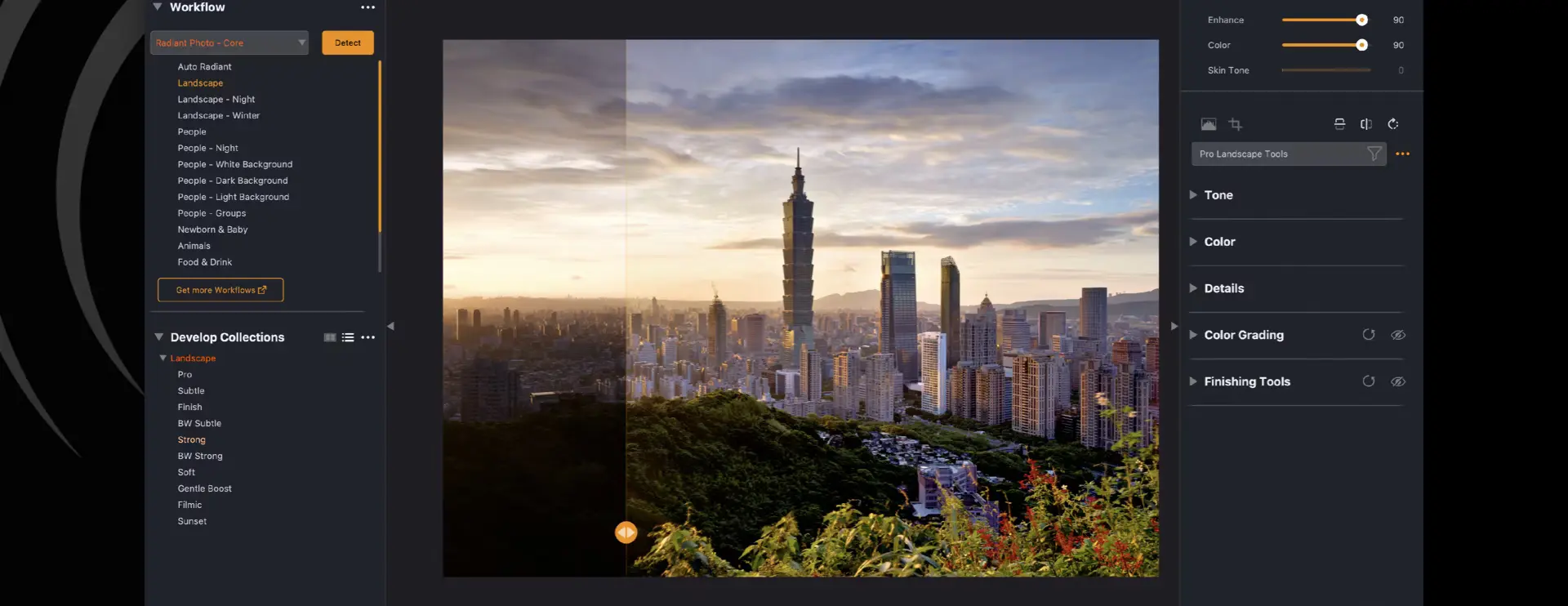
Nejjednodušší způsob, jak fotografie vyvolat, jsou chytré předvolby. Tyto úpravy spojují sílu detekce scén umělou inteligencí, která analyzuje obsah fotografie, s nástroji Chytrých úprav a dalšími nastaveními úprav.
Seznam chytrých předvoleb se rozrostl na 16, aby pokryl různé scény. Nově přibyly:
- Lidé – tmavé pozadí – navrženo pro portréty focené na středně tmavém až tmavém pozadí, hlavně ve studiu.
- Lidé – světlé pozadí – navrženo pro portréty focené na světlejším (ale ne bílém) pozadí, hlavně ve studiu.
- Lidé – skupiny – navrženo pro snímky s více lidmi a různými typy pleti.


Přidali jsme také novou skupinu chytrých předvoleb – Radiant Photo – Finish. Je ideální pro velmi lehkou úpravu snímků a dává skvělé výsledky, když Radiant Photo spouštíte na konci svého řetězce úprav.
Nezapomeňte, že existují i skupiny Moje chytré předvolby. Ty si můžete přizpůsobit. Kopii nové chytré předvolby si do této skupiny budete muset uložit (nechtěli jsme sahat na vaše stávající nastavení). Více se dozvíte zde.

Skupina nástrojů Portrét
Novou skupinu nástrojů najdete na hlavní stránce Podrobné úpravy. Ovládací prvky jsou hned za částí Barva. Skupina je zatím označena Portrét (beta). Proč beta? Sbíráme k novým nástrojům zpětnou vazbu a máme rozpracovaný ještě jeden nástroj, který do této části přibude příští rok.

Detekce tónu pleti
Radiant Photo nyní analyzuje každý portrét a rozpozná tón pleti hlavní osoby. Tóny pleti se rozpoznávají na plynulé škále od světlé po tmavou, aby vznikl dokonalý recept na vyvážení světla ve scéně – ideální pro každého jednotlivce.
Vyvážení tónu pleti
Přesné zachycení tónů pleti je při tvorbě krásného snímku zásadní. Kvůli vlivům prostředí, smíšenému osvětlení a technologii fotoaparátů je to zároveň neuvěřitelně těžké. Zcela nový posuvník Vyvážení tónu pleti dokonale vyváží světlo a barvu scény tak, aby vzniklo nejlepší osvětlení pro danou osobu. Výsledkem je přirozené a věrné podání tónů pleti.


Odstranění barevného nádechu
Při focení na jednobarevném nebo tmavém pozadí, zvlášť ve studiu, často dochází k přelivu barvy. Ať jde o odraz umělého světla, nebo o přeliv z pozadí, barva se často přenese tam, kam nemá.
V naší chytré předvolbě Lidé – tmavé pozadí zjistíte, že se nástroj Odstranění barevného nádechu odemkne. Uvidíte, že se automaticky vypočítá vyvážení bílé, které přeliv barvy vyrovná. Můžete použít automaticky vygenerované hodnoty, nebo je doladit podle chuti.
Skupina nástrojů Barevný styl
Novou skupinu nástrojů najdete na stránce Barevné ladění v části Nástroje cílených úprav. Je tam nová skupina nástrojů s názvem Barevný styl (beta). Proč beta? Sbíráme k nástrojům zpětnou vazbu a máme rozpracovaných několik dalších ovládacích prvků, které do této části přibudou příští rok.


Nástroj Selektivní barva
Nástroj Selektivní barva je ideální způsob, jak zacílit na konkrétní barvy a upravit je. Kapátkem si vyberete barvu, na kterou chcete mířit. Tu pak můžete proměnit.
- Odstín – upraví barevné vyvážení cílové barvy.
- Sytost – zvýrazní nebo utlumí intenzitu barvy.
- Jas – ztmaví nebo zesvětlí zasaženou oblast.
- Rozsah – vyšší hodnotou zasáhnete více sousedních barev, nižší hodnotou rozsah zúžíte.
- Prolnutí – vytvoří plynulejší přechod mezi cílovou a ostatními oblastmi.
Dělená teplota barev
Tyto ovládací prvky jsou jednoduché, ale neuvěřitelně mocné. Fotografie se rozdělí na dvě zóny: Teplou a Studenou. Každým posuvníkem můžete danou zónu oteplit nebo ochladit.
Zvýrazněte rozdíl mezi stávajícími teplými a studenými oblastmi, a vytvoříte tak v podstatě efekt děleného tónování, ale pro barvu. Nebo můžete oteplit oblasti, které jsou příliš studené, a získat lepší barevné vyvážení.


Aktualizované posuvníky Chytrých úprav
Základní úpravy se nejprve provádějí nástroji Chytrých úprav. Každý snímek se automaticky vylepší. Díky vlastnímu systému hlubokého učení, který byl natrénován na profesionálních úpravách fotografií, mohou vaše snímky vypadat okamžitě lépe.
- Vylepšit – ovládací prvek Vylepšit ovlivňuje tonalitu a kontrast snímku. Zvládne úkoly jako záchranu světel a fotografie v protisvětle. Dokáže také zlepšit zřetelnost a ostrost fotografie.
- Barva – tento posuvník použijte pro barevnou stránku. Posuvník Barva ovlivňuje živost barev i korekci odstínu. Funguje i na oblohu a zeleň. Tento posuvník ovlivňuje celkovou barevnost snímku; pro jemnější kontrolu můžete použít další ovládací prvky Barvy v části úprav.
- Tón pleti – tento ovládací prvek se zapne u fotografií, na kterých byli rozpoznáni lidé. Provádí specifické úpravy, které vyváží tóny pleti s prostředím a světlem.
Vylepšení použitelnosti
Upravili jsme nástroje a ovládání zobrazení, aby byla práce v Radiant Photo příjemnější.


Tlačítka Resetovat u kreativních nástrojů
U kreativních nástrojů najdete praktické tlačítko pro reset. Týká se to všech skupin na kartě Barevné ladění. Nástroje se jedním kliknutím vrátí na výchozí hodnoty. Určitě tyto zábavné nástroje prozkoumejte a dejte snímku vytříbený vzhled.
Vylepšení zobrazení Porovnání snímků
Měli jsme pocit, že porovnávání snímků před a po by mělo být snazší. Přidali jsme proto nová zobrazení (přepínáte mezi nimi kliknutím na tlačítka). Druhé kliknutí na totéž tlačítko přepne styl mezi vodorovným a svislým.


Můžete také změnit orientaci posuvníku rozděleného zobrazení. A snímky Před a Po jsme označili popisky, aby bylo vše jasnější.
K přepínání zobrazení můžete použít tyto klávesové zkratky. Druhé stisknutí téže zkratky po sobě přepne mezi vodorovným a svislým režimem.
- Zobrazení Lupa – Option+1/Alt+1
- Zobrazení Před/Po – Option+2/Alt+2
- Rozdělené zobrazení – Option+3/Alt+3


Vylepšená tlačítka Uložit
Chcete si nastavit parametry pro uložení nebo dávku? Stačí kliknout na pravou část tlačítka. Chcete rychle uložit? Klikněte na levou část a použijí se stejná nastavení jako u vašeho předchozího exportu.
Při prvním kliknutí na kteroukoli část můžete být vyzváni k volbě aktuálních nastavení.


Vylepšení výkonu
Tyto změny vycházejí z požadavků zaslaných našemu týmu podpory.
- Opravili jsme případ, kdy se plovoucí okna aplikace Photoshop mohla při běhu zásuvného modulu zobrazit před Radiant Photo.
- Opravili jsme problém, který mohl bránit zásuvnému modulu pro Photoshop ve správné detekci scény pro použití s chytrými předvolbami.
- Nyní správně bráníme přepínání mezi zásuvným modulem pro Photoshop a aktivním oknem v aplikaci Photoshop, dokud filtr nepoužijete nebo nezrušíte.
- Při běhu zásuvného modulu Radiant Photo v Lightroom Classic je nyní možné používat nástroje Oříznout.
- Opravili jsme problém s nástrojem Přechodový filtr, který v rozděleném zobrazení nefungoval.
- Uživatelem vytvořené předvolby lze nyní přetahovat mezi libovolnými vlastními skupinami předvoleb.
- Vylepšili jsme zobrazení vzorníků barev v nástrojích Retuš. Používají se u ovládacích prvků Barva make-upu a Barva tvářenky.
Jak aktualizovat
Ještě jednou děkujeme, že používáte Radiant Photo. Jak provést upgrade se dozvíte v tomto článku o Radiant Manager.
- Po spuštění aplikace by se měla zobrazit výzva k aktualizaci.
- Před spuštěním aktualizace se ujistěte, že jsou hostitelské aplikace jako Photoshop nebo Lightroom Classic zavřené.
- Další pokyny k aktualizaci, pokud je potřebujete, najdete tady – Dokumentace.


Jak aktualizovat
Ještě jednou děkujeme, že používáte Radiant Photo. Jak provést upgrade se dozvíte v tomto článku o Radiant Manager.
- Po spuštění aplikace by se měla zobrazit výzva k aktualizaci.
- Před spuštěním aktualizace se ujistěte, že jsou hostitelské aplikace jako Photoshop nebo Lightroom Classic zavřené.
- Další pokyny k aktualizaci, pokud je potřebujete, najdete tady – Dokumentace.
More from the blog
Aktualizace Radiant
Představujeme Radiant Photo 2.5 a Radiant Raw
Samostatný program pro vyvolání souborů Raw, nové nástroje pro detaily a barvy a knihovna Looků, ve které můžete hledat, ukládat si oblíbené a prohlížet náhledy pouhým najetím myši. Podívejte se, co je nového a proč si tento způsob práce podle nás zamilujete.
Tisková zpráva · Aktualizace Radiant
Další evoluce v úpravách fotografií: Radiant Photo 2 je na cestě!
INDIALANTIC, FL – 25. listopadu 2024 – Radiant Imaging Labs s potěšením oznamuje vydání Radiant Photo 2, nejnovější evoluce softwaru pro úpravu fotografií.
Fototipy · Aktualizace Radiant
Posuňte svou fotografii na vyšší úroveň s Radiant Photo 2 a Assistive AI
Ve světě fotografie, který se neustále vyvíjí, se technologie a umění sbližují jako nikdy předtím.
Newsletter Radiant
Týdenní e-mail od Radiant Imaging Labs: nové články, fototipy a novinky o verzích.