
Radiant-updates
Ontdek wat er nieuw is in Radiant Photo 1.3
Bedankt dat je Radiant Photo gebruikt. We waarderen je passie voor het product en je feedback enorm. Dit zijn eigenlijk twee updates in één (we hebben lang aan deze gewerkt).
Deze vertaling is automatisch gemaakt en nog niet nagekeken.
Dit artikel gaat over Radiant Photo 1.3. De huidige versie is 2.5. Wat is er nieuw
Tijd om bij te werken. We hebben zojuist versie 1.3 uitgebracht.
Lees verder om te zien hoe je bijwerkt.

De nieuwe Kleurstijl-gereedschappen
Bedankt dat je Radiant Photo gebruikt. We waarderen je passie voor het product en je feedback enorm. Dit zijn eigenlijk twee updates in één (we hebben lang aan deze gewerkt). We streven naar software van hoge kwaliteit en kijken goed naar de bugs en functieverzoeken die via ons supportteam binnenkomen.
- Radiant Photo 1.3 is een gratis update voor alle gebruikers.
- We raden je sterk aan om je Radiant Photo Toolkit-lidmaatschap actueel te houden voor toekomstige updates.
Nieuwe slimme voorinstellingen en voorinstellingengroep
De makkelijkste manier om je foto’s te ontwikkelen is met slimme voorinstellingen. Deze aanpassingen combineren de kracht van AI-scèneherkenning, die de inhoud van een foto analyseert, met de gereedschappen voor Slim bewerken en extra bewerkingsinstellingen.
De lijst met slimme voorinstellingen is uitgebreid tot 16, om verschillende scènes te dekken. De nieuwe zijn:
- Mensen – Donkere achtergrond – Ontworpen voor portretten tegen een middel- tot donkere achtergrond, meestal in de studio.
- Mensen – Lichte achtergrond – Ontworpen voor portretten tegen een lichtere (maar niet witte) achtergrond, meestal in de studio.
- Mensen – Groepen – Ontworpen voor foto’s met meerdere personen en verschillende huidtypes.


We hebben ook een nieuwe groep slimme voorinstellingen toegevoegd: Radiant Photo – Finish. Die is perfect voor een heel lichte bewerking van je beelden en geeft prachtige resultaten als je Radiant Photo aan het einde van je bewerkingsproces inzet.
Vergeet niet dat er ook de groepen Mijn slimme voorinstellingen zijn. Die kun je zelf aanpassen. Je moet een kopie van de nieuwe slimme voorinstelling in die groep bewaren (we wilden niet aan je bestaande instellingen komen). Meer informatie vind je hier.

Gereedschapsgroep Portret
De nieuwe gereedschapsgroep vind je op de hoofdpagina Gedetailleerd bewerken. De regelaars staan direct na het onderdeel Kleur. De groep heet op dit moment Portret (bèta). Waarom bèta? We verzamelen feedback over de nieuwe gereedschappen en er is nog één gereedschap in de maak dat volgend jaar aan dit onderdeel wordt toegevoegd.

Huidtintdetectie
Radiant Photo analyseert nu elk portret en detecteert de huidtint van het hoofdonderwerp. De huidtinten worden herkend op een glijdende schaal van licht naar donker, om het perfecte recept te bepalen waarmee het licht in een scène voor elk onderwerp precies goed in balans komt.
Huidtintbalans
Huidtinten nauwkeurig vastleggen is cruciaal voor een mooi beeld. Het is ook ontzettend lastig, door omgevingsfactoren, gemengd licht en de techniek van de camera. De gloednieuwe schuifregelaar Huidtintbalans brengt het licht en de kleur van de scène perfect in balans om het beste licht voor een onderwerp te creëren. Zo krijg je een natuurlijke en nauwkeurige weergave van huidtinten.


Kleurzweem verwijderen
Als je op een effen gekleurde of donkere achtergrond fotografeert, vooral in de studio, treedt er vaak kleuroverloop op. Of het nu de weerkaatsing van het kunstlicht is of overloop vanuit de achtergrond, er is vaak een ongewenste kleuroverdracht.
In onze slimme voorinstelling Mensen – Donkere achtergrond zie je dat het gereedschap Kleurzweem verwijderen wordt vrijgegeven. Je ziet dat er automatisch een witbalans wordt berekend die de kleuroverloop compenseert. Je kunt de automatisch berekende waarden gebruiken of ze naar smaak bijstellen.
Gereedschapsgroep Kleurstijl
De nieuwe gereedschapsgroep vind je op de pagina Kleurgradatie, onder de Gerichte aanpassingen. Daar zie je een nieuwe groep gereedschappen met de naam Kleurstijl (bèta). Waarom bèta? We verzamelen feedback over de gereedschappen en er zijn nog een paar extra regelaars in de maak die volgend jaar aan dit onderdeel worden toegevoegd.


Selectieve kleur
Selectieve kleur is de ideale manier om specifieke kleuren te kiezen en te bewerken. Gebruik het pipet om zelf een kleur aan te wijzen. Daarna kun je die kleur transformeren.
- Kleurtoon – Pas de kleurbalans van de gekozen kleur aan.
- Verzadiging – Versterk of verzwak de kleurintensiteit.
- Luminantie – Maak het betreffende gebied donkerder of lichter.
- Bereik – Neem meer aangrenzende kleuren mee door het bereik te vergroten, of beperk het met een lagere waarde.
- Doezelaar – Maak een zachtere overgang tussen de gekozen en de niet-gekozen gebieden.
Gesplitste kleurwarmte
Deze regelaars zijn simpel, maar ongelooflijk krachtig. De foto wordt in twee zones verdeeld: Warm en Koel. Met elke schuifregelaar maak je de bijbehorende zone warmer of koeler.
Duw bestaande warme en koele gebieden verder uit elkaar om het verschil te benadrukken; zo krijg je in feite een Split Tone-effect, maar dan voor kleur. Of maak gebieden die te koud zijn warmer voor een betere kleurbalans.


Vernieuwde schuifregelaars voor Slim bewerken
De basisaanpassingen worden eerst gedaan met de gereedschappen voor Slim bewerken. Elk beeld wordt automatisch verbeterd. Dankzij een eigen deep learning-systeem, getraind met professionele fotobewerkingen, kunnen je beelden er direct beter uitzien.
- Verbeteren – De regelaar Verbeteren beïnvloedt de tonaliteit en het contrast van het beeld. Hij kan taken aan als het herstellen van hooglichten en foto’s met tegenlicht. Hij kan ook de helderheid en scherpte van een foto verbeteren.
- Kleur – Gebruik deze schuifregelaar voor alles wat met kleur te maken heeft. De regelaar Kleur beïnvloedt zowel de kleurlevendigheid als de tintcorrectie. Hij werkt ook op luchten en gebladerte. Deze regelaar beïnvloedt de kleur van het hele beeld; voor verfijnde controle gebruik je de extra Kleur-regelaars in het bewerkingsgedeelte.
- Huidtint – Deze regelaar wordt ingeschakeld bij foto’s waarin mensen zijn herkend. Hij maakt specifieke aanpassingen om huidtinten in balans te brengen met de omgeving en het licht.
Verbeteringen in gebruiksgemak
We hebben de gereedschappen en de weergaveknoppen wat aangepast om het werken in Radiant Photo prettiger te maken.


Knop “Stel opnieuw in” bij de creatieve gereedschappen
Bij de creatieve gereedschappen vind je nu een handige knop “Stel opnieuw in”. Dat geldt voor alle groepen op het tabblad Kleurgradatie. Met één klik gaan de gereedschappen terug naar hun standaardwaarden. Ga zeker met deze leuke gereedschappen aan de slag voor een verfijnd resultaat.
Verbeteringen in de vergelijkingsweergave
We vonden dat het makkelijker moest zijn om je voor- en na-beelden te vergelijken. Daarom hebben we een paar nieuwe weergaven gemaakt (klik op de knoppen om ertussen te wisselen). Klik je een tweede keer op een knop, dan wissel je tussen horizontaal en verticaal.


Je kunt ook de richting van de schuifregelaar in de gesplitste weergave veranderen. En we hebben Voor en Na een label gegeven, zodat het duidelijker is.
Met deze sneltoetsen wissel je van weergave. Druk je dezelfde sneltoets twee keer achter elkaar in, dan wissel je tussen de horizontale en de verticale modus.
- Loepweergave – Option+1/Alt+1
- Voor/na-weergave – Option+2/Alt+2
- Gesplitste weergave – Option+3/Alt+3


Verbeterde knoppen om te bewaren
Wil je je instellingen configureren voor een bewaaractie of een batch? Klik dan op de rechterkant van de knop. Wil je snel bewaren? Klik op de linkerkant en je gebruikt gewoon dezelfde instellingen als bij je vorige export.
De eerste keer dat je op een van beide kanten klikt, kan je worden gevraagd om de huidige instellingen te kiezen.


Prestatieverbeteringen
Deze wijzigingen zijn gebaseerd op verzoeken die bij ons supportteam zijn binnengekomen.
- We hebben een geval opgelost waarin zwevende vensters van Photoshop vóór Radiant Photo konden verschijnen als het als plug-in draaide.
- We hebben een probleem opgelost waardoor de Photoshop-plug-in de scène voor de slimme voorinstellingen soms niet goed herkende.
- We voorkomen nu correct dat je wisselt tussen de Photoshop-plug-in en het actieve venster in Photoshop totdat je het filter toepast of annuleert.
- De gereedschappen voor Uitsnijden werken nu ook als de Radiant Photo-plug-in in Lightroom Classic draait.
- We hebben een probleem met het Gegradueerd filter opgelost, dat in de gesplitste weergave niet werkte.
- Zelfgemaakte voorinstellingen kun je nu tussen alle aangepaste voorinstellingengroepen slepen en neerzetten.
- De kleurstalen in de gereedschappen voor Retoucheren worden beter weergegeven. Die worden gebruikt bij de regelaars Foundationkleur en Blushkleur.
Zo werk je bij
Nogmaals bedankt dat je Radiant Photo gebruikt. Hoe je upgradet, lees je in dit artikel over Radiant Manager.
- Als je de app start, zou je een melding moeten krijgen dat er een update is.
- Zorg dat hostapps zoals Photoshop of Lightroom Classic gesloten zijn als je de update uitvoert.
- Hier staan extra instructies om bij te werken, mocht je die nodig hebben – Documentatie.


Zo werk je bij
Nogmaals bedankt dat je Radiant Photo gebruikt. Hoe je upgradet, lees je in dit artikel over Radiant Manager.
- Als je de app start, zou je een melding moeten krijgen dat er een update is.
- Zorg dat hostapps zoals Photoshop of Lightroom Classic gesloten zijn als je de update uitvoert.
- Hier staan extra instructies om bij te werken, mocht je die nodig hebben – Documentatie.
More from the blog
Radiant-updates
Maak kennis met Radiant Photo 2.5 en Radiant Raw
Een eigen Raw-ontwikkelaar, nieuwe gereedschappen voor detail en kleur, en een Look-bibliotheek waarin je zoekt, favorieten bewaart en elke Look al ziet door de aanwijzer erboven te houden. Hier lees je wat er nieuw is, en waarom we denken dat je graag zo gaat werken.
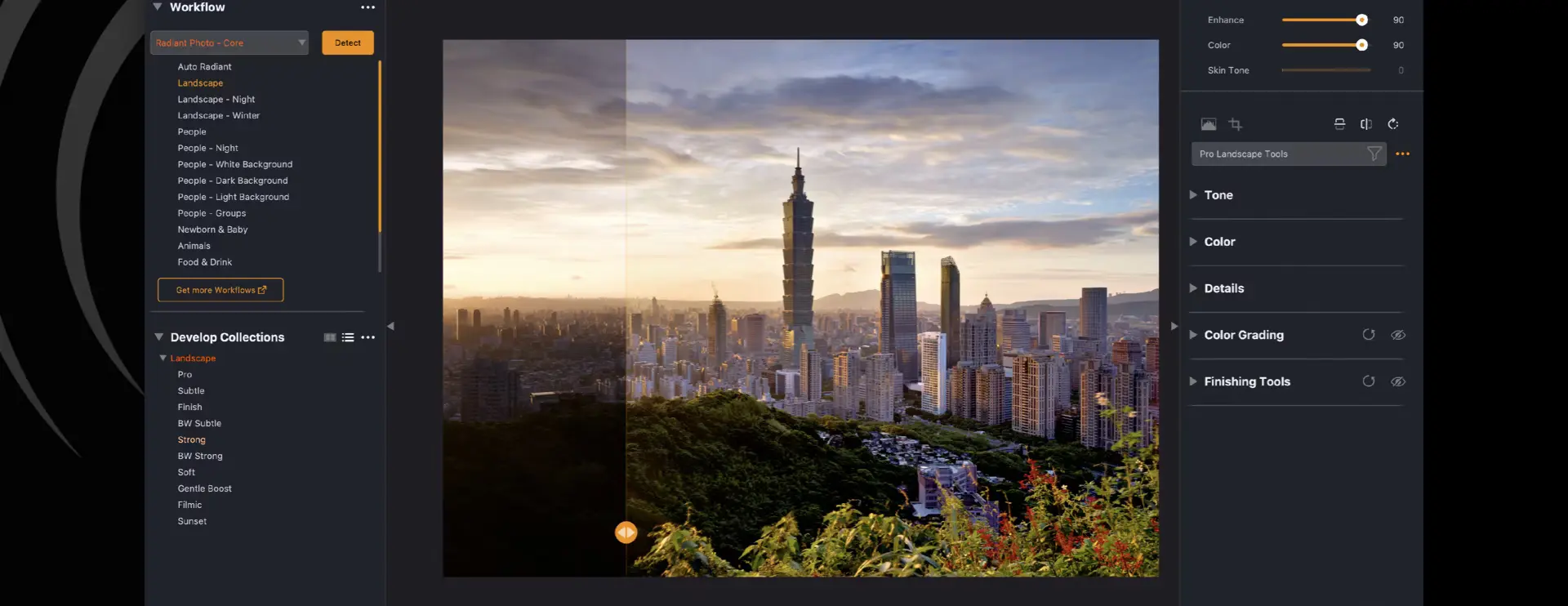
Persbericht · Radiant-updates
De volgende stap in fotobewerking: Radiant Photo 2 komt eraan!
INDIALANTIC, FL – 25 november 2024 — Radiant Imaging Labs kondigt met trots de release aan van Radiant Photo 2, de nieuwste stap in de ontwikkeling van zijn fotobewerkingssoftware.
Fototips · Radiant-updates
Til je fotografie naar een hoger niveau met Radiant Photo 2 en Assistive AI
In de fotografie, een wereld die nooit stilstaat, komen technologie en kunst samen als nooit tevoren.
De Radiant-nieuwsbrief
Een wekelijkse e-mail van Radiant Imaging Labs: nieuwe artikelen, fototips en nieuws over nieuwe versies.