
Radiant-opdateringer
Se, hvad der er nyt i Radiant Photo 1.3
Tak, fordi du bruger Radiant Photo. Vi sætter stor pris på din passion for produktet og din feedback. Det her er faktisk to opdateringer i én (vi har arbejdet på den her længe).
Denne oversættelse er maskinlavet og er endnu ikke gennemlæst.
Denne artikel handler om Radiant Photo 1.3. Den aktuelle version er 2.5. Nyheder
Det er tid til at opdatere. Vi har lige udgivet version 1.3.
Læs videre for at se, hvordan du opdaterer.

De nye Color Style-værktøjer
Tak, fordi du bruger Radiant Photo. Vi sætter stor pris på din passion for produktet og din feedback. Det her er faktisk to opdateringer i én (vi har arbejdet på den her længe). Vi stræber efter at levere software af høj kvalitet og ser nøje på de fejl og ønsker, vi modtager gennem vores supportteam.
- Radiant Photo 1.3 er en gratis opdatering til alle brugere.
- Vi opfordrer dig kraftigt til at holde dit Radiant Photo Toolkit-medlemskab opdateret med henblik på fremtidige opdateringer.
Nye Smart-forudindstillinger og forudindstillingsgruppe
Den letteste måde at fremkalde dine fotos på er med Smart-forudindstillinger. Disse justeringer kombinerer kraften i AI-motivgenkendelse, som analyserer fotoets indhold, med værktøjerne til Smart redigering og yderligere redigeringsindstillinger.
Listen over Smart-forudindstillinger er vokset til 16 for at dække flere motiver. De nye er:
- Personer – Mørk baggrund – Til portrætter taget mod mellemmørke til mørke baggrunde, mest til studiefotografering.
- Personer – Lys baggrund – Til portrætter taget mod lysere (men ikke hvide) baggrunde, mest til studiefotografering.
- Personer – Grupper – Til billeder med flere personer og forskellige hudtyper.


Vi har også tilføjet en ny Smart-forudindstillingsgruppe – Radiant Photo – Finish. Den er perfekt til en meget let redigering af dine billeder og giver flotte resultater, når du kører Radiant Photo til sidst i din redigeringspipeline.
Husk, at der også findes grupperne Mine Smart-forudindstillinger. Det er dem, du kan tilpasse. Du skal arkivere en kopi af den nye Smart-forudindstilling i den gruppe (vi ville ikke røre ved dine eksisterende indstillinger). Læs mere her.

Værktøjsgruppen Portræt
Den nye værktøjsgruppe finder du på hovedsiden Detailed Edit. Kontrollerne ligger lige efter afsnittet Farve. Gruppen hedder i øjeblikket Portræt (Beta). Hvorfor beta? Vi tager imod feedback på de nye værktøjer og har endnu et værktøj på vej, som kommer til at slutte sig til gruppen næste år.

Registrering af hudtone
Radiant Photo analyserer nu hvert portræt og registrerer hovedmotivets hudtone. Hudtonerne genkendes på en glidende skala fra lys til mørk, og ud fra den findes den perfekte opskrift på at balancere lyset i scenen, så det passer til netop den person.
Hudtonebalance
En præcis gengivelse af hudtoner er afgørende, når man vil skabe et smukt billede. Det er også utroligt svært på grund af omgivelserne, blandet lys og kameraets teknik. Den helt nye skyder Hudtonebalance balancerer scenens lys og farve perfekt, så personen får det bedst mulige lys. Det giver en naturlig og præcis gengivelse af hudtonerne.


Fjernelse af farvestik
Når du fotograferer mod en ensfarvet eller mørk baggrund, især i studiet, smitter farven tit af. Uanset om det er refleksionen fra det kunstige lys eller afsmitning fra baggrunden, overføres der ofte uønsket farve.
I vores Smart-forudindstilling Personer – Mørk baggrund vil du se, at værktøjet Fjernelse af farvestik låses op. Der beregnes automatisk en hvidbalance, som udligner farveafsmitningen. Du kan bruge de automatisk beregnede værdier eller justere dem efter din smag.
Værktøjsgruppen Color Style
Den nye værktøjsgruppe finder du på siden Color Grade under værktøjerne til målrettede justeringer. Der finder du en ny gruppe ved navn Color Style (Beta). Hvorfor beta? Vi tager imod feedback på værktøjerne og har et par flere kontroller på vej, som kommer til at slutte sig til gruppen næste år.


Selektiv farve
Værktøjet Selektiv farve er den perfekte måde at sigte efter bestemte farver og bearbejde dem. Brug pipetten til at vælge præcis den farve, du vil ramme. Derefter kan du forvandle den.
- Farvetone – Juster farvebalancen i målfarven.
- Farvemætning – Forstærk eller dæmp farvens intensitet.
- Luminans – Gør det ramte område mørkere eller lysere.
- Område – Tag flere nabofarver med ved at udvide området, eller indsnævr det med en lavere værdi.
- Udtoning – Skab en blødere overgang mellem de ramte og de ikke-ramte områder.
Split Color Warmth
Disse kontroller er enkle, men utroligt kraftfulde. Fotoet deles op i to zoner: Varm og Kold. Hver skyder kan bruges til at gøre sin zone varmere eller koldere.
Skub de eksisterende varme og kolde områder fra hinanden for at fremhæve forskellene – i praksis en Split Tone-effekt, bare for farve. Eller varm områder op, der er for kolde, og få en bedre farvebalance.


Opdaterede skydere til Smart redigering
De grundlæggende justeringer laves først med værktøjerne til Smart redigering. Hvert billede forbedres automatisk. Takket være et specialudviklet deep learning-system, der er trænet på professionelle fotoredigeringer, kan dine billeder se bedre ud med det samme.
- Forbedr – Kontrollen Forbedr påvirker billedets tone og kontrast. Den klarer opgaver som genskabelse af højlys og fotos i modlys. Den kan også forbedre klarheden og skarpheden i et foto.
- Farve – Brug denne skyder til farvesiden. Farve-skyderen kan påvirke farvernes livfuldhed såvel som korrektion af nuance. Den virker også på himmel og løv. Skyderen påvirker billedets samlede farve, og du kan bruge de ekstra farvekontroller i redigeringsafsnittet til at finjustere.
- Hudtone – Denne kontrol aktiveres, når du arbejder med fotos, der er genkendt som billeder med mennesker. Den laver særlige justeringer, der balancerer hudtonerne med omgivelserne og lyset.
Forbedret brugervenlighed
Vi har justeret værktøjerne og visningskontrollerne, så det bliver mere behageligt at arbejde i Radiant Photo.


Nulstil-knapper på de kreative værktøjer
Du finder en praktisk nulstil-knap på de kreative værktøjer. Det gælder alle grupperne under fanen Color Grade. Værktøjerne sættes tilbage til deres standardværdier med ét klik. Udforsk endelig de sjove værktøjer for et forfinet Look.
Forbedringer af sammenligningsvisningen
Vi syntes, det burde være lettere at sammenligne dine før- og efterbilleder. Så vi lavede nogle nye visninger (klik på knapperne for at skifte mellem dem). Klikker du på en knap igen, skifter stilen mellem vandret og lodret.


Du kan også ændre retningen på skyderen i den delte visning. Og vi har sat etiketter på Før og Efter, så det bliver tydeligere.
Du kan bruge disse tastaturgenveje til at skifte visning. Trykker du på samme genvej to gange i træk, skiftes der mellem vandret og lodret tilstand.
- Lupvisning – Alternativ+1/Alt+1
- Før/efter-visning – Alternativ+2/Alt+2
- Delt visning – Alternativ+3/Alt+3


Forbedrede Arkiver-knapper
Vil du vælge indstillinger for en arkivering eller en batch? Klik på højre side af knappen. Vil du arkivere hurtigt? Klik på venstre side, så bruges de samme indstillinger som ved din seneste eksport.
Første gang du klikker på en af siderne, bliver du muligvis bedt om at vælge de aktuelle indstillinger.


Forbedringer af ydeevnen
Disse ændringer er lavet på baggrund af ønsker sendt til vores supportteam.
- Vi har rettet et tilfælde, hvor flydende Photoshop-vinduer kunne vises foran Radiant Photo, når det kørte som plugin.
- Vi har rettet et problem, der kunne forhindre Photoshop-pluginet i at genkende motivet korrekt til brug med Smart-forudindstillinger.
- Vi forhindrer nu korrekt, at du skifter mellem Photoshop-pluginet og det aktive vindue i Photoshop, medmindre du anvender filteret eller annullerer.
- Det er nu muligt at bruge Beskær-værktøjerne, når Radiant Photo-pluginet kører med Lightroom Classic.
- Vi har rettet et problem med værktøjet Gradueret filter, som ikke virkede i den delte visning.
- Brugeroprettede forudindstillinger kan nu trækkes og slippes mellem alle brugerdefinerede forudindstillingsgrupper.
- Forbedret visning af farveprøver i Retouchering-værktøjerne. De bruges med kontrollerne Foundationfarve og Blushfarve.
Sådan opdaterer du
Tak igen, fordi du bruger Radiant Photo. Du kan se, hvordan du opgraderer, i denne artikel om Radiant Manager.
- Når du starter programmet, bør det tilbyde dig en opdatering.
- Sørg for, at værtsprogrammer som Photoshop eller Lightroom Classic er lukket, når du kører opdateringen.
- Her er yderligere vejledning i at opdatere, hvis du får brug for den – Dokumentation.


Sådan opdaterer du
Tak igen, fordi du bruger Radiant Photo. Du kan se, hvordan du opgraderer, i denne artikel om Radiant Manager.
- Når du starter programmet, bør det tilbyde dig en opdatering.
- Sørg for, at værtsprogrammer som Photoshop eller Lightroom Classic er lukket, når du kører opdateringen.
- Her er yderligere vejledning i at opdatere, hvis du får brug for den – Dokumentation.
More from the blog
Radiant-opdateringer
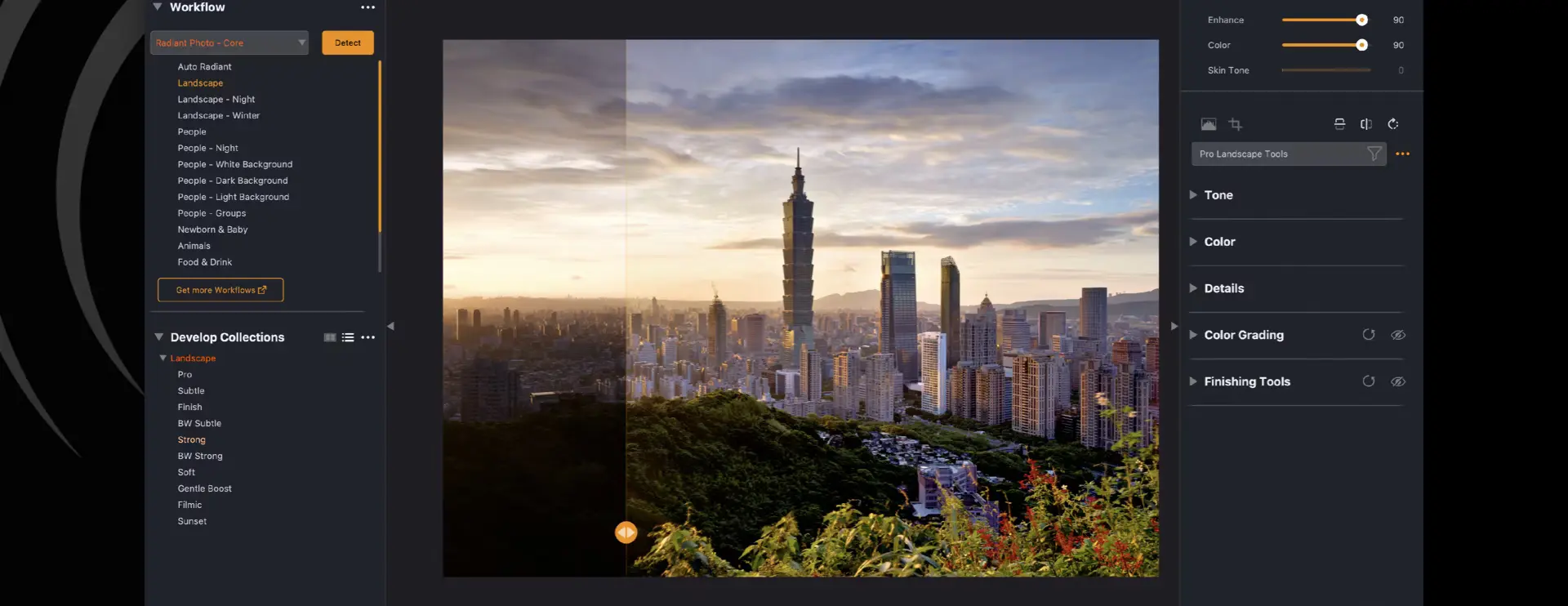
Mød Radiant Photo 2.5 og Radiant Raw
En dedikeret Raw-fremkalder, nye værktøjer til detaljer og farver og et Look-bibliotek, hvor du kan søge, gemme favoritter og se et eksempel blot ved at holde markøren over. Her er nyhederne, og derfor tror vi, du kommer til at elske at arbejde på denne måde.
Pressemeddelelse · Radiant-opdateringer
Næste skridt i billedredigering: Radiant Photo 2 er på vej!
INDIALANTIC, FL – 25. november 2024 — Radiant Imaging Labs har glæden af at annoncere udgivelsen af Radiant Photo 2, det seneste skridt i udviklingen af software til billedredigering.
Fototips · Radiant-opdateringer
Løft din fotografering med Radiant Photo 2 og Assistive AI
I fotografiens evigt foranderlige verden smelter teknologi og kunst sammen som aldrig før.
Radiants nyhedsbrev
En ugentlig e-mail fra Radiant Imaging Labs: nye artikler, fototips og nyt om versioner.