
Actualizaciones de Radiant
Descubre las novedades de Radiant Photo 1.3
Gracias por usar Radiant Photo. Valoramos de verdad tu pasión por el producto y tus comentarios. En realidad son dos actualizaciones en una (llevamos mucho tiempo trabajando en esta).
Esta traducción es automática y aún no se ha revisado.
Este artículo trata sobre Radiant Photo 1.3. La versión actual es la 2.5. Novedades
Es hora de actualizar. Acabamos de publicar la versión 1.3.
Sigue leyendo para saber cómo actualizar.

Las nuevas herramientas de Estilo de color
Gracias por usar Radiant Photo. Valoramos de verdad tu pasión por el producto y tus comentarios. En realidad son dos actualizaciones en una (llevamos mucho tiempo trabajando en esta). Nos esforzamos por ofrecer software de calidad y estudiamos con atención los errores y las peticiones de funciones que nos llegan a través de nuestro equipo de soporte técnico.
- Radiant Photo 1.3 es una actualización gratuita para todos los usuarios.
- Te recomendamos encarecidamente que mantengas al día tu suscripción a Radiant Photo Toolkit de cara a futuras actualizaciones.
Nuevos Preajustes inteligentes y nuevo grupo de preajustes
La forma más fácil de revelar tus fotos es con los Preajustes inteligentes. Estos ajustes combinan la potencia de la detección de escenas por IA, que analiza el contenido de la foto, con las herramientas de Edición inteligente y ajustes de edición adicionales.
La lista de Preajustes inteligentes ha crecido hasta 16 para cubrir distintas escenas. Las novedades son:
- Personas – Fondo oscuro: diseñado para retratos sobre fondos de medios a oscuros, sobre todo en sesiones de estudio.
- Personas – Fondo claro: diseñado para retratos sobre fondos más claros (pero no blancos), sobre todo en sesiones de estudio.
- Personas – Grupos: diseñado para fotos con varias personas y distintos tipos de piel.


También hemos añadido un nuevo grupo de Preajustes inteligentes: Radiant Photo – Finish. Es perfecto para una edición muy ligera de tus imágenes y da muy buenos resultados cuando usas Radiant Photo al final de tu flujo de edición.
Recuerda que también existen los grupos Mis Preajustes inteligentes. Son los que puedes personalizar. Tendrás que guardar una copia del nuevo Preajuste inteligente en ese grupo (no queríamos tocar tus ajustes actuales). Más información aquí.

Grupo de herramientas de retrato
El nuevo grupo de herramientas está en la página principal de Edición detallada. Encontrarás los controles justo después de la sección Color. El grupo se llama por ahora Retrato (Beta). ¿Por qué beta? Estamos recogiendo opiniones sobre las nuevas herramientas y tenemos otra en preparación que se unirá a esta sección el año que viene.

Detección del tono de piel
Radiant Photo ahora analiza cada retrato y detecta el tono de piel del sujeto principal. Los tonos de piel se reconocen en una escala continua que va de claro a oscuro, para dar con la receta perfecta que equilibre la luz de la escena y la haga ideal para cada persona.
Equilibrio del tono de piel
Capturar los tonos de piel con exactitud es fundamental para crear una imagen bonita. También es tremendamente difícil, por los factores ambientales, las luces mezcladas y la propia tecnología de la cámara. El nuevo regulador Equilibrio del tono de piel equilibra a la perfección la luz y el color de la escena para crear la mejor iluminación para el sujeto. Así se consigue una representación natural y fiel de los tonos de piel.


Eliminación de dominantes de color
Cuando fotografías sobre un fondo de color liso u oscuro, sobre todo en estudio, suele haber contaminación de color. Ya sea por el reflejo de la luz artificial o por el propio fondo, a menudo se produce una transferencia de color no deseada.
En nuestro Preajuste inteligente Personas – Fondo oscuro verás que se desbloquea la herramienta Eliminación de dominantes de color. Comprobarás que se calcula un balance de blancos automático para compensar esa contaminación. Puedes usar los valores generados automáticamente o ajustarlos a tu gusto.
Grupo de herramientas de Estilo de color
El nuevo grupo de herramientas está en la página Gradación de color, dentro de las Herramientas de ajuste dirigido. Allí encontrarás un nuevo grupo llamado Estilo de color (Beta). ¿Por qué beta? Estamos recogiendo opiniones sobre las herramientas y tenemos unos cuantos controles más en preparación que se unirán a esta sección el año que viene.


Herramienta Color selectivo
La herramienta Color selectivo es la forma perfecta de apuntar a colores concretos para manipularlos. Usa el cuentagotas para elegir con precisión el color objetivo. Después puedes transformarlo.
- Tono: ajusta el balance de color del color objetivo.
- Saturación: refuerza o atenúa la intensidad del color.
- Luminancia: oscurece o aclara la zona afectada.
- Rango: afecta a más colores vecinos si amplías el rango, o a menos si lo reduces con un valor más bajo.
- Desvanecimiento: crea una transición más suave entre las zonas afectadas y las que no lo están.
Calidez de color dividida
Estos controles son sencillos, pero increíblemente potentes. La foto se divide en dos zonas: Cálida y Fría. Con cada regulador puedes calentar o enfriar cada zona.
Empuja las zonas cálidas y frías que ya existen para acentuar sus diferencias y crear, en la práctica, un efecto de tono dividido, pero para el color. O calienta las zonas demasiado frías para lograr un mejor balance de color.


Reguladores de Edición inteligente actualizados
Los ajustes principales se hacen primero con las herramientas de Edición inteligente. Cada imagen se mejora automáticamente. Gracias a un sistema de aprendizaje profundo propio, entrenado con ediciones fotográficas profesionales, tus imágenes pueden verse mejor al instante.
- Mejorar: el control Mejorar actúa sobre el tono y el contraste de la imagen. Se encarga de tareas como recuperar las altas luces o corregir fotos a contraluz. También puede mejorar la claridad y la nitidez de una foto.
- Color: usa este regulador para todo lo relativo al color. El regulador Color influye en la intensidad del color y en la corrección del matiz. Funciona también en cielos y vegetación. Este regulador afecta al color general de la imagen; para un control más fino, usa los controles de Color adicionales de la sección de edición.
- Tono de piel: este control se activa al trabajar con fotos en las que se reconocen personas. Hace ajustes específicos para equilibrar los tonos de piel con el entorno y la luz.
Mejoras de usabilidad
Hemos hecho algunos ajustes en las herramientas y en los controles de vista para que trabajar en Radiant Photo sea más agradable.


Botones de restablecer en las herramientas creativas
Encontrarás un cómodo botón de restablecer en las herramientas creativas. Esto incluye todos los grupos de la pestaña Gradación de color. Las herramientas vuelven a sus valores predeterminados con un solo clic. No dejes de explorar estas divertidas herramientas para conseguir un Look más refinado.
Mejoras en la vista de comparación de imágenes
Pensamos que debería ser más fácil comparar tus imágenes de antes y después. Así que hemos creado nuevas vistas (haz clic en los botones para alternar entre ellas). Si haces clic en un botón por segunda vez, el estilo cambia entre horizontal y vertical.


También puedes cambiar la orientación del regulador de la pantalla dividida. Y hemos etiquetado el Antes y el Después para que todo quede más claro.
Puedes usar estos atajos de teclado para cambiar de vista. Si pulsas el mismo atajo dos veces seguidas, alternarás entre el modo horizontal y el vertical.
- Vista de lupa: Opción+1/Alt+1
- Vista antes/después: Opción+2/Alt+2
- Vista dividida: Opción+3/Alt+3


Botones de guardar mejorados
¿Quieres configurar los ajustes de un guardado o de un lote? Haz clic en el lado derecho del botón. ¿Quieres guardar rápido? Haz clic en el lado izquierdo y se usarán los mismos ajustes que en tu exportación anterior.
Puede que la primera vez que hagas clic en cualquiera de los dos lados se te pida elegir los ajustes actuales.


Mejoras de rendimiento
Estos cambios se han hecho a partir de las peticiones enviadas a nuestro equipo de soporte.
- Hemos corregido un caso en el que las ventanas flotantes de Photoshop podían aparecer delante de Radiant Photo al usarlo como plugin.
- Hemos corregido un problema que podía impedir que el plugin de Photoshop detectara correctamente la escena para usarla con los Preajustes inteligentes.
- Ahora impedimos correctamente que cambies entre el plugin de Photoshop y la ventana activa de Photoshop mientras no apliques el filtro o canceles.
- Ya es posible usar las herramientas de Recorte al ejecutar el plugin de Radiant Photo con Lightroom Classic.
- Hemos corregido un problema con la herramienta Filtro graduado, que no funcionaba en la vista de pantalla dividida.
- Los preajustes creados por el usuario ahora se pueden arrastrar y soltar entre cualquiera de los grupos de preajustes personalizados.
- Hemos mejorado cómo se muestran las muestras de color en las herramientas de Retoque. Se usan con los controles Color de base y Color de colorete.
Cómo actualizar
Gracias de nuevo por usar Radiant Photo. Puedes aprender a actualizar en este artículo sobre Radiant Manager.
- Al abrir la aplicación, debería proponerte la actualización.
- Asegúrate de que las aplicaciones anfitrionas, como Photoshop o Lightroom Classic, estén cerradas cuando ejecutes la actualización.
- Aquí tienes instrucciones adicionales sobre cómo actualizar, por si las necesitas: Documentación.


Cómo actualizar
Gracias de nuevo por usar Radiant Photo. Puedes aprender a actualizar en este artículo sobre Radiant Manager.
- Al abrir la aplicación, debería proponerte la actualización.
- Asegúrate de que las aplicaciones anfitrionas, como Photoshop o Lightroom Classic, estén cerradas cuando ejecutes la actualización.
- Aquí tienes instrucciones adicionales sobre cómo actualizar, por si las necesitas: Documentación.
More from the blog
Actualizaciones de Radiant
Te presentamos Radiant Photo 2.5 y Radiant Raw
Un revelador raw propio, nuevas herramientas de detalle y color, y una biblioteca de Looks en la que puedes buscar, guardar favoritos y previsualizar con solo pasar el puntero. Esto es lo nuevo, y por qué creemos que te va a encantar trabajar así.
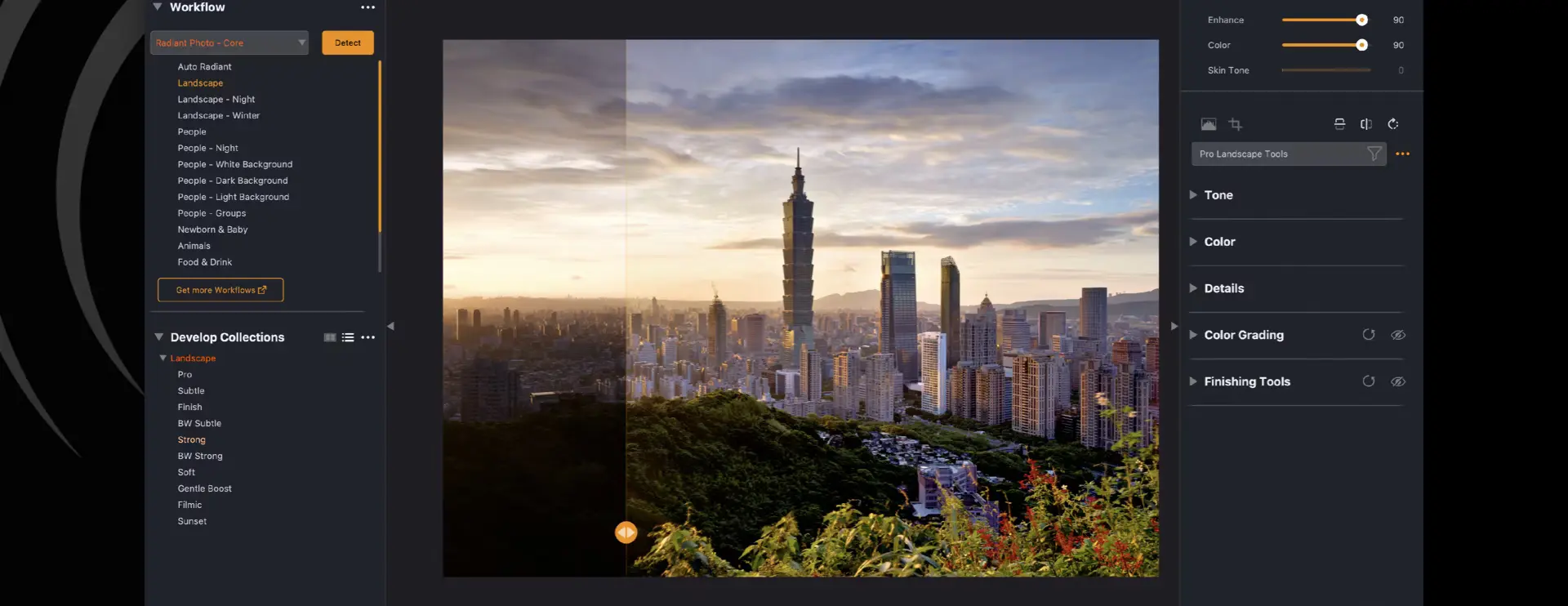
Nota de prensa · Actualizaciones de Radiant
La siguiente evolución de la edición fotográfica: ¡Radiant Photo 2 está en camino!
INDIALANTIC, FL – 25 de noviembre de 2024 — Radiant Imaging Labs se complace en anunciar el lanzamiento de Radiant Photo 2, la última evolución en software de edición fotográfica.
Consejos de fotografía · Actualizaciones de Radiant
Lleva tu fotografía más lejos con Radiant Photo 2 y Assistive AI
En el mundo de la fotografía, que no deja de evolucionar, la tecnología y el arte convergen como nunca antes.
El boletín de Radiant
Un correo semanal de Radiant Imaging Labs: nuevos artículos, consejos de fotografía y novedades de cada versión.