
Radiant-oppdateringer
Se hva som er nytt i Radiant Photo 1.3
Takk for at du bruker Radiant Photo. Vi setter stor pris på engasjementet ditt for produktet og tilbakemeldingene dine. Dette er faktisk to oppdateringer i én (vi har jobbet lenge med denne).
Denne oversettelsen er maskinlaget og er ikke gjennomgått ennå.
Denne artikkelen handler om Radiant Photo 1.3. Gjeldende versjon er 2.5. Nyheter
Det er på tide å oppdatere. Vi har nettopp lansert versjon 1.3.
Les videre for å se hvordan du oppdaterer.

De nye Color Style-verktøyene
Takk for at du bruker Radiant Photo. Vi setter stor pris på engasjementet ditt for produktet og tilbakemeldingene dine. Dette er faktisk to oppdateringer i én (vi har jobbet lenge med denne). Vi streber etter å levere programvare av høy kvalitet og ser nøye på feilene og ønskene vi får inn gjennom supportteamet vårt.
- Radiant Photo 1.3 er en gratis oppdatering for alle brukere.
- Vi oppfordrer deg sterkt til å holde Radiant Photo Toolkit-medlemskapet ditt oppdatert med tanke på fremtidige oppdateringer.
Nye Smart-forhåndsinnstillinger og forhåndsinnstillingsgruppe
Den enkleste måten å fremkalle bildene dine på er med Smart-forhåndsinnstillinger. Disse justeringene kombinerer kraften i KI-motivgjenkjenning, som analyserer innholdet i et bilde, med verktøyene for Smart redigering og ekstra redigeringsinnstillinger.
Listen over Smart-forhåndsinnstillinger har vokst til 16 for å dekke flere motiver. De nye er:
- Personer – Mørk bakgrunn – Laget for portretter tatt mot middels mørke til mørke bakgrunner, mest for studiofotografering.
- Personer – Lys bakgrunn – Laget for portretter tatt mot lysere (men ikke hvite) bakgrunner, mest for studiofotografering.
- Personer – Grupper – Laget for bilder med flere personer og ulike hudtyper.


Vi har også lagt til en ny Smart-forhåndsinnstillingsgruppe – Radiant Photo – Finish. Den er perfekt for en veldig lett redigering av bildene dine og gir flotte resultater når du kjører Radiant Photo sist i bilderedigeringspipelinen din.
Husk at det også finnes gruppene Mine Smart-forhåndsinnstillinger. Det er dem du kan tilpasse. Du må arkivere en kopi av den nye Smart-forhåndsinnstillingen i den gruppen (vi ville ikke røre de eksisterende innstillingene dine). Les mer her.

Verktøygruppen Portrett
Den nye verktøygruppen finner du på hovedsiden Detailed Edit. Kontrollene ligger rett etter delen Farge. Gruppen heter for øyeblikket Portrett (Beta). Hvorfor beta? Vi tar imot tilbakemeldinger på de nye verktøyene og har ett verktøy til på gang som blir med i denne gruppen neste år.

Gjenkjenning av hudtone
Radiant Photo analyserer nå hvert portrett og gjenkjenner hudtonen til hovedmotivet. Hudtonene gjenkjennes på en glidende skala fra lys til mørk, og ut fra den lages den perfekte oppskriften for å balansere lyset i scenen slik at det passer akkurat den personen.
Hudtonebalanse
En nøyaktig gjengivelse av hudtoner er avgjørende når man vil lage et vakkert bilde. Det er også utrolig vanskelig på grunn av omgivelsene, blandet lys og kamerateknikken. Den helt nye glidebryteren Hudtonebalanse balanserer scenens lys og farge perfekt for å skape best mulig lys for personen. Det gir en naturlig og nøyaktig gjengivelse av hudtonene.


Fjerning av fargestikk
Når du fotograferer mot en ensfarget eller mørk bakgrunn, spesielt i studio, smitter fargen ofte over. Enten det er refleksen fra det kunstige lyset eller avsmitting fra bakgrunnen, overføres det ofte uønsket farge.
I vår Smart-forhåndsinnstilling Personer – Mørk bakgrunn vil du se at verktøyet Fjerning av fargestikk låses opp. Du ser at det beregnes en automatisk hvitbalanse som jevner ut fargeavsmittingen. Du kan bruke de automatisk beregnede verdiene eller justere dem etter din smak.
Verktøygruppen Color Style
Den nye verktøygruppen finner du på siden Color Grade under verktøyene for målrettede justeringer. Der finner du en ny gruppe kalt Color Style (Beta). Hvorfor beta? Vi tar imot tilbakemeldinger på verktøyene og har noen flere kontroller på gang som blir med i denne gruppen neste år.


Selektiv farge
Verktøyet Selektiv farge er den perfekte måten å sikte seg inn på bestemte farger og bearbeide dem på. Bruk pipetten til å velge nøyaktig den fargen du vil treffe. Så kan du forvandle den.
- Nyanse – Juster fargebalansen i målfargen.
- Metning – Forsterk eller demp fargens intensitet.
- Luminans – Gjør det berørte området mørkere eller lysere.
- Område – Ta med flere nabofarger ved å utvide området, eller snevre det inn med en lavere verdi.
- Uttoning – Lag en mykere overgang mellom de berørte og de uberørte områdene.
Split Color Warmth
Disse kontrollene er enkle, men utrolig kraftige. Bildet deles i to soner: Varm og Kald. Hver glidebryter kan brukes til å gjøre sin sone varmere eller kaldere.
Skyv de eksisterende varme og kalde områdene fra hverandre for å fremheve forskjellene – i praksis en Split Tone-effekt, bare for farge. Eller varm opp områder som er for kalde, og få en bedre fargebalanse.


Oppdaterte glidebrytere for Smart redigering
De grunnleggende justeringene gjøres først med verktøyene for Smart redigering. Hvert bilde forbedres automatisk. Takket være et spesialutviklet dyplæringssystem som er trent på profesjonelle bilderedigeringer, kan bildene dine se bedre ut med én gang.
- Forbedre – Kontrollen Forbedre påvirker bildets tone og kontrast. Den håndterer oppgaver som gjenoppretting av høylys og motlysbilder. Den kan også forbedre klarheten og skarpheten i et bilde.
- Farge – Bruk denne glidebryteren for fargesiden. Farge-glidebryteren kan påvirke fargenes livlighet så vel som korreksjon av fargetone. Den fungerer også på himmel og løvverk. Glidebryteren påvirker den samlede fargen i bildet, og du kan bruke de ekstra fargekontrollene i redigeringsdelen for finere kontroll.
- Hudtone – Denne kontrollen aktiveres når du jobber med bilder som er gjenkjent som bilder med mennesker. Den gjør spesifikke justeringer for å balansere hudtonene mot omgivelsene og lyset.
Forbedret brukervennlighet
Vi har justert verktøyene og visningskontrollene for å gjøre det mer behagelig å jobbe i Radiant Photo.


Nullstill-knapper på de kreative verktøyene
Du finner en praktisk nullstill-knapp på de kreative verktøyene. Det gjelder alle gruppene under fanen Color Grade. Verktøyene settes tilbake til standardverdiene med ett klikk. Utforsk gjerne disse morsomme verktøyene for en forfinet Look.
Forbedringer i sammenligningsvisningen
Vi syntes det burde være enklere å sammenligne før- og etterbildene dine. Så vi laget noen nye visninger (klikk på knappene for å bytte mellom dem). Klikker du på en knapp en gang til, bytter stilen mellom vannrett og loddrett.


Du kan også endre retningen på glidebryteren i delt visning. Og vi har merket Før og Etter for å gjøre det tydeligere.
Du kan bruke disse tastatursnarveiene til å bytte visning. Trykker du samme snarvei to ganger på rad, bytter du mellom vannrett og loddrett modus.
- Lupevisning – Tilvalg+1/Alt+1
- Før/etter-visning – Tilvalg+2/Alt+2
- Delt visning – Tilvalg+3/Alt+3


Forbedrede Arkiver-knapper
Vil du velge innstillinger for en arkivering eller en batch? Klikk på høyre side av knappen. Vil du arkivere raskt? Klikk på venstre side, så brukes de samme innstillingene som ved forrige eksport.
Første gang du klikker på en av sidene, kan du bli bedt om å velge gjeldende innstillinger.


Ytelsesforbedringer
Disse endringene er gjort på bakgrunn av ønsker sendt til supportteamet vårt.
- Vi har rettet et tilfelle der flytende Photoshop-vinduer kunne vises foran Radiant Photo når det kjørte som plugin.
- Vi har rettet et problem som kunne hindre Photoshop-pluginen i å gjenkjenne motivet riktig for bruk med Smart-forhåndsinnstillinger.
- Vi hindrer nå korrekt at du bytter mellom Photoshop-pluginen og det aktive vinduet i Photoshop med mindre du bruker filteret eller avbryter.
- Det er nå mulig å bruke Beskjær-verktøyene når Radiant Photo-pluginen kjører med Lightroom Classic.
- Vi har rettet et problem med verktøyet Gradientfilter, som ikke fungerte i delt visning.
- Brukeropprettede forhåndsinnstillinger kan nå dras og slippes mellom alle egendefinerte forhåndsinnstillingsgrupper.
- Forbedret visning av fargeprøver i Retusjerings-verktøyene. Disse brukes med kontrollene Foundationfarge og Rougefarge.
Slik oppdaterer du
Takk igjen for at du bruker Radiant Photo. Du kan lese hvordan du oppgraderer, i denne artikkelen om Radiant Manager.
- Når du starter programmet, bør det tilby deg en oppdatering.
- Sørg for at vertsprogrammer som Photoshop eller Lightroom Classic er lukket når du kjører oppdateringen.
- Her er flere instruksjoner for hvordan du oppdaterer, om nødvendig – Dokumentasjon.


Slik oppdaterer du
Takk igjen for at du bruker Radiant Photo. Du kan lese hvordan du oppgraderer, i denne artikkelen om Radiant Manager.
- Når du starter programmet, bør det tilby deg en oppdatering.
- Sørg for at vertsprogrammer som Photoshop eller Lightroom Classic er lukket når du kjører oppdateringen.
- Her er flere instruksjoner for hvordan du oppdaterer, om nødvendig – Dokumentasjon.
More from the blog
Radiant-oppdateringer
Møt Radiant Photo 2.5 og Radiant Raw
En egen Raw-fremkaller, nye verktøy for detaljer og farge og et Look-bibliotek der du kan søke, merke favoritter og forhåndsvise bare ved å holde pekeren over. Her er nyhetene, og hvorfor vi tror du kommer til å like å jobbe på denne måten.
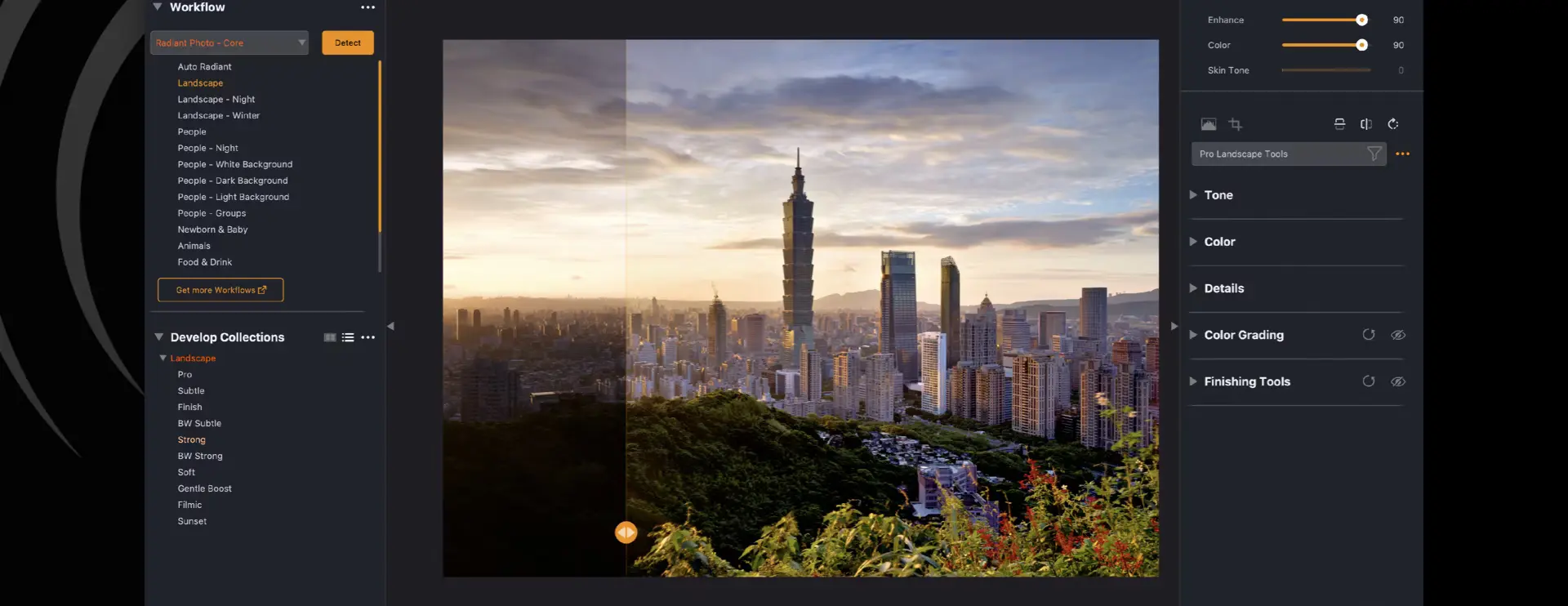
Pressemelding · Radiant-oppdateringer
Neste steg i bilderedigeringens utvikling: Radiant Photo 2 er på vei!
INDIALANTIC, FL – 25. november 2024 — Radiant Imaging Labs har gleden av å kunngjøre lanseringen av Radiant Photo 2, det siste steget i utviklingen av programvare for bilderedigering.
Fototips · Radiant-oppdateringer
Løft fotograferingen din med Radiant Photo 2 og Assistive AI
I fotografiets stadig skiftende verden smelter teknologi og kunst sammen som aldri før.
Radiants nyhetsbrev
En ukentlig e-post fra Radiant Imaging Labs: nye artikler, fototips og nytt om versjoner.