
Pembaruan Radiant
Lihat Apa yang Baru di Radiant Photo 1.3
Terima kasih sudah menjadi pengguna Radiant Photo. Kami sungguh menghargai antusiasme kamu pada produk ini dan masukan kamu. Ini sebenarnya dua pembaruan dalam satu (yang satu ini sudah lama kami kerjakan).
Terjemahan ini dibuat oleh mesin dan belum ditinjau.
Artikel ini membahas Radiant Photo 1.3. Versi saat ini adalah 2.5. Yang baru
Saatnya memperbarui. Kami baru saja merilis versi 1.3.
Baca terus untuk tahu cara memperbaruinya.

Alat Gaya Warna yang Baru
Terima kasih sudah menjadi pengguna Radiant Photo. Kami sungguh menghargai antusiasme kamu pada produk ini dan masukan kamu. Ini sebenarnya dua pembaruan dalam satu (yang satu ini sudah lama kami kerjakan). Kami berupaya menghadirkan perangkat lunak berkualitas tinggi dan mencermati laporan bug serta permintaan fitur yang kami terima lewat tim dukungan teknis kami.
- Radiant Photo 1.3 adalah pembaruan gratis untuk semua pengguna.
- Kami sangat menganjurkan kamu menjaga keanggotaan Radiant Photo Toolkit tetap aktif untuk pembaruan di masa depan.
Prasetel Cerdas & Grup Prasetel Baru
Cara termudah mengolah foto kamu adalah dengan Prasetel Cerdas. Penyesuaian ini memadukan kekuatan deteksi adegan AI, yang menganalisis isi foto, dengan alat Pengeditan Cerdas dan pengaturan editan tambahan.
Daftar Prasetel Cerdas kini bertambah menjadi 16 untuk mencakup berbagai adegan. Tambahan barunya adalah:
- Orang – Latar Belakang Gelap – Dirancang untuk potret dengan latar belakang sedang hingga gelap, umumnya untuk sesi foto studio.
- Orang – Latar Belakang Terang – Dirancang untuk potret dengan latar belakang lebih terang (tapi bukan putih), umumnya untuk sesi foto studio.
- Orang – Grup – Dirancang untuk foto dengan banyak orang dan beragam jenis kulit.


Kami juga menambahkan Grup Prasetel Cerdas baru – Radiant Photo – Sentuhan Akhir. Sempurna untuk editan yang sangat ringan, dan memberi hasil hebat saat kamu menjalankan Radiant Photo di akhir pipeline pengeditan foto kamu.
Ingat, ada juga grup Prasetel Cerdas Saya. Inilah grup yang bisa kamu sesuaikan. Kamu perlu menyimpan salinan Prasetel Cerdas yang baru ke grup itu (kami tidak ingin menyentuh pengaturan kamu yang sudah ada). Pelajari lebih lanjut di sini.

Grup Alat Potret
Grup alat baru ini ada di halaman utama Edit Terperinci. Kamu akan menemukan kontrolnya tepat setelah bagian Warna. Saat ini grupnya diberi label Potret (Beta). Kenapa beta? Kami sedang mengumpulkan masukan tentang alat baru ini dan masih ada satu alat lagi yang sedang dikerjakan, yang akan bergabung ke bagian ini tahun depan.

Deteksi Warna Kulit
Radiant Photo kini menganalisis setiap potret dan mendeteksi warna kulit subjek utama. Warna kulit dikenali lewat skala geser dari terang ke gelap, untuk meracik resep sempurna yang menyeimbangkan pencahayaan dalam adegan agar pas untuk setiap subjek.
Keseimbangan Warna Kulit
Menangkap warna kulit dengan akurat sangat penting untuk menciptakan foto yang indah. Dan itu juga sangat sulit, karena faktor lingkungan, pencahayaan campuran, dan teknologi kamera. Slider Keseimbangan Warna Kulit yang benar-benar baru menyeimbangkan cahaya dan warna adegan dengan sempurna untuk menciptakan pencahayaan terbaik bagi subjek. Hasilnya, warna kulit tampil alami dan akurat.


Penghapusan Semburat Warna
Sering ada tumpahan warna saat kamu memotret dengan latar belakang warna polos atau gelap, terutama di studio. Entah itu pantulan cahaya buatan atau tumpahan dari latar belakang, sering terjadi perpindahan warna yang tidak diinginkan.
Di Prasetel Cerdas Orang – Latar Belakang Gelap, kamu akan melihat alat Penghapusan Semburat Warna terbuka. Kamu akan melihat Keseimbangan Putih otomatis dihitung untuk menetralkan tumpahan warna. Kamu bisa memakai nilai yang dihasilkan otomatis, atau menyesuaikannya sesuai selera.
Grup Alat Gaya Warna
Grup alat baru ini ada di halaman Gradasi Warna, di bawah Alat Penyesuaian Tertarget. Kamu akan menemukan grup alat baru bernama Gaya Warna (Beta). Kenapa beta? Kami sedang mengumpulkan masukan tentang alat-alat ini dan masih ada beberapa kontrol lagi yang sedang dikerjakan, yang akan bergabung ke bagian ini tahun depan.


Alat Warna Selektif
Alat Warna Selektif adalah cara sempurna untuk membidik warna tertentu yang ingin diolah. Gunakan Pipet untuk membidik warna sesuai keinginan. Setelah itu kamu bisa mengubahnya.
- Hue – Menyesuaikan keseimbangan warna dari warna target.
- Saturasi – Menguatkan atau memudarkan intensitas warna.
- Luminansi – Menggelapkan atau mencerahkan area yang terpengaruh.
- Rentang Nada – Memengaruhi lebih banyak warna yang berdekatan dengan memperlebar rentang, atau mempersempitnya dengan nilai yang lebih rendah.
- Pelembutan Tepi – Menciptakan perpaduan yang lebih halus antara area target dan area yang tidak dibidik.
Kehangatan Warna Terpisah
Kontrol ini sederhana tapi luar biasa kuat. Foto dibagi menjadi dua zona: Hangat dan Dingin. Setiap slider bisa dipakai untuk menghangatkan atau mendinginkan tiap zona.
Dorong area hangat dan dingin yang sudah ada untuk menegaskan perbedaannya, yang secara efektif menciptakan efek Split Tone, tapi untuk warna. Atau kamu bisa menghangatkan area yang terlalu dingin untuk keseimbangan warna yang lebih baik.


Slider Pengeditan Cerdas yang Diperbarui
Penyesuaian inti dilakukan lebih dulu dengan alat Pengeditan Cerdas. Setiap foto disempurnakan secara otomatis. Berkat sistem deep learning kustom yang dilatih dengan editan foto profesional, foto kamu bisa langsung tampak lebih baik.
- Sempurnakan – Kontrol Sempurnakan memengaruhi tona dan kontras foto. Ia bisa menangani tugas seperti pemulihan sorotan dan foto backlit. Ia juga bisa meningkatkan kejernihan dan ketajaman foto.
- Warna – Gunakan slider ini untuk aspek warna. Slider Warna bisa memengaruhi kecerahan warna sekaligus koreksi rona. Ia juga bekerja pada langit dan dedaunan. Slider ini memengaruhi warna keseluruhan foto, dan kamu bisa memakai kontrol Warna tambahan di bagian pengeditan untuk kendali yang lebih halus.
- Warna Kulit – Kontrol ini aktif saat kamu bekerja dengan foto yang dikenali berisi orang. Ia membuat penyesuaian khusus untuk menyeimbangkan warna kulit dengan lingkungan dan pencahayaan.
Peningkatan Kegunaan
Kami membuat beberapa penyesuaian pada alat dan kontrol tampilan supaya bekerja di Radiant Photo makin menyenangkan.


Tombol Setel Ulang pada Alat Kreatif
Kamu akan menemukan tombol setel ulang yang praktis pada alat kreatif. Ini mencakup semua grup di tab Gradasi Warna. Alat dikembalikan ke nilai bawaannya hanya dengan satu klik. Jelajahi alat-alat seru ini untuk tampilan yang lebih halus.
Peningkatan Tampilan Bandingkan Gambar
Kami merasa membandingkan foto sebelum dan sesudah seharusnya lebih mudah. Jadi, kami membuat beberapa tampilan baru (klik tombolnya untuk beralih). Mengklik tombol untuk kedua kalinya akan mengganti gaya antara horizontal dan vertikal.


Kamu juga bisa mengubah orientasi slider layar Terpisah. Dan kami memberi label Sebelum dan Sesudah supaya lebih jelas.
Kamu bisa memakai pintasan keyboard ini untuk berganti tampilan. Menekan pintasan yang sama dua kali berturut-turut akan beralih antara mode horizontal dan vertikal.
- Tampilan Lup – Option+1/Alt+1
- Tampilan Sebelum/Sesudah – Option+2/Alt+2
- Tampilan Terpisah – Option+3/Alt+3


Tombol Simpan yang Ditingkatkan
Ingin mengonfigurasi pengaturan untuk Simpan atau Kumpulan? Cukup klik sisi kanan tombol. Ingin simpan cepat? Klik sisi kiri, dan kamu bisa langsung memakai pengaturan yang sama seperti ekspor sebelumnya.
Kamu mungkin diminta memilih pengaturan saat ini pada klik pertama di salah satu sisi.


Peningkatan Performa
Perubahan ini dibuat berdasarkan permintaan yang masuk ke tim dukungan kami.
- Kami memperbaiki kasus jendela mengambang Photoshop yang bisa muncul di depan Radiant Photo saat dijalankan sebagai plugin.
- Kami memperbaiki masalah yang bisa mengganggu plugin Photoshop dalam mendeteksi adegan dengan benar untuk Prasetel Cerdas.
- Kini kamu dicegah dengan benar beralih antara plugin Photoshop dan jendela aktif di Photoshop, kecuali kamu menerapkan filter atau membatalkan.
- Memakai alat Pangkas saat menjalankan plugin Radiant Photo dengan Lightroom Classic kini bisa dilakukan.
- Kami memperbaiki masalah pada alat Filter Gradasi yang rusak di tampilan layar terpisah.
- Prasetel buatan pengguna kini bisa diseret dan dilepas antar grup Prasetel kustom mana pun.
- Memperbaiki tampilan contoh warna di alat Retus. Ini dipakai dengan kontrol Warna Alas Bedak dan Warna Perona Pipi.
Cara Memperbarui
Terima kasih lagi sudah memakai Radiant Photo. Kamu bisa mempelajari cara upgrade lewat artikel ini tentang Radiant Manager.
- Saat kamu membuka aplikasi, seharusnya muncul permintaan untuk memperbarui.
- Pastikan aplikasi host seperti Photoshop atau Lightroom Classic sudah ditutup saat kamu menjalankan pembaruan.
- Berikut petunjuk tambahan cara memperbarui jika diperlukan – Dokumentasi.


Cara Memperbarui
Terima kasih lagi sudah memakai Radiant Photo. Kamu bisa mempelajari cara upgrade lewat artikel ini tentang Radiant Manager.
- Saat kamu membuka aplikasi, seharusnya muncul permintaan untuk memperbarui.
- Pastikan aplikasi host seperti Photoshop atau Lightroom Classic sudah ditutup saat kamu menjalankan pembaruan.
- Berikut petunjuk tambahan cara memperbarui jika diperlukan – Dokumentasi.
More from the blog
Pembaruan Radiant
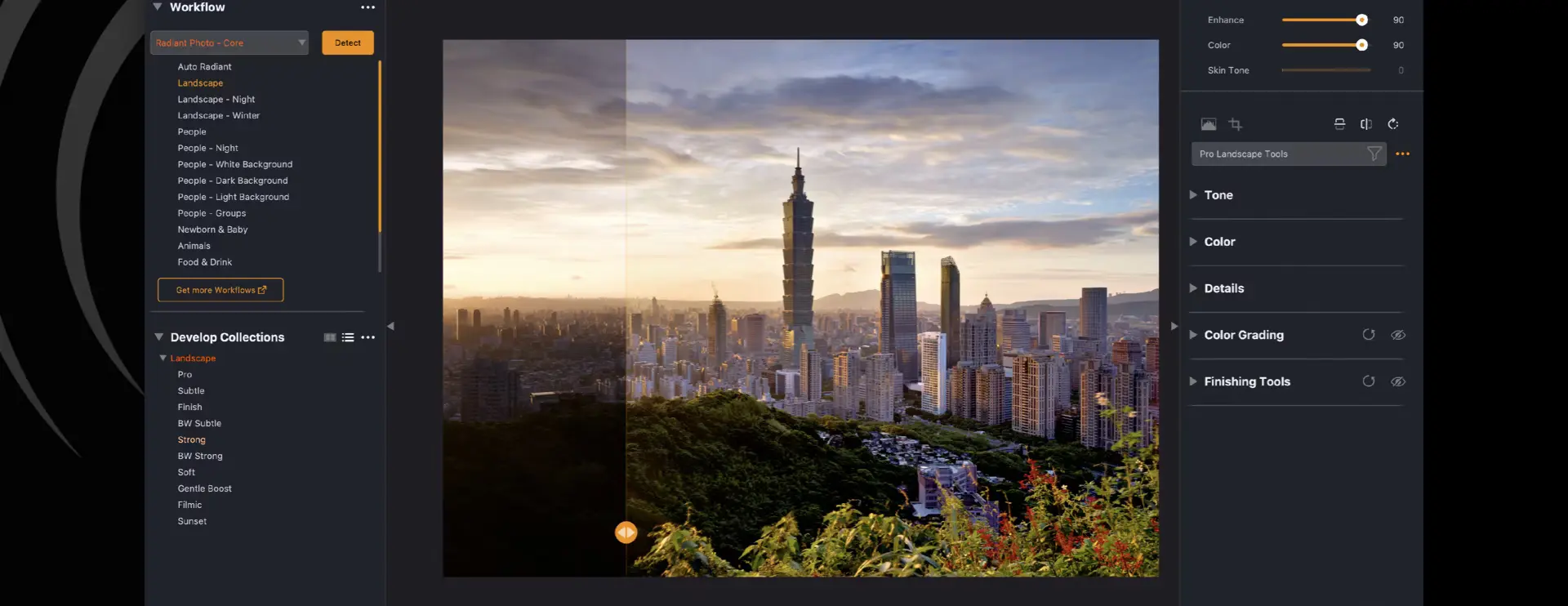
Berkenalan dengan Radiant Photo 2.5 dan Radiant Raw
Pengolah Raw tersendiri, alat baru untuk detail dan warna, serta perpustakaan Look yang bisa kamu cari, tandai sebagai favorit, dan pratinjau cukup dengan mengarahkan kursor. Inilah yang baru, dan alasan kami yakin kamu akan senang bekerja dengan cara ini.
Siaran pers · Pembaruan Radiant
Evolusi Berikutnya dalam Pengeditan Foto: Radiant Photo 2 Segera Hadir!
INDIALANTIC, FL – 25 November 2024 — Radiant Imaging Labs dengan bangga mengumumkan rilis Radiant Photo 2, evolusi terbaru dalam perangkat lunak pengeditan foto.
Tips fotografi · Pembaruan Radiant
Tingkatkan Fotografi kamu dengan Radiant Photo 2 dan Assistive AI
Di dunia fotografi yang terus berkembang, teknologi dan seni berpadu seperti belum pernah terjadi sebelumnya.
Buletin Radiant
Email mingguan dari Radiant Imaging Labs: artikel baru, tips foto, dan kabar versi terbaru.