
Radiant のアップデート
Radiant Photo 1.3の新機能をチェック
Radiant Photoをご利用いただきありがとうございます。製品への情熱とフィードバックに心から感謝しています。今回は実質2つのアップデートを1つにまとめたものです(長い時間をかけて取り組んできました)。
この翻訳は機械翻訳で、まだレビューされていません。
この記事は Radiant Photo 1.3 についての内容です。現在のバージョンは 2.5 です。 新機能
アップデートの時期です。バージョン1.3をリリースしました。
アップデート方法は、この先をお読みください。

新しいカラースタイルツール
Radiant Photoをご利用いただきありがとうございます。製品への情熱とフィードバックに心から感謝しています。今回は実質2つのアップデートを1つにまとめたものです(長い時間をかけて取り組んできました)。私たちは高品質なソフトウェアの提供に努め、テクニカルサポートチームに寄せられるバグ報告と機能リクエストにしっかり目を通しています。
- Radiant Photo 1.3は、すべてのユーザーに無料のアップデートです。
- *今後のアップデートのためにも、**Radiant Photo Toolkitメンバーシップ*を最新の状態に保っておくことを強くおすすめします。
新しいスマートプリセットとプリセットグループ
写真を現像する一番簡単な方法は、スマートプリセットです。この調整は、写真の内容を分析するAIシーン検出の力と、スマート編集ツール、そして追加の編集設定を組み合わせたものです。
スマートプリセットの一覧は、さまざまなシーンをカバーするために16に増えました。新しく加わったのは:
- 人物 – 暗い背景 – 中間から暗めの背景で撮影したポートレート向けに設計。主にスタジオ撮影用です。
- 人物 – 明るい背景 – 明るめ(ただし白ではない)背景で撮影したポートレート向けに設計。主にスタジオ撮影用です。
- 人物 – グループ – 複数の人物と異なる肌のタイプが写った写真向けに設計。


新しいスマートプリセットグループ、Radiant Photo – Finishも追加しました。ごく軽い編集に最適で、画像編集パイプラインの最後にRadiant Photoを使うときに優れた結果をもたらします。
マイスマートプリセットグループもお忘れなく。こちらはカスタマイズできるグループです。新しいスマートプリセットのコピーをそのグループに保存する必要があります(既存の設定には手を触れたくなかったのです)。詳しくはこちら。

ポートレートツールグループ
新しいツールグループは、メインの詳細編集ページにあります。コントロールはカラーセクションのすぐ後にあります。グループは現在ポートレート(ベータ)と表示されています。なぜベータなのか?新しいツールについてフィードバックを集めており、来年このセクションに加わる予定のツールがもうひとつ開発中だからです。

スキントーン検出
Radiant Photoはポートレートを1枚ずつ分析し、主要な被写体のスキントーンを検出するようになりました。スキントーンは明るい色から暗い色までの連続したスケールで認識され、それぞれの被写体にぴったり合うようにシーンの光のバランスを取る、最適なレシピを導き出します。
スキントーンバランス
美しい画像を作るうえで、スキントーンを正確に捉えることは極めて重要です。同時に、環境要因、ミックス光、カメラの技術的な制約のせいで、とても難しいことでもあります。まったく新しいスキントーンバランススライダーは、被写体にとって最良の光を作り出すために、シーンの光と色を完璧にバランスさせます。これにより、スキントーンが自然かつ正確に表現されます。


色かぶり除去
単色や暗い背景で撮影すると、特にスタジオでは、色の映り込みが起こりがちです。人工光の反射にせよ、背景からの映り込みにせよ、望まない色の転写がしばしば生じます。
人物 – 暗い背景スマートプリセットでは、色かぶり除去ツールがロック解除されます。色の映り込みを打ち消すために、ホワイトバランスが自動的に計算されるのがわかります。自動生成された値をそのまま使っても、好みに合わせて微調整してもかまいません。
カラースタイルツールグループ
新しいツールグループは、カラーグレーディングページのターゲット調整ツールの中にあります。そこに**カラースタイル(ベータ)**という新しいツールグループが追加されています。なぜベータなのか?このツールについてフィードバックを集めており、来年このセクションに加わる予定のコントロールがいくつか開発中だからです。


特定色域の選択ツール
特定色域の選択ツールは、特定の色を狙って操作するのに最適な方法です。スポイトで任意の色を指定し、その色を変化させられます。
- 色相 – 対象の色のカラーバランスを調整します。
- 彩度 – 色の強さを高めたり、弱めたりします。
- 輝度 – 影響範囲を暗くしたり、明るくしたりします。
- 範囲 – 値を上げると隣接する色にも影響が広がり、下げると範囲が狭まります。
- ぼかし – 対象の領域とそれ以外の領域を、よりなめらかにつなぎます。
スプリットカラーウォームス
このコントロールはシンプルですが、驚くほど強力です。写真は暖色と寒色の2つのゾーンに分けられます。それぞれのスライダーで、各ゾーンを暖かくも冷たくもできます。
もともと暖かい領域と冷たい領域をさらに押し広げて差を強調すれば、色によるスプリットトーン効果が得られます。逆に、冷たすぎる領域を暖めて、カラーバランスを整えることもできます。


更新されたスマート編集スライダー
基本の調整は、まずスマート編集ツールで行われます。すべての画像が自動的に補正されます。プロの写真編集で学習したカスタムのディープラーニングシステムのおかげで、画像は瞬時に見違えます。
- 補正 – 補正コントロールは、画像のトーンとコントラストに作用します。ハイライトの復元や逆光写真といった課題に対応できます。写真の明瞭度とシャープさも改善できます。
- カラー – 色に関する側面にはこのスライダーを使います。カラースライダーは、色の鮮やかさだけでなく、色かぶりの補正にも作用します。空や葉にも効きます。このスライダーは画像全体の色に影響するので、より細かくコントロールするには、編集セクションにある追加のカラーコントロールを使えます。
- スキントーン – このコントロールは、人物が写っていると認識された写真で有効になります。スキントーンを環境や光と調和させるための専用の調整を行います。
使いやすさの改善
Radiant Photoでの作業がもっと楽しくなるよう、ツールと表示コントロールにいくつかの調整を加えました。


クリエイティブツールのリセットボタン
クリエイティブツールに、手軽なリセットボタンが付きました。カラーグレーディングタブのすべてのグループが対象です。ワンクリックでツールがデフォルト値に戻ります。洗練された仕上がりのために、ぜひこの楽しいツールを試してみてください。
画像比較ビューの改善
編集前と編集後の画像をもっと簡単に比べられるべきだと考えました。そこで、新しいビューをいくつか用意しました(ボタンをクリックして切り替えます)。ボタンをもう一度クリックすると、横方向と縦方向が切り替わります。


分割画面スライダーの向きも変えられます。また、分かりやすいように「補正前」と「補正後」のラベルを付けました。
次のキーボードショートカットでビューを切り替えられます。同じショートカットを続けて2回押すと、横方向と縦方向のモードが切り替わります。
- ルーペビュー – Option+1/Alt+1
- 補正前/補正後ビュー – Option+2/Alt+2
- 分割ビュー – Option+3/Alt+3


改良された保存ボタン
保存やバッチの設定を変えたいときは、ボタンの右側をクリックするだけです。素早く保存したいときは、左側をクリックすれば、前回の書き出しと同じ設定をそのまま使えます。
どちらの側でも、初めてクリックしたときには現在の設定を選ぶよう求められることがあります。


パフォーマンスの改善
これらの変更は、サポートチームに寄せられたご要望に基づいています。
- プラグインとして実行した際に、PhotoshopのフローティングウインドウがRadiant Photoの前面に表示されることがある問題を修正しました。
- Photoshopプラグインがスマートプリセット用のシーンを正しく検出するのを妨げることがあった問題を修正しました。
- フィルターを適用するかキャンセルするまで、PhotoshopプラグインとPhotoshopのアクティブウインドウを行き来できないよう、正しく制御するようにしました。
- Lightroom ClassicでRadiant Photoプラグインを実行しているときに、切り抜きツールを使えるようになりました。
- 分割画面ビューで動作しなかった段階フィルターツールの問題を修正しました。
- ユーザーが作成したプリセットを、任意のカスタムプリセットグループ間でドラッグ&ドロップできるようになりました。
- レタッチツールでのカラースウォッチの表示を改善しました。これらはファンデーションカラーとチークカラーのコントロールで使われます。
アップデート方法
改めて、Radiant Photoをご利用いただきありがとうございます。アップグレードの方法は、Radiant Managerについてのこちらの記事でご確認ください。
- アプリケーションを起動すると、アップデートを促す表示が出るはずです。
- アップデートを実行する際は、PhotoshopやLightroom Classicなどのホストアプリケーションを必ず閉じておいてください。
- 必要に応じて、アップデート方法の追加手順はこちらです –ドキュメント


アップデート方法
改めて、Radiant Photoをご利用いただきありがとうございます。アップグレードの方法は、Radiant Managerについてのこちらの記事でご確認ください。
- アプリケーションを起動すると、アップデートを促す表示が出るはずです。
- アップデートを実行する際は、PhotoshopやLightroom Classicなどのホストアプリケーションを必ず閉じておいてください。
- 必要に応じて、アップデート方法の追加手順はこちらです –ドキュメント
More from the blog
Radiant のアップデート
Radiant Photo 2.5とRadiant Rawが登場
専用のRaw現像ソフト、ディテールと色のための新しいツール、そして検索もお気に入り登録もでき、ポインタを重ねるだけでプレビューできるLookライブラリ。新しくなった点と、この使い方をきっと気に入っていただけると考える理由をご紹介します。
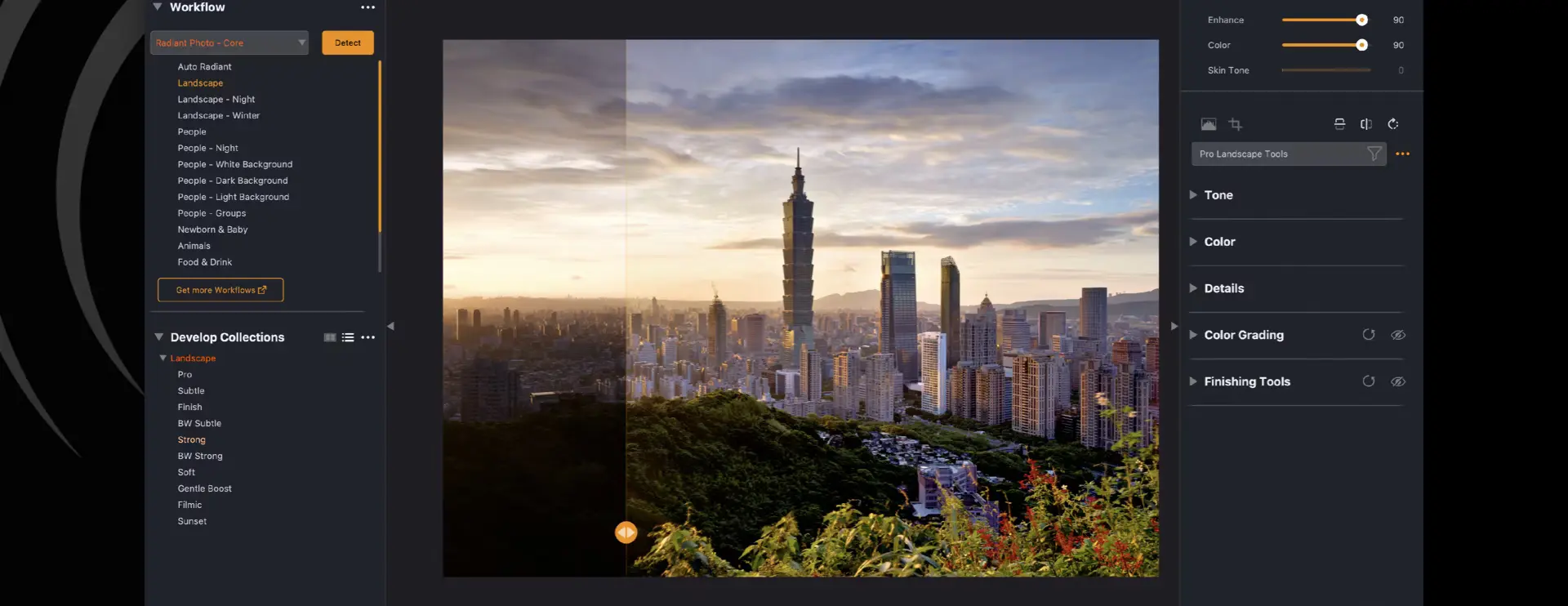
プレスリリース · Radiant のアップデート
写真編集の次なる進化:Radiant Photo 2がまもなく登場!
INDIALANTIC, FL – 2024年11月25日 — Radiant Imaging Labsは、写真編集ソフトウェアの最新の進化形であるRadiant Photo 2のリリースを発表します。
写真のヒント · Radiant のアップデート
Radiant Photo 2とAssistive AIで、写真をもう一段上へ
進化を続ける写真の世界で、テクノロジーと芸術性がかつてないほど近づいています。
Radiant ニュースレター
新しい記事、写真のヒント、バージョンの最新情報を、Radiant Imaging Labs から毎週メールでお届けします。