
Motivet, genkendt
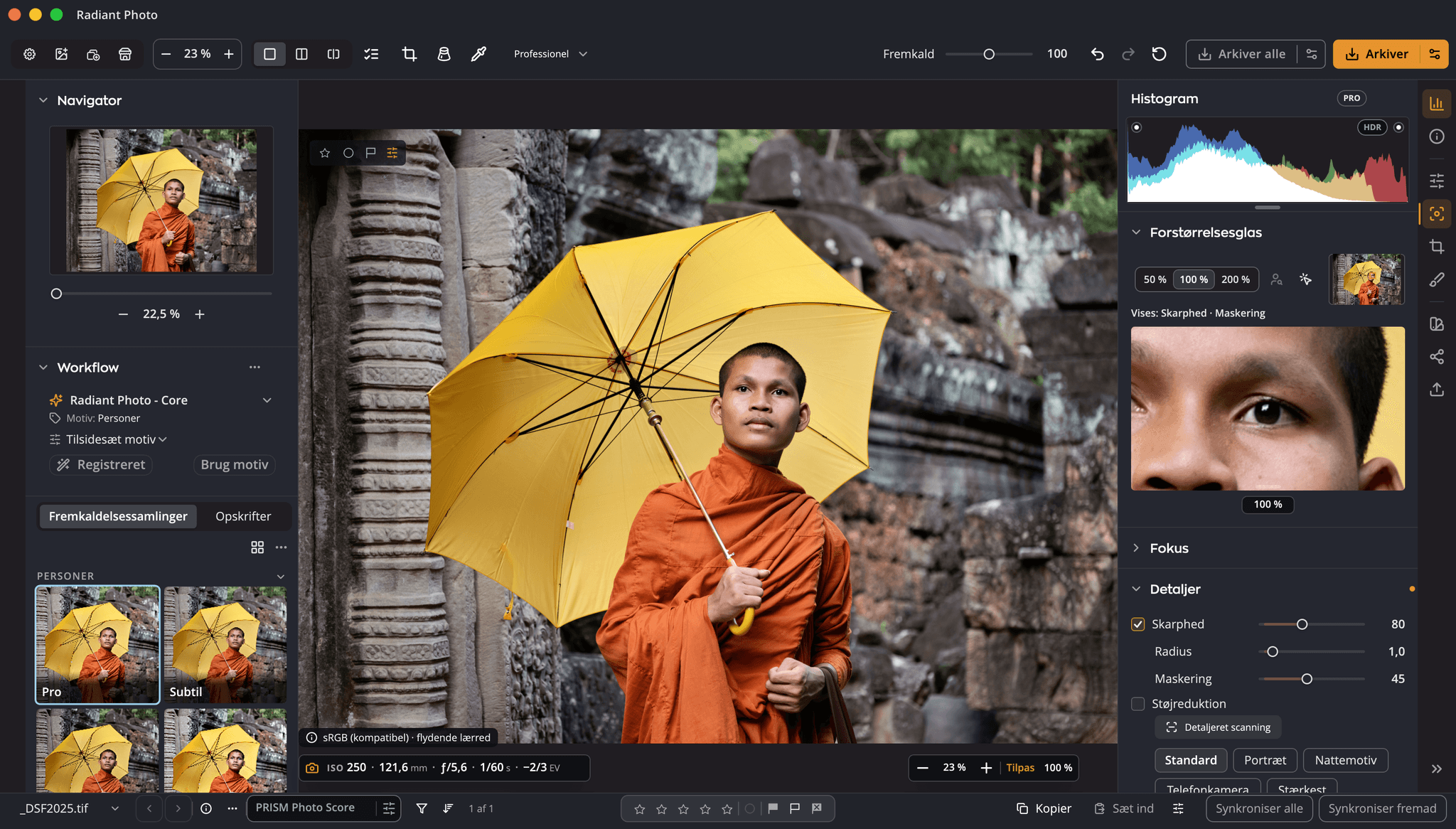
En Workflow, der passer til motivet, retter fotoet, før du rører en skyder. Smart redigering holder hver korrektion justerbar.

Radiant Photo 2.5 · Fotoeditor til Mac og Windows
Radiant Photo genkender ansigter, hud, himmel og motiver og retter det, der trænger til det, og giver så alle skydere tilbage til dig. Du starter fra et foto, der ser færdigt ud, i stedet for et tomt.
$159.00 engangs
Prøv den gratis i 30 dage i appen.
Et udgangspunkt for hvert foto
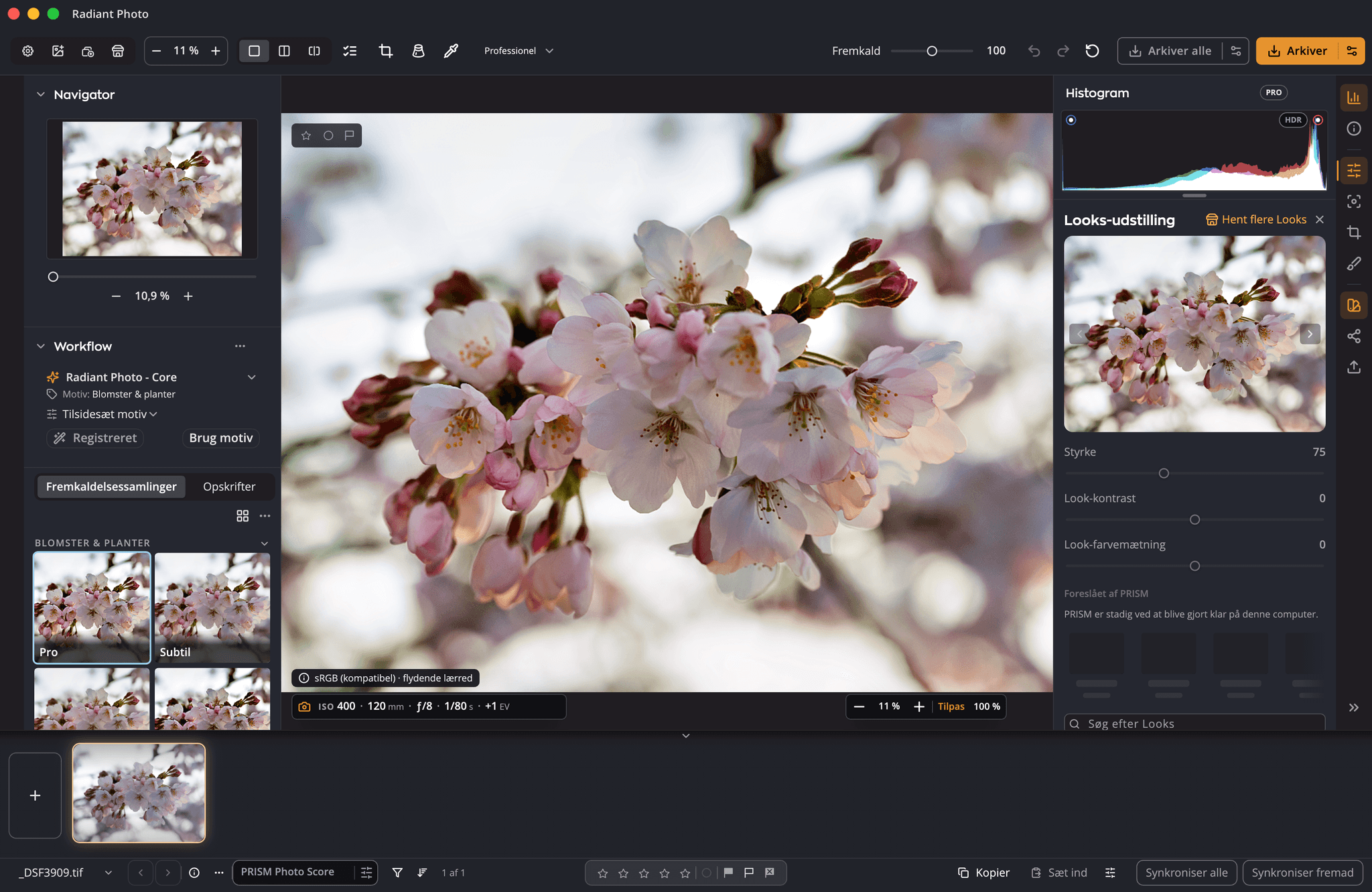
Når du åbner et foto, ser Radiant Photo på det, genkender slags motiv og anvender en opskrift, der er lavet til netop det motiv. Et portræt får anden omsorg end en solnedgang eller en tallerken mad. Skyderen Fremkald gør hele korrektionen stærkere eller mildere, og alle værktøjer nedenunder er stadig åbne.
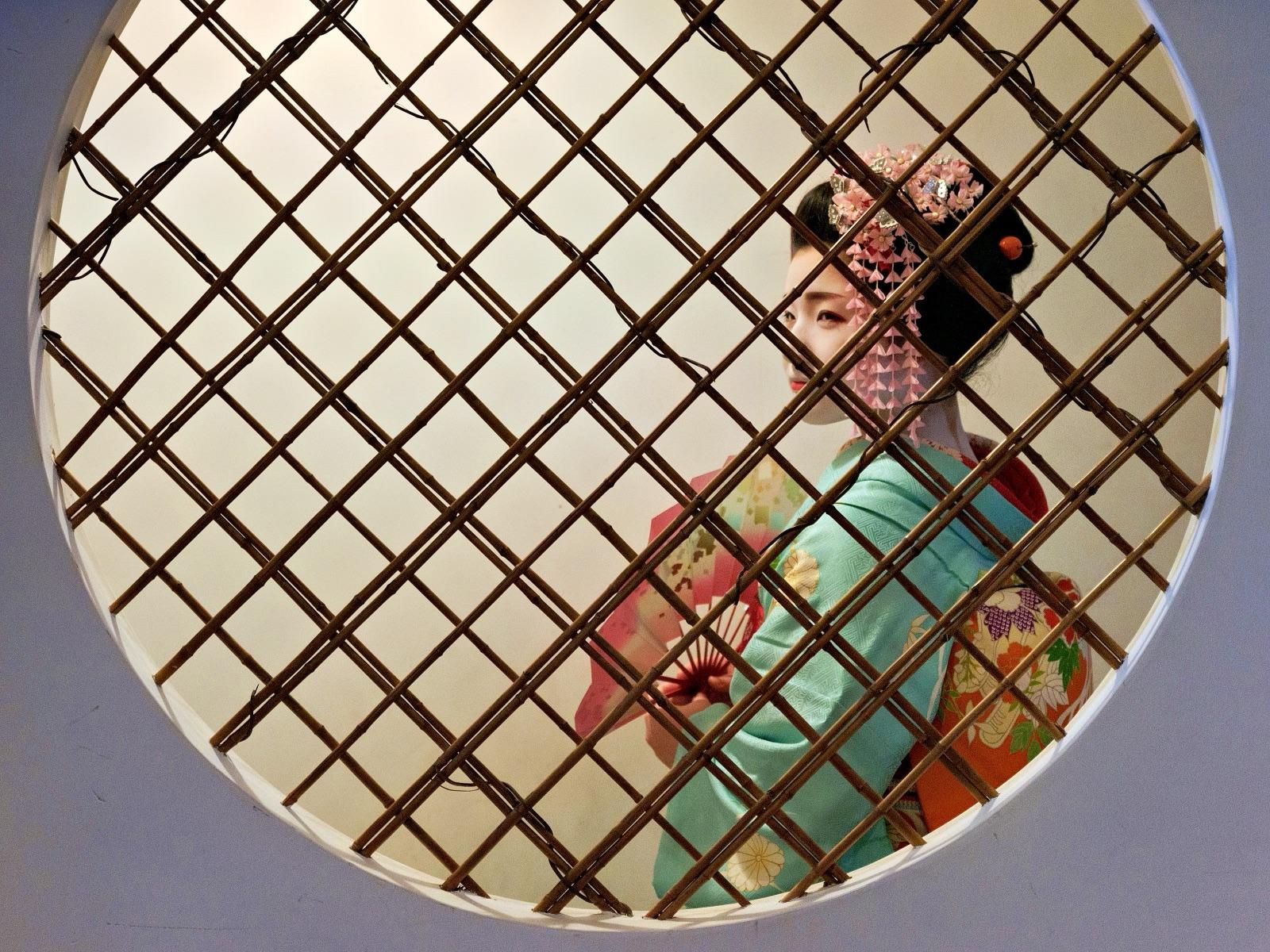
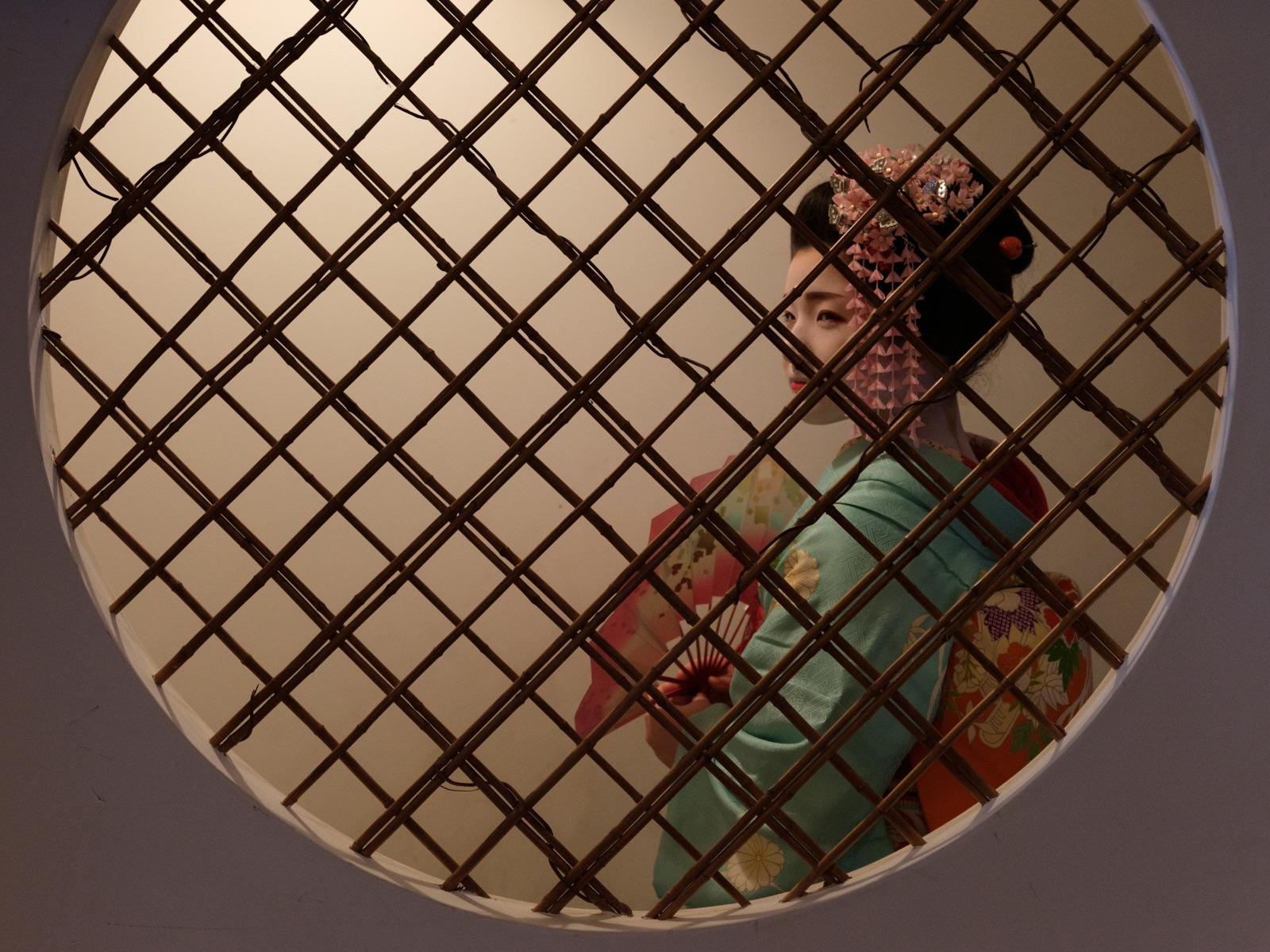
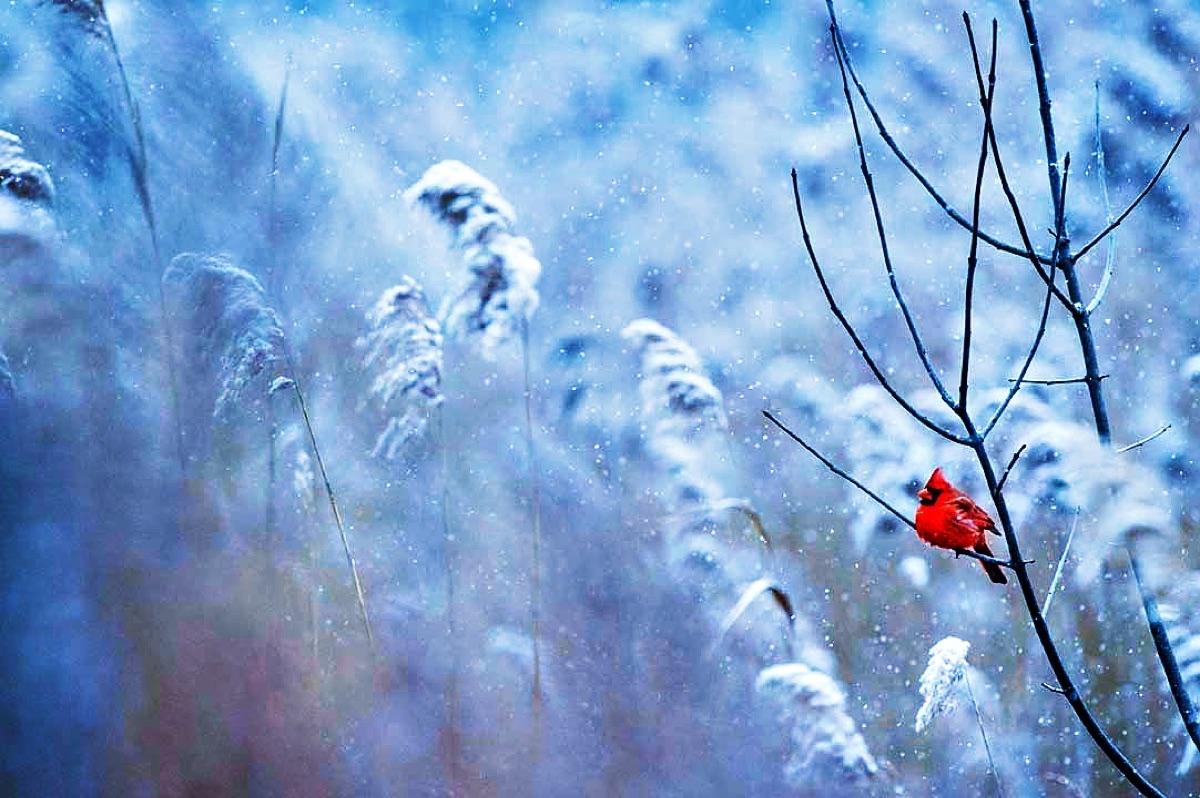
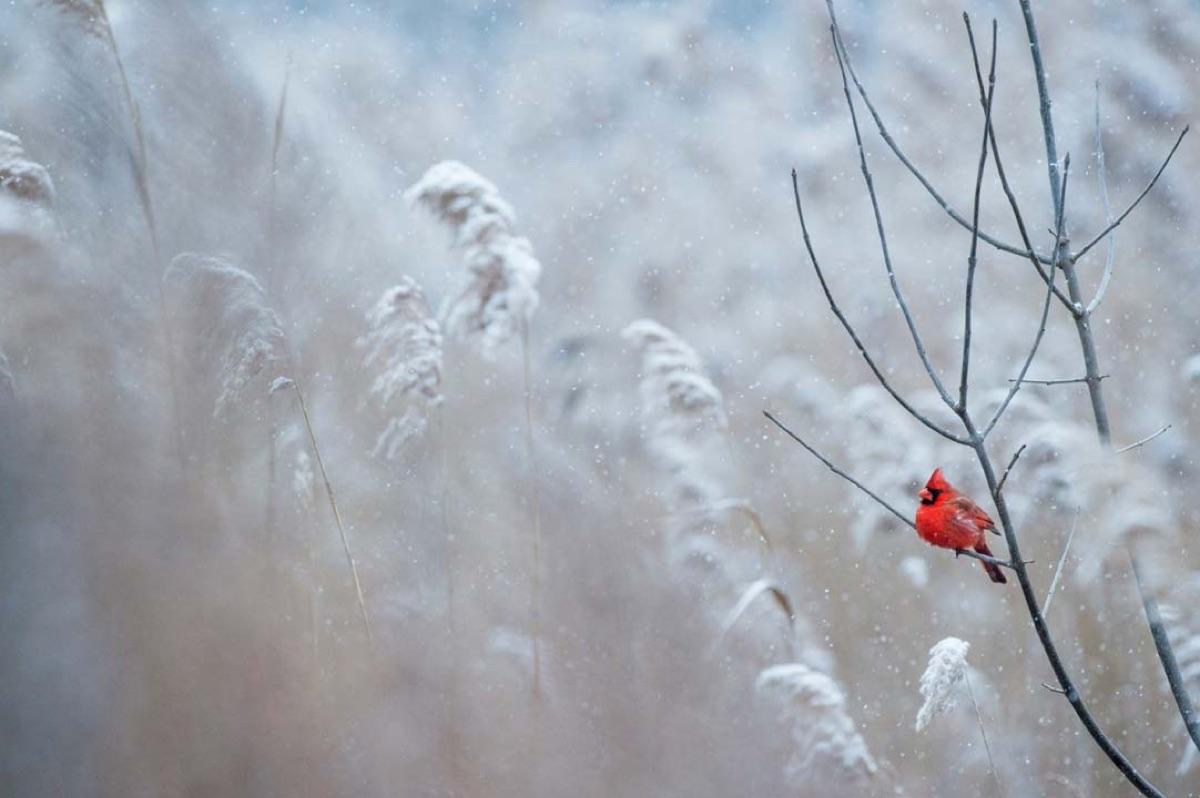
Som optaget og efter den automatiske korrektion alene. Foto: Elia Locardi.
I pressen
I liked the head-start Radiant Photo gave me.
… turning regular photos with all their flaws into bright, vibrant, crisp images …
… it was astonishing in our test what the software can extract …
Sådan redigerer den
En Workflow, der passer til motivet, retter fotoet, før du rører en skyder. Smart redigering holder hver korrektion justerbar.
Lys skygger op, eller gendan højlys uden at flytte farver, og ret et farvestik uden at ændre kontrasten. Niveauer, Kurver, Tilstedeværelse og Farvehjul, når du vil have dem.
Portrætværktøjer, der finder hvert ansigt: hududjævning, der bevarer teksturen, fjernelse af urenheder og skin, øjne, Ansigtslys og makeup, alt sammen justerbart.
Et Look sætter stemningen på tværs af et sæt. Hvert Look er et udgangspunkt, du kan føre videre med de skydere, du allerede kender.
Fjernelse af pletter maler støv, pletter og ledninger væk. Auto-beskæring indrammer fotoet og beholder dets andre udsnit på en liste. Auto-opretning retter op efter den stærkeste linje.
Radiant Photo lægger aldrig dine redigeringer ind i din originale fil. De arkiveres ved siden af dine fotos, så du kan komme tilbage og ændre dem når som helst.
Vigtigste fordele
Nyt i 2.5
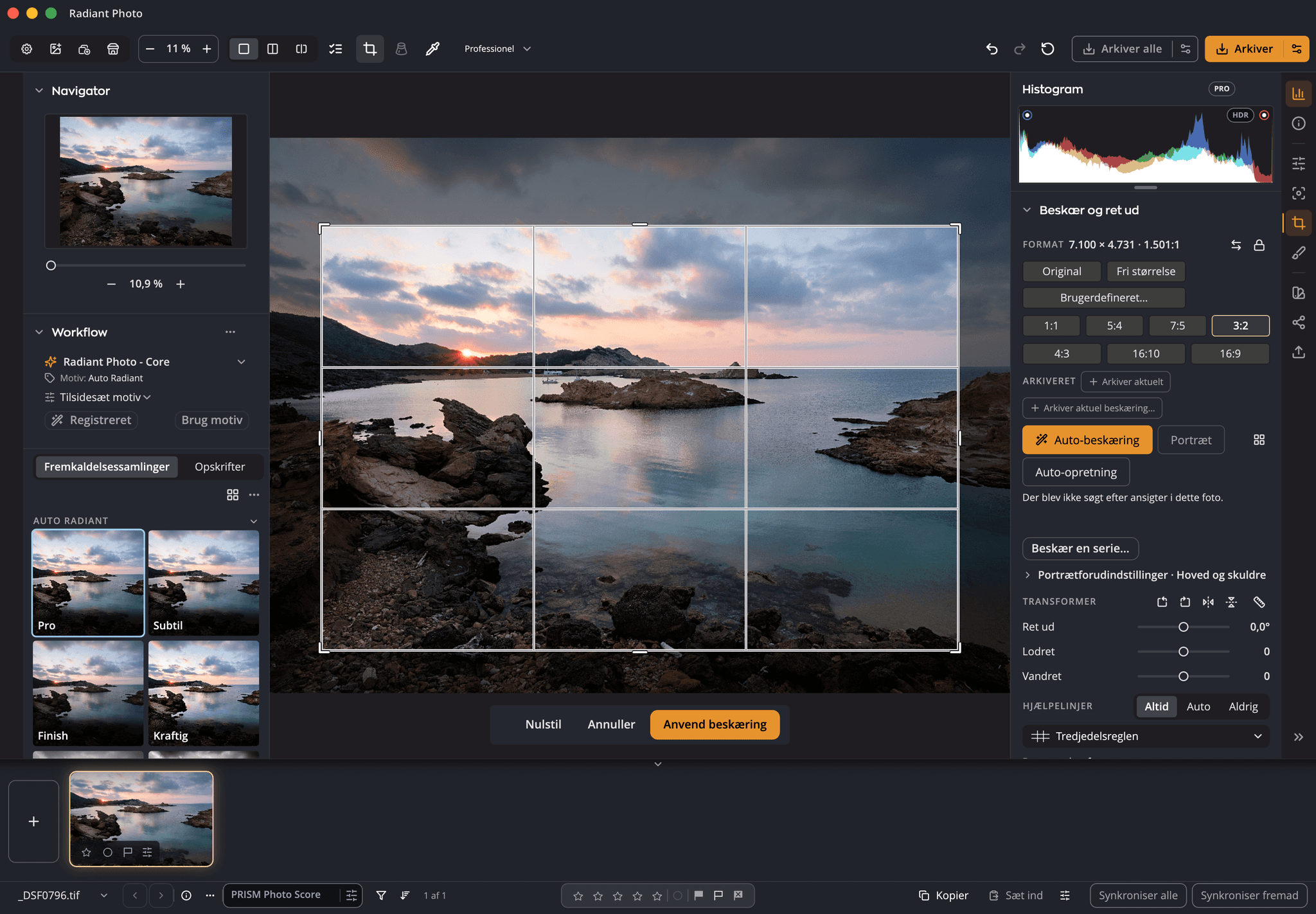
Radiant Photo 2 havde ingen manuel reparation, ingen Auto-beskæring og intet Perspektiv. 2.5 bringer dem med og arbejder hånd i hånd med Radiant Flow og Radiant Raw.
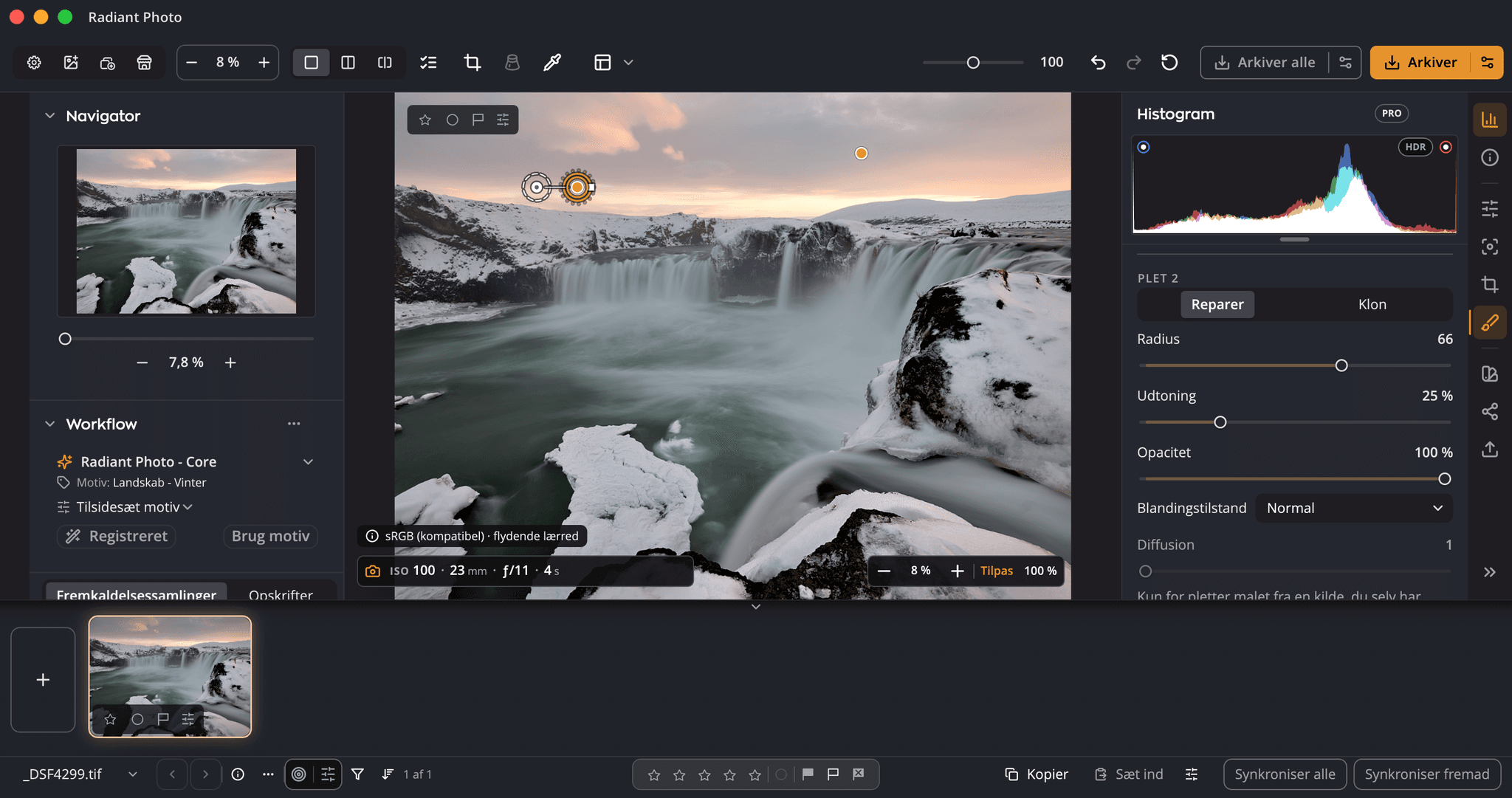
Klik én gang for en plet, træk for en linje, og en ren kilde vælges for dig. Reparer eller klon, rettelser, du kan flytte og redigere, og tastaturbetjening hele vejen.
Auto-beskæring med begrundelserne anført, Sammenlign udsnit, perspektivskydere, portrætudsnit og en visning af outputstørrelsen med de pixels, du får.
Maskering blender skarphed ind og ud i stedet for at skære af ved ét niveau. Hold Option nede, mens du trækker, for at se masken.
Forstørrelsesglasset hopper til det øje, dit kamera fokuserede på. En fokusmaske lyser det op, der er skarpt, dit kameras fokuspunkter viser, hvor det fokuserede, på kameraer der registrerer dem, og en skarphedsscore bedømmer billedet. Skarphed og Støjreduktion er på samme side.
Niveauer og Kurver pr. kanal med forudindstillinger samt Tekstur, Klarhed og Atmosfære.
Farvegradér skygger, mellemtoner og højlys hver for sig, og giv hver side af Gradueret filter sin egen gradering: en køligere himmel over varmt land.
Vælg en af 11 filmtyper eller blot et let, middel eller kraftigt korn, og indstil så dets mængde, størrelse og ruhed. Du kan også flytte vignetteringens centrum.
16 hudnuancer og 36 rougefarver, hvor Radiant Photo 2 havde 5 og 12, eller bland dine egne.
Sæt to fotos som A og B og sammenlign dem, ved siden af Før/efter og Opdelt.
Vurder, godkend og afvis i fuld skærm, og vis derefter kun dine godkendte.
Med Radiant Flow installeret scorer PRISM dine fotos og foreslår en fremkaldelsessamling til motivet, som kun anvendes, når du trykker på Anvend.
Måleinstrumenter
Radiant Raw og Radiant Photo deler de samme fire måleinstrumenter: Histogram, Waveform, Parade og Vektorskop. Hav ét forankret øverst i panelet, læg ét over selve fotoet, eller åbn vinduet Måleinstrumenter for at se op til fire på én gang, større. De følger hver skyder, mens du trækker i den.
Prøv det her
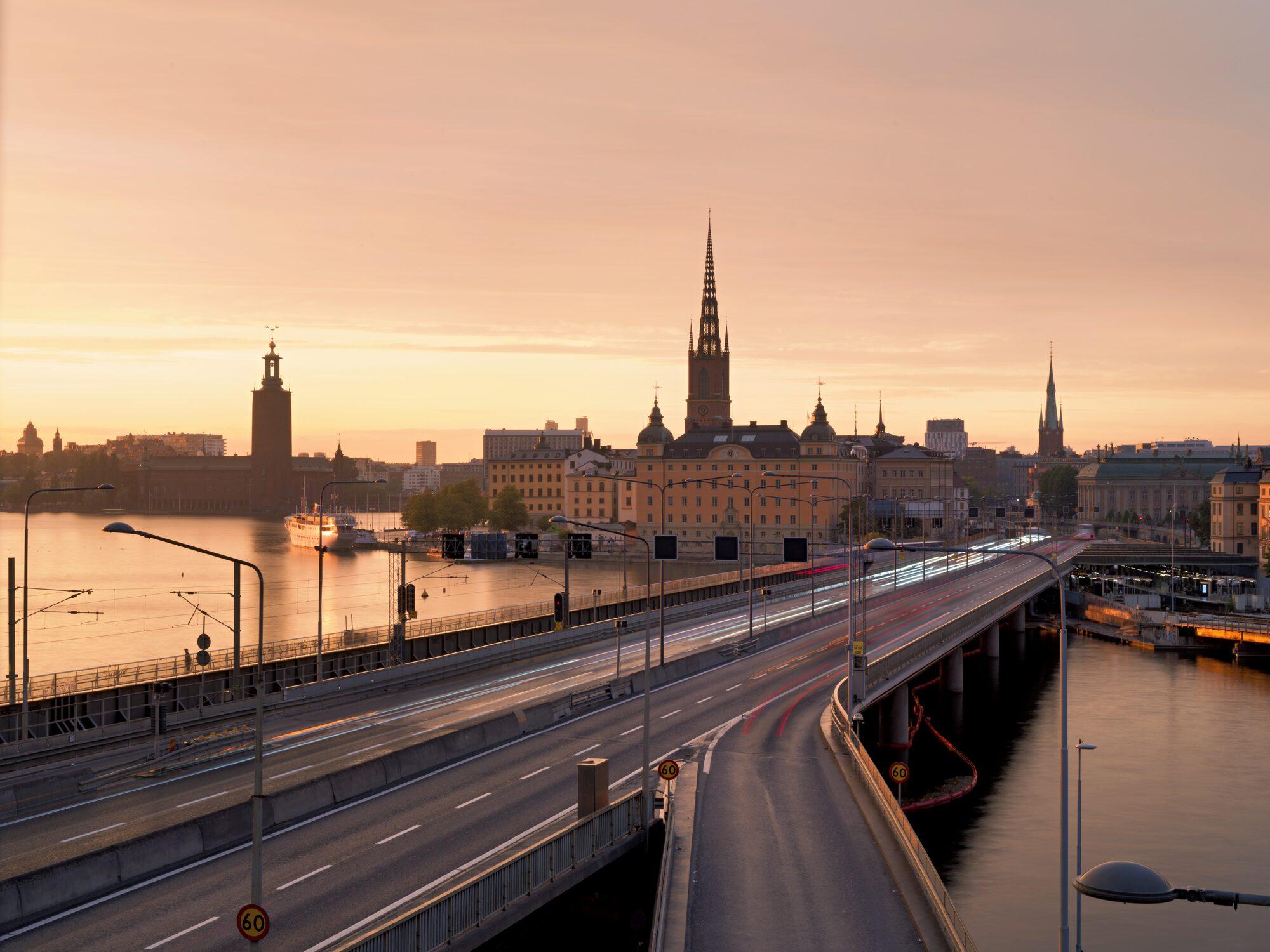
Gyldent lys over Stockholms gamle bydel, mens trafikken stryger forbi nedenfor. Foto: Elia Locardi
Tegnet på denne side, i din browser, ud fra fotoet ved siden af. Peg på fotoet, så markeres den pixel i måleinstrumentet.
Auto-beskæring
Tryk på Auto-beskæring, og Radiant anvender det bedste udsnit, den finder, som ét fortryd-trin. Alle andre udsnit bliver på en liste under knappen, hver med en enkel betegnelse, der siger, hvad den gjorde. Peg på et for at få vist det på dit foto, sammenlign dem alle side om side, eller indram en hel optagelse på én gang.
Prøv det her
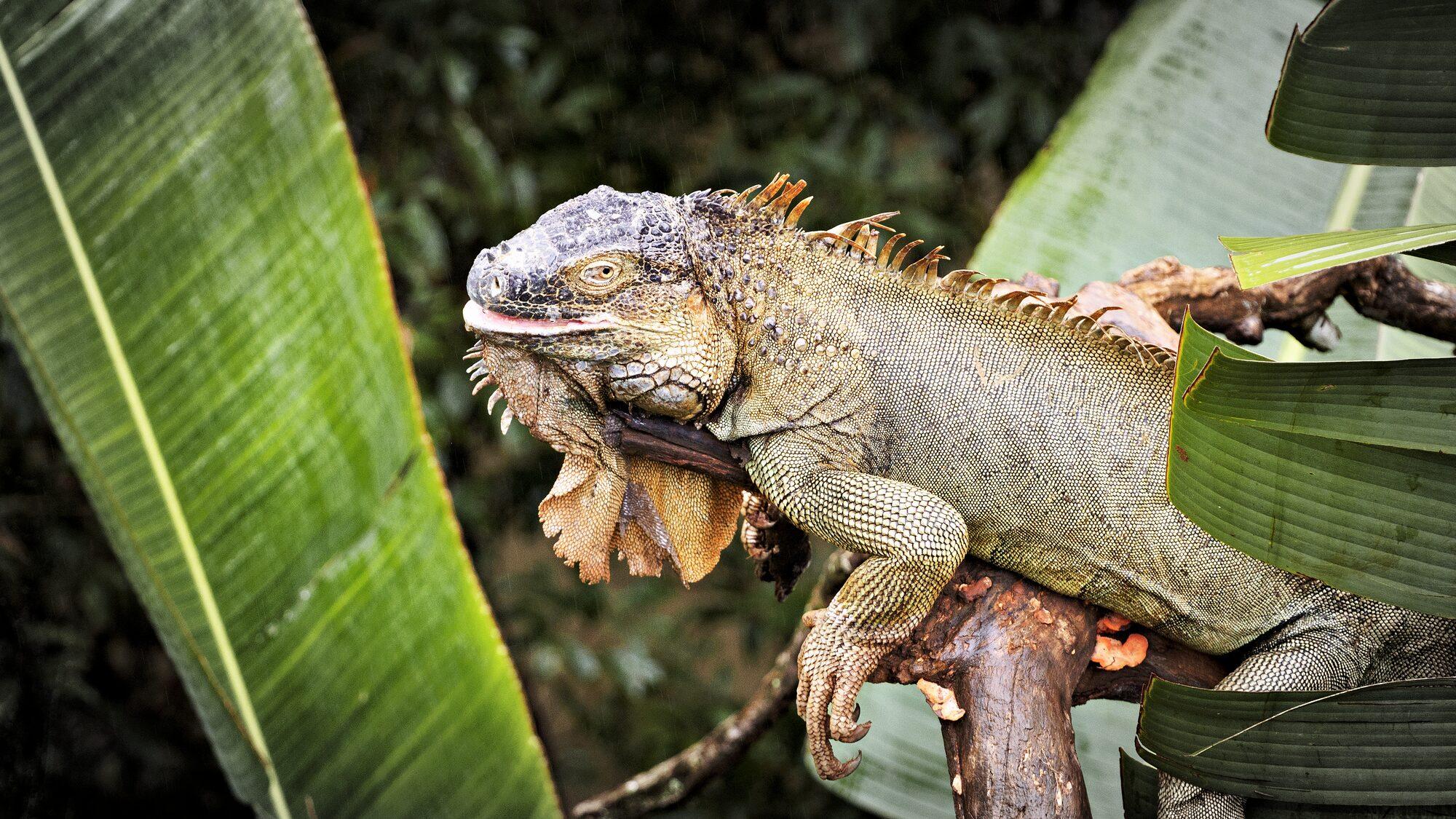
En demo på denne side. Disse fem udsnit er placeret i hånden for at vise, hvordan listen virker. Auto-beskæring finder sine egne på dit foto.
Farve i dybden
Den automatiske korrektion er et udgangspunkt. Under den ligger de værktøjer, en colorist forventer.
Dette diagram er på engelsk.
Dette diagram er på engelsk.
Dette diagram er på engelsk.
Flere farveværktøjer
Skift mellem Farve, S/H og Neg., og træk så op eller ned på fotoet for at gøre en farve lysere eller mørkere i sort-hvid-blandingen.
Rediger i Display P3, Adobe RGB (1998) eller ProPhoto RGB i stedet for sRGB, så fotos med stort farveomfang bevarer deres farver, mens du arbejder. Vælg det i Indstillinger › Farve.
Fastgør op til ti punkter på fotoet og aflæs hvert af dem live i RGB, procent, HSV eller Lab.
Se fotoet, som det vil se ud i sRGB, Adobe RGB, Display P3 eller ProPhoto RGB, med en advarsel om farveomfang. På en Mac kan du også tage korrektur til din printers ICC-profil.
Fjernelse af pletter
Klik én gang for en plet, træk for en linje, og en ren kilde vælges for dig. Hver rettelse bliver på lærredet som en nål, du kan flytte, ændre størrelsen på eller slette.
Til penslen og til hver rettelse bagefter.
Størrelse med klammetasterne eller Skift og musehjulet, blødhed med Option (Alt på Windows) og en klamme, med en visning på lærredet.
Reparer eller klon, hver med sin egen nål på fotoet. Træk en rettelse for at flytte den, eller dens kilde for at flytte kilden.
For hver rettelse, bagefter. Et helt langt strøg fortrydes i ét trin, og Kopier indstillinger kan føre rettelser over på andre fotos.

Marketplace · Landscape Bold Colors A
Looks, opskrifter, fremkaldelsessamlinger og Workflows fra Marketplace, den samme butik som i appen: køb på websiden, og det er i Radiant Photo. Hvert Look er et udgangspunkt, du kan føre videre.
Tre apps, én optagelse
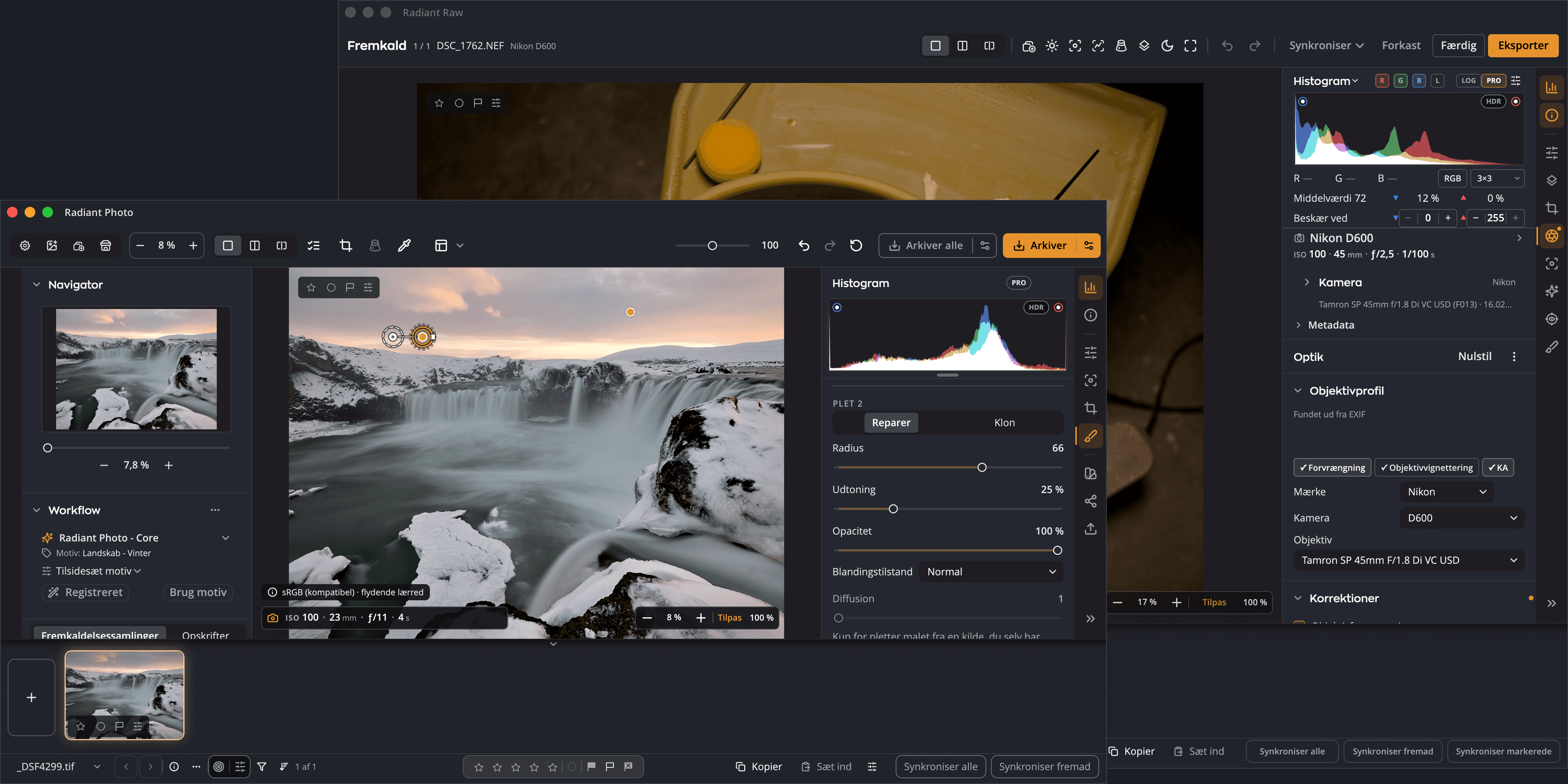
Radiant Photo åbner raw-arkiver på egen hånd med en automatisk fremkaldelse og tolv indbyggede opskrifter, otte af dem mærket Lab Tools, mens vi stadig er ved at finpudse dem. Med Radiant Raw installeret og aktiveret sender én kommando et raw-foto tilbage til en fuld fremkaldelse, og de nye pixels kommer tilbage under dine redigeringer. Radiant Flow giver dig de udvalgte og holder dine vurderinger synkroniseret.
Midt i en retouchering og ville ønske, du havde flere detaljer i højlysene? Send det ene foto tilbage, omarbejd fremkaldelsen, og tryk på Færdig. Dine redigeringer ligger fortsat ovenpå, medmindre du ændrer udsnittet.
Markér dine udvalgte i Flow, og tryk på Retur. De åbnes her, og en stjerne sat i den ene app vises straks i den anden.
Mærker i standard XMP, fremkaldelser som opskrifter, redigeringer i et .radiant-arkiv ved siden af originalen. Intet er låst fast.
Dine arkiver, dine regler
Alt, hvad de tre apps ved om et foto, ligger ved siden af fotoet, i arkiver, du kan se, tage backup af og flytte. Selve dit raw-arkiv omskrives aldrig.


Workflows til Radiant Photo
Portraiture, Landscapes, Birds og Pets: Workflows, der lærer Radiant Photo motiverne i netop din slags fotografering, så hvert foto åbner tættere på færdigt.


Til mennesker: i studiet, udendørs og i grupper.
Om Portræt-workflow

Til landskaber og byer, fra den gyldne time til natten.
Om Landskabs-workflow

Til fugle, fra kolibrier til rovfugle.
Om Fugle-workflow

Til hunde, katte, heste og alle ledsagere.
Om Kæledyrs-workflowMed et blik
Downloads finder du under Support. Systemkrav · Support · Priser
Spørgsmål
Ja. Radiant Photo åbner raw-arkiver på egen hånd med en automatisk fremkaldelse og tolv indbyggede opskrifter: Neutral, Automatisk, Automatisk farve, Automatisk tone og Log, tre S/H- og fire Farve-opskrifter, som er mærket Lab Tools, mens vi stadig er ved at finpudse dem. Radiant Raw tilføjer det fulde fremkaldelsesvindue, alle opskrifter inklusive dine egne og rundturen.
Nej. Scenegenkendelse og redigering kører på din computer. Radiant Photo går online for at tjekke din licens, til butikken og for at hente sine egne opdateringer og hjælpesider samt en skrifttype eller signaturhånd til et vandmærke, første gang du bruger det. Når du føjer et sted til et foto, slås det sted, du skriver, op hos OpenStreetMap, og et lille kort over stedet indlæses derfra. Der sendes intet foto i nogen af tilfældene.
Nej. Radiant Photo retter det foto, du tog. Fjernelse af pletter reparerer ud fra pixelsene i dit eget foto; intet opfindes.
Importer fra Radiant Photo 2… bringer dine forudindstillinger, nu opskrifter, og dine indstillinger med, Gendan køb bringer det, du købte, tilbage, og de værktøjer, du kender, er, hvor du efterlod dem. 2.5 tilføjer Fjernelse af pletter, Auto-beskæring, Perspektiv, Niveauer, Kurver, Tilstedeværelse, Farvehjul, siden Fokus, Gennemgå fotos og overleveringerne til Radiant Flow og Radiant Raw.
Begge dele: en Mac på macOS 14 eller nyere, med Apple silicon eller Intel, eller en 64-bit pc på Windows 10 eller 11. De fulde krav findes under Support.
Før og efter
Alle disse fotos er færdigbehandlet i Radiant Photo. Vælg et, og træk så skillelinjen hen over det.
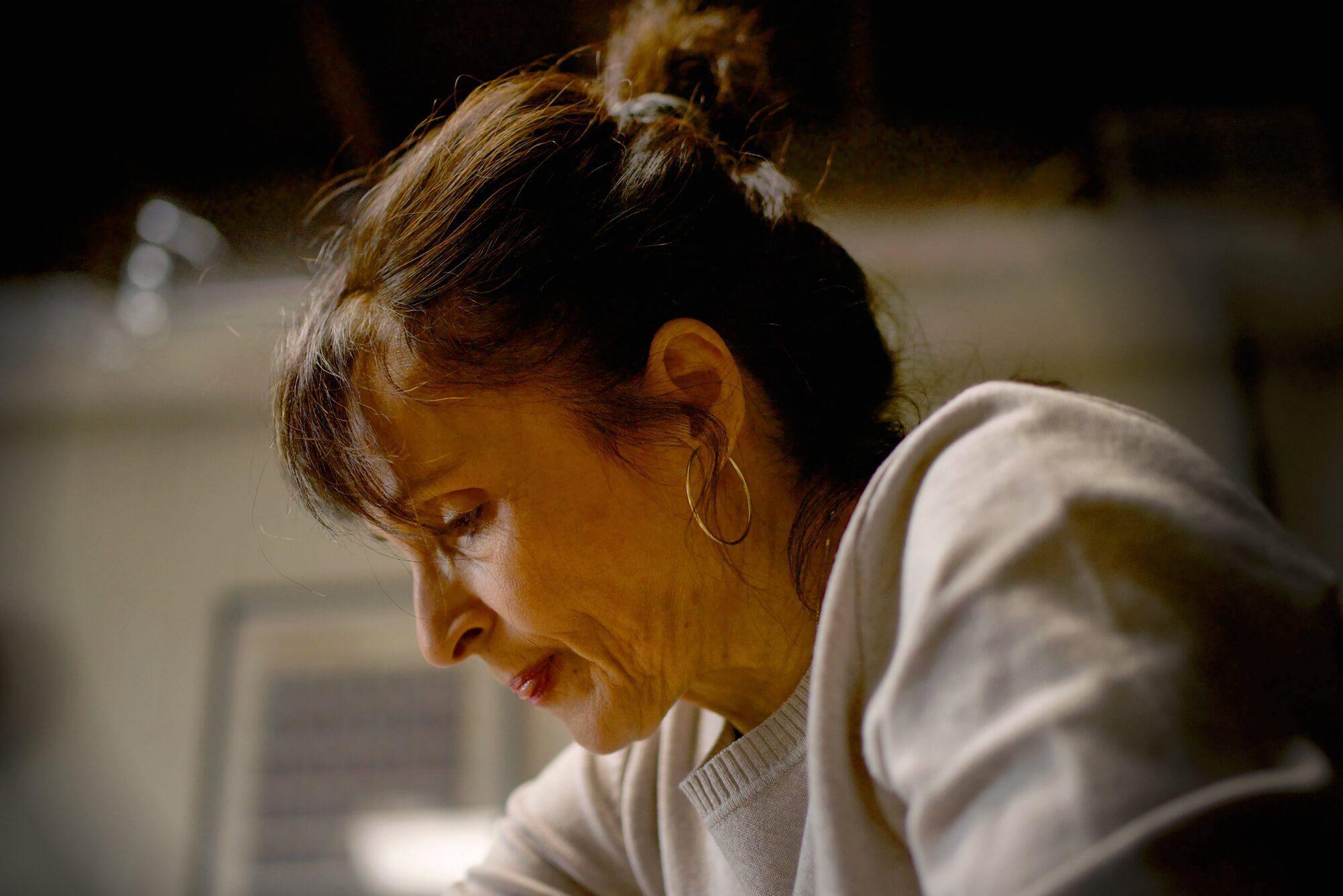
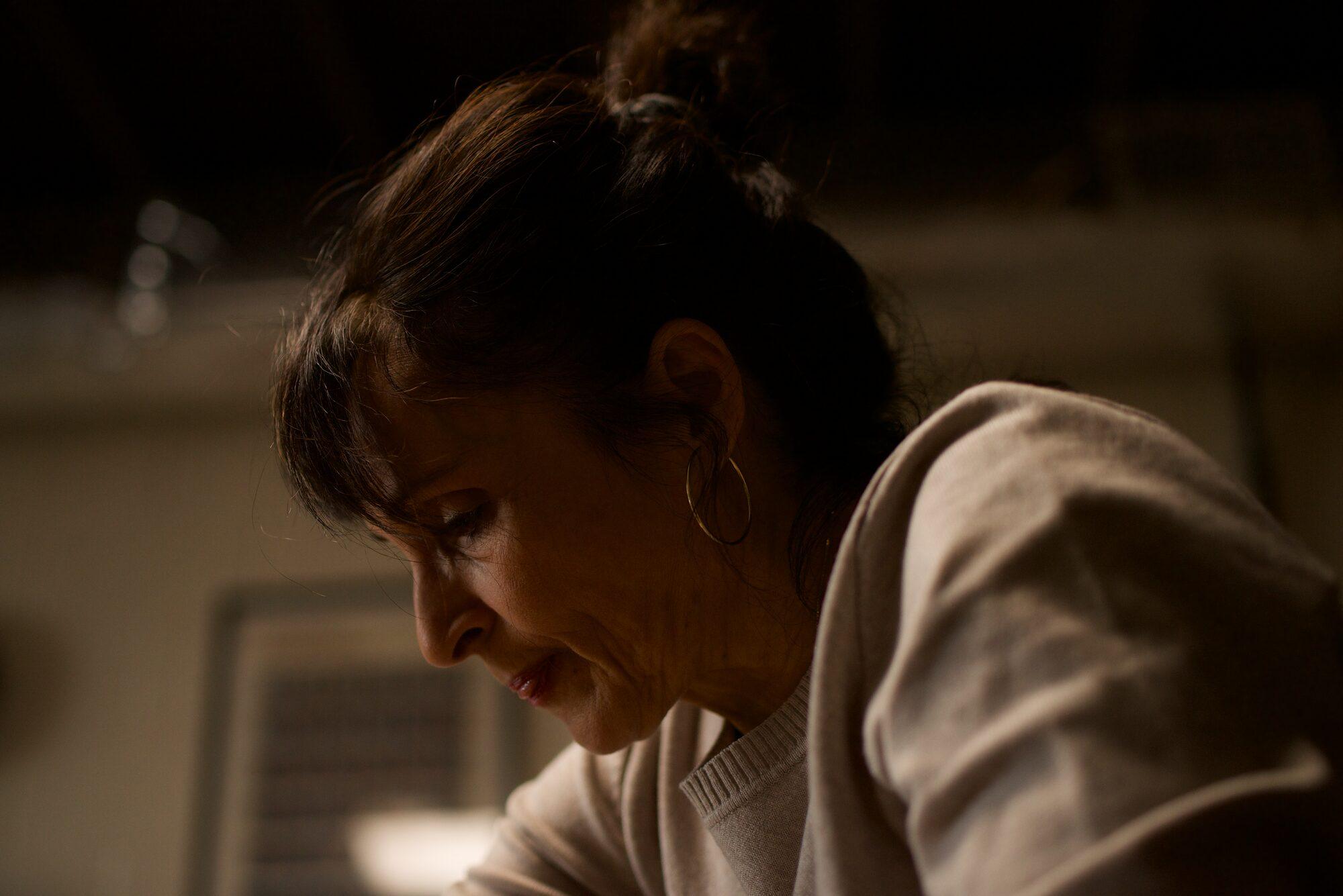
En pottemager studerer emnet på sin drejeskive. Foto: Richard Harrington
Assistive AI handler ikke om at erstatte din kreativitet, men om at styrke den. Vi gik ikke i gang med at lave værktøjer, der gør arbejdet for dig. Vi har bygget Radiant Photo 2, så du kan lave dit bedste arbejde hurtigere og med mindre frustration. Det handler ikke om genveje. Det handler om at respektere fotografiets kunst og samtidig give dig værktøjerne til at gøre din vision til virkelighed.
Ét workflow
Prøv Radiant Photo gratis, eller tilføj Radiant Flow og Radiant Raw til hele optagelsen.


