
Adegan, dikenali
Alur Kerja yang sesuai dengan adegan mengoreksi foto sebelum Anda menyentuh penggeser. Pengeditan Cerdas membuat setiap koreksi tetap bisa disesuaikan.

Radiant Photo 2.5 · Editor foto untuk Mac dan Windows
Radiant Photo mengenali wajah, kulit, langit, dan subjek lalu mengoreksi apa yang perlu, kemudian mengembalikan setiap penggeser kepada Anda. Anda memulai dari foto yang tampak sudah jadi, bukan dari kanvas kosong.
$159.00 sekali bayar
Coba gratis selama 30 hari di dalam aplikasi.
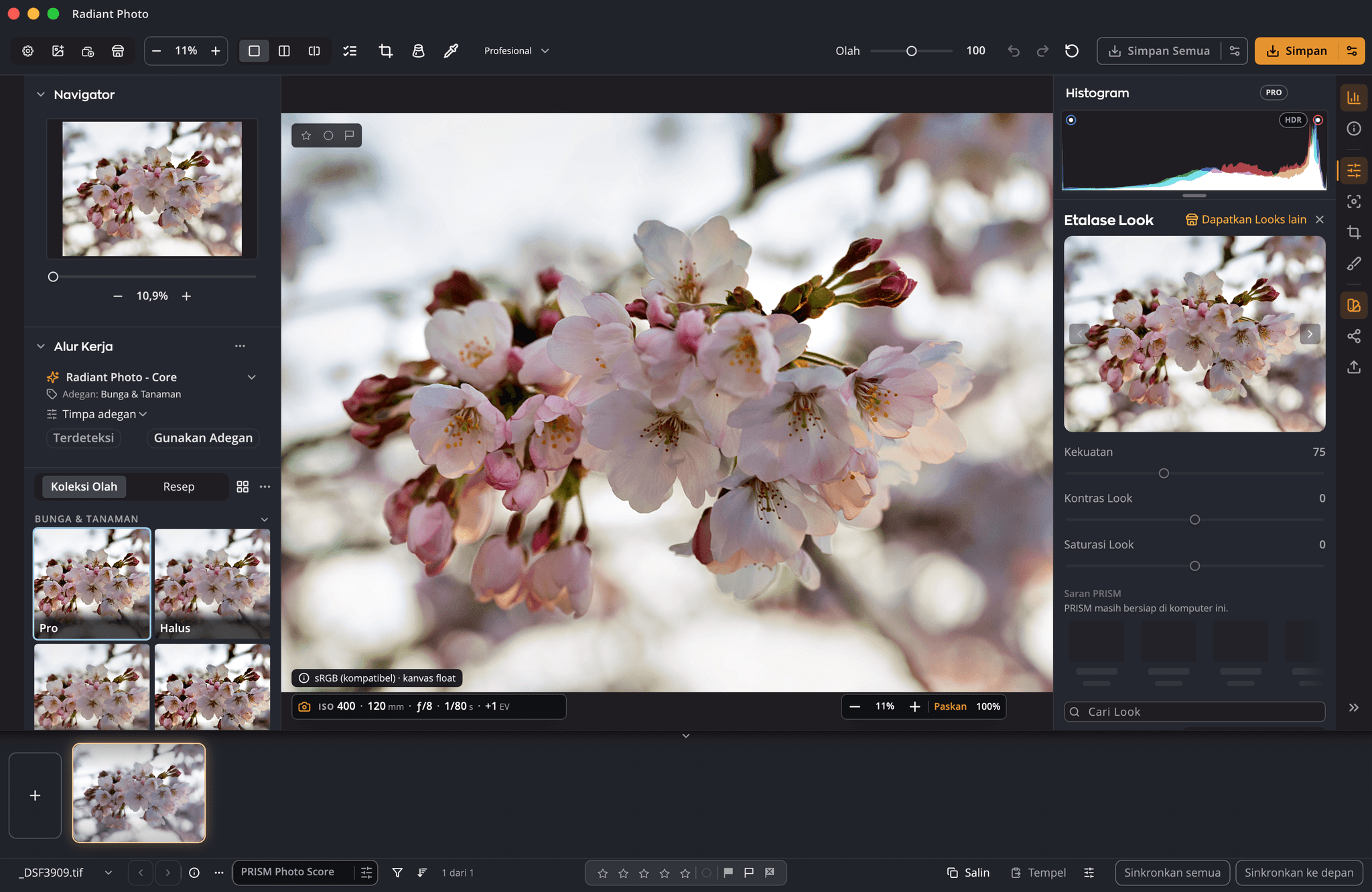
Titik awal untuk setiap foto
Saat Anda membuka foto, Radiant Photo mengamatinya, mengenali jenis adegannya, dan menerapkan resep yang dibuat untuk adegan itu. Potret mendapat perawatan berbeda dari matahari terbenam atau sepiring makanan. Penggeser Olah membuat seluruh koreksi lebih kuat atau lebih lembut, dan setiap alat di bawahnya tetap terbuka.
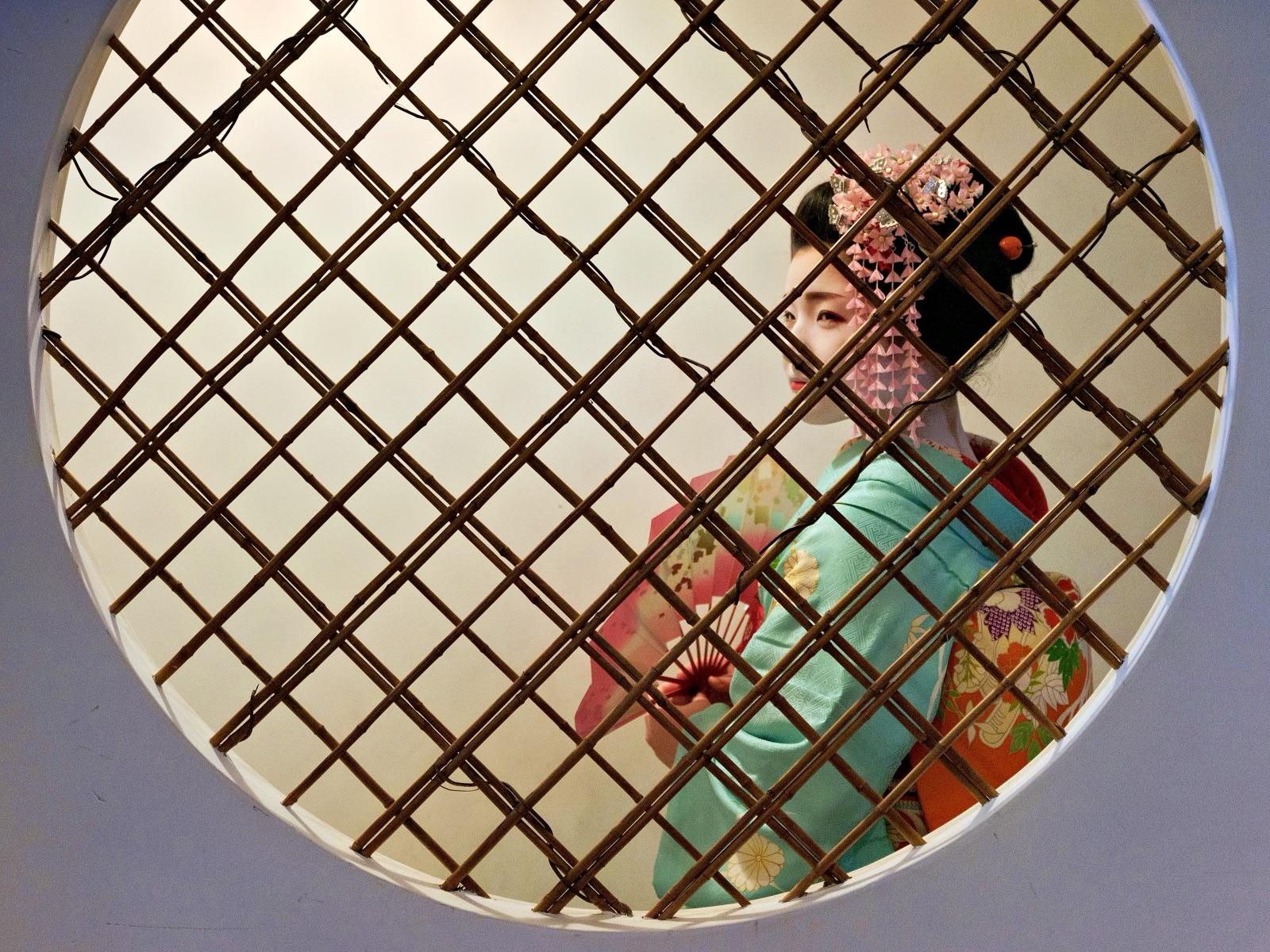
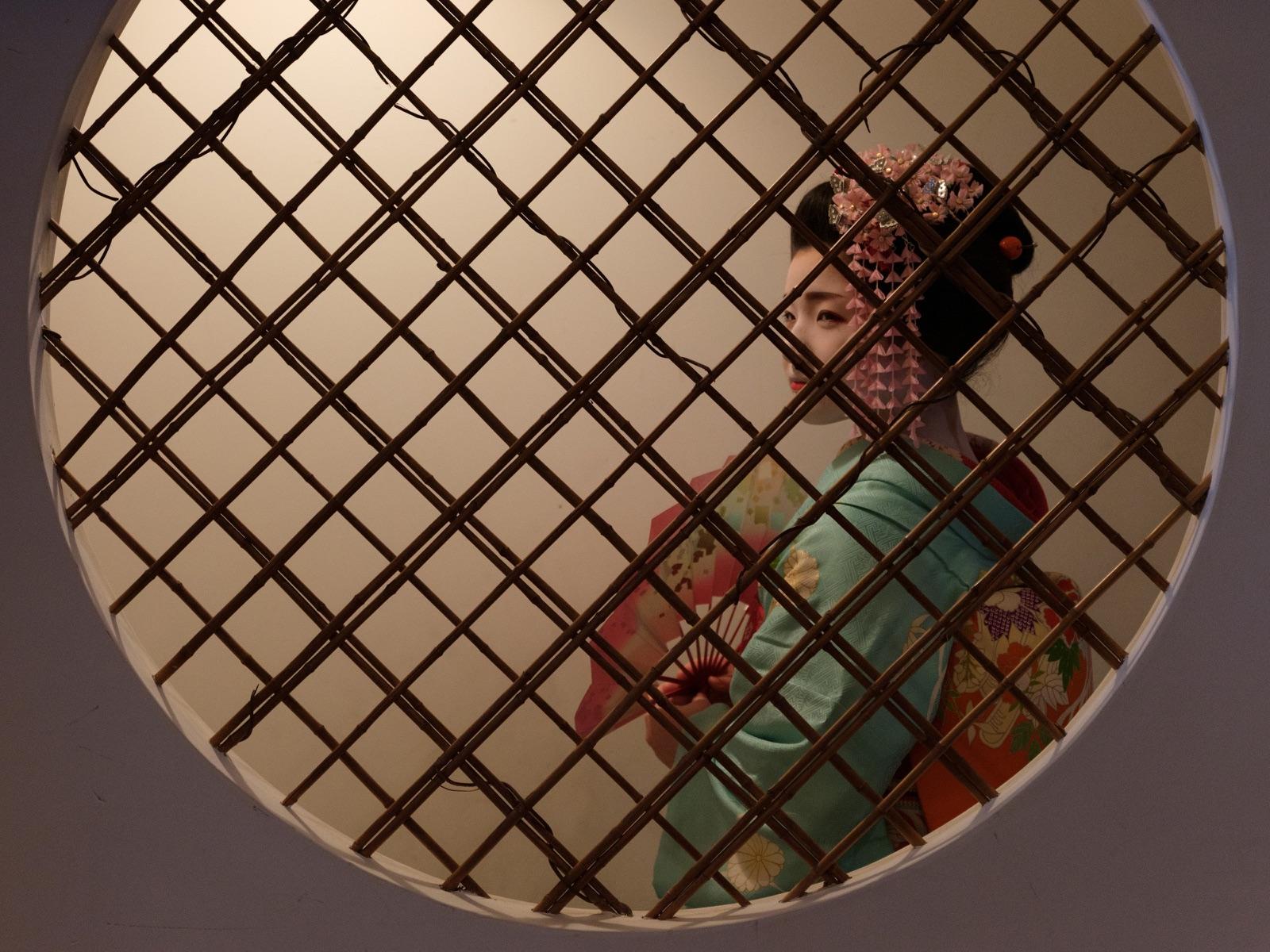
Sesuai jepretan, dan setelah koreksi otomatis saja. Foto: Elia Locardi.
Di media
I liked the head-start Radiant Photo gave me.
… turning regular photos with all their flaws into bright, vibrant, crisp images …
… it was astonishing in our test what the software can extract …
Cara kerjanya
Alur Kerja yang sesuai dengan adegan mengoreksi foto sebelum Anda menyentuh penggeser. Pengeditan Cerdas membuat setiap koreksi tetap bisa disesuaikan.
Cerahkan bayangan atau pulihkan sorotan tanpa menggeser warna, dan koreksi pergeseran warna tanpa mengubah kontras. Level, Kurva, Kehadiran, dan Roda Warna saat Anda membutuhkannya.
Alat potret yang menemukan setiap wajah: penghalusan kulit yang menjaga tekstur, penghapusan noda dan kilap, mata, Cahaya Wajah, dan riasan, masing-masing bisa disesuaikan.
Look menentukan suasana di seluruh rangkaian foto. Setiap Look adalah titik awal yang bisa Anda dorong lebih jauh dengan penggeser yang sudah Anda kenal.
Penghapusan Bercak menghapus debu, bercak, dan kabel. Pangkas Otomatis membingkai foto dan menyimpan pembingkaian lainnya dalam daftar. Datarkan Otomatis meluruskan mengikuti garis terkuat.
Radiant Photo tidak pernah memasukkan hasil edit Anda ke file asli. Hasil edit disimpan di samping foto Anda, sehingga Anda bisa kembali dan mengubahnya kapan saja.
Manfaat utama
Baru di 2.5
Radiant Photo 2 tidak punya penyembuhan manual, Pangkas Otomatis, maupun Perspektif. Versi 2.5 menghadirkannya, dan bekerja bergandengan dengan Radiant Flow dan Radiant Raw.
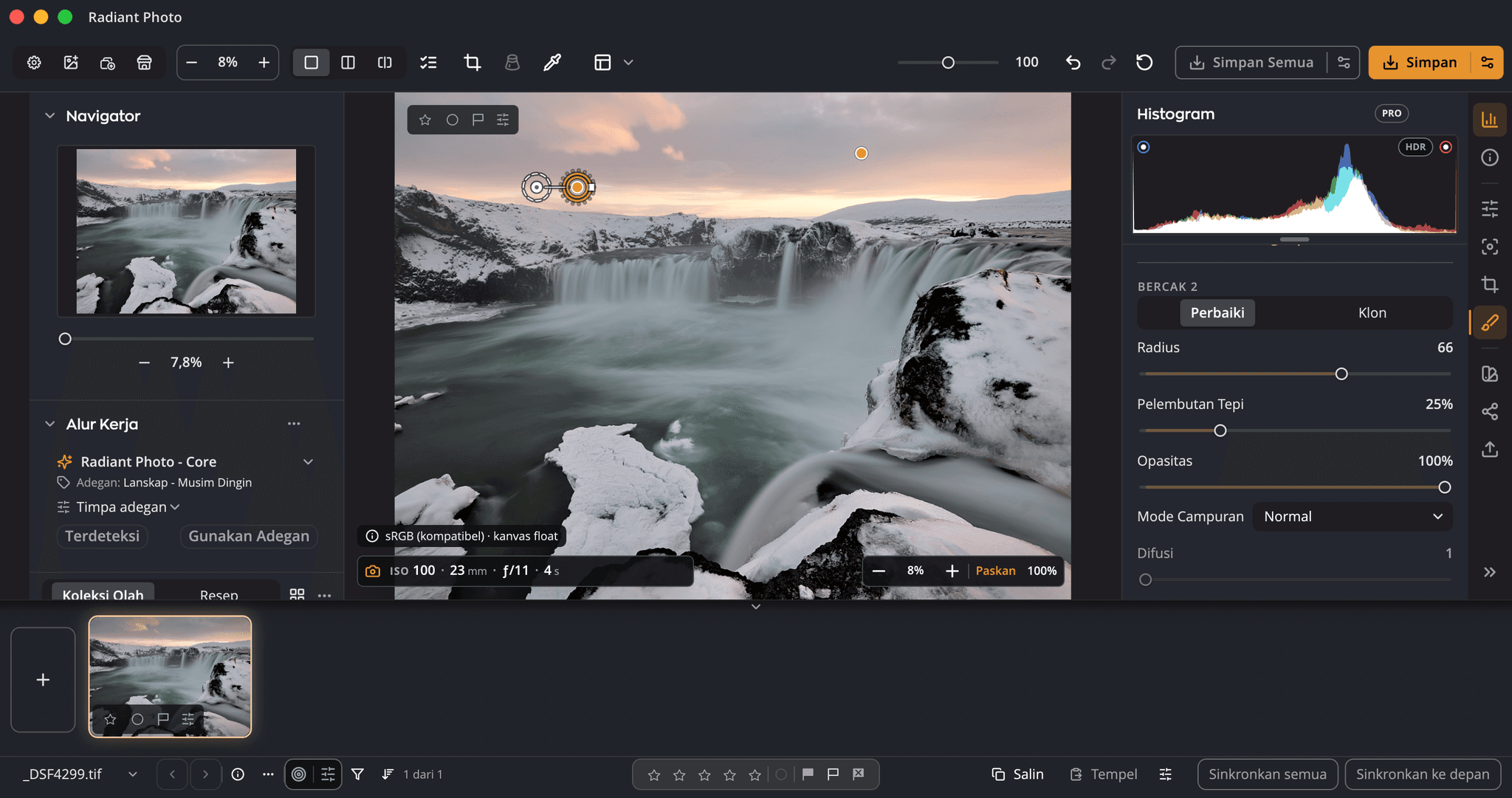
Klik sekali untuk bintik, seret untuk garis, dan sumber bersih dipilihkan untuk Anda. Perbaiki atau Klon, perbaikan yang bisa dipindahkan dan diedit, dengan dukungan papan ketik di mana-mana.
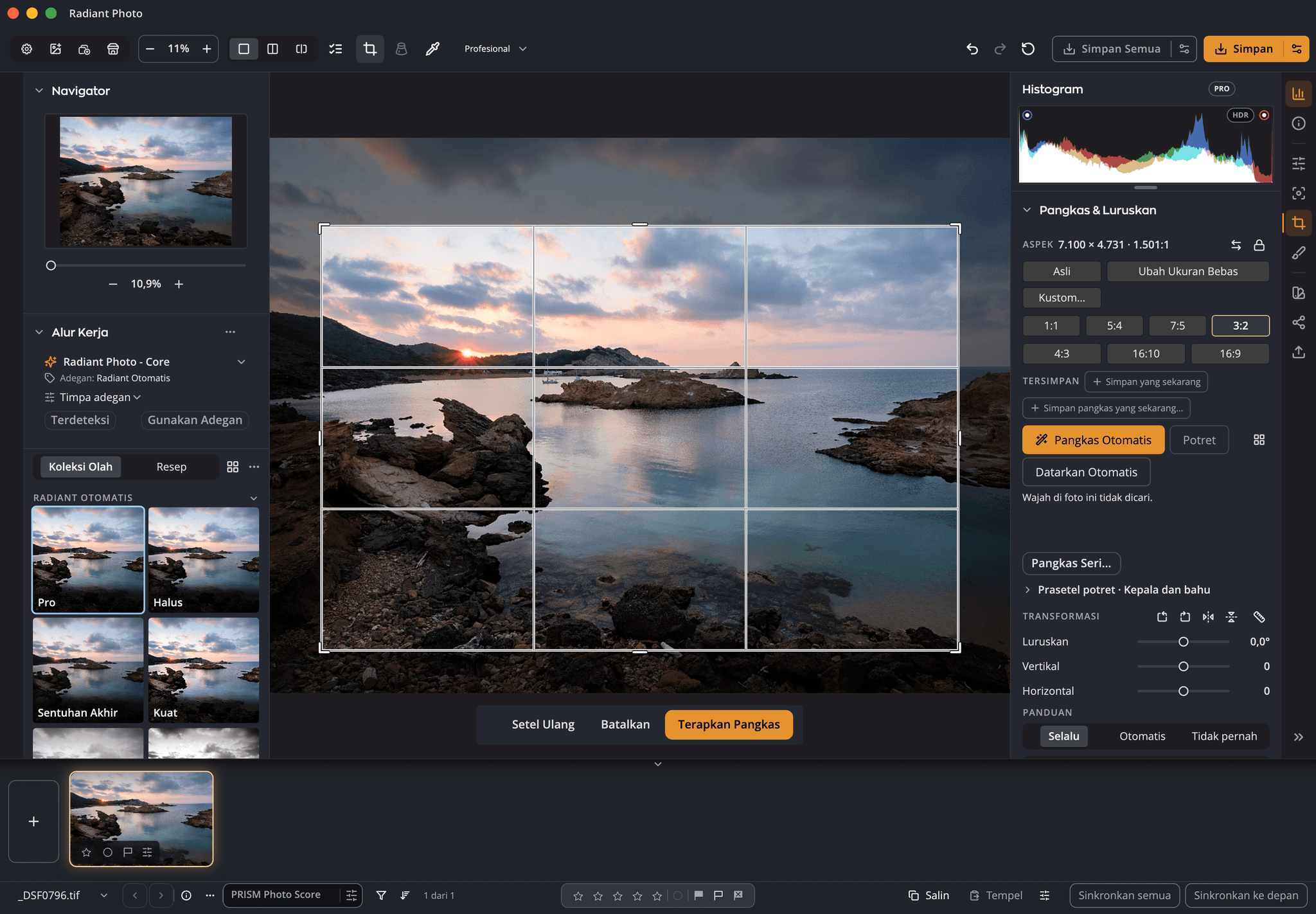
Pangkas Otomatis dengan alasannya tercantum, Bandingkan pembingkaian, penggeser Perspektif, pembingkaian potret, dan keterangan ukuran keluaran dalam piksel yang Anda dapatkan.
Pemaskeran melembutkan penajaman masuk dan keluar alih-alih berhenti mendadak di satu tingkat. Tahan Option saat menyeret untuk melihat masker.
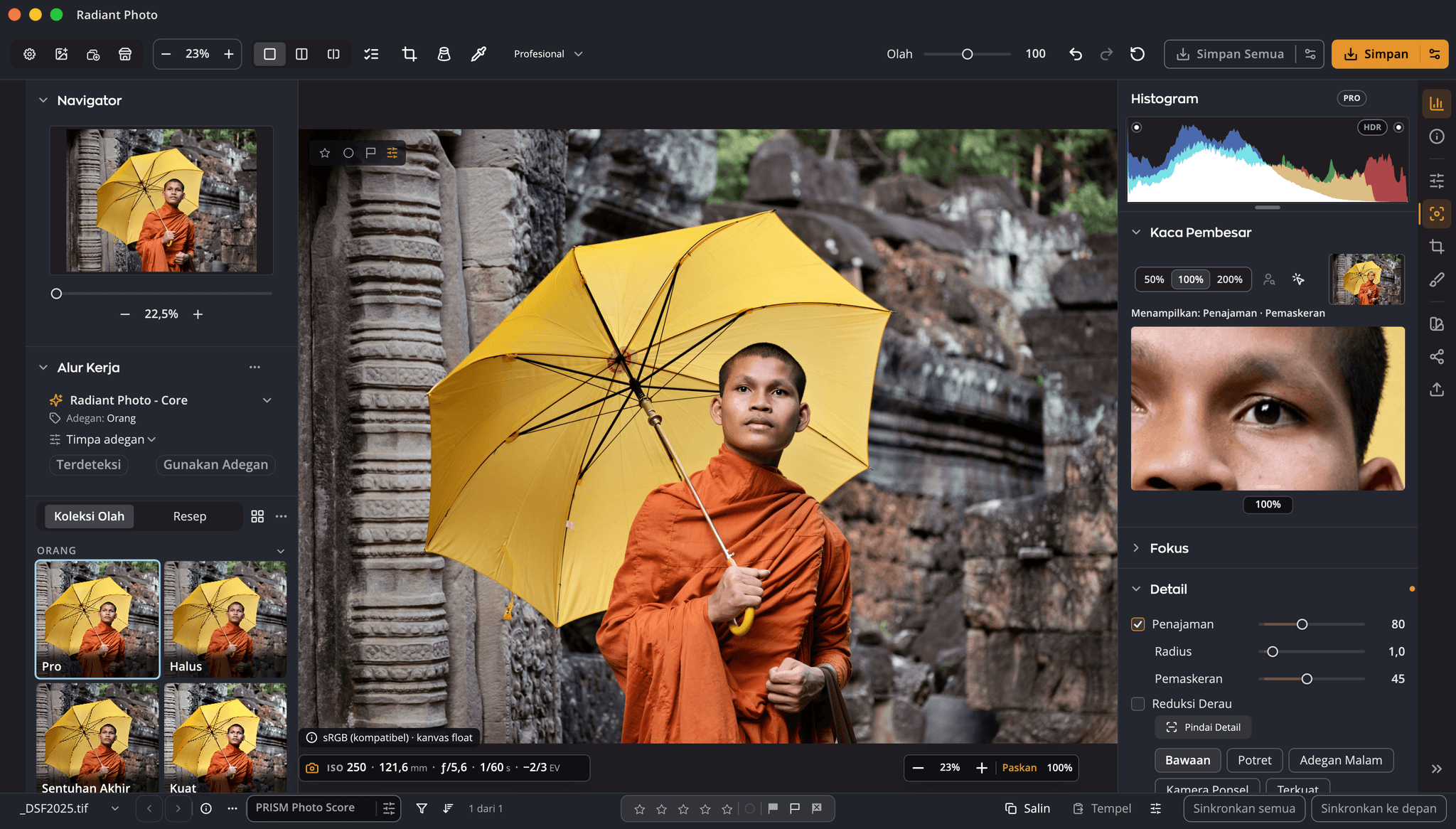
Kaca Pembesar menempel pada mata yang menjadi fokus kamera Anda. Masker Fokus menyorot bagian yang tajam, titik fokus kamera Anda menunjukkan di mana fokusnya, pada kamera yang merekamnya, dan skor ketajaman menilai bingkai. Penajaman dan Reduksi Derau ada di halaman yang sama.
Level dan Kurva per kanal dengan prasetel, serta Tekstur, Kejernihan, dan Atmosfer.
Atur gradasi bayangan, nada tengah, dan sorotan secara terpisah, dan beri setiap sisi Filter Gradasi gradasinya sendiri: langit yang lebih sejuk di atas daratan yang hangat.
Pilih salah satu dari 11 jenis film atau butiran biasa yang halus, sedang, atau tebal, lalu atur jumlah, ukuran, dan kekasarannya. Anda juga bisa menggeser titik tengah vignet.
16 warna kulit dan 36 warna perona pipi, dibandingkan 5 dan 12 di Radiant Photo 2, atau campur sendiri.
Tetapkan dua foto sebagai A dan B lalu bandingkan, di samping Sebelum/Sesudah dan Belah.
Beri peringkat, terima, dan tolak dalam layar penuh, lalu tampilkan hanya foto pilihan Anda.
Dengan Radiant Flow terpasang, PRISM menilai foto Anda dan menyarankan koleksi olah untuk adegannya, yang diterapkan hanya saat Anda menekan Terapkan.
Scope
Radiant Raw dan Radiant Photo berbagi empat scope yang sama: Histogram, Waveform, Parade, dan Vectorscope. Tambatkan satu di bagian atas panel, letakkan satu di atas foto itu sendiri, atau buka jendela Scope untuk melihat hingga empat sekaligus, lebih besar. Scope mengikuti setiap penggeser saat Anda menyeretnya.
Coba di sini

Cahaya keemasan di atas kota tua Stockholm, dengan lalu lintas melesat di bawahnya. Foto: Elia Locardi
Digambar di halaman ini, di browser Anda, dari foto di sebelahnya. Arahkan kursor ke foto, dan piksel itu ditandai di scope.
Pangkas Otomatis
Tekan Pangkas Otomatis dan Radiant menerapkan pembingkaian terbaik yang ditemukannya, sebagai satu langkah urungkan. Semua pembingkaian lain tetap dalam daftar di bawah tombol, masing-masing dengan label sederhana yang menjelaskan apa yang dilakukannya. Arahkan ke salah satunya untuk pratinjau pada foto Anda, bandingkan semuanya berdampingan, atau bingkai seluruh pemotretan sekaligus.
Coba di sini

Demo di halaman ini. Kelima pembingkaian ini ditempatkan dengan tangan untuk menunjukkan cara kerja daftarnya. Pangkas Otomatis menemukan pembingkaiannya sendiri pada foto Anda.
Warna, secara mendalam
Koreksi otomatis adalah titik awal. Di bawahnya ada alat yang diharapkan seorang kolorist.
Diagram ini dalam bahasa Inggris.
Diagram ini dalam bahasa Inggris.
Diagram ini dalam bahasa Inggris.
Lebih banyak alat warna
Beralih antara Warna, BW, dan Balikkan, lalu seret ke atas atau ke bawah di foto untuk mencerahkan atau menggelapkan sebuah warna dalam campuran hitam putih.
Edit dalam Display P3, Adobe RGB (1998), atau ProPhoto RGB, bukan sRGB, agar foto gamut lebar tetap mempertahankan warnanya selama Anda bekerja. Pilih di Pengaturan › Warna.
Sematkan hingga sepuluh titik pada foto dan baca masing-masing secara langsung dalam RGB, persen, HSV, atau Lab.
Lihat foto seperti tampilannya dalam sRGB, Adobe RGB, Display P3, atau ProPhoto RGB, dengan peringatan gamut. Di Mac, uji cetak juga ke profil ICC printer Anda.
Penghapusan Bercak
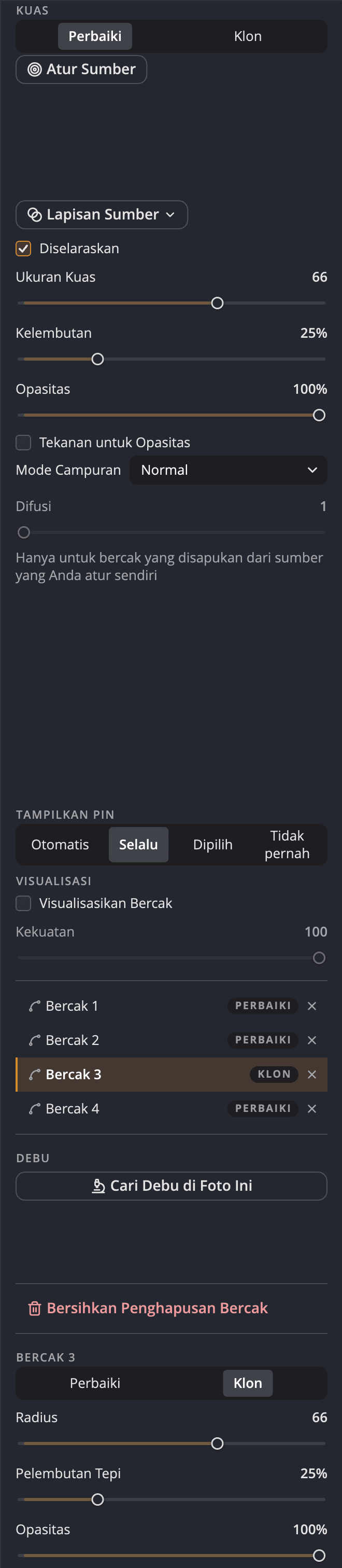
Klik sekali untuk bintik, seret untuk garis, dan sumber bersih dipilihkan untuk Anda. Setiap perbaikan tetap berada di kanvas sebagai pin yang bisa Anda pindahkan, ubah ukurannya, atau hapus.
Untuk kuas, dan untuk setiap perbaikan setelahnya.
Ukuran lewat tombol kurung, atau Shift dan roda gulir, kelembutan dengan Option (Alt di Windows) dan tombol kurung, dengan keterangan di kanvas.
Perbaiki atau Klon, masing-masing dengan pin sendiri di foto. Seret perbaikan untuk memindahkannya, atau sumbernya untuk memindahkan sumber.
Untuk setiap perbaikan, setelahnya. Satu sapuan panjang dibatalkan dengan sekali urungkan, dan Salin Pengaturan dapat membawa perbaikan ke foto lain.
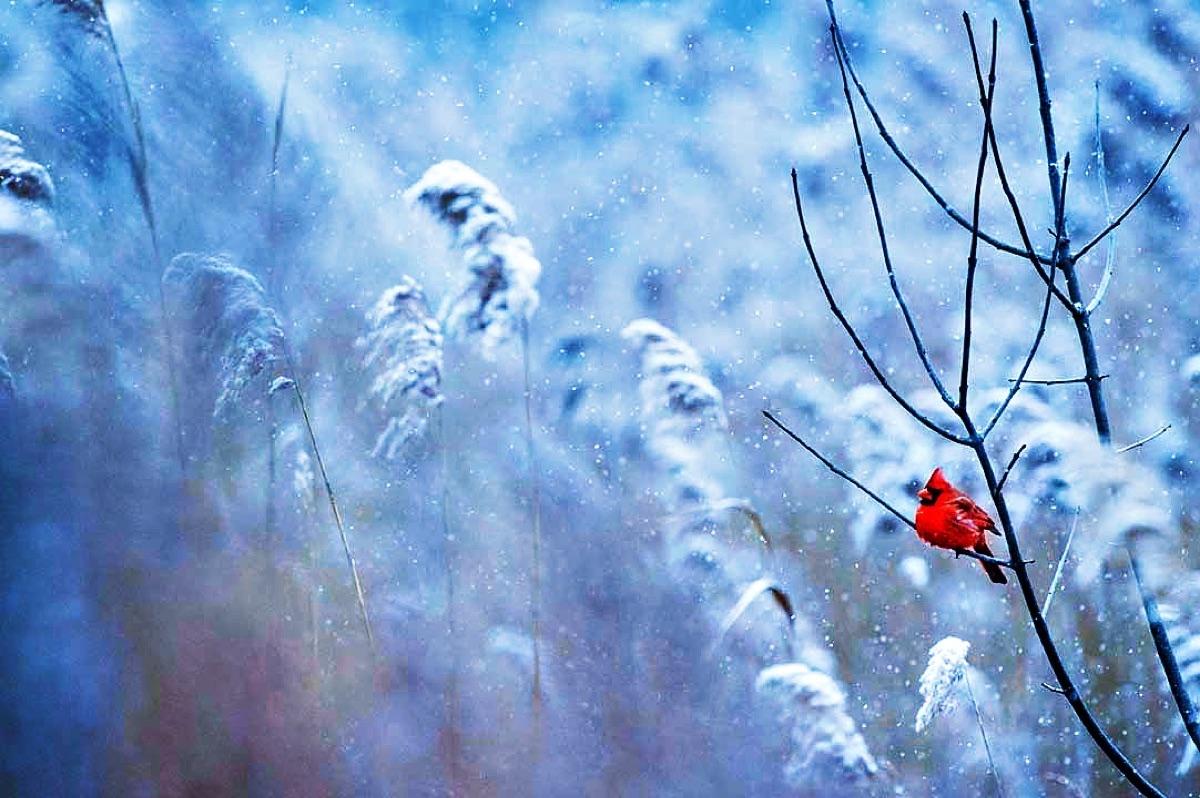
Marketplace · Landscape Bold Colors A
Look, Resep, Koleksi Olah, dan Alur Kerja dari Marketplace, toko yang sama seperti di aplikasi: beli di situs web dan langsung ada di Radiant Photo. Setiap Look adalah titik awal yang bisa Anda dorong lebih jauh.
Tiga aplikasi, satu pemotretan
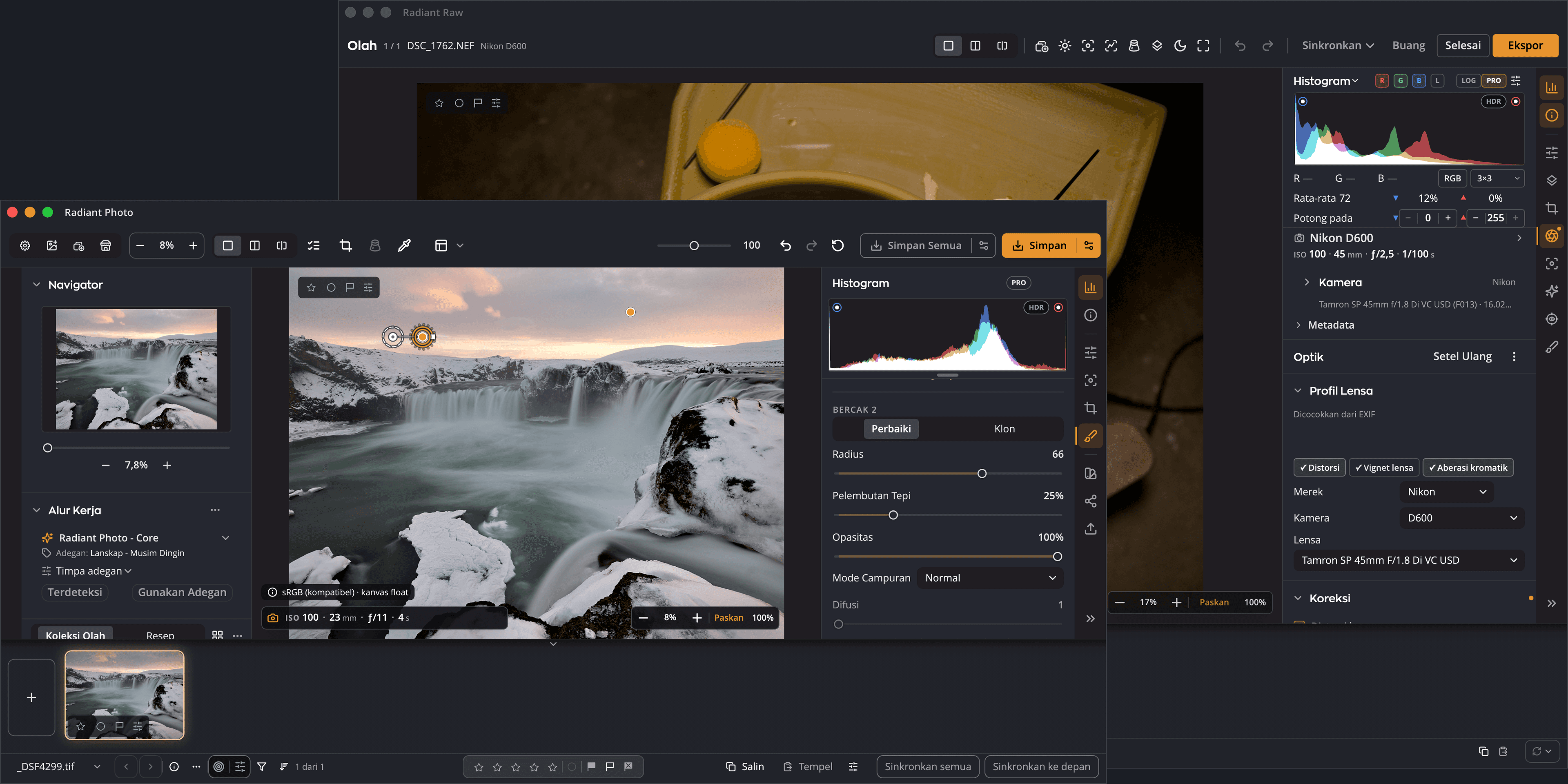
Radiant Photo membuka file Raw sendiri dengan olah otomatis dan dua belas resep bawaan, delapan di antaranya ditandai Lab Tools selagi masih terus disempurnakan. Dengan Radiant Raw terpasang dan aktif, satu perintah mengirim foto Raw kembali untuk diolah penuh, dan piksel barunya kembali di bawah edit Anda. Radiant Flow menyerahkan foto pilihan dan menjaga peringkat Anda tetap sinkron.
Di tengah retusir dan ingin detail sorotan lebih banyak? Kirim foto itu kembali, kerjakan ulang olahnya, tekan Selesai. Edit Anda tetap berada di atas kecuali Anda membingkai ulang.
Pilih foto andalan Anda di Flow lalu tekan Return. Foto terbuka di sini, dan bintang yang diberikan di salah satu aplikasi langsung tampak di aplikasi lainnya.
Tanda dalam XMP standar, olah sebagai resep, edit dalam file .radiant di samping aslinya. Tidak ada yang terkunci.
File Anda, aturan Anda
Semua yang diketahui ketiga aplikasi tentang sebuah foto tersimpan di samping foto itu, dalam file yang bisa Anda lihat, cadangkan, dan pindahkan. File Raw Anda sendiri tidak pernah ditulis ulang.


Alur Kerja untuk Radiant Photo
Portraiture, Landscapes, Birds, dan Pets: Alur Kerja yang mengajari Radiant Photo adegan dari jenis fotografi Anda, sehingga setiap foto terbuka lebih dekat ke jadi.


Untuk orang: di studio, di luar ruangan, dan berkelompok.
Tentang Alur Kerja Potret

Untuk lanskap dan kota, dari jam emas sampai malam.
Tentang Alur Kerja Lanskap

Untuk burung, dari kolibri sampai burung pemangsa.
Tentang Alur Kerja Burung

Untuk anjing, kucing, kuda, dan setiap teman hidup.
Tentang Alur Kerja Hewan PeliharaanSekilas
Unduhan tersedia di Dukungan. Persyaratan sistem · Dukungan · Harga
Pertanyaan
Ya. Radiant Photo membuka file Raw sendiri dengan olah otomatis dan dua belas resep bawaan: Netral, Otomatis, Warna Otomatis, Tona Otomatis, dan Log, tiga resep Hitam Putih, serta empat resep Warna, yang ditandai Lab Tools selagi masih terus disempurnakan. Radiant Raw menambahkan jendela olah penuh, setiap resep termasuk milik Anda sendiri, dan alur bolak-balik.
Tidak. Pengenalan adegan dan pengeditan berjalan di komputer Anda. Radiant Photo terhubung ke internet untuk memeriksa lisensi Anda, untuk Toko, serta mengambil pembaruan dan halaman bantuannya sendiri, dan font atau tulisan tangan tanda tangan untuk tanda air saat pertama kali Anda memakainya. Saat Anda menambahkan lokasi ke sebuah foto, tempat yang Anda ketik dicari di OpenStreetMap, dan peta kecil lokasi itu dimuat dari sana. Tidak ada foto yang dikirim untuk semua itu.
Tidak. Radiant Photo mengoreksi foto yang Anda ambil. Penghapusan Bercak memperbaiki dari piksel di foto Anda sendiri; tidak ada yang diciptakan.
Impor dari Radiant Photo 2… membawa prasetel Anda, yang kini berupa resep, dan pengaturan Anda; Pulihkan Pembelian mengembalikan apa yang Anda beli, dan alat yang Anda kenal ada di tempat Anda meninggalkannya. Versi 2.5 menambahkan Penghapusan Bercak, Pangkas Otomatis, Perspektif, Level, Kurva, Kehadiran, Roda Warna, halaman Fokus, Tinjau Foto, dan serah terima ke Radiant Flow dan Radiant Raw.
Keduanya: Mac dengan macOS 14 atau lebih baru, dengan Apple silicon atau Intel, atau PC 64-bit dengan Windows 10 atau 11. Persyaratan lengkap ada di Dukungan.
Sebelum dan sesudah
Setiap foto ini diselesaikan di Radiant Photo. Pilih satu, lalu geser pembatasnya melintasi foto.


Seorang pembuat tembikar mengamati karyanya di mesin putar. Foto: Richard Harrington

Assistive AI bukan untuk menggantikan kreativitas Anda, melainkan untuk meningkatkannya. Kami tidak bermaksud membuat alat yang mengerjakan semuanya untuk Anda. Kami membangun Radiant Photo 2 agar Anda dapat menghasilkan karya terbaik dengan lebih cepat dan lebih sedikit rasa frustrasi. Ini bukan tentang jalan pintas. Ini tentang menghormati seni fotografi sambil memberi Anda alat untuk mewujudkan visi Anda.
Satu alur kerja
Coba Radiant Photo gratis, atau tambahkan Radiant Flow dan Radiant Raw untuk seluruh pemotretan.


