

Paraf di sudut
Baris hak cipta Anda di sudut, putih atau hampir hitam, mana pun yang lebih terbaca pada setiap foto, dengan bayangan lembut.
Tanda Air · ketiga aplikasi
Satu jendela Tanda Air, dipakai bersama oleh Radiant Flow, Radiant Raw, dan Radiant Photo di komputer Anda. Rancang tanda air teks atau logo, tempatkan pada foto yang benar-benar akan dicapnya, dan periksa bahwa tanda itu terbaca pada setiap foto sebelum apa pun ditulis.
Di Radiant Flow
 Radiant Raw
 Radiant Photo
Coba di sini
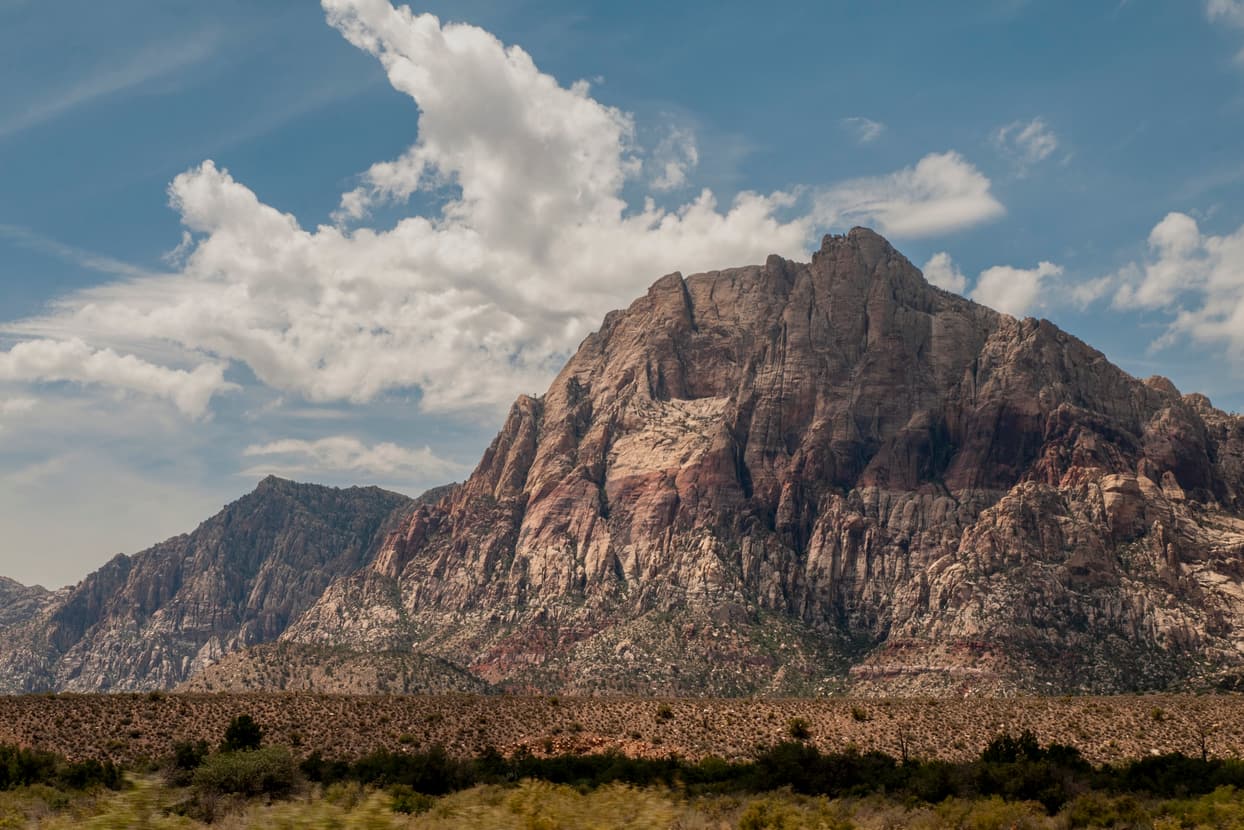
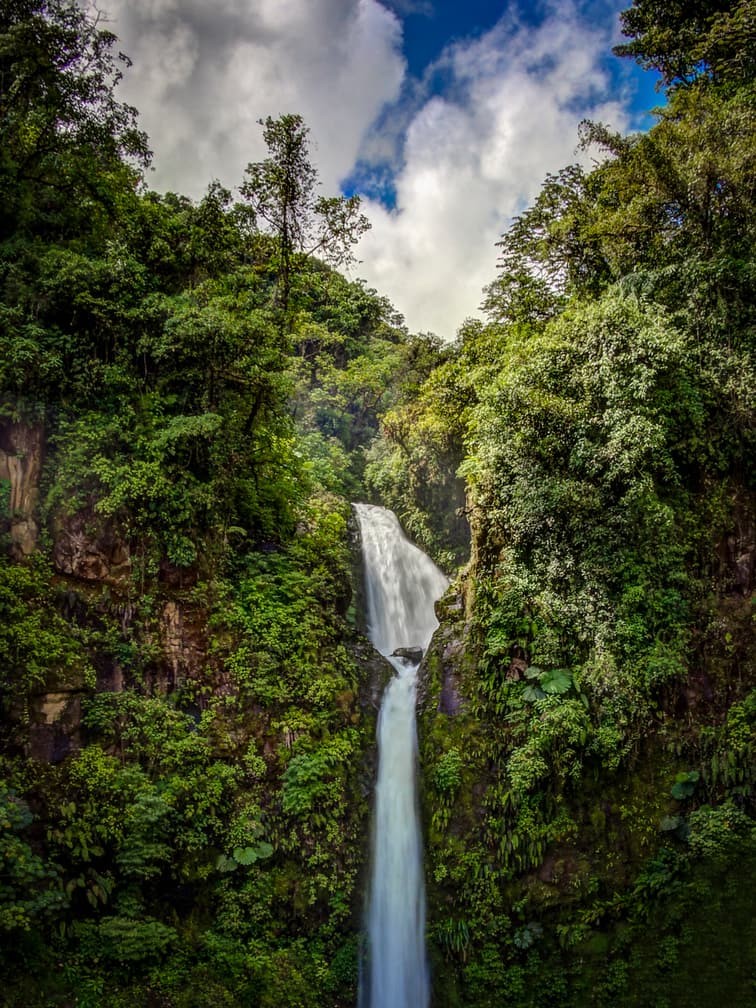
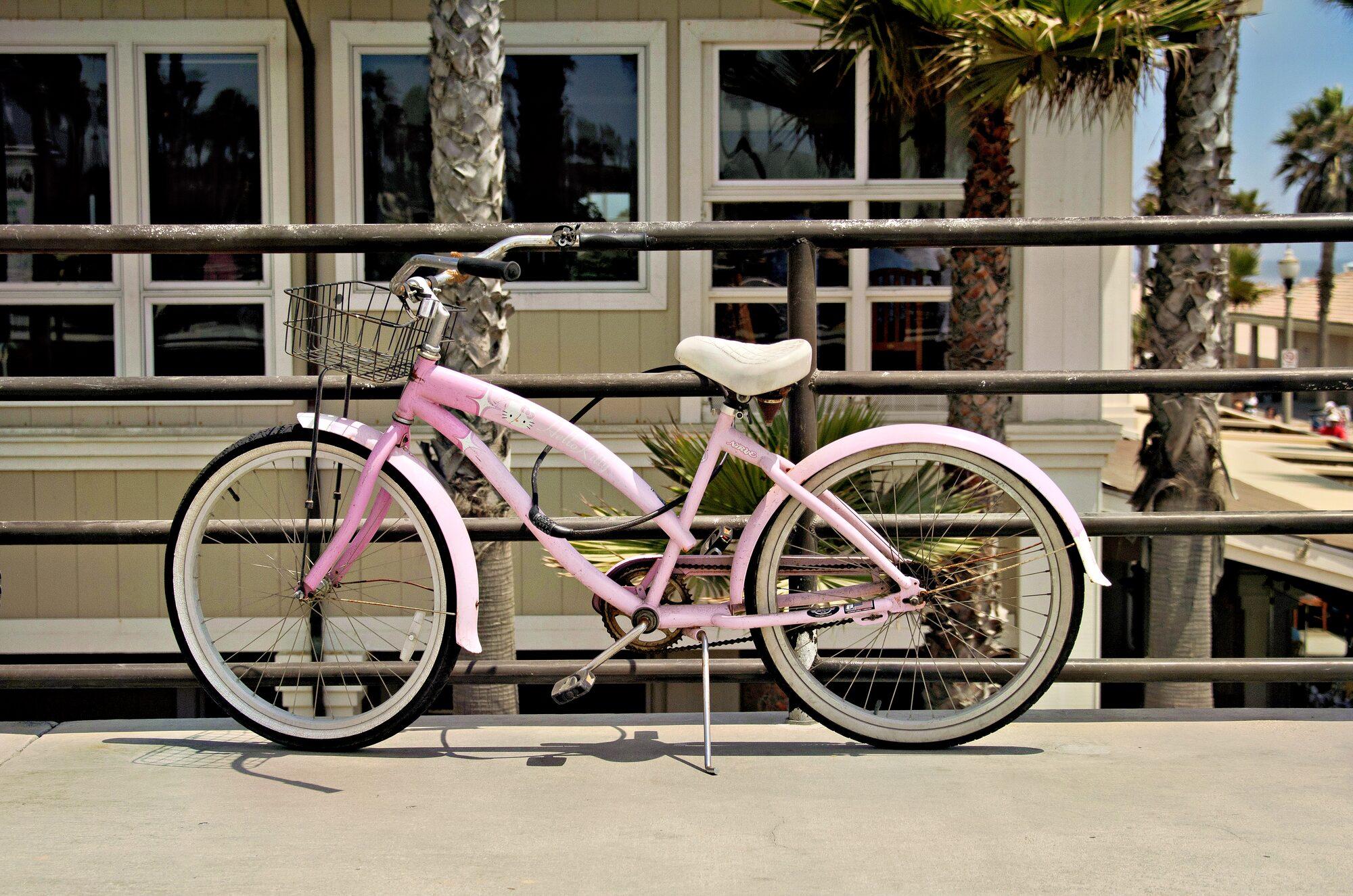
Ketik teks Anda sendiri, lalu pindahkan, ubah ukurannya, dan pudarkan. Baris di bawah Keterbacaan memeriksa tanda terhadap ketiga foto. Jika sulit dibaca pada salah satunya, Tampilkan membawa Anda ke foto itu.
Jangkar
Pola
Warna
Keterbacaan
Demo di halaman ini dengan tiga foto. Pemeriksaannya mengikuti aturan yang sama dengan jendela Tanda Air: kontras antara tanda dan bagian setiap foto di bawahnya.
Jendela Tanda Air
Buka dari menu File di salah satu dari ketiga aplikasi, atau dengan Edit… pada baris Tanda Air sebuah keluaran. Seret tanda ke tempat yang Anda inginkan, dan tanda itu menempel pada sepertiga bingkai tempat Anda menjatuhkannya.
Setiap keluaran
Setiap keluaran dengan dialog punya baris Tanda Air yang sama: pemilih, gambar mini foto pertama dengan tanda pada ukuran keluaran itu, dan Edit…. Keluaran tanpa dialog memilih tanda airnya di barisnya sendiri pada panel Bagikan Radiant Photo.
Templat
Terkunci, di daftar di bawah garis. Pakai apa adanya, atau ubah apa pun selagi terpilih dan Radiant membuat salinan milik Anda.
Baris hak cipta Anda di sudut, putih atau hampir hitam, mana pun yang lebih terbaca pada setiap foto, dengan bayangan lembut.
PROOF diulang di seluruh foto, untuk pratinjau yang Anda kirim sebelum file akhir.
Logo Anda besar dan samar di tengah, disaring ke dalam foto.
Logo dan kredit pada kotak latar lembut di sepanjang tepi bawah.
Tanda tangan tulisan tangan di sudut kanan bawah, berwarna putih atau hampir hitam, mana yang lebih terbaca pada setiap foto.
Saat ada yang tidak beres
Jendela memeriksa setiap foto selagi Anda bekerja dan mengatakan dengan jelas apa yang salah, lengkap dengan perbaikan bila ada.
Pertanyaan
Tidak. Perpustakaan dipakai bersama oleh Radiant Flow, Radiant Raw, dan Radiant Photo di komputer yang sama. Buat tanda air di satu aplikasi dan tanda itu ada di dua lainnya.
Tidak. Tanda air hanya dicap pada salinan yang ditulis sebuah keluaran: ekspor, cetak, lembar kontak. File asli Anda tidak pernah diubah.
Bisa. Penempatan diukur dari sisi pendek foto, sehingga tanda yang sama berada di posisi yang sama pada ukuran atau orientasi apa pun.
Manfaat utama
Selesai menyimpan pekerjaan Anda. Ekspor menulis file.
Setiap foto, dipahami. Langsung di komputer Anda.
Setiap foto, dinilai. Setiap garis, milik Anda.
Banyak bingkai. Satu sampul.
AI menyarankan. Anda memutuskan.
Semua resep. Satu panel.
Sekali tekan untuk pembingkaian yang baik. Semua yang lain tetap terlihat.
Bingkai sesuai gaya Anda, dengan pilihan pembingkaian yang baik.
Luruskan garisnya. Lihat setiap caranya lebih dulu.
Haluskan butiran. Pertahankan tepinya.
Detail tajam, latar belakang halus.
Garis lurus, sudut merata, tepi bersih.
Baca cahayanya. Tanpa mengalihkan pandangan.
Sapukan kuas pada bercak. Radiant Photo memilih sumber yang bersih.
Arahkan ke sebuah Look. Lihat pada foto Anda.
Satu alur kerja
Jendela Tanda Air hadir bersama Radiant Flow, Radiant Raw, dan Radiant Photo.


