
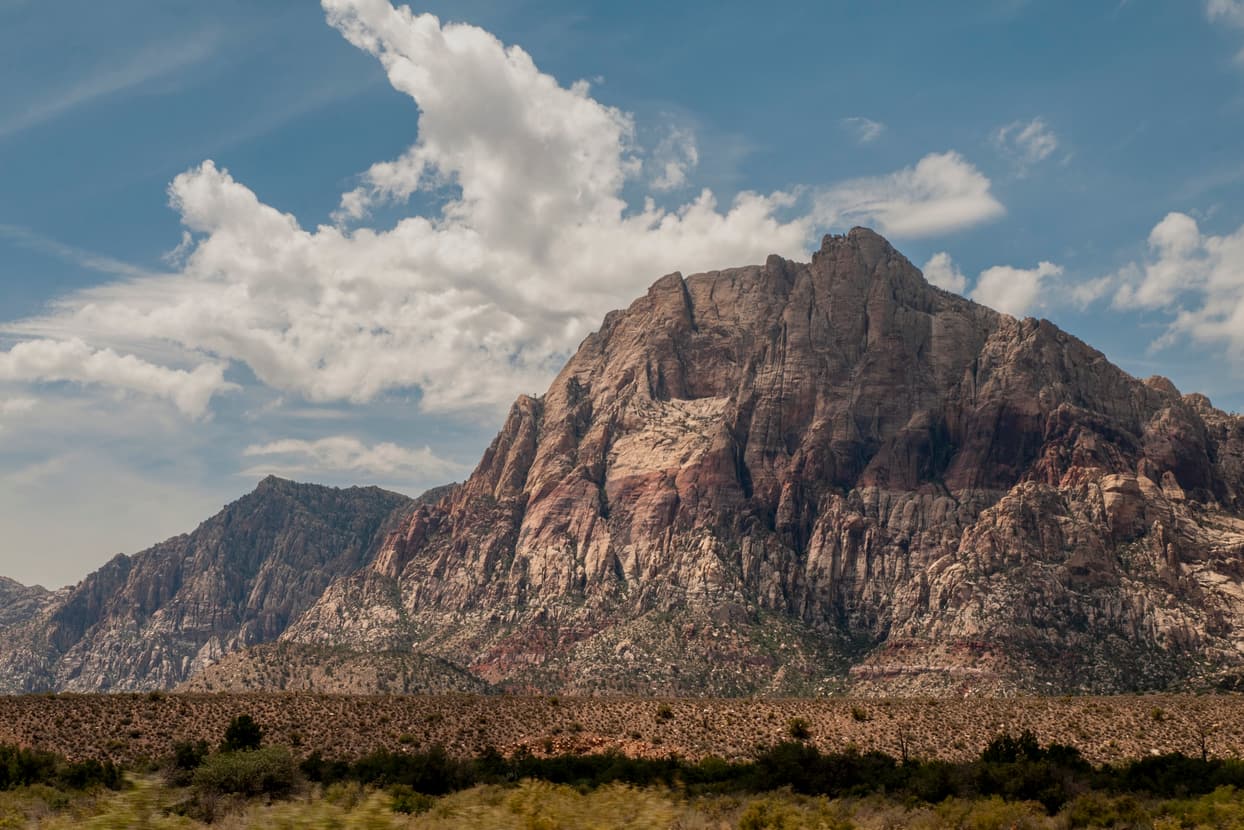

角落签名
你的版权行放在角落,白色或近黑色,哪个在每张照片上更清晰就用哪个,并带柔和的阴影。
水印 · 全部三款 App
一个“水印”窗口,由你电脑上的 Radiant Flow、Radiant Raw 和 Radiant Photo 共用。设计文字或标志水印,放在将要真正盖上它的照片上,并在写入任何内容之前,检查它在每一张上是否清晰可读。
适用于 Radiant Flow
 Radiant Raw
 Radiant Photo
在这里试试
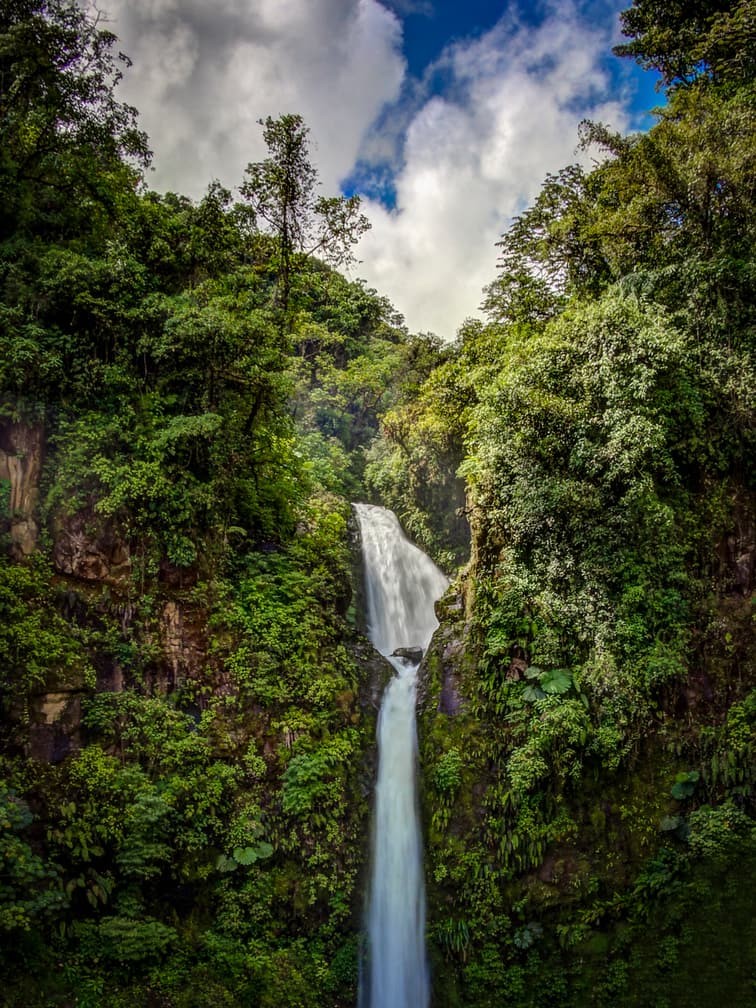
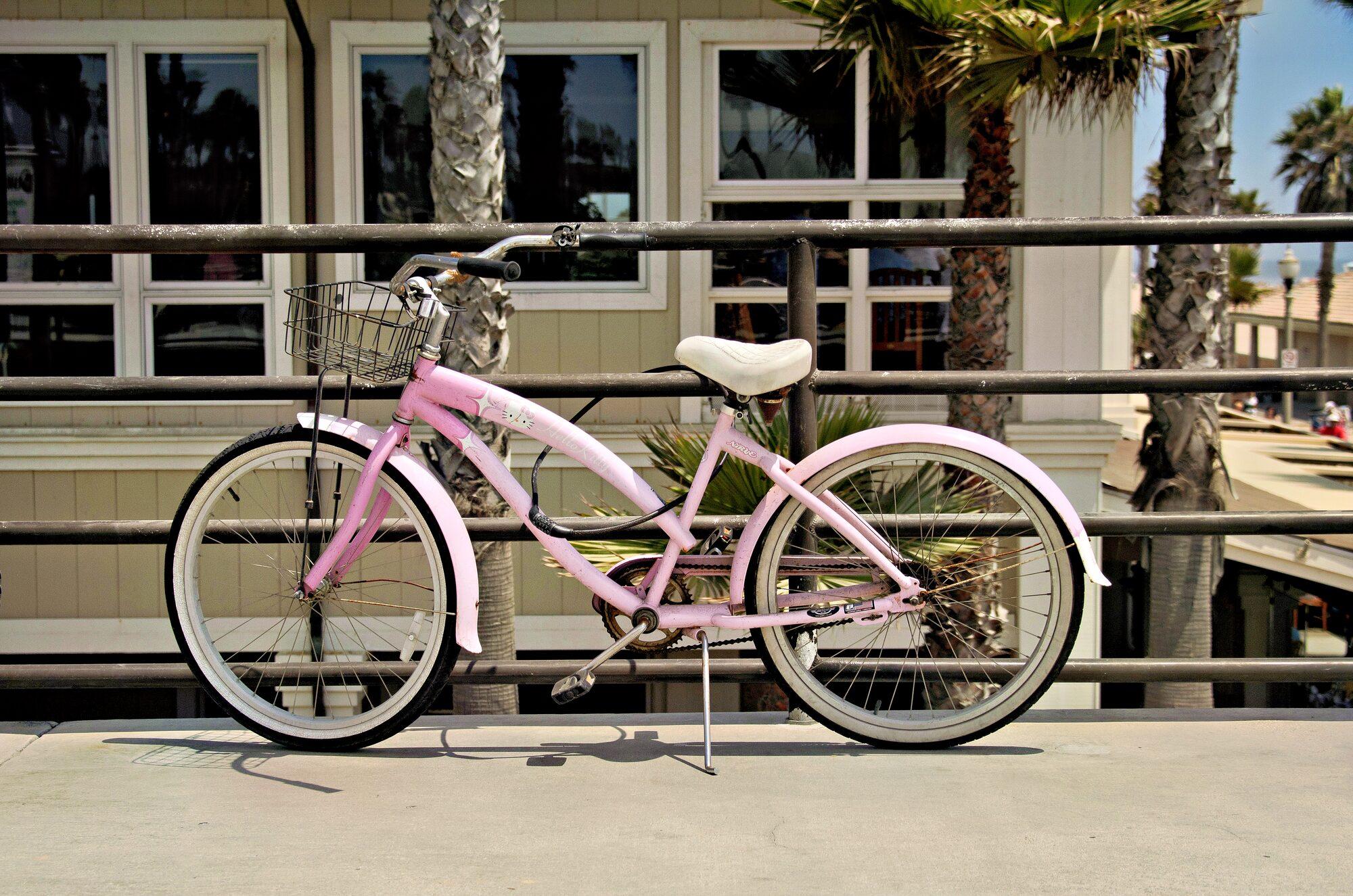
输入你自己的文字,然后移动它、调整大小并让它变淡。“可读性”下方的一行会对照三张照片检查水印。如果它在某张照片上难以辨认,“显示”会带你到那张照片。
锚点
图案
颜色
可读性
本页的演示,含三张照片。检查所依据的规则与“水印”窗口相同:水印与每张照片中其下方部分之间的对比度。
“水印”窗口
从三款 App 中任何一款的“文件”菜单打开,或使用输出的“水印”行上的“编辑…”。把水印拖到想要的位置,它会吸附到你放下的那个三分之一画面区域。
每个输出
每个带对话框的输出都有相同的“水印”行:一个选择器、一张按该输出尺寸盖上水印的首张照片缩略图,以及“编辑…”。没有对话框的输出,则在 Radiant Photo 共享面板自己的那一行选择水印。
模板
已锁定,列在分隔线下方。可以原样使用,也可以在选中它时改动任何内容,Radiant 会为你生成一份自己的副本。
你的版权行放在角落,白色或近黑色,哪个在每张照片上更清晰就用哪个,并带柔和的阴影。
PROOF 字样铺满整张照片,用于在最终文件之前发送的预览图。
你的标志又大又淡地放在中央,融入照片。
标志和署名放在底边的柔和背景框上。
一个手写签名,放在右下角,白色或近黑色,哪个在每张照片上更清晰就用哪个。
出问题时
窗口会在你操作时检查每张照片,并直白地说出哪里不对,有办法修正时也会给出。
常见问题
不用。水印库由同一台电脑上的 Radiant Flow、Radiant Raw 和 Radiant Photo 共用。在其中一个里做好水印,另外两个里就有了。
不会。水印只会盖在输出所写入的副本上:导出、打印、印样表。你的原件绝不会被改动。
可以。位置以照片的短边为基准计量,所以同一个水印在任何尺寸和方向下的位置都一样。
主要优势
“完成”保留你的成果。 “导出”写出文件。
读懂每一张照片。 就在你的电脑上。
每张照片,都有评分。 每条分界线,都由你定。
许多张照片。 一张封面。
它提建议。 你来决定。
所有配方。 一个面板。
一键得到好取景。 其他取景一目了然。
按你的方式取景, 还有好取景可选。
把线条拉直。 先看每一种办法。
抹平颗粒。 保留边缘。
细节锐利, 背景平滑。
线条笔直,四角均匀, 边缘干净。
读光。 不必移开视线。
在污点上刷一下。 Radiant Photo 挑出干净的取样源。
指向一个 Look。 在你的照片上看到它。
一套工作流程


