Radiant Imaging Labs
Terjemahan belum ditinjau Draf yang dibantu mesin, belum disetujui peninjau bahasa ini.

Penghapusan Bercak · Baru di Radiant Photo 2.5

Sapukan kuas pada bercak. Radiant Photo memilih sumber yang bersih.

Tekan Q, lalu klik untuk meletakkan titik atau seret untuk melukis sapuan. Perbaiki memadukan tekstur sumber ke bercak. Klon menyalin piksel sumber langsung di atasnya. Setiap perbaikan tetap bisa diedit, dan seluruh alat ini bisa dipakai lewat papan ketik.

DiRadiant Photo

  • Satu klik untuk bintik, satu sapuan untuk garis
  • Perbaiki atau Klon, per perbaikan
  • Setiap perbaikan tetap bisa diedit
  • Satu urungkan per gestur
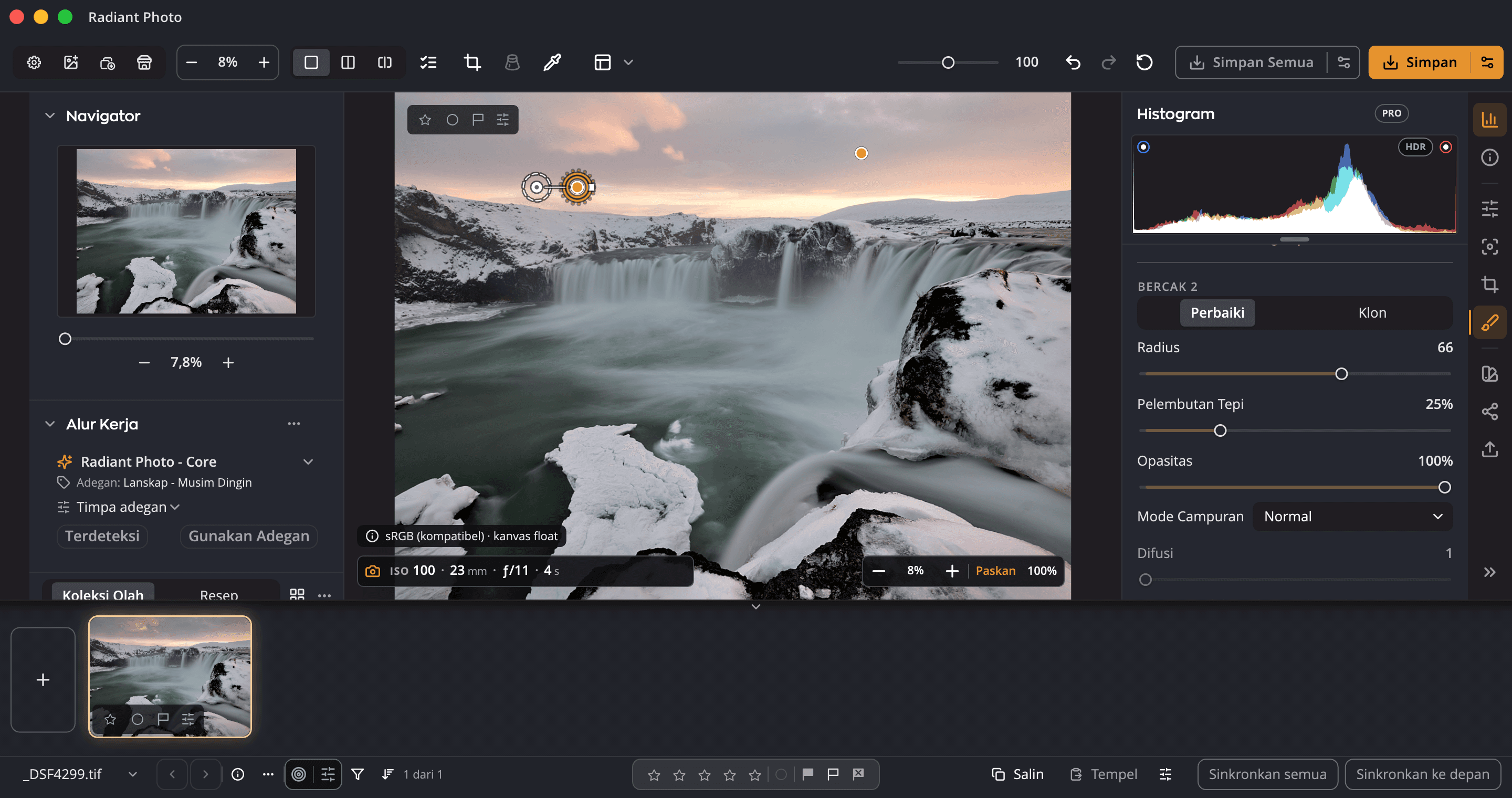
Editor Radiant Photo dengan panel Penghapusan Bercak terbuka dan dua perbaikan disematkan di langit di atas air terjun.

Cara kerjanya

Satu klik untuk bintik. Satu sapuan untuk garis.

01

Klik, atau lukis

Klik sekali dan Radiant Photo meletakkan titik serta memilih sumber bersih untuknya. Seret untuk melukis sapuan panjang yang melengkung. Tahan Shift untuk melukis garis lurus di sepanjang kabel, dan Shift-klik untuk melanjutkannya, tikungan demi tikungan.

02

Perbaiki atau Klon

Pilih mode untuk kuas, lalu ganti perbaikan mana pun di panel kapan saja Anda mau. Klon hanya menyalin dari sumber yang Anda tetapkan.

03

Sumber Anda, saat Anda menginginkannya

Option-klik menetapkan sumber Anda sendiri; garis bidik ikut bergerak bersama kuas sehingga setiap sapuan menyalin dari jarak yang sama. Di Perbaiki, Sumber Otomatis memilih sumber bersih lagi.

04

Setiap perbaikan tetap bisa diedit

Pin pada foto memilih perbaikan dan menampilkan sumbernya. Seret untuk memindahkan keduanya, ubah ukuran titik dari tepi cincinnya, setel halus Radius, Pelembutan Tepi, dan Opasitas, lalu tekan Delete untuk menghapus perbaikan.

05

Kuas yang mengimbangi Anda

Ukuran dengan tombol kurung, atau Shift dan roda gulir, Kelembutan dengan Option (Alt di Windows) dan tombol kurung, dengan keterangan di kanvas. Radiant Photo mengingat keduanya. Tahan Spasi untuk menggeser sambil melukis, dan rona menunjukkan apa yang dicakup sapuan sebelum Anda melepasnya.

06

Dibuat untuk papan ketik, dan untuk pembaca layar

Tombol panah menggerakkan reticle, Return melukis titik di sana, Command-Return menetapkan sumber. Pembaca layar menyebutkan setiap perbaikan.

Garis lurus

Ikuti kabel, tikungan demi tikungan.

Shift-seret melukis sapuan lurus. Shift-klik menambahkan segmen lurus ke perbaikan terakhir, sehingga garis dapat mengikuti kabel di setiap tikungan.

⇧1Klik2Shift-klik3Shift-klikShift-seret
Setiap segmen adalah satu langkah Urungkan.

Setiap perbaikan tetap bisa diedit

Satu perbaikan, dan semua yang bisa Anda pegang.

Cincin dan pinnya, sumbernya sebagai lingkaran putus-putus, garis yang menghubungkan keduanya, dan tepi yang Anda seret untuk mengubah ukuran titik. Pilih lalu tekan Delete untuk menghapusnya.

⌫12345
  1. 1Perbaikan (cincin target dan pin)
  2. 2Sumber (lingkaran putus-putus dan pin)
  3. 3Seret tepi untuk mengubah ukuran titik
  4. 4Garis penghubung perbaikan dan sumber
  5. 5Pilih lalu tekan Delete atau Backspace

Aman bersama sisa edit Anda

Perbaikan tetap menyertai foto.

Satu urungkan per gestur

Satu Urungkan menghapus seluruh sapuan panjang. Setiap segmen lurus adalah langkahnya sendiri.

Sinkronkan di seluruh pemotretan

Salin perbaikan ke foto lain dengan Tambah atau Ganti. Setiap foto memilih sumber bersihnya sendiri; sumber yang Anda tetapkan manual dipertahankan.

Resep tidak pernah membawanya

Setel Ulang ke Bawaan membiarkan perbaikan di tempatnya. Salin Pengaturan dapat membawanya ke foto lain, nonaktif secara bawaan.

16 bit tetap 16 bit

Ekspor pada 16 bit dan area yang diperbaiki tetap 16 bit.

Diperbaiki sebelum dipertajam

Penghapusan Bercak memperbaiki lebih dulu, sehingga area yang diperbaiki dipertajam seperti sekelilingnya.

Juga di 2.5

Dua cara lagi menemukan debu.

Visualisasikan Bercak

Tampilan kontras khusus layar yang membuat debu lebih mudah terlihat, dengan penggeser Kekuatan.

Cari Debu

Cari Debu di Foto Ini, atau Cari Debu di Semua Foto Terbuka untuk bintik debu yang berada di tempat yang sama sepanjang sesi pemotretan. Setiap bintik yang mungkin muncul ditampilkan dalam daftar agar Anda Perbaiki atau Tolak; hanya yang Anda perbaiki yang diperbaiki.

Tekan Q. Klik bercaknya.

Baru di Radiant Photo 2.5, dan Radiant Raw 1.0 punya halaman Penghapusan Bercak sendiri. Radiant Photo 2 tidak punya alat untuk menghapus bercak, debu, atau kabel.