

Pirma sa sulok
Ang copyright line mo sa isang sulok, puti o halos itim, alinman ang mas nababasa sa bawat larawan, na may malambot na anino.
Mga Watermark · tatlong app
Isang Watermarks window, ginagamit ng Radiant Flow, Radiant Raw at Radiant Photo sa computer mo. Magdisenyo ng text o logo na watermark, ilagay ito sa mga larawang talagang tatatakan nito, at tiyaking nababasa ito sa bawat isa bago may isulat.
Sa Radiant Flow
 Radiant Raw
 Radiant Photo
Subukan dito
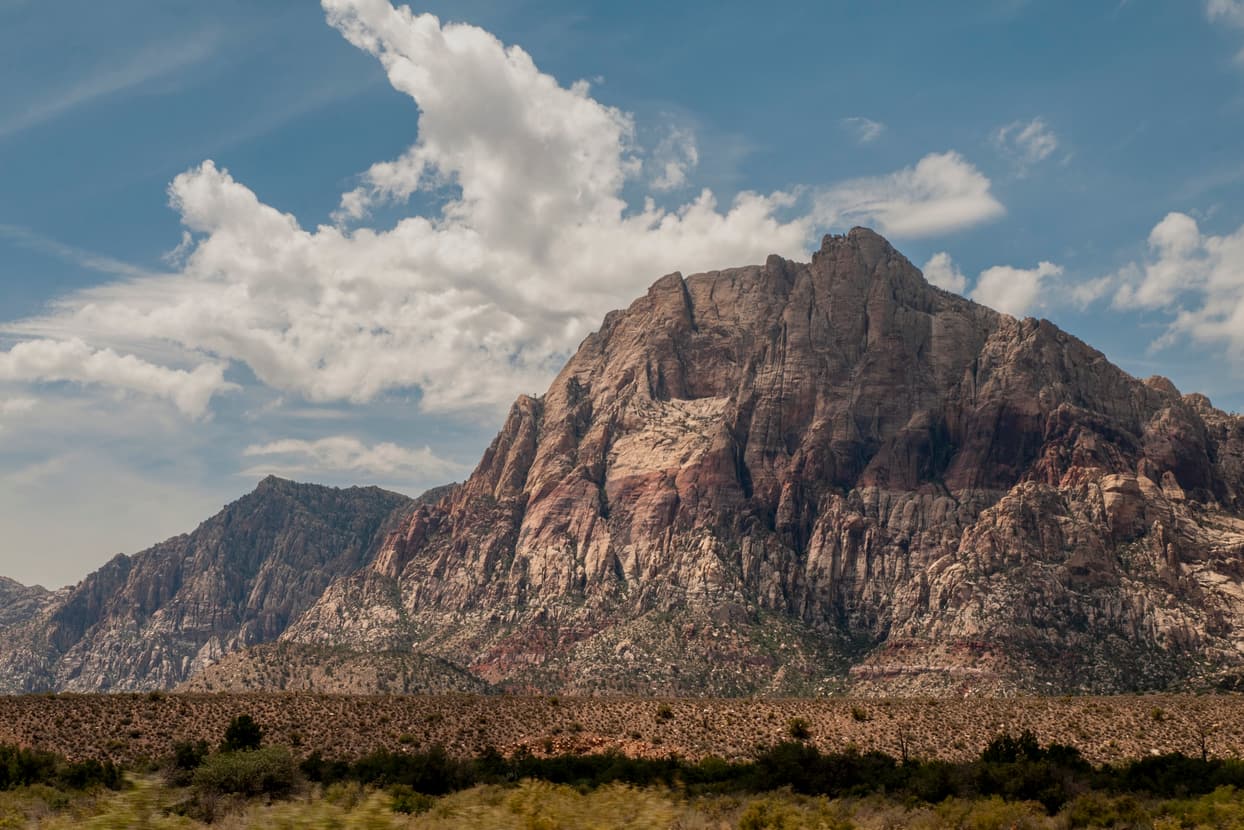
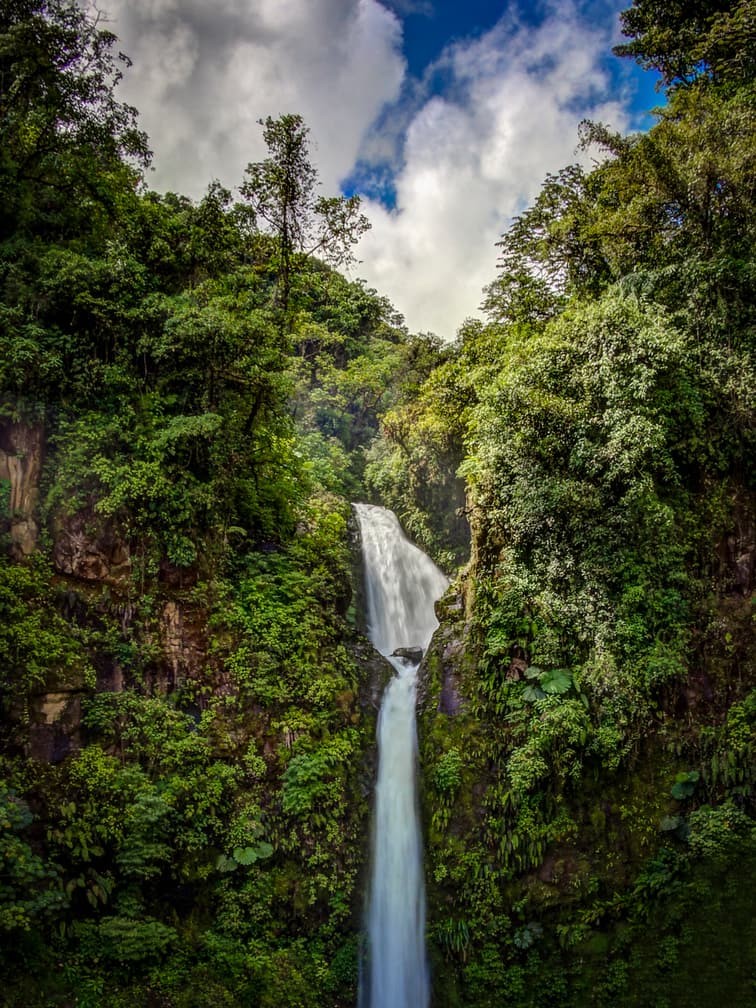
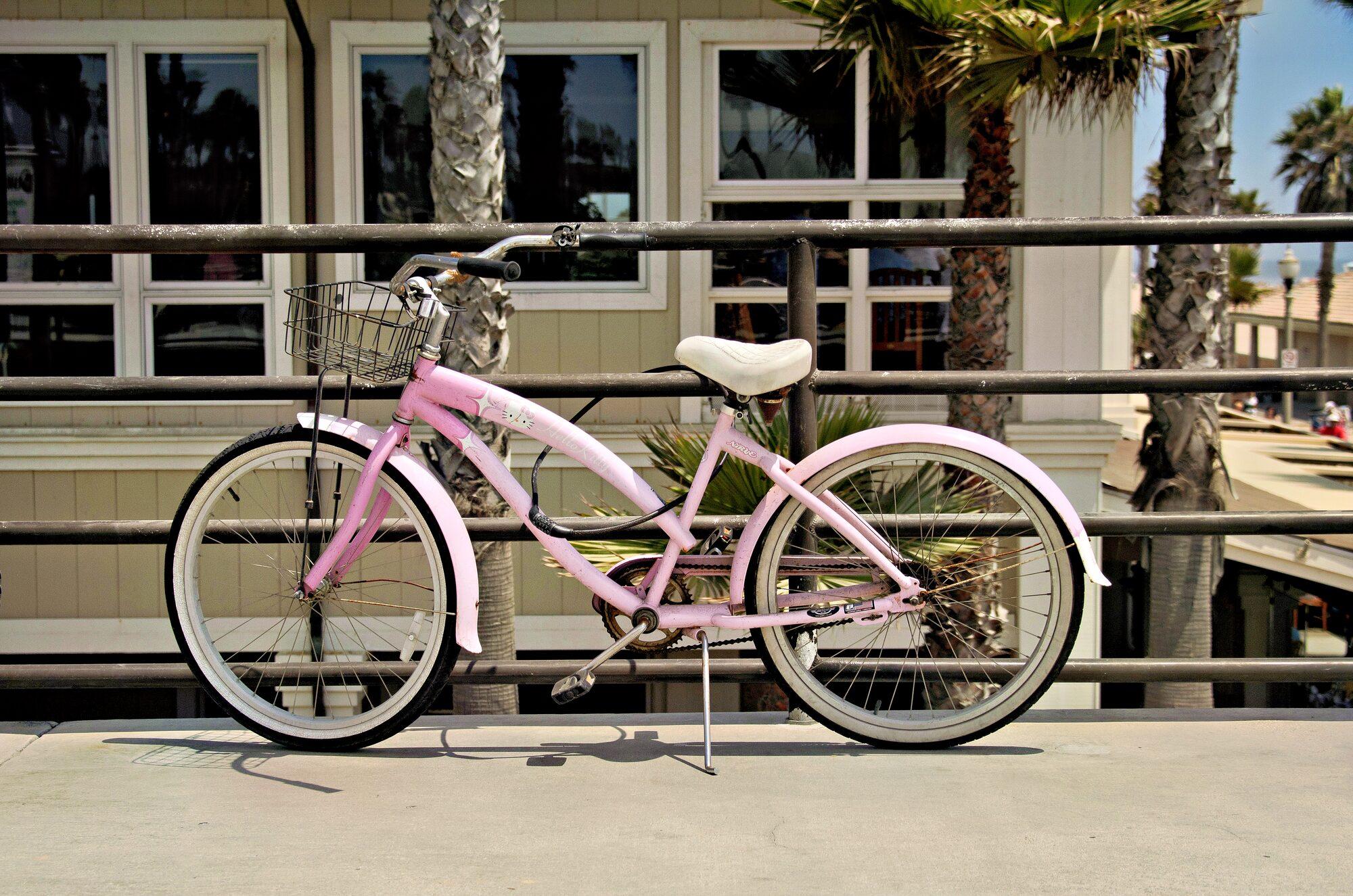
I-type ang sarili mong teksto, saka ilipat, palakihin o paliitin, at i-fade ito. Sinusuri ng linya sa ilalim ng Pagkabasa ang mark sa lahat ng tatlong larawan. Kapag mahirap itong basahin sa isa, dadalhin ka roon ng Ipakita.
Angkla
Pattern
Kulay
Pagkabasa
Isang demo sa pahinang ito na may tatlong larawan. Pareho ang tuntunin ng pagsusuri sa window ng Mga Watermark: ang contrast sa pagitan ng mark at ng bahagi ng bawat larawan sa ilalim nito.
Ang Watermarks window
Buksan ito mula sa File menu sa alinman sa tatlong app, o gamit ang Edit… sa Watermark row ng isang output. I-drag ang marka kung saan mo gusto, at kakapit ito sa ikatlong bahagi ng frame na pinagbitawan mo.
Bawat output
Ang bawat output na may dialog ay may parehong Watermark row: isang picker, thumbnail ng unang larawan na may marka sa laki ng output na iyon, at Edit…. Ang mga output na walang dialog ay pumipili ng watermark sa sarili nilang row sa Share panel ng Radiant Photo.
Mga template
Naka-lock, sa listahan sa ilalim ng linya. Gamitin ang isa nang ayon sa dati, o baguhin ang anuman habang napili ito at gagawa ang Radiant ng sarili mong kopya.
Ang copyright line mo sa isang sulok, puti o halos itim, alinman ang mas nababasa sa bawat larawan, na may malambot na anino.
PROOF na inuulit sa buong larawan, para sa mga preview na ipinapadala mo bago ang mga huling file.
Ang logo mo, malaki at malabo sa gitna, naka-screen sa larawan.
Logo at credit sa malambot na background box sa ibabang gilid.
Sulat-kamay na pirma sa kanang ibabang sulok, puti o halos itim, alinman ang mas nababasa sa bawat larawan.
Kapag may mali
Sinusuri ng window ang bawat larawan habang nagtatrabaho ka at malinaw na sinasabi kung ano ang mali, na may ayos kung mayroon.
Mga Tanong
Hindi. Ginagamit ng Radiant Flow, Radiant Raw at Radiant Photo ang iisang library sa parehong computer. Gumawa ng watermark sa isa at nandoon na ito sa dalawa pa.
Hindi. Tinatatakan lang nito ang kopyang isinusulat ng output: export, print, contact sheet. Hindi kailanman binabago ang orihinal mo.
Oo. Sinusukat ang placement mula sa maikling gilid ng larawan, kaya pareho ang pagkakalagay ng marka sa anumang laki o orientation.
Mga pangunahing benepisyo
Pinananatili ng Tapos na ang gawa mo. Isinusulat ng Export ang mga file.
Bawat larawan, naiintindihan. Mismo sa computer mo.
Bawat larawan, may score. Bawat linya, sa iyo.
Maraming frame. Isang cover.
Nagmumungkahi ito. Ikaw ang magpapasya.
Bawat recipe. Isang panel.
Isang pindot para sa magandang framing. Nakikita ang bawat iba pa.
I-frame ayon sa gusto mo, na may magagandang framing na mapagpipilian.
Ituwid ang mga linya. Tingnan muna ang bawat paraan.
Pakinisin ang grain. Panatilihin ang mga gilid.
Malinaw na detalye, makinis na background.
Tuwid na linya, pantay na sulok, malinis na gilid.
Basahin ang liwanag. Nang hindi lumilingon.
I-brush ang batik. Pipiliin ng Radiant Photo ang malinis na source.
Ituro ang cursor sa isang Look. Tingnan ito sa larawan mo.
Iisang workflow
Kasama ng Radiant Flow, Radiant Raw at Radiant Photo ang Watermarks window.


