

Firma nell’angolo
La tua riga di copyright in un angolo, in bianco o quasi nero, quello che si legge meglio su ogni foto, con un’ombra morbida.
Filigrane · tutte e tre le app
Un’unica finestra Filigrane, condivisa da Radiant Flow, Radiant Raw e Radiant Photo sul tuo computer. Progetta una filigrana di testo o con logo, posizionala sulle foto che verranno davvero marchiate e controlla che si legga su ognuna prima che venga scritto qualsiasi cosa.
In Radiant Flow
 Radiant Raw
 Radiant Photo
Provalo qui
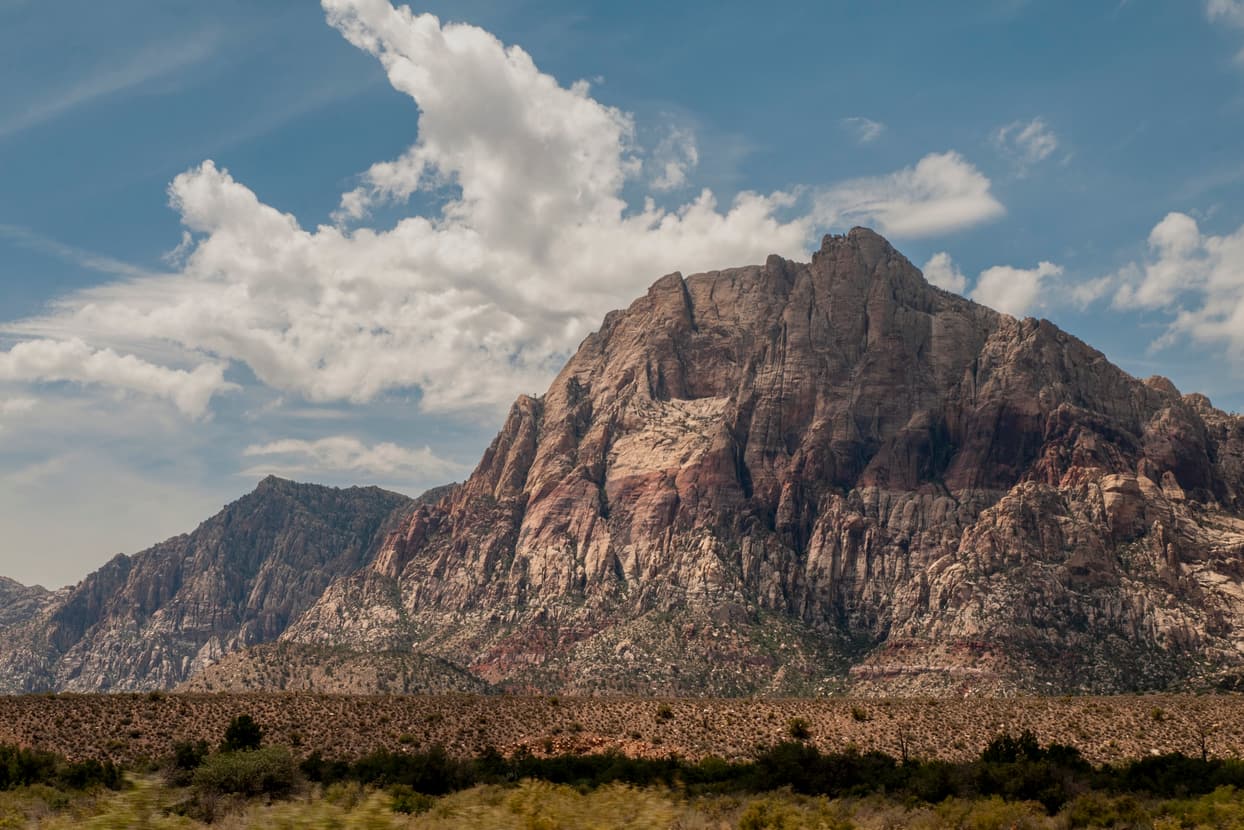
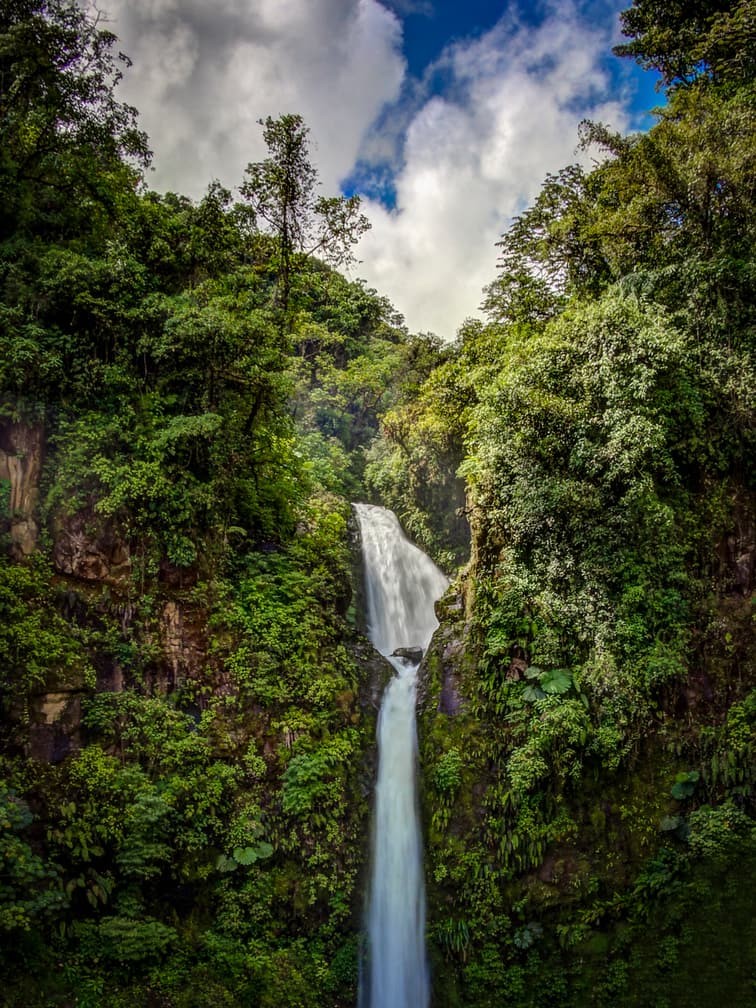
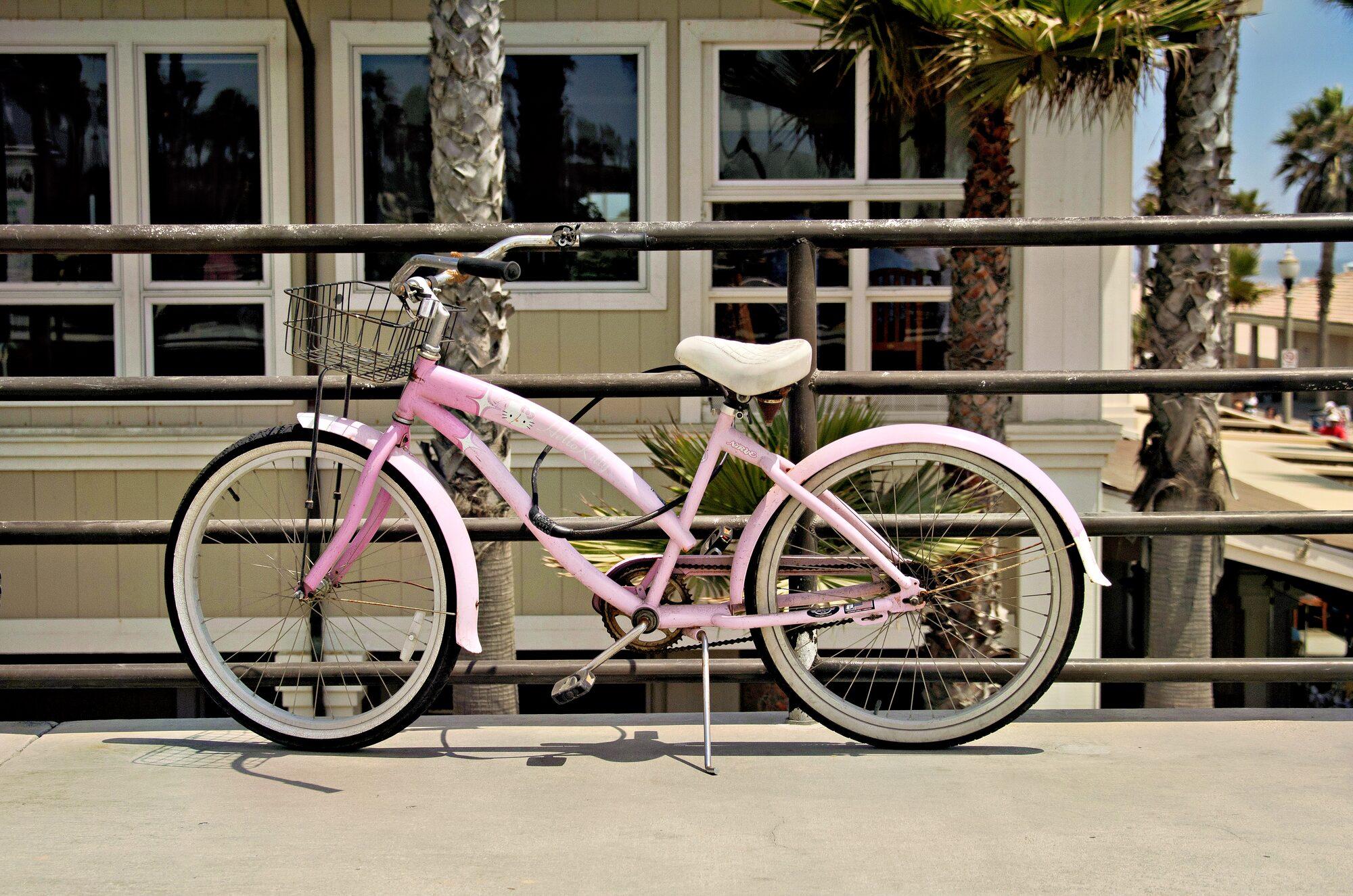
Scrivi il tuo testo, poi spostalo, ridimensionalo e sfumalo. La riga sotto Leggibilità controlla la filigrana su tutte e tre le foto. Quando è difficile da leggere su una, Mostra ti porta a quella foto.
Ancoraggio
Motivo
Colore
Leggibilità
Una demo su questa pagina con tre foto. Il controllo segue la stessa regola della finestra Filigrane: il contrasto tra la filigrana e la parte di ogni foto che si trova sotto.
La finestra Filigrane
Aprila dal menu Archivio in una qualsiasi delle tre app, oppure con Modifica… nella riga Filigrana di un output. Trascina il segno dove vuoi e si aggancia al terzo del fotogramma in cui lo rilasci.
Ogni output
Ogni output con una finestra di dialogo ha la stessa riga Filigrana: un selettore, una miniatura della prima foto con il segno alla dimensione di quell’output, e Modifica…. Gli output senza finestra scelgono la filigrana nella loro riga del pannello Condividi di Radiant Photo.
Modelli
Bloccati, nell’elenco sotto la linea. Usane uno così com’è, oppure cambia qualsiasi cosa mentre è selezionato e Radiant ne crea una copia tua.
La tua riga di copyright in un angolo, in bianco o quasi nero, quello che si legge meglio su ogni foto, con un’ombra morbida.
PROOF ripetuto su tutta la foto, per le anteprime che invii prima dei file finali.
Il tuo logo grande e tenue al centro, sfumato nella foto.
Logo e credito su un riquadro di sfondo morbido lungo il bordo inferiore.
Una firma scritta a mano nell’angolo in basso a destra, in bianco o in un nero quasi pieno, a seconda di quale si legge meglio su ogni foto.
Quando qualcosa non va
La finestra controlla ogni foto mentre lavori e dice chiaramente cosa non va, con una soluzione quando c’è.
Domande
No. La libreria è condivisa da Radiant Flow, Radiant Raw e Radiant Photo sullo stesso computer. Crea una filigrana in una e la trovi anche nelle altre due.
No. Viene applicata solo sulla copia che un output scrive: un’esportazione, una stampa, un provino a contatto. Il tuo originale non cambia mai.
Sì. La posizione è misurata dal lato corto della foto, quindi lo stesso segno resta nello stesso punto a qualsiasi dimensione o orientamento.
Vantaggi principali
Fine conserva il tuo lavoro. Esporta scrive i file.
Ogni foto, compresa. Direttamente sul tuo computer.
Ogni foto, valutata. Ogni linea, tua.
Tanti scatti. Una copertina.
Suggerisce. Tu decidi.
Tutte le ricette. Un solo pannello.
Una pressione per una buona inquadratura. Tutte le altre in vista.
Inquadra a modo tuo, con buone inquadrature tra cui scegliere.
Raddrizza le linee. Prima guarda tutti i modi.
Leviga la grana. Conserva i bordi.
Dettaglio nitido, sfondi morbidi.
Linee dritte, angoli uniformi, bordi puliti.
Leggi la luce. Senza distogliere lo sguardo.
Passa il pennello su una macchia. Radiant Photo sceglie il campione pulito.
Punta un Look. Guardalo sulla tua foto.
Un unico flusso di lavoro
La finestra Filigrane è inclusa in Radiant Flow, Radiant Raw e Radiant Photo.


