

Semnătură în colț
Linia dvs. de drepturi de autor într-un colț, în alb sau aproape negru, oricare se citește mai bine pe fiecare fotografie, cu o umbră ușoară.
Filigrane · toate cele trei aplicații
O singură fereastră Filigrane, partajată de Radiant Flow, Radiant Raw și Radiant Photo pe computerul dvs. Proiectați un filigran text sau logo, plasați-l pe fotografiile pe care le va marca de fapt și verificați că se citește pe fiecare dintre ele înainte să se scrie ceva.
În Radiant Flow
 Radiant Raw
 Radiant Photo
Încercați aici
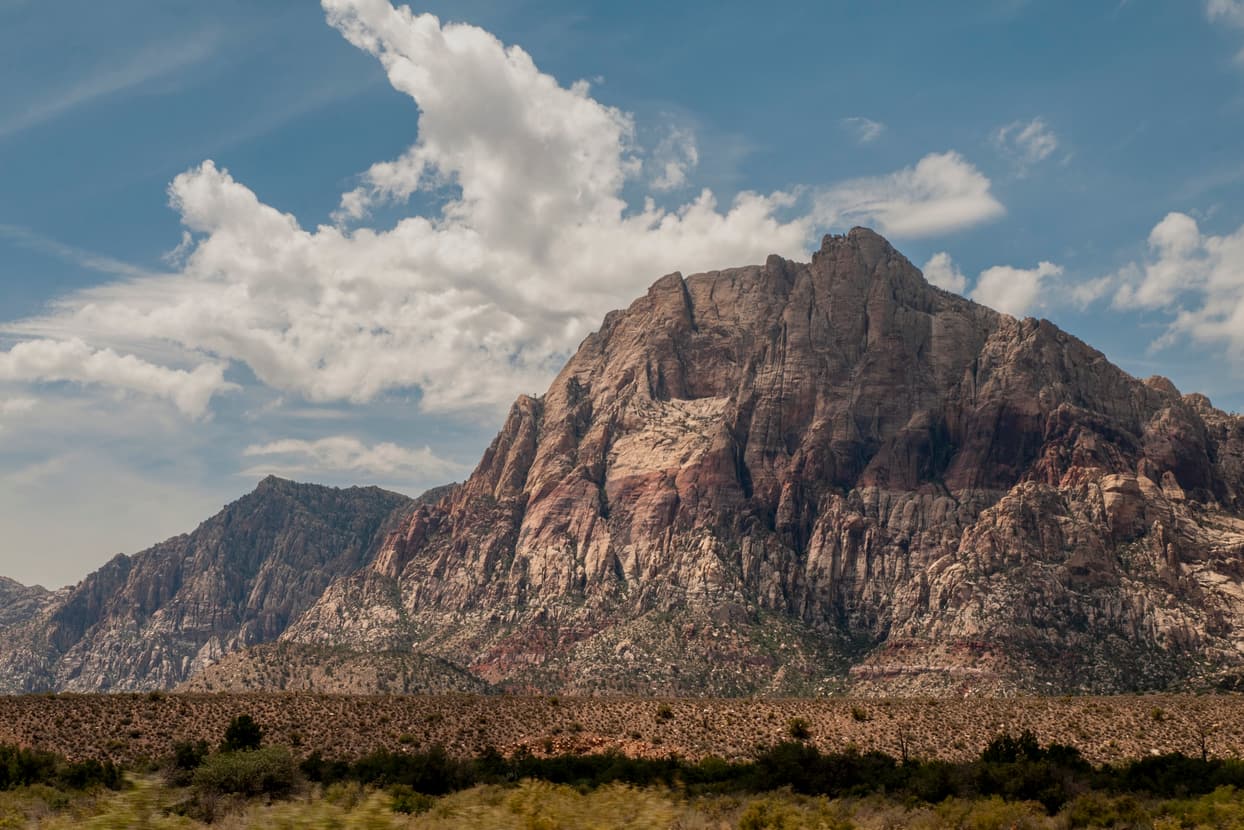
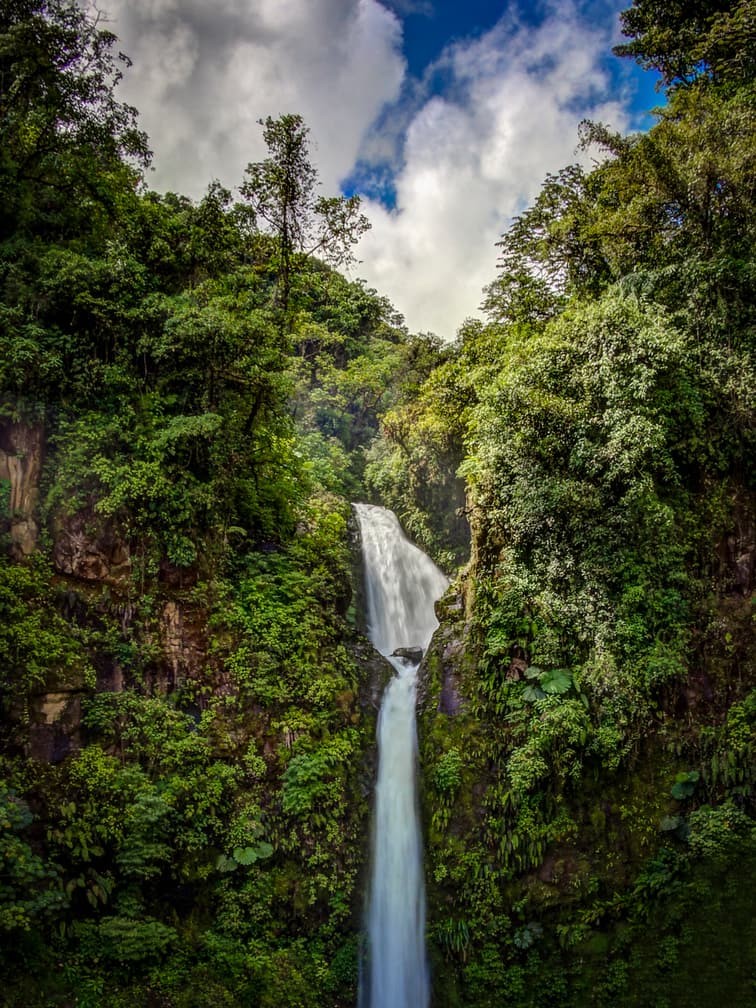
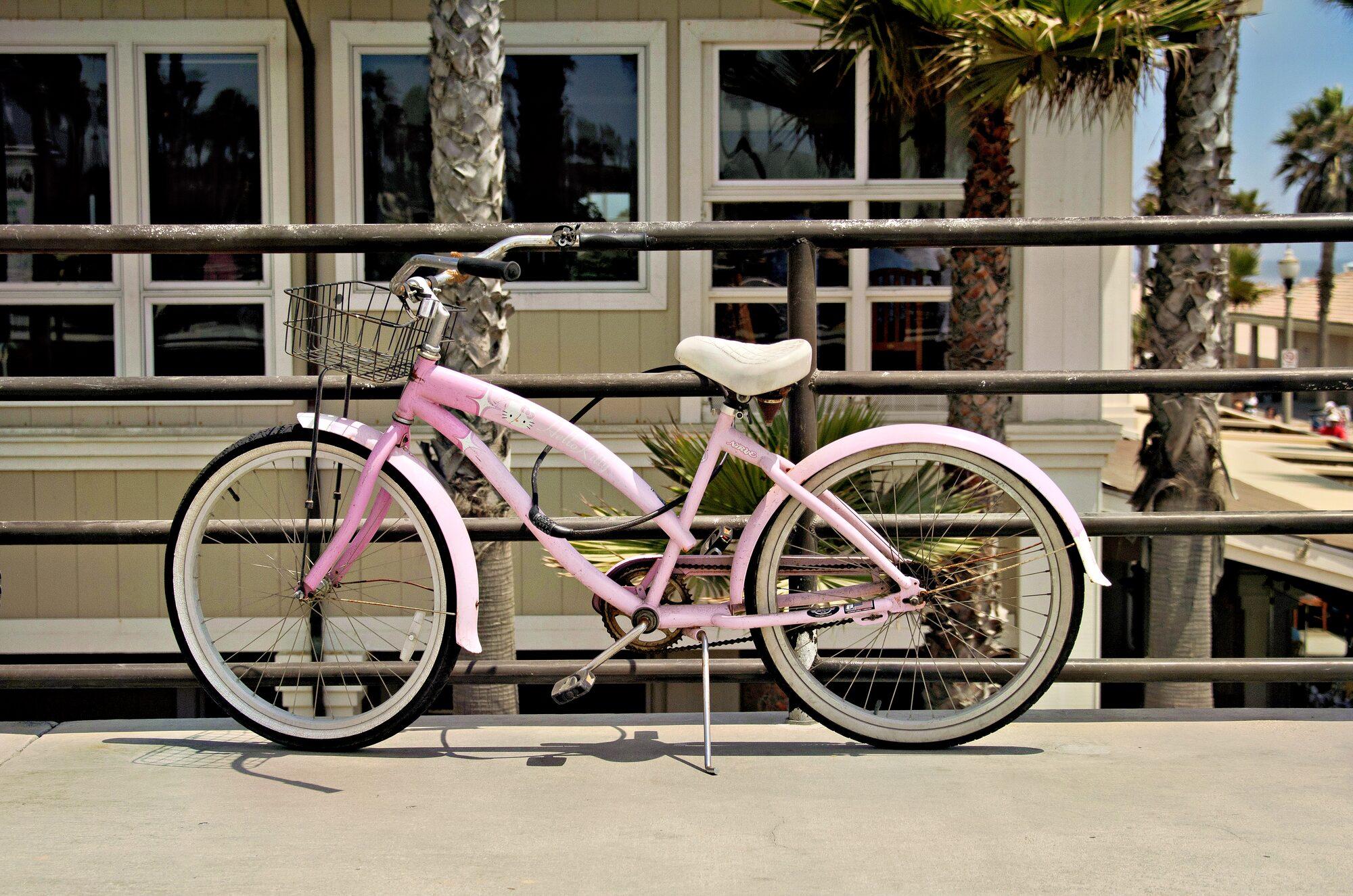
Scrieți propriul text, apoi mutați-l, redimensionați-l și estompați-l. Rândul de sub Lizibilitate verifică filigranul pe toate cele trei fotografii. Când se citește greu pe una, Afișează vă duce la ea.
Ancoră
Model
Culoare
Lizibilitate
Un demo pe această pagină, cu trei fotografii. Verificarea urmează aceeași regulă ca fereastra Filigrane: contrastul dintre filigran și porțiunea din fiecare fotografie aflată sub el.
Fereastra Filigrane
Deschideți-o din meniul Fișier în oricare dintre cele trei aplicații sau cu Editare… pe rândul Filigran al unui rezultat. Trageți semnul unde doriți și se fixează pe treimea cadrului în care îl lăsați.
Fiecare rezultat
Fiecare rezultat cu o fereastră de dialog are același rând Filigran: un selector, o miniatură a primei fotografii cu semnul la dimensiunea acelui rezultat și Editare…. Rezultatele fără dialog își aleg filigranul pe propriul rând din panoul Partajează al Radiant Photo.
Șabloane
Blocate, în lista de sub linie. Folosiți unul ca atare sau schimbați orice cât timp este selectat, iar Radiant vă face propria copie.
Linia dvs. de drepturi de autor într-un colț, în alb sau aproape negru, oricare se citește mai bine pe fiecare fotografie, cu o umbră ușoară.
PROOF repetat pe toată fotografia, pentru previzualizările pe care le trimiteți înainte de fișierele finale.
Logoul dvs. mare și estompat în centru, imprimat în fotografie.
Logo și credit pe o casetă de fundal moale de-a lungul marginii de jos.
O semnătură olografă în colțul din dreapta jos, în alb sau aproape negru, în funcție de ce se citește mai bine pe fiecare fotografie.
Când ceva nu este în regulă
Fereastra verifică fiecare fotografie pe măsură ce lucrați și spune pe față ce nu este în regulă, cu o soluție acolo unde există una.
Întrebări
Nu. Biblioteca este partajată de Radiant Flow, Radiant Raw și Radiant Photo pe același computer. Creați un filigran într-una și îl aveți în celelalte două.
Nu. Este imprimat doar pe copia pe care o scrie un rezultat: un export, o tipărire, o planșă de contact. Originalul dvs. nu este schimbat niciodată.
Da. Amplasarea este măsurată de la latura scurtă a fotografiei, astfel încât același semn stă la fel la orice dimensiune sau orientare.
Beneficii principale
Gata vă păstrează munca. Export scrie fișierele.
Fiecare fotografie, înțeleasă. Chiar pe computerul dvs.
Fiecare fotografie, evaluată. Fiecare linie, a dvs.
Multe cadre. O singură copertă.
Ea sugerează. Dvs. decideți.
Toate rețetele. Un singur panou.
O apăsare pentru o încadrare bună. Toate celelalte la vedere.
Încadrați-o cum doriți, cu încadrări bune dintre care să alegeți.
Îndreptați liniile. Vedeți mai întâi toate variantele.
Netezește granulația. Păstrează marginile.
Detalii clare, fundaluri netede.
Linii drepte, colțuri uniforme, margini curate.
Citiți lumina. Fără să priviți în altă parte.
Treceți cu pensula peste o pată. Radiant Photo alege sursa curată.
Indicați un Look. Vedeți-l pe fotografie.
Un singur flux de lucru
Fereastra Filigrane vine cu Radiant Flow, Radiant Raw și Radiant Photo.


