

Ecksignatur
Deine Copyright-Zeile in einer Ecke, in Weiß oder fast Schwarz, je nachdem, was auf dem jeweiligen Foto besser lesbar ist, mit weichem Schatten.
Wasserzeichen · alle drei Apps
Ein Fenster für Wasserzeichen, das Radiant Flow, Radiant Raw und Radiant Photo auf deinem Computer teilen. Gestalte ein Text- oder Logo-Wasserzeichen, platziere es auf genau den Fotos, die es bekommen, und prüfe, dass es auf jedem lesbar ist, bevor etwas geschrieben wird.
In Radiant Flow
 Radiant Raw
 Radiant Photo
Probier es hier aus
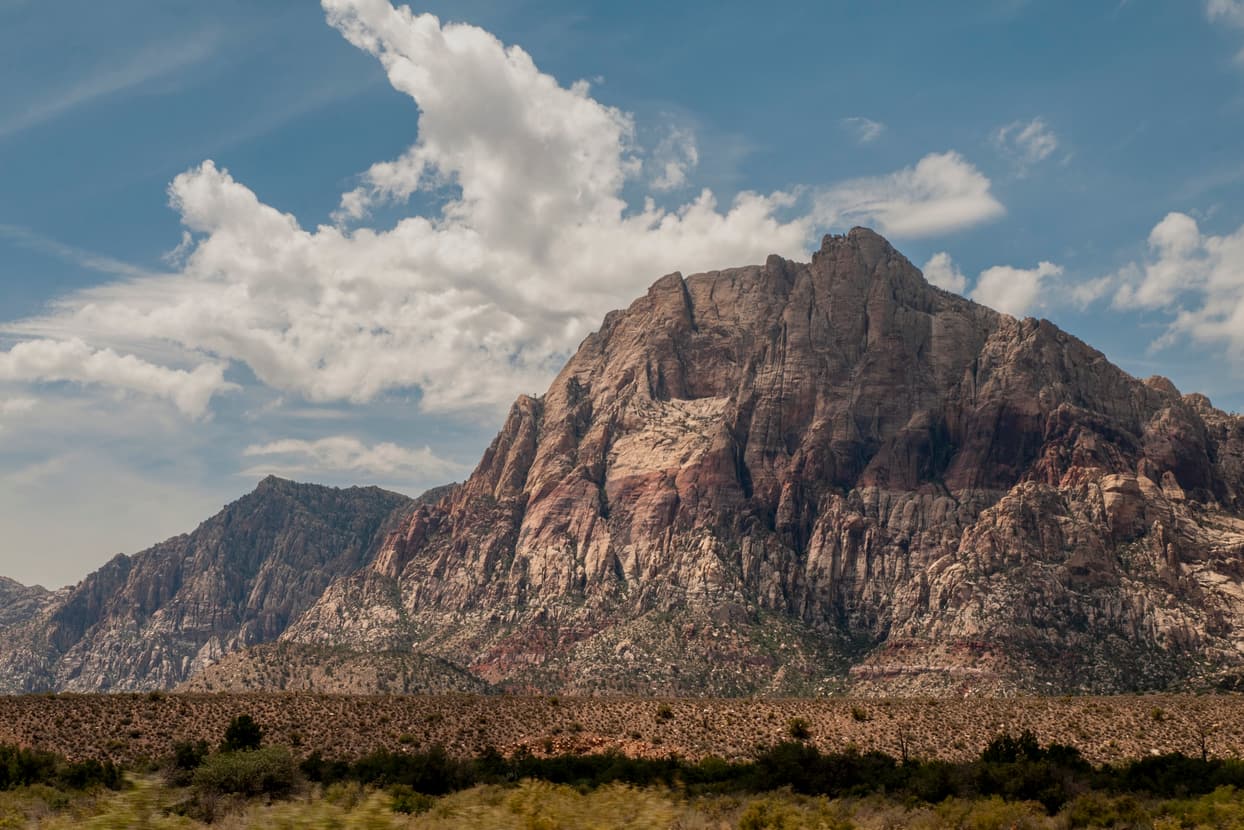
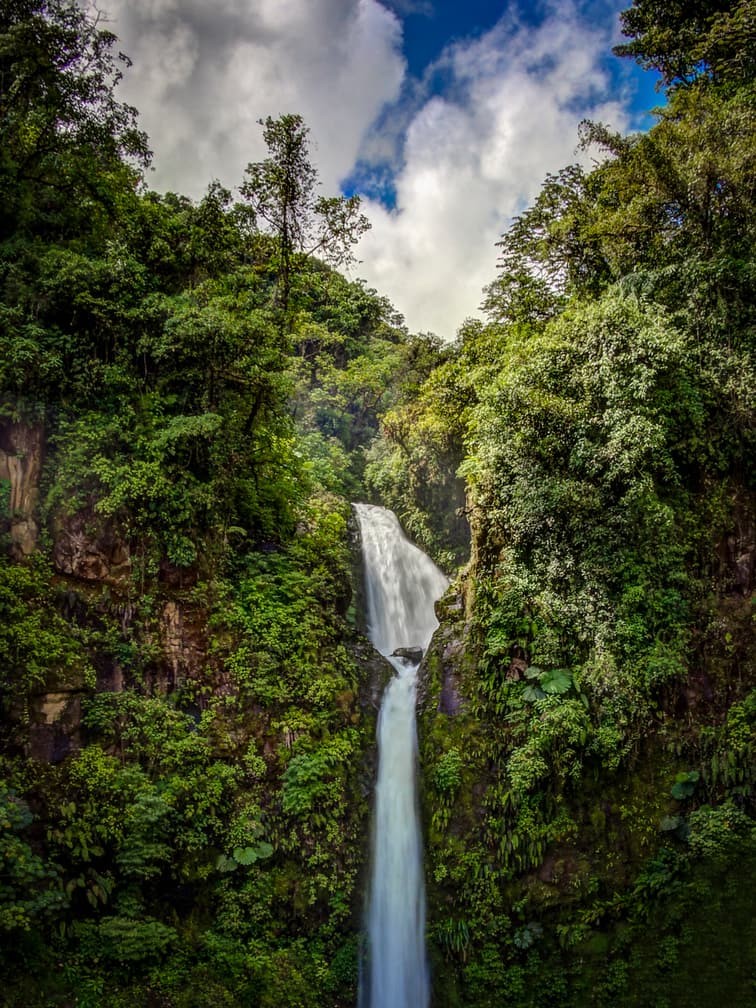
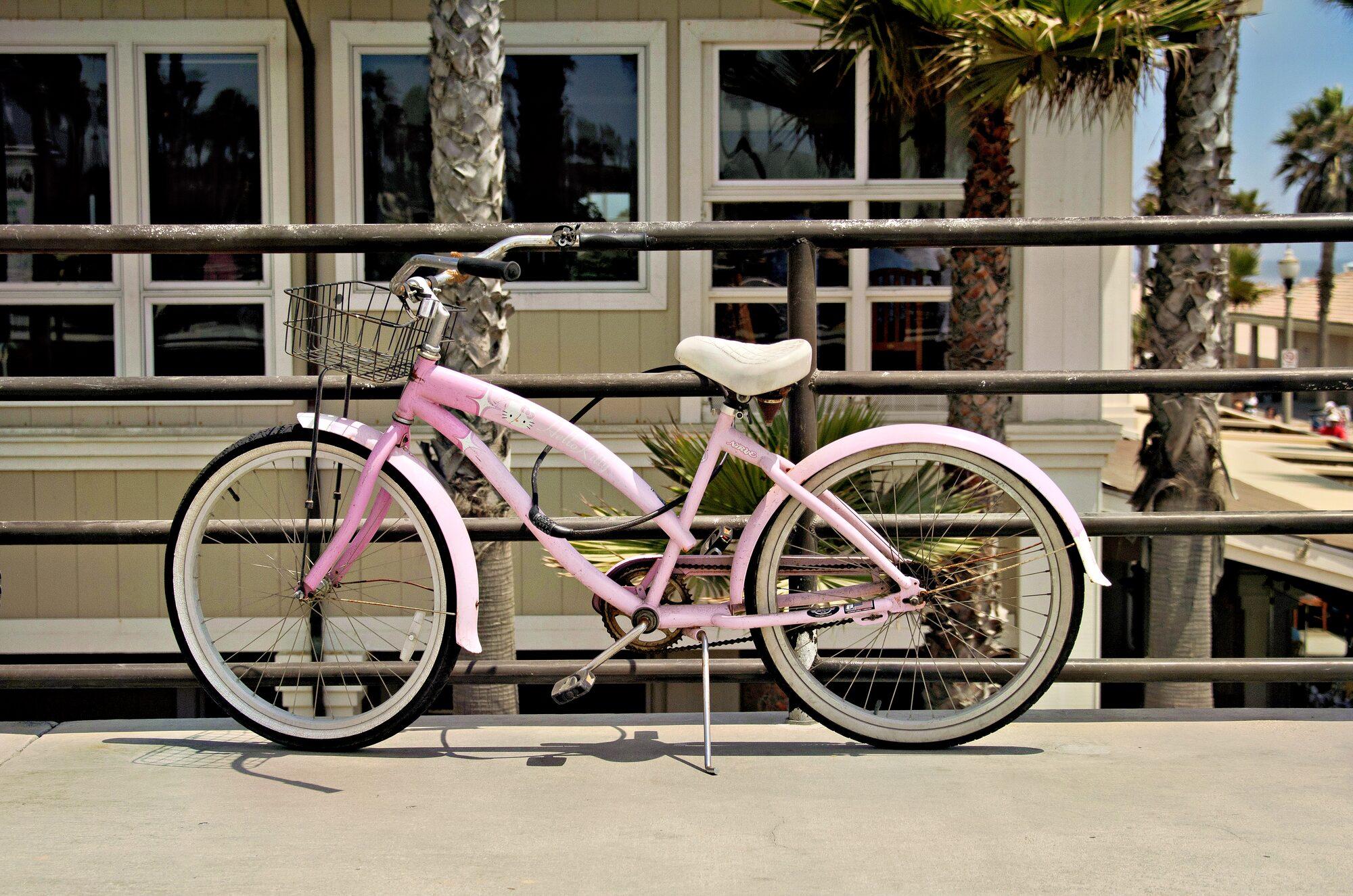
Gib deinen eigenen Text ein, dann verschieb ihn, ändere seine Größe und blende ihn ab. Die Zeile unter Lesbarkeit prüft das Wasserzeichen auf allen drei Fotos. Ist es auf einem schwer zu lesen, bringt dich Anzeigen dorthin.
Anker
Muster
Farbe
Lesbarkeit
Eine Demo auf dieser Seite mit drei Fotos. Die Prüfung folgt derselben Regel wie das Fenster Wasserzeichen: dem Kontrast zwischen dem Wasserzeichen und dem Teil jedes Fotos darunter.
Das Fenster „Wasserzeichen“
Du öffnest es in jeder der drei Apps über das Menü „Ablage“ (unter Windows „Datei“) oder mit „Bearbeiten…“ in der Wasserzeichen-Zeile einer Ausgabe. Zieh das Wasserzeichen an seinen Platz; es rastet im Drittel des Bildes ein, in dem du es loslässt.
Jede Ausgabe
Jede Ausgabe mit Dialog hat dieselbe Wasserzeichen-Zeile: eine Auswahl, ein Vorschaubild des ersten Fotos mit dem Wasserzeichen in der Größe dieser Ausgabe, und „Bearbeiten…“. Ausgaben ohne Dialog wählen ihr Wasserzeichen in ihrer eigenen Zeile im Teilen-Bedienfeld von Radiant Photo.
Vorlagen
Gesperrt, in der Liste unter der Linie. Nimm eine, wie sie ist, oder ändere etwas, während sie ausgewählt ist, und Radiant legt deine eigene Kopie an.
Deine Copyright-Zeile in einer Ecke, in Weiß oder fast Schwarz, je nachdem, was auf dem jeweiligen Foto besser lesbar ist, mit weichem Schatten.
PROBEABZUG über das ganze Foto wiederholt, für Vorschauen, die du vor den fertigen Dateien schickst.
Dein Logo groß und zart in der Bildmitte, ins Foto eingeblendet.
Logo und Bildnachweis auf einem weichen Hintergrund entlang der unteren Kante.
Eine handgeschriebene Unterschrift in der Ecke unten rechts, in Weiß oder fast Schwarz, je nachdem, was auf dem jeweiligen Foto besser lesbar ist.
Wenn etwas nicht stimmt
Das Fenster prüft jedes Foto, während du arbeitest, und sagt klar, was nicht stimmt, mit einer Lösung, wo es eine gibt.
Fragen
Nein. Radiant Flow, Radiant Raw und Radiant Photo teilen die Bibliothek auf demselben Computer. Gestaltest du ein Wasserzeichen in einer App, ist es auch in den anderen beiden da.
Nein. Es kommt nur auf die Kopie, die eine Ausgabe schreibt: einen Export, einen Druck, einen Kontaktabzug. Dein Original bleibt unverändert.
Ja. Die Platzierung wird an der kurzen Bildseite gemessen, also sitzt dasselbe Wasserzeichen bei jeder Größe und Ausrichtung gleich.
Wichtigste Vorteile
„Fertig“ speichert deine Arbeit. „Exportieren“ schreibt die Dateien.
Jedes Foto verstanden. Direkt auf deinem Computer.
Jedes Foto bewertet. Jede Linie gehört dir.
Viele Bilder. Ein Titelbild.
Sie schlägt vor. Du entscheidest.
Jedes Preset. Ein Bedienfeld.
Ein Klick für einen guten Bildausschnitt. Alle anderen im Blick.
Dein Bildausschnitt, mit guten Vorschlägen.
Linien gerade richten. Vorher jede Variante sehen.
Das Korn glätten. Die Kanten behalten.
Knackige Details, glatte Hintergründe.
Gerade Linien, gleichmäßige Ecken, saubere Kanten.
Das Licht lesen. Ohne wegzuschauen.
Über den Fleck malen. Radiant Photo wählt die saubere Quelle.
Zeig auf einen Look. Sieh ihn auf deinem Foto.
Ein Workflow
Das Fenster „Wasserzeichen“ gehört zu Radiant Flow, Radiant Raw und Radiant Photo.


