

Chữ ký ở góc
Dòng bản quyền của bạn ở một góc, màu trắng hoặc gần đen, màu nào đọc rõ hơn trên từng ảnh, kèm bóng đổ mềm.
Hình mờ · cả ba ứng dụng
Một cửa sổ Hình mờ, dùng chung cho Radiant Flow, Radiant Raw và Radiant Photo trên máy tính của bạn. Thiết kế hình mờ dạng chữ hoặc logo, đặt nó lên những ảnh sẽ thực sự được đóng dấu, và kiểm tra xem nó đọc được trên từng ảnh trước khi bất cứ thứ gì được ghi ra.
Trong Radiant Flow
 Radiant Raw
 Radiant Photo
Dùng thử tại đây
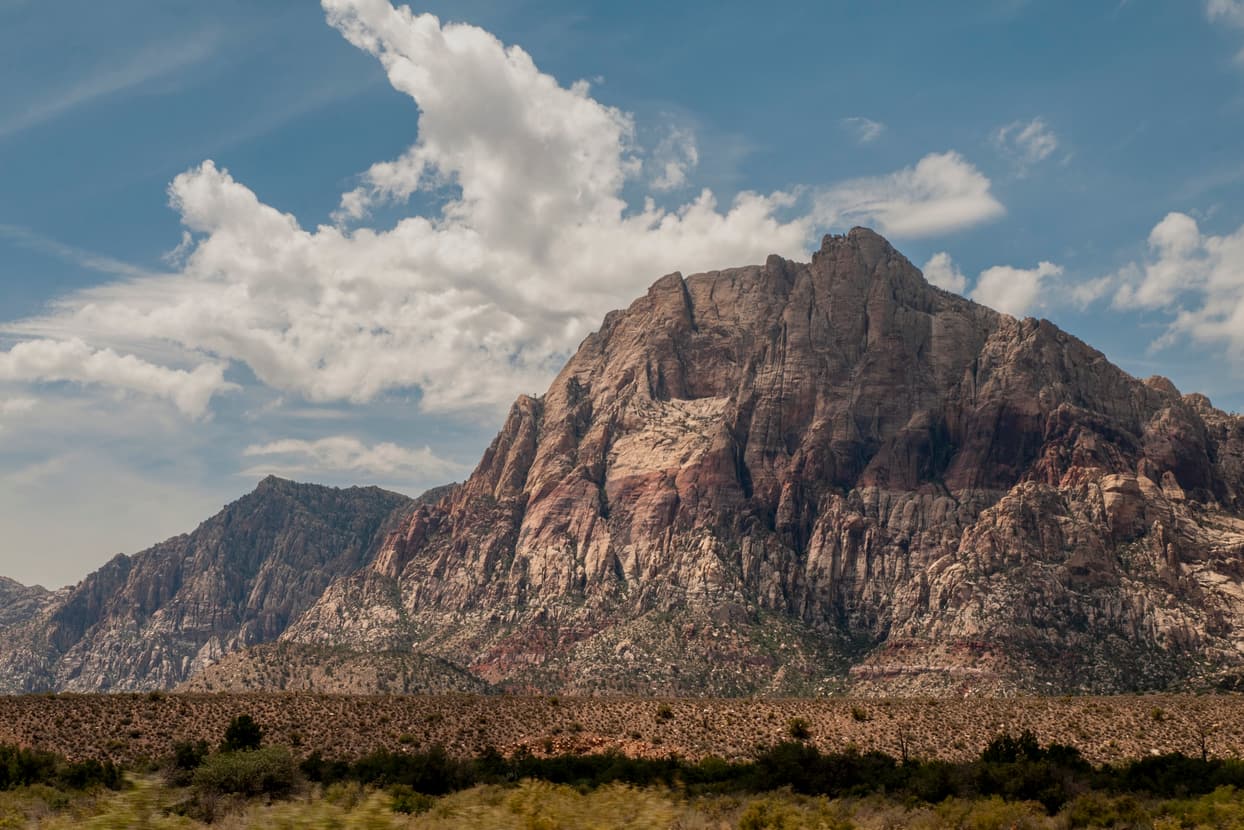
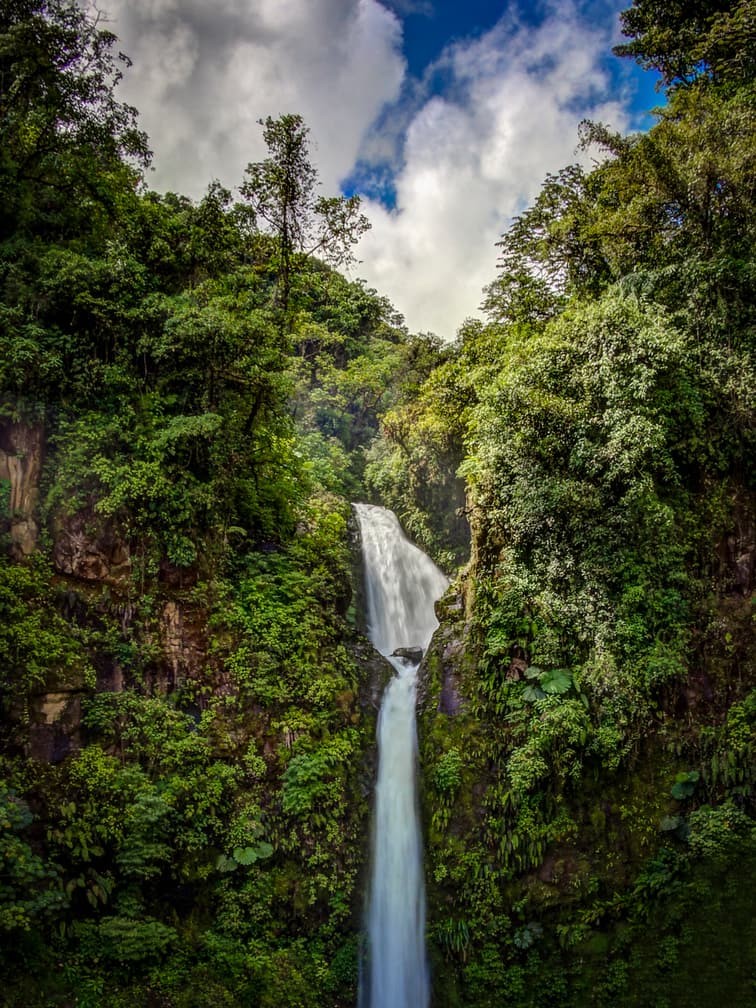
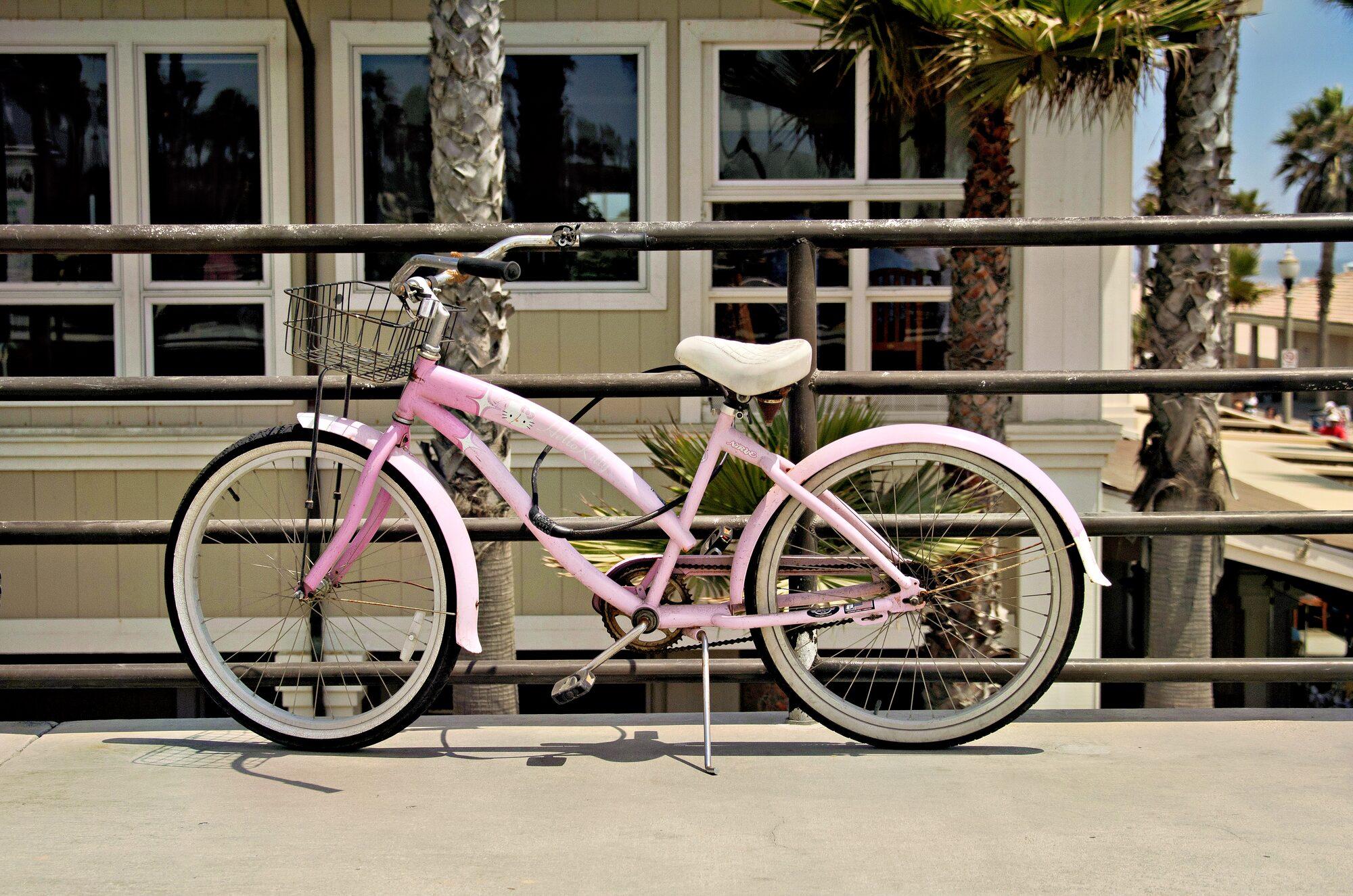
Nhập văn bản của riêng bạn, rồi di chuyển, đổi kích thước và làm mờ nó. Dòng bên dưới Độ dễ đọc kiểm tra hình mờ trên cả ba ảnh. Khi nó khó đọc trên một ảnh, Hiện sẽ đưa bạn đến ảnh đó.
Điểm neo
Bố cục
Màu
Độ dễ đọc
Bản demo trên trang này với ba ảnh. Việc kiểm tra theo cùng quy tắc như cửa sổ Hình mờ: độ tương phản giữa hình mờ và phần ảnh nằm dưới nó.
Cửa sổ Hình mờ
Mở nó từ menu Tệp trong bất kỳ ứng dụng nào trong ba ứng dụng, hoặc bằng Chỉnh sửa… ở hàng Hình mờ của một kiểu xuất ra. Kéo dấu đến chỗ bạn muốn, và nó bám vào phần ba khung hình nơi bạn thả.
Mọi kiểu xuất ra
Mọi kiểu xuất ra có hộp thoại đều có cùng một hàng Hình mờ: một bộ chọn, ảnh thu nhỏ của ảnh đầu tiên kèm dấu ở kích thước của kiểu xuất đó, và Chỉnh sửa…. Những kiểu xuất không có hộp thoại thì chọn hình mờ ở hàng riêng của chúng trong bảng Chia sẻ của Radiant Photo.
Mẫu
Bị khóa, nằm trong danh sách dưới đường kẻ. Dùng nguyên trạng, hoặc đổi bất cứ điều gì khi đang chọn và Radiant tạo cho bạn một bản sao riêng.
Dòng bản quyền của bạn ở một góc, màu trắng hoặc gần đen, màu nào đọc rõ hơn trên từng ảnh, kèm bóng đổ mềm.
Chữ PROOF lặp lại khắp ảnh, cho các bản xem trước bạn gửi trước khi có tệp cuối cùng.
Logo của bạn lớn và mờ ở chính giữa, hòa vào ảnh.
Logo và dòng ghi công trên một khung nền mềm dọc theo mép dưới.
Một chữ ký viết tay ở góc dưới bên phải, màu trắng hoặc gần đen, tùy màu nào dễ đọc hơn trên từng ảnh.
Khi có gì đó không ổn
Cửa sổ kiểm tra từng ảnh khi bạn làm việc và nói rõ ràng điều gì không ổn, kèm cách sửa nếu có.
Câu hỏi
Không. Thư viện được dùng chung bởi Radiant Flow, Radiant Raw và Radiant Photo trên cùng một máy tính. Tạo hình mờ ở một ứng dụng và nó có sẵn ở hai ứng dụng còn lại.
Không. Nó chỉ được đóng dấu lên bản sao mà một kiểu xuất ghi ra: một lần xuất, một bản in, một tờ ảnh thu nhỏ. Bản gốc của bạn không bao giờ bị thay đổi.
Có. Vị trí được đo từ cạnh ngắn của ảnh, nên cùng một dấu nằm cùng một cách ở mọi kích thước hay hướng ảnh.
Lợi ích chính
Xong giữ lại công việc của bạn. Xuất ghi ra các tệp.
Hiểu từng bức ảnh. Ngay trên máy tính của bạn.
Mỗi bức ảnh đều có điểm. Mỗi vạch đều do bạn đặt.
Nhiều khung hình. Một ảnh bìa.
Nó gợi ý. Bạn quyết định.
Mọi công thức. Một bảng.
Một lần nhấn cho một khung hình đẹp. Mọi khung hình khác trong tầm nhìn.
Đặt khung theo ý bạn, với những khung hình tốt để chọn.
Làm thẳng các đường nét. Xem mọi cách trước.
Làm mịn hạt. Giữ nguyên đường nét.
Chi tiết sắc nét, hậu cảnh mượt mà.
Đường thẳng, góc đều, viền sạch.
Đọc ánh sáng. Mà không phải rời mắt.
Tô lên một đốm. Radiant Photo chọn vùng nguồn sạch.
Trỏ vào một Look. Xem nó trên ảnh của bạn.
Một quy trình
Cửa sổ Hình mờ có sẵn trong Radiant Flow, Radiant Raw và Radiant Photo.


