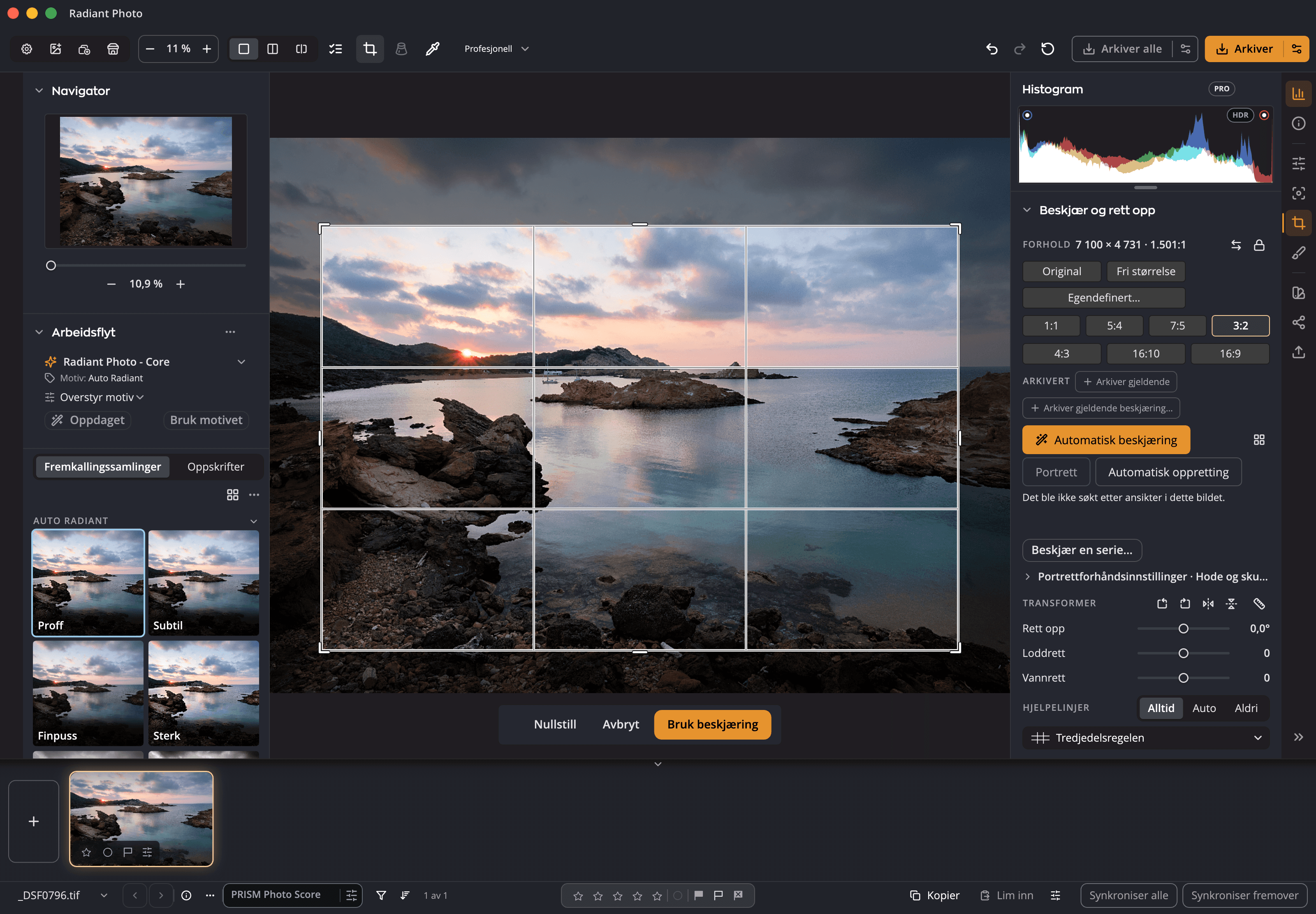
Motivet, gjenkjent
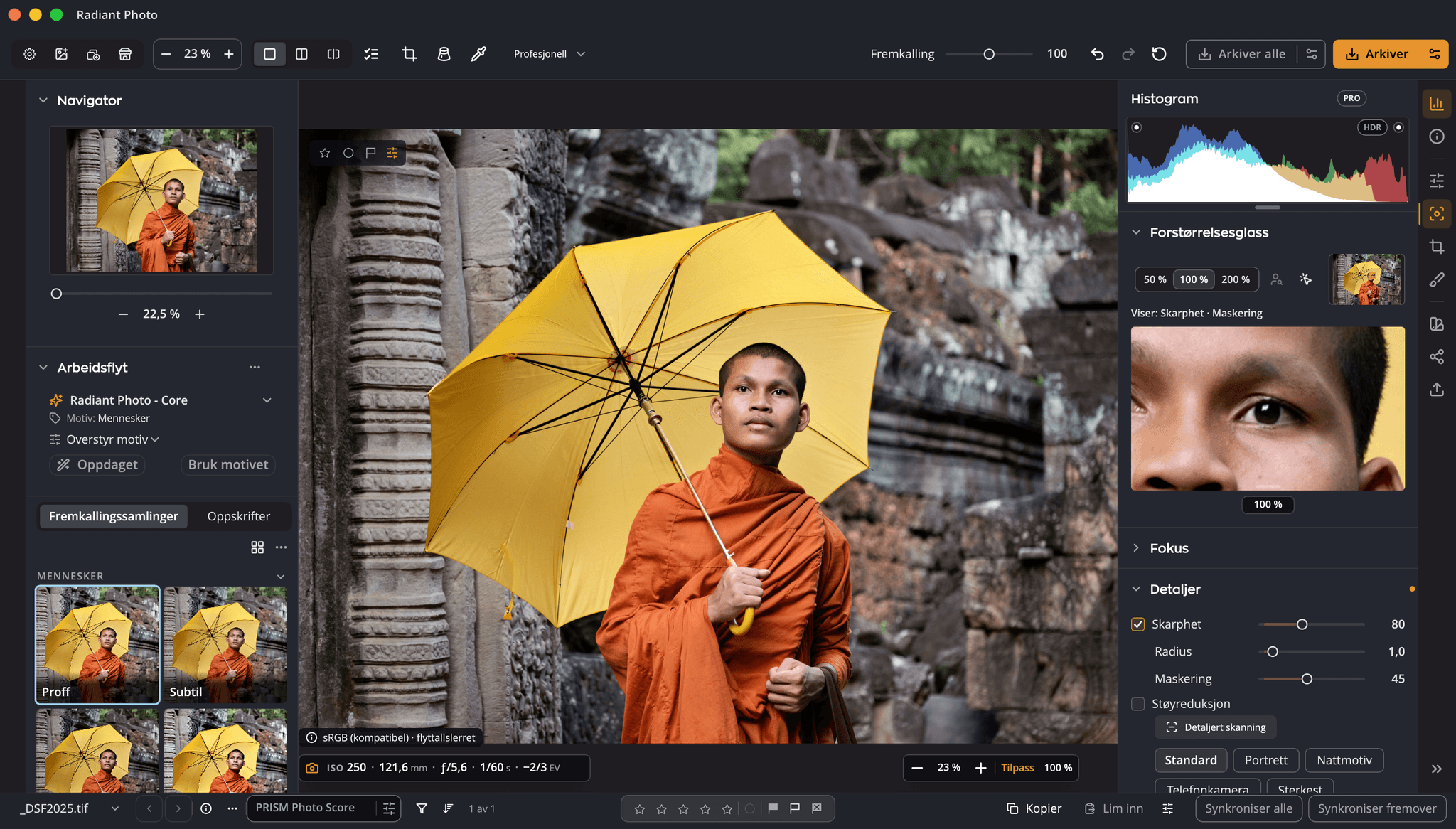
En arbeidsflyt tilpasset motivet korrigerer bildet før du rører en glidebryter. Smart redigering holder hver korreksjon justerbar.

Radiant Photo 2.5 · Bilderedigering for Mac og Windows
Radiant Photo kjenner igjen ansikter, hud, himmel og motiver og korrigerer det som trenger det, og gir deretter hver glidebryter tilbake til deg. Du starter fra et bilde som ser ferdig ut i stedet for et tomt.
$159.00 engangs
Prøv den gratis i 30 dager i appen.

Et utgangspunkt for hvert bilde
Når du åpner et bilde, ser Radiant Photo på det, kjenner igjen hva slags motiv det er og bruker en oppskrift laget for det motivet. Et portrett får annen omsorg enn en solnedgang eller en tallerken mat. Fremkalling-glidebryteren gjør hele korreksjonen sterkere eller mildere, og alle verktøyene under forblir åpne.
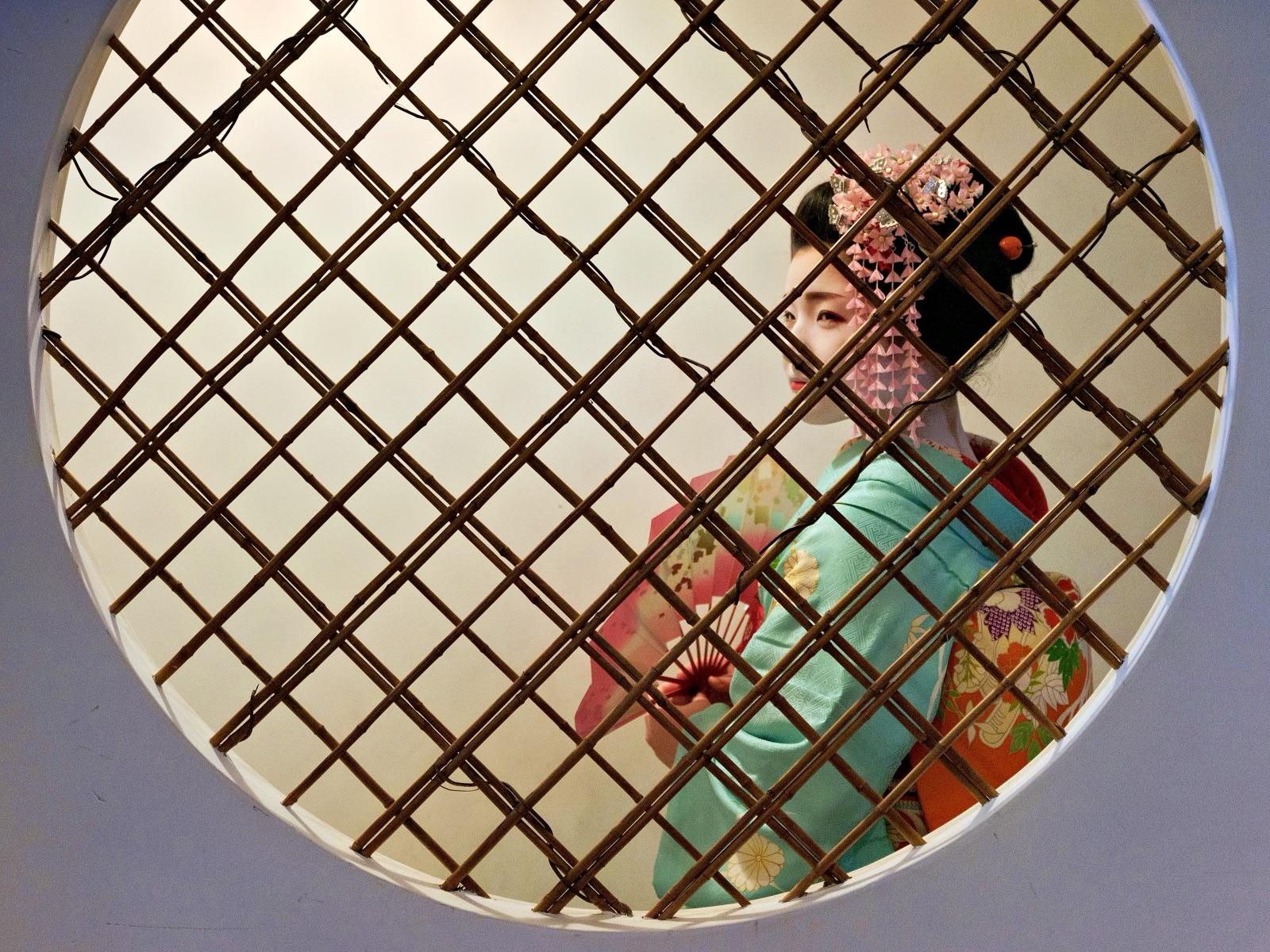
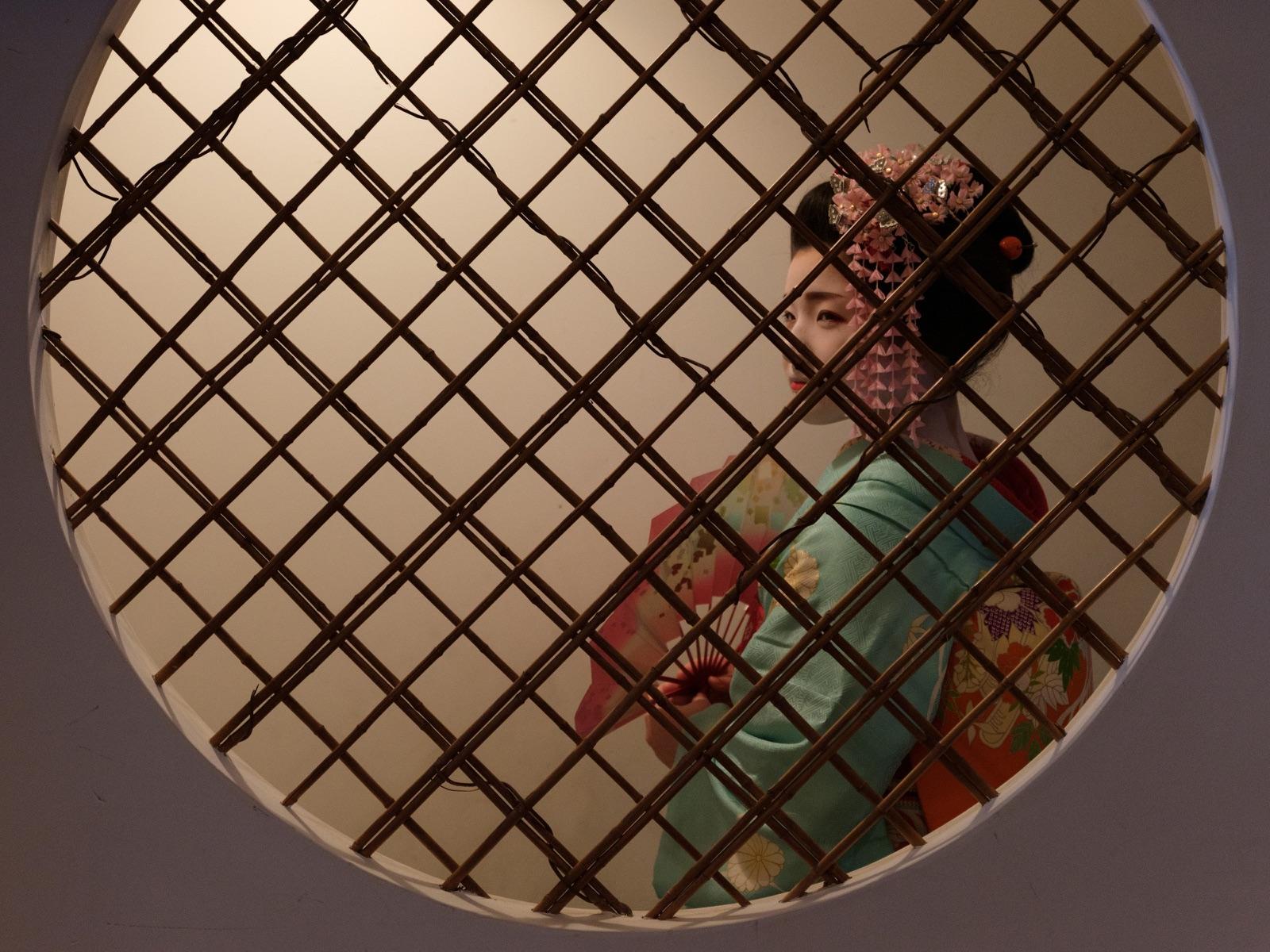
Som tatt, og etter bare den automatiske korreksjonen. Foto: Elia Locardi.
I pressen
I liked the head-start Radiant Photo gave me.
… turning regular photos with all their flaws into bright, vibrant, crisp images …
… it was astonishing in our test what the software can extract …
Slik redigerer den
En arbeidsflyt tilpasset motivet korrigerer bildet før du rører en glidebryter. Smart redigering holder hver korreksjon justerbar.
Lysne skygger eller hent tilbake høylys uten å forskyve fargene, og korriger et fargestikk uten å endre kontrasten. Nivåer, Kurver, Nærvær og Fargehjul når du vil ha dem.
Portrettverktøy som finner hvert ansikt: hudutjevning som beholder teksturen, fjerning av urenheter og glans, øyne, Ansiktslys og sminke, alt justerbart.
En Look setter stemningen på tvers av et sett. Hver Look er et utgangspunkt du kan føre videre med glidebryterne du allerede kjenner.
Flekkfjerning maler bort støv, flekker og ledninger. Automatisk beskjæring rammer inn bildet og beholder de andre utsnittene i en liste. Automatisk oppretting retter opp etter den sterkeste linjen.
Radiant Photo legger aldri redigeringene dine inn i originalfilen. De lagres ved siden av bildene dine, så du kan komme tilbake og endre dem når som helst.
Viktigste fordeler
Nytt i 2.5
Radiant Photo 2 hadde ingen manuell reparasjon, ingen automatisk beskjæring og ingen Perspektiv. 2.5 tar dem med, og samarbeider tett med Radiant Flow og Radiant Raw.
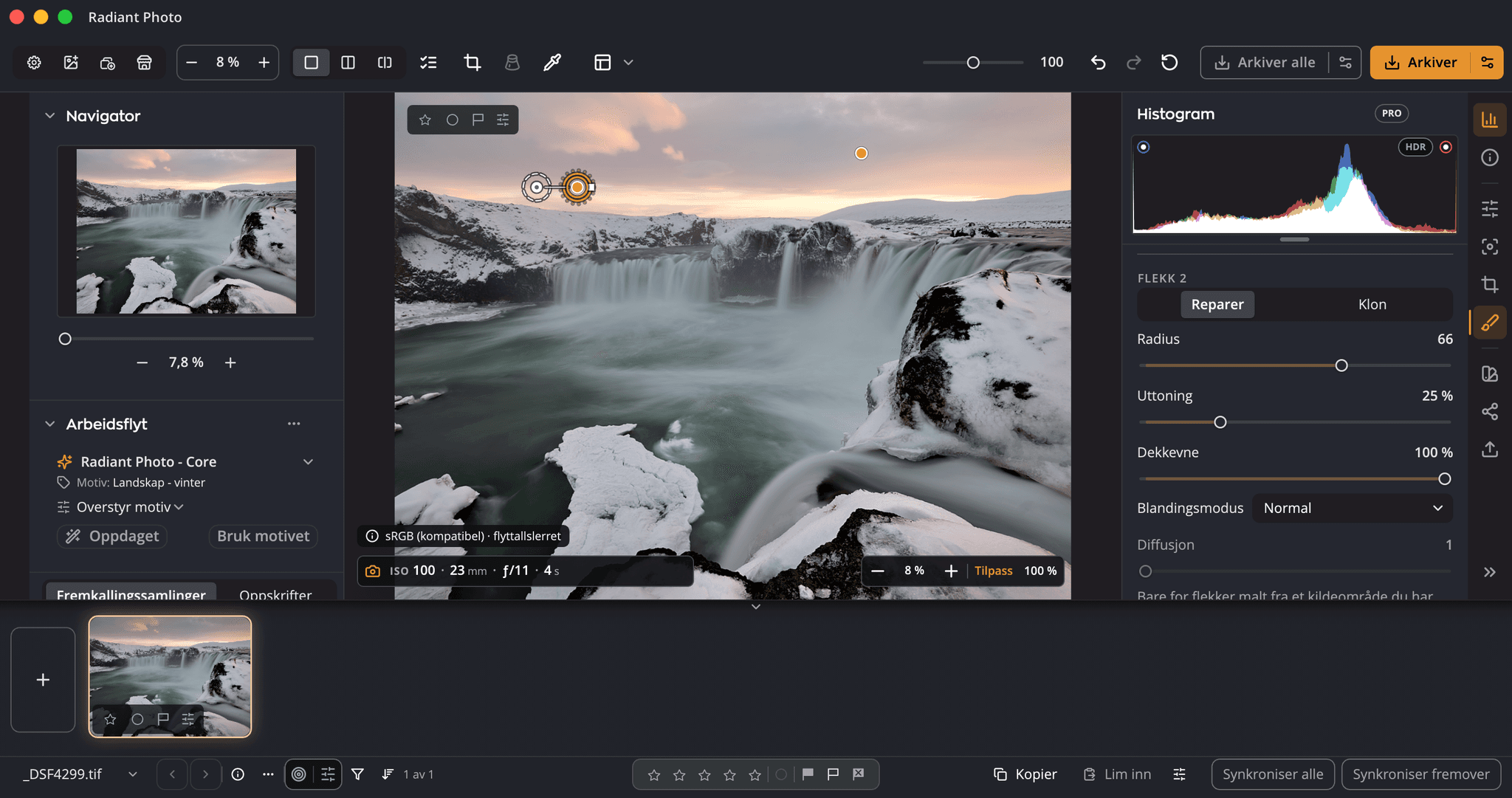
Klikk én gang for en prikk, dra for en linje, så velges et rent kildeområde for deg. Reparer eller Klon, rettinger du kan flytte og redigere, tastaturbruk hele veien.
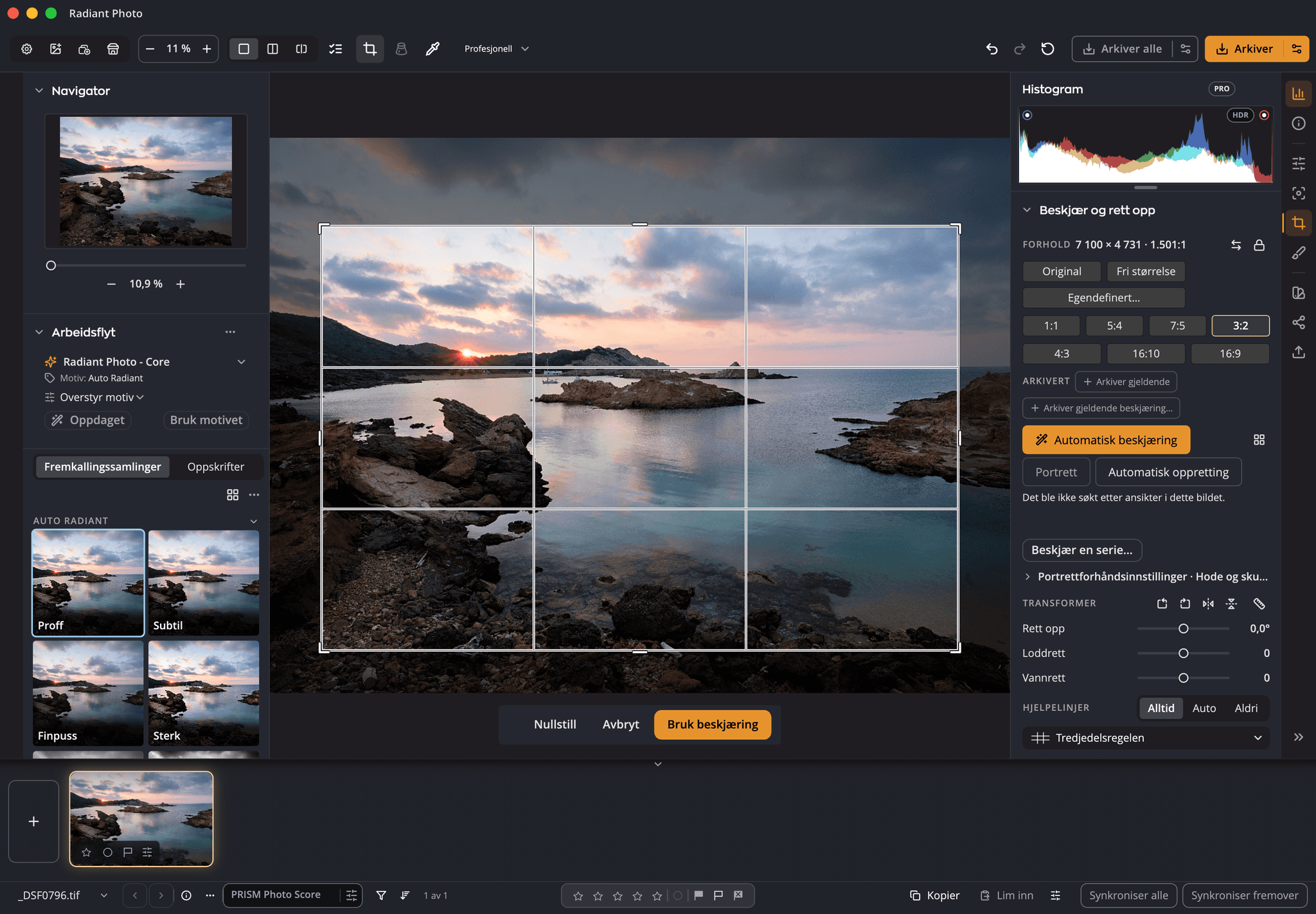
Automatisk beskjæring med årsakene oppført, Sammenlign utsnitt, Perspektiv-glidebrytere, portrettutsnitt og en visning av utdatastørrelsen i piksler du får.
Maskering demper skjerpingen inn og ut i stedet for å kutte av ved ett nivå. Hold nede Option mens du drar for å se masken.
Forstørrelsesglasset hekter seg på øyet kameraet fokuserte på. En fokusmaske lyser opp det som er skarpt, kameraets fokuspunkter viser hvor det fokuserte, på kameraer som registrerer dem, og en skarphetsscore vurderer bildet. Skarphet og Støyreduksjon ligger på samme side.
Nivåer og Kurver per kanal med forhåndsinnstillinger, og Tekstur, Klarhet og Atmosfære.
Gradér skygger, mellomtoner og høylys hver for seg, og gi hver side av Gradientfilter sin egen gradering: en kjøligere himmel over varmt land.
Velg en av 11 filmtyper eller et vanlig svakt, middels eller kraftig korn, og still inn mengde, størrelse og ruhet. Du kan også flytte midten av vignetteringen.
16 hudtoner og 36 rødmefarger, der Radiant Photo 2 hadde 5 og 12, eller bland dine egne.
Sett to bilder som A og B og sammenlign dem, ved siden av Før/etter og Delt.
Vurder, godkjenn og forkast i fullskjerm, og vis så bare de godkjente.
Med Radiant Flow installert gir PRISM bildene dine en poengsum og foreslår en fremkallingssamling for motivet, brukt først når du trykker på Bruk.
Instrumenter
Radiant Raw og Radiant Photo deler de samme fire instrumentene: Histogram, Waveform, Parade og Vektorskop. Hold ett forankret øverst i panelet, legg ett over selve bildet, eller åpne Instrumentvinduet for å se opptil fire samtidig, større. De følger hver glidebryter mens du drar i den.
Prøv her

Gyllent lys over Stockholms gamleby, med trafikken som stripes av lys under. Bilde: Elia Locardi
Tegnet på denne siden, i nettleseren din, ut fra bildet ved siden av. Pek på bildet, så markeres den pikselen i instrumentet.
Automatisk beskjæring
Trykk på Automatisk beskjæring, så bruker Radiant det beste utsnittet den finner, som ett angretrinn. Alle andre utsnitt blir liggende i en liste under knappen, hvert med en enkel merkelapp som sier hva det gjorde. Pek på ett for å forhåndsvise det på bildet ditt, sammenlign alle side ved side, eller ramm inn en hel shoot på én gang.
Prøv her

En demo på denne siden. Disse fem utsnittene er plassert for hånd for å vise hvordan listen fungerer. Automatisk beskjæring finner sine egne på bildet ditt.
Farge, i dybden
Den automatiske korreksjonen er et utgangspunkt. Under den ligger verktøyene en colorist forventer.
Dette diagrammet er på engelsk.
Dette diagrammet er på engelsk.
Dette diagrammet er på engelsk.
Flere fargeverktøy
Bytt mellom Farge, S/H og Neg., og dra opp eller ned på bildet for å gjøre en farge lysere eller mørkere i svart-hvitt-miksen.
Rediger i Display P3, Adobe RGB (1998) eller ProPhoto RGB i stedet for sRGB, slik at bilder med bredt fargeomfang beholder fargene mens du jobber. Velg det i Innstillinger › Farge.
Fest opptil ti punkter på bildet og les av hvert av dem live i RGB, prosent, HSV eller Lab.
Se bildet slik det vil se ut i sRGB, Adobe RGB, Display P3 eller ProPhoto RGB, med fargeomfangsadvarsel. På Mac kan du også korrekturvise mot skriverens ICC-profil.
Flekkfjerning
Klikk én gang for en prikk, dra for en linje, så velges et rent kildeområde for deg. Hver retting blir liggende på lerretet som en nål du kan flytte, endre størrelse på eller slette.
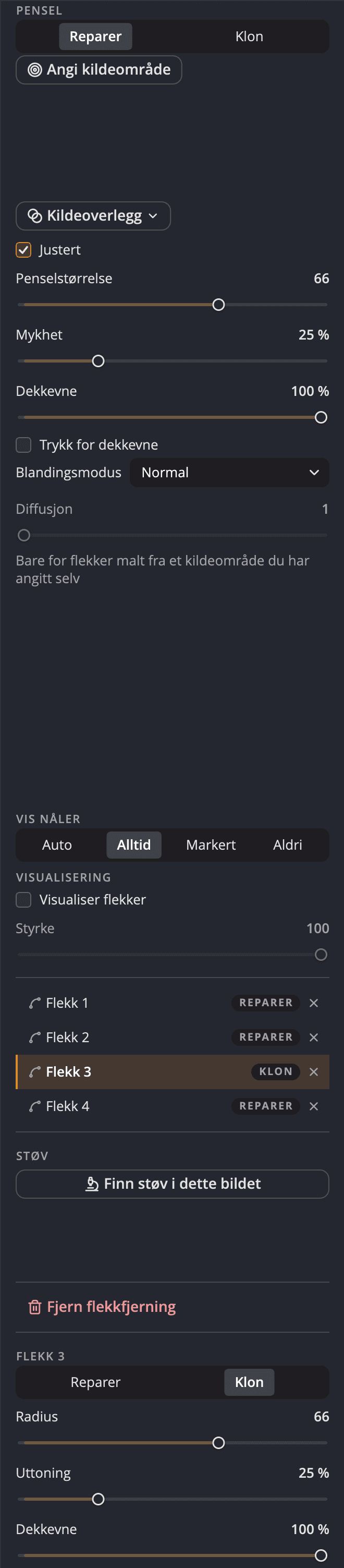
For penselen, og for hver retting i etterkant.
Størrelse med klammetastene, eller Skift og rullehjulet, mykhet med Option (Alt på Windows) og en klammetast, med en visning på lerretet.
Reparer eller Klon, hver med sin egen nål på bildet. Dra en retting for å flytte den, eller kilden for å flytte kilden.
For hver retting, i etterkant. Et helt langt strøk går bort med én angring, og Kopier innstillinger kan ta rettinger med til andre bilder.
Marketplace · Landscape Bold Colors A
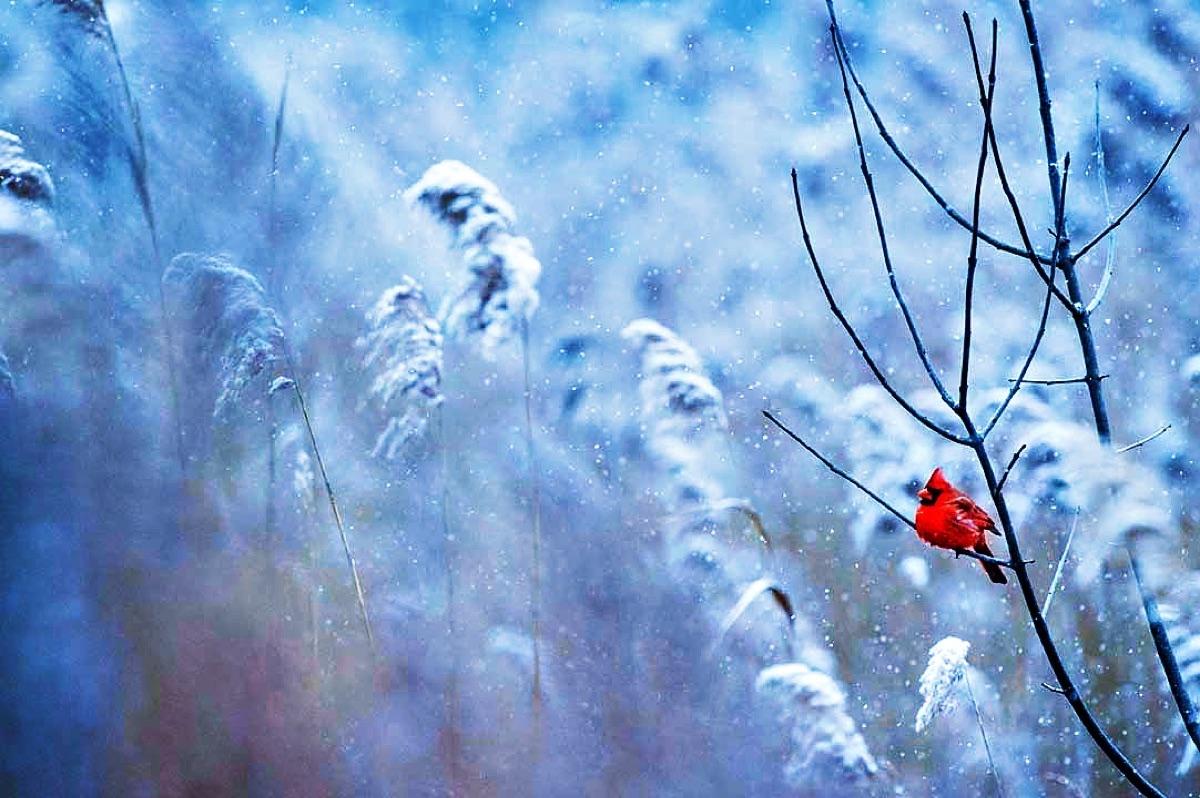
Looks, oppskrifter, fremkallingssamlinger og arbeidsflyter fra Marketplace, den samme butikken som i appen: kjøp på nettstedet, så ligger det i Radiant Photo. Hver Look er et utgangspunkt du kan føre videre.
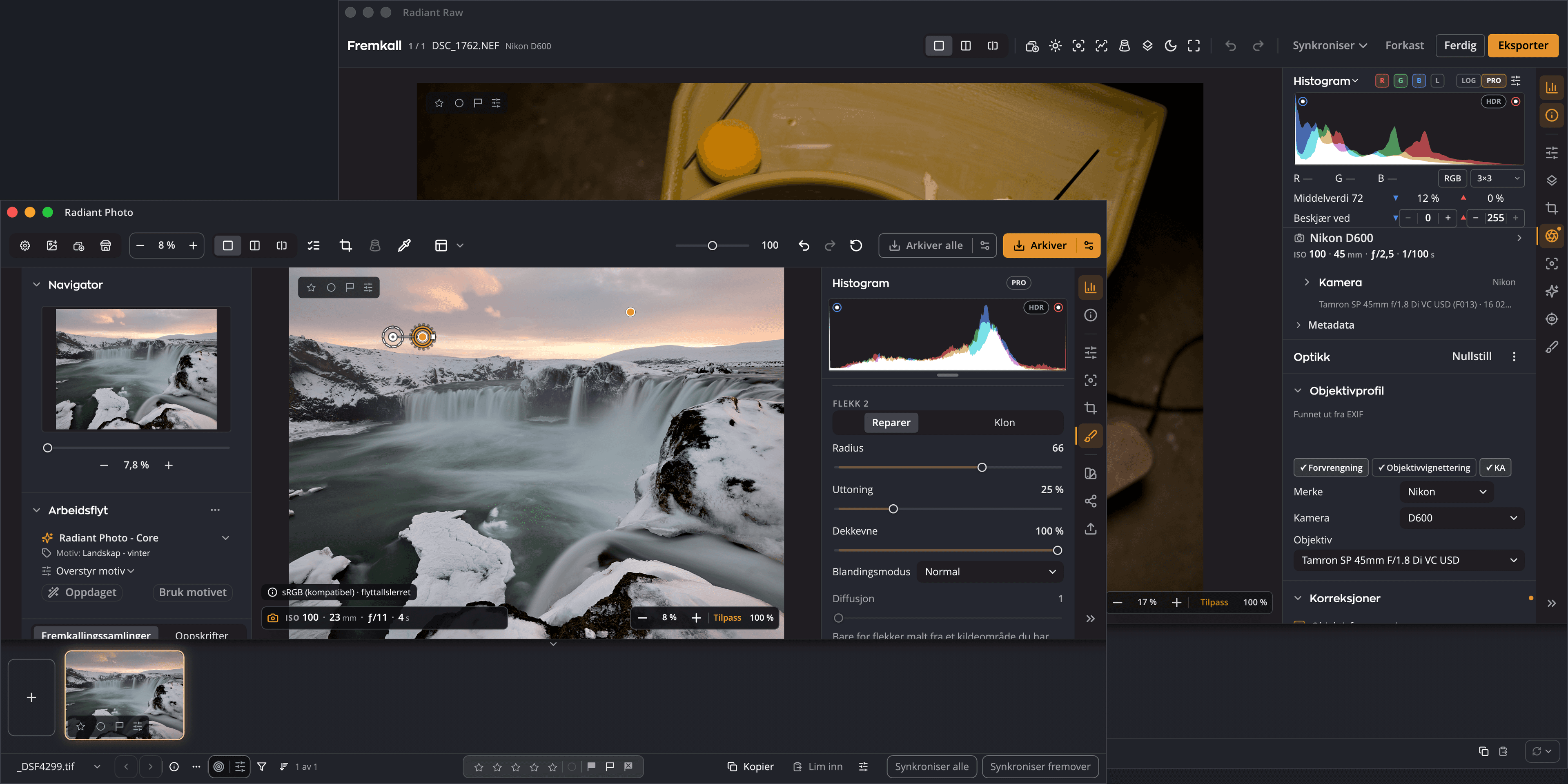
Tre apper, én shoot
Radiant Photo åpner raw-filer på egen hånd med automatisk fremkalling og tolv innebygde oppskrifter, åtte av dem merket Lab Tools mens de fortsatt er under utvikling. Med Radiant Raw installert og aktivert sender én kommando et raw-bilde tilbake for full fremkalling, og de nye pikslene kommer tilbake under redigeringene dine. Radiant Flow gir deg de beste bildene og holder vurderingene dine synkronisert.
Halvveis i en retusjering og skulle ønske du hadde mer detaljer i høylysene? Send det ene bildet tilbake, jobb om fremkallingen og trykk Ferdig. Redigeringene dine blir liggende på toppen med mindre du endrer utsnittet.
Marker de beste bildene i Flow og trykk Retur. De åpnes her, og en stjerne satt i den ene appen vises i den andre med en gang.
Merker i standard XMP, fremkallinger som oppskrifter, redigeringer i en .radiant-fil ved siden av originalen. Ingenting er låst inne.
Filene dine, reglene dine
Alt de tre appene vet om et bilde, ligger ved siden av bildet, i filer du kan se, sikkerhetskopiere og flytte. Selve raw-filen din skrives aldri om.


Arbeidsflyter for Radiant Photo
Portraiture, Landscapes, Birds og Pets: arbeidsflyter som lærer Radiant Photo motivene i din type fotografering, så hvert bilde åpnes nærmere ferdig.


For mennesker: i studio, utendørs og i grupper.
Om Arbeidsflyt for portrett

For landskap og byer, fra den gylne timen til natt.
Om Arbeidsflyt for landskap

For fugler, fra kolibrier til rovfugler.
Om Arbeidsflyt for fugler

For hunder, katter, hester og alle følgesvenner.
Om Arbeidsflyt for kjæledyrKort fortalt
Nedlastinger finner du under Kundestøtte. Systemkrav · Kundestøtte · Priser
Spørsmål
Ja. Radiant Photo åpner raw-filer på egen hånd med automatisk fremkalling og tolv innebygde oppskrifter: Nøytral, Automatisk, Autofarge og Autotone, og Log, tre S/H- og fire Farge-oppskrifter, som er merket Lab Tools mens de fortsatt er under utvikling. Radiant Raw legger til hele fremkallingsvinduet, alle oppskrifter inkludert dine egne, og tur-retur-løpet.
Nei. Motivgjenkjenning og redigering skjer på datamaskinen din. Radiant Photo går på nett for å kontrollere lisensen din, for Butikk, og for å hente sine egne oppdateringer og hjelpesider, gjenkjenningsmodellen PRISM bruker, og en skrifttype eller signaturskrift til et vannmerke første gang du bruker det. Når du legger et sted til et bilde, slås stedet du skriver inn opp hos OpenStreetMap, og et lite kart over stedet lastes derfra. Ingen bilder sendes for noe av dette.
Nei. Radiant Photo korrigerer bildet du tok. Flekkfjerning reparerer fra pikslene i ditt eget bilde; ingenting oppfinnes.
Importer fra Radiant Photo 2 … henter over forhåndsinnstillingene dine, nå oppskrifter, og innstillingene dine, Gjenopprett kjøp henter tilbake det du kjøpte, og verktøyene du kjenner står der du la dem. 2.5 legger til Flekkfjerning, automatisk beskjæring, Perspektiv, Nivåer, Kurver, Nærvær, Fargehjul, Fokus-siden, Gå gjennom bilder og overleveringene til Radiant Flow og Radiant Raw.
Begge: en Mac med macOS 14 eller nyere, med Apple silicon eller Intel, eller en 64-bits PC med Windows 10 eller 11. Fullstendige systemkrav finner du under Kundestøtte.
Før og etter
Alle disse bildene er ferdigstilt i Radiant Photo. Velg ett, og dra deretter skillelinjen over det.


En pottemaker studerer arbeidet på dreieskiva si. Bilde: Richard Harrington

Assistive AI handler ikke om å erstatte kreativiteten din, men om å styrke den. Vi satte oss aldri fore å lage verktøy som gjør jobben for deg. Vi bygde Radiant Photo 2 for å hjelpe deg med å gjøre ditt beste arbeid raskere og med mindre frustrasjon. Dette handler ikke om snarveier. Det handler om å respektere fotografiets kunst samtidig som du får verktøyene som gjør visjonen din til virkelighet.
Én arbeidsflyt
Prøv Radiant Photo gratis, eller legg til Radiant Flow og Radiant Raw for hele shooten.