Radiant Imaging Labs
Ugjennomgått oversettelse Et maskinassistert utkast som ennå ikke er godkjent av språkets korrekturleser.

Beskjær og rett opp · Radiant Raw og Radiant Photo

Ramm det inn på din måte, med gode utsnitt å velge mellom.

Radiant Raw og Radiant Photo deler ett beskjæringspanel. Velg et utskrifts- eller skjermforhold og se størrelsen du får. Rett opp med en glidebryter eller ved å tegne en linje. Automatisk beskjæring bruker det beste utsnittet og beholder alle de andre i en liste, hver med en enkel begrunnelse, så du kan bytte med ett klikk.

IRadiant RawRadiant Photo

  • Rett opp ±45° i trinn på 0,1°
  • Loddrett og vannrett perspektiv
  • Seks komposisjonshjelpelinjer
  • Fire måter å beskjære en batch på
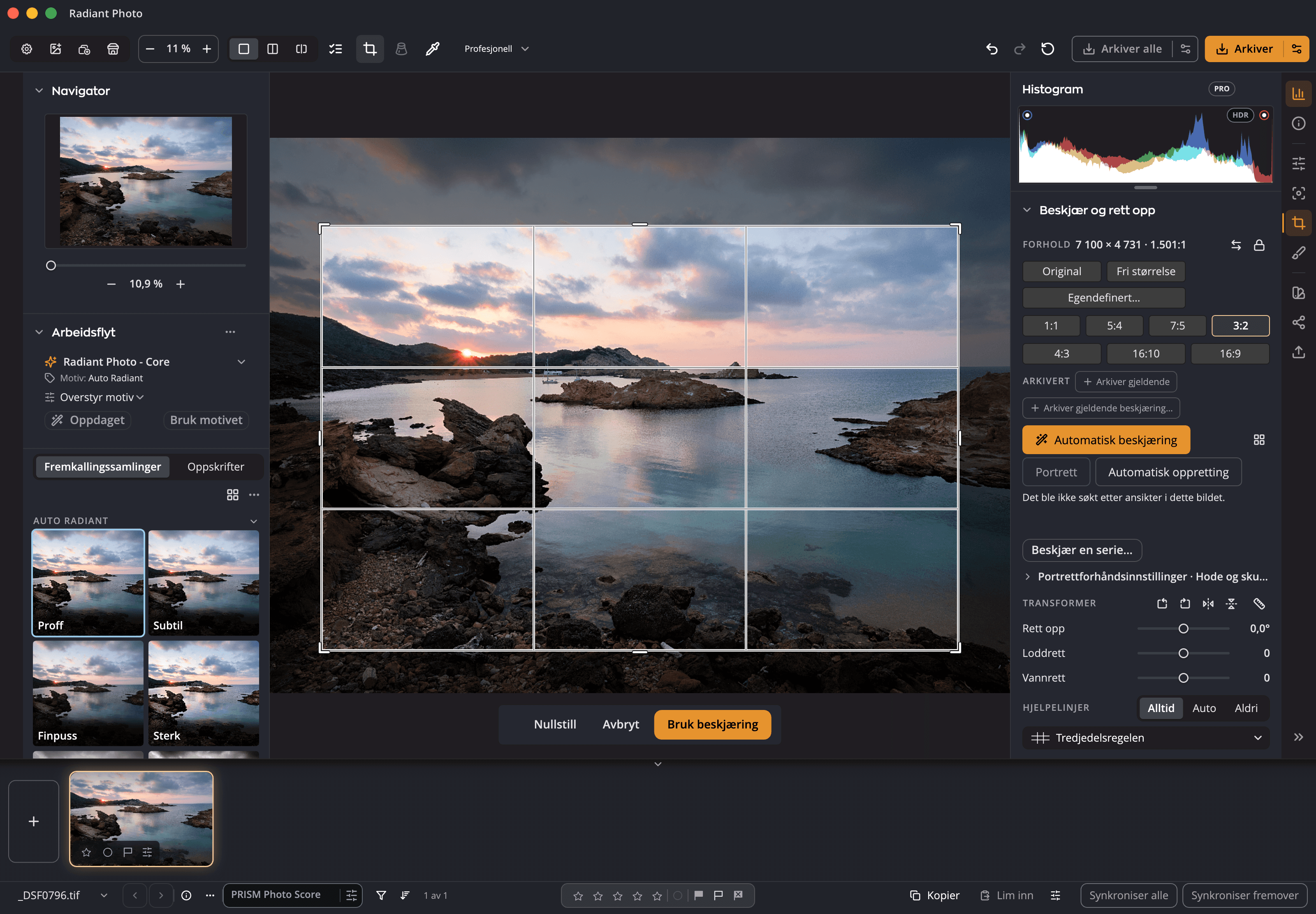
Radiant Photo i Beskjær og rett opp: beskjæringspanelet ved siden av et kystbilde beskåret til 3:2 med en Tredjedelsregelen-hjelpelinje.

Prøv her

Velg en form, en hjelpelinje og en vinkel.

Velg et forhold, så får beskjæringen den formen. Bytt hjelpelinje, og dra deretter Rett opp: beskjæringen holder seg innenfor bildet mens det dreies, og størrelsen følger med.

Isfjell i en stille lagune under en glødende himmel.

Forhold

Hjelpelinjer

2 000 × 1 500 px

En demo på denne siden, med beskjæringspanelets egne navn. Størrelsen regnes ut fra bildet som vises her.

Hva den gjør

Gode utsnitt, ett trykk unna.

01

Automatisk beskjæring

Trykk Option-C, så rammer Automatisk beskjæring inn bildet. Alle andre utsnitt blir liggende i en liste med en enkel begrunnelse, for eksempel «Plass foran motivet». Pek på ett for å forhåndsvise det; klikk for å bytte. Når den ikke har noe å foreslå, sier den hvorfor.

02

Sammenlign utsnitt

Shift-C viser alternativene i et rutenett eller ett om gangen, ved siden av «Det nåværende utsnittet ditt» og «Ingen beskjæring», med reglene hvert utsnitt følger og pikselstørrelsen.

03

Rett opp med ett klikk

Automatisk oppretting retter opp etter den sterkeste linjen og sier hvorfor når den ikke kan. Eller rett opp fra −45° til 45°, eller tegn en linje langs noe som skal være vannrett.

04

Rett opp lutende bygninger

Glidebrytere for loddrett og vannrett perspektiv, −100 til 100, rett i beskjæringspanelet. I Radiant Raw deler de verdiene sine med Optikk-siden.

05

Formen du trenger, størrelsen du får

Tre rader med forholdssjetonger med utskriftsstørrelser og pikselstørrelser ved peking, en visning av utdatastørrelsen, en hengelås som beholder et forhold på tvers av bilder, og navngitte forhold som fungerer i begge appene.

06

Portretter innrammet på samme måte

Forhåndsinnstillingene Nærbilde eller Hode og skuldre, Tilpass satt til Respekter eller Tving, eller «Hent fra dette bildet». Grupper rammes inn sammen.

07

Beskjær en hel shoot

Synkroniser som et nøyaktig rektangel, samme forhold sentrert, Automatisk beskjæring av hvert bilde eller et portrettutsnitt for hvert. Automatisk beskjæring overskriver aldri en beskjæring du har laget selv.

08

Hjelpelinjer som holder seg unna

Tredjedelsregelen, Rutenett, Diagonal, Den gylne trekanten, Det gylne snitt og Den gylne spiralen; vis dem Alltid, Auto eller Aldri, og demp utenfor beskjæringen.

Personvern fra grunnen av

Automatisk beskjæring finner motiver på datamaskinen din.

Ingenting lastes opp. Ansiktsbevisste utsnitt og portrettforhåndsinnstillinger bruker ansiktene Radiant Flow finner på datamaskinen din. Radiant Photo ber Radiant Flow om ansikter bare mens PRISM Photo Score er på.

Nytt siden Radiant Photo 2.0

Automatisk beskjæring, Sammenlign utsnitt og portrettforhåndsinnstillinger; Perspektiv i beskjæringspanelet i begge appene; rett opp ved å tegne en linje og Automatisk oppretting; størrelser ved peking, hengelåsen og visningen av utdatastørrelsen; batchbeskjæring med fire utsnitt.

La den ramme inn første runde.

Behold utsnittet du liker, eller velg et annet fra listen. Å bruke det er ett angretrinn.