Radiant Imaging Labs
Übersetzung ungeprüft Ein maschinengestützter Entwurf, noch nicht von der deutschen Prüfung freigegeben.

Zuschneiden und Ausrichten · Radiant Raw und Radiant Photo

Dein Bildausschnitt, mit guten Vorschlägen.

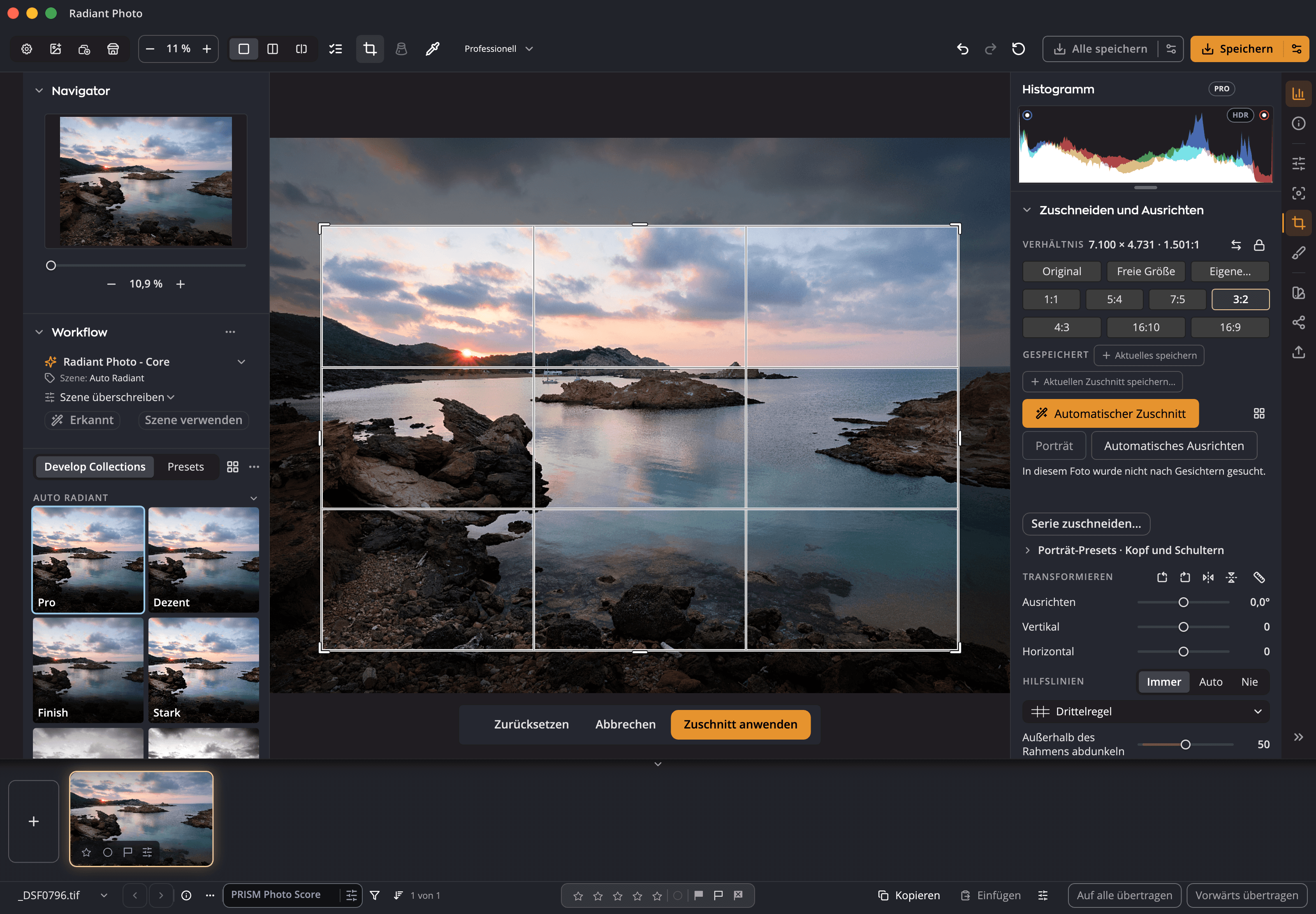
Radiant Raw und Radiant Photo teilen ein Bedienfeld zum Zuschneiden. Wähl ein Druck- oder Bildschirmformat und sieh die Größe, die du bekommst. Richte mit einem Regler aus oder zieh eine Linie. Der Automatische Zuschnitt wendet seinen besten Bildausschnitt an und behält alle anderen in einer Liste, jeden mit einer klaren Begründung, sodass du mit einem Klick wechseln kannst.

InRadiant RawRadiant Photo

  • Ausrichten ±45° in Schritten von 0,1°
  • Perspektive vertikal und horizontal
  • Sechs Hilfslinien
  • Vier Arten, einen Stapel zuzuschneiden
Radiant Photo in „Zuschneiden und Ausrichten“: das Bedienfeld neben einem Foto am Meer im Format 3:2 mit Drittelregel.

Probier es hier aus

Wähl eine Form, eine Hilfslinie und einen Winkel.

Wähl ein Seitenverhältnis, und der Zuschnitt nimmt diese Form an. Wechsle die Hilfslinie und zieh dann an Ausrichten: Der Zuschnitt bleibt im Foto, während es sich dreht, und die Größe folgt.

Eisberge in einer stillen Lagune unter glühendem Himmel.

Verhältnis

Hilfslinien

2.000 × 1.500 px

Eine Demo auf dieser Seite, mit den Bezeichnungen aus dem Zuschnittbedienfeld. Die Größe wird aus dem hier gezeigten Foto berechnet.

Was es kann

Gute Bildausschnitte, einen Tastendruck entfernt.

01

Automatischer Zuschnitt

Drück Wahltaste-C, und der Automatische Zuschnitt rahmt das Foto. Alle anderen Bildausschnitte bleiben in einer Liste mit klarer Begründung, etwa „Raum vor dem Motiv“. Zeig auf einen für die Vorschau; klick, um zu wechseln. Hat der Automatische Zuschnitt nichts vorzuschlagen, sagt er dir, warum.

02

Zuschnitte vergleichen

Umschalt-C zeigt die Optionen im Raster oder einzeln, neben „Ihr aktueller Zuschnitt“ und „Kein Zuschnitt“, mit den Regeln jedes Bildausschnitts und seiner Pixelgröße.

03

Mit einem Klick gerade

Automatisches Ausrichten richtet an der stärksten Linie aus und sagt, warum, wenn es nicht geht. Oder richte von −45° bis 45° aus, oder zieh eine Linie entlang von etwas, das gerade sein soll.

04

Stürzende Linien gerade richten

Regler für vertikale und horizontale Perspektive, −100 bis 100, direkt im Bedienfeld. In Radiant Raw teilen sie ihre Werte mit der Seite „Optik“.

05

Das Format, das du brauchst, die Größe, die du bekommst

Drei Reihen Formate mit Druck- und Pixelgrößen beim Daraufzeigen, eine Anzeige der Ausgabegröße, ein Schloss, das ein Format über Fotos hinweg hält, und benannte Formate für beide Apps.

06

Porträts immer gleich gerahmt

Presets Kopfporträt oder Kopf und Schultern, „Anpassung“ auf „Beachten“ oder „Erzwingen“, oder „Aus diesem Foto übernehmen“. Gruppen kommen gemeinsam ins Bild.

07

Ein ganzes Shooting zuschneiden

Übertragen als exaktes Rechteck, gleiches Format zentriert, Automatischer Zuschnitt je Foto oder Porträt je Foto. Der automatische Zuschnitt überschreibt nie einen Zuschnitt, den du selbst gemacht hast.

08

Hilfslinien, die nicht stören

Drittelregel, Raster, Diagonale, Goldenes Dreieck, Goldener Schnitt und Goldene Spirale; „Immer“, „Auto“ oder „Nie“ anzeigen, und außerhalb des Rahmens abdunkeln.

Privat von Anfang an

Der Automatische Zuschnitt findet Motive auf deinem Computer.

Nichts wird hochgeladen. Bildausschnitte mit Gesichtern und Porträtvorgaben nutzen die Gesichter, die Radiant Flow auf deinem Computer findet. Radiant Photo fragt Radiant Flow nur nach Gesichtern, solange PRISM Photo Score eingeschaltet ist.

Neu seit Radiant Photo 2.0

Automatischer Zuschnitt, Zuschnitte vergleichen und Porträtvorgaben; Perspektive im Bedienfeld beider Apps; Ausrichten per Linie und Automatisches Ausrichten; Größen beim Daraufzeigen, das Schloss und die Anzeige der Ausgabegröße; Stapel mit vier Arten des Zuschneidens.

Lass es den ersten Ausschnitt machen.

Behalte den Bildausschnitt, der dir gefällt, oder wähl einen anderen aus der Liste. Anwenden ist ein Schritt zum Widerrufen.