
自動切り抜き
Option-Cキーを押すと、自動切り抜きが写真の構図を整えます。ほかの構図も、「被写体の前に余白」のようなわかりやすい理由付きでリストに残ります。ポイントするとプレビューされ、クリックで切り替わります。提案できるものがないときは、その理由が表示されます。
切り抜きと角度補正 · Radiant RawとRadiant Photo
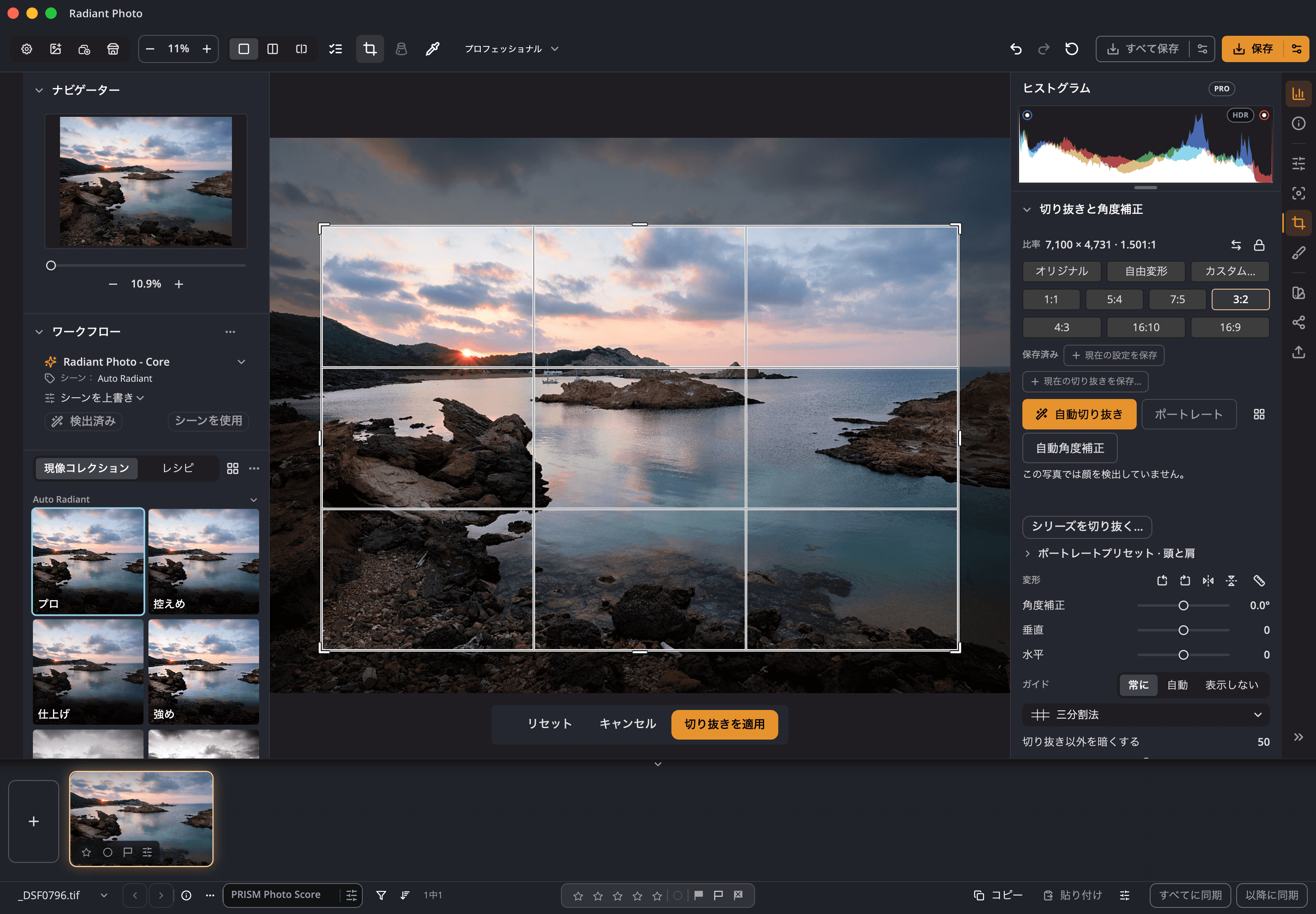
Radiant RawとRadiant Photoは、1つの切り抜きパネルを共有しています。プリントや画面向けの比率を選んで、仕上がりサイズを確認できます。スライダーまたは線を引いて角度を補正します。自動切り抜きは最適な構図を適用し、ほかの構図もそれぞれわかりやすい理由付きでリストに残すので、ワンクリックで切り替えられます。
ここで試す
比率を選ぶと、切り抜きがその形になります。ガイドを変えてから角度補正をドラッグしてみましょう。回転しても切り抜きは写真の内側に収まり、サイズもそれに合わせて変わります。

比率
ガイド
2,000 × 1,500 px
このページのデモで、切り抜きパネルと同じ名前を使っています。サイズは、ここに表示している写真から計算しています。
できること
Option-Cキーを押すと、自動切り抜きが写真の構図を整えます。ほかの構図も、「被写体の前に余白」のようなわかりやすい理由付きでリストに残ります。ポイントするとプレビューされ、クリックで切り替わります。提案できるものがないときは、その理由が表示されます。
Shift-Cキーを押すと、候補がグリッドまたは1つずつ表示され、「現在の切り抜き」と「切り抜きなし」の隣に、各構図が従うルールとピクセルサイズも示されます。
自動角度補正は最も強いラインに合わせて水平を出し、できないときはその理由を表示します。−45°〜45°の範囲で補正したり、水平であるべきものに沿って線を引いたりすることもできます。
−100〜100の垂直・水平の遠近補正スライダーが、切り抜きパネルにそのまま並びます。Radiant Rawでは、レンズ補正ページと値を共有します。
3段の比率チップ(ポイントするとプリントサイズとピクセルサイズを表示)、出力サイズの表示、写真をまたいで比率を保つ南京錠、両方のアプリで使える名前付きの比率。
「ヘッドショット」または「頭と肩」のプリセット、フィットを「尊重」または「固定」に設定、または「この写真から設定」。グループはまとめて構図が決まります。
同じ矩形で同期、同じ比率で中央、写真ごとに自動切り抜き、または写真ごとにポートレートの構図。自動切り抜きが、自分で作った切り抜きを上書きすることはありません。
三分割法、グリッド、対角線、黄金三角、黄金比、黄金螺旋。表示は「常に」「自動」「表示しない」から選べ、切り抜きの外側を暗くすることもできます。
設計からプライバシーを重視
何もアップロードしません。顔を考慮した構図とポートレートのプリセットは、Radiant Flowがお使いのコンピュータ上で見つけた顔を使います。Radiant PhotoがRadiant Flowに顔を求めるのは、PRISM Photo Scoreがオンのときだけです。
自動切り抜き、構図を比較、ポートレートのプリセット。両アプリの切り抜きパネルにある遠近補正。線を引く角度補正と自動角度補正。ポイントで表示されるサイズ、南京錠、出力サイズ表示。4つの構図によるバッチ切り抜き。
主なメリット


線を、まっすぐに。 まずは全方法を見て。
粒状感をなめらかに。 エッジはそのまま。
ディテールはくっきり、 背景はなめらかに。
まっすぐな線、均一な四隅、 すっきりしたエッジ。
光を読む。 目をそらさずに。
スポットの上を、ブラシでなぞる。 きれいなサンプル元は、Radiant Photoが選びます。
Lookにポイント。 写真の上で確認。

一度、設計する。 すべての出力に、署名する。
「完了」で作業を保存。 「書き出し」でファイルを作成。
すべての写真を理解する。 お使いのコンピュータの中で。
すべての写真に、スコアを。 すべての境界線は、あなたが決める。
たくさんのコマを、 1枚のカバーに。
提案するのは、AI。 決めるのは、あなた。
すべてのレシピを、 1つのパネルに。
ワンクリックで、よい構図に。 ほかの構図も、見たまま。
ひとつのワークフロー
気に入った構図をそのまま使うことも、リストからほかの構図を選ぶこともできます。適用は取り消し1回分です。


