
자동 자르기
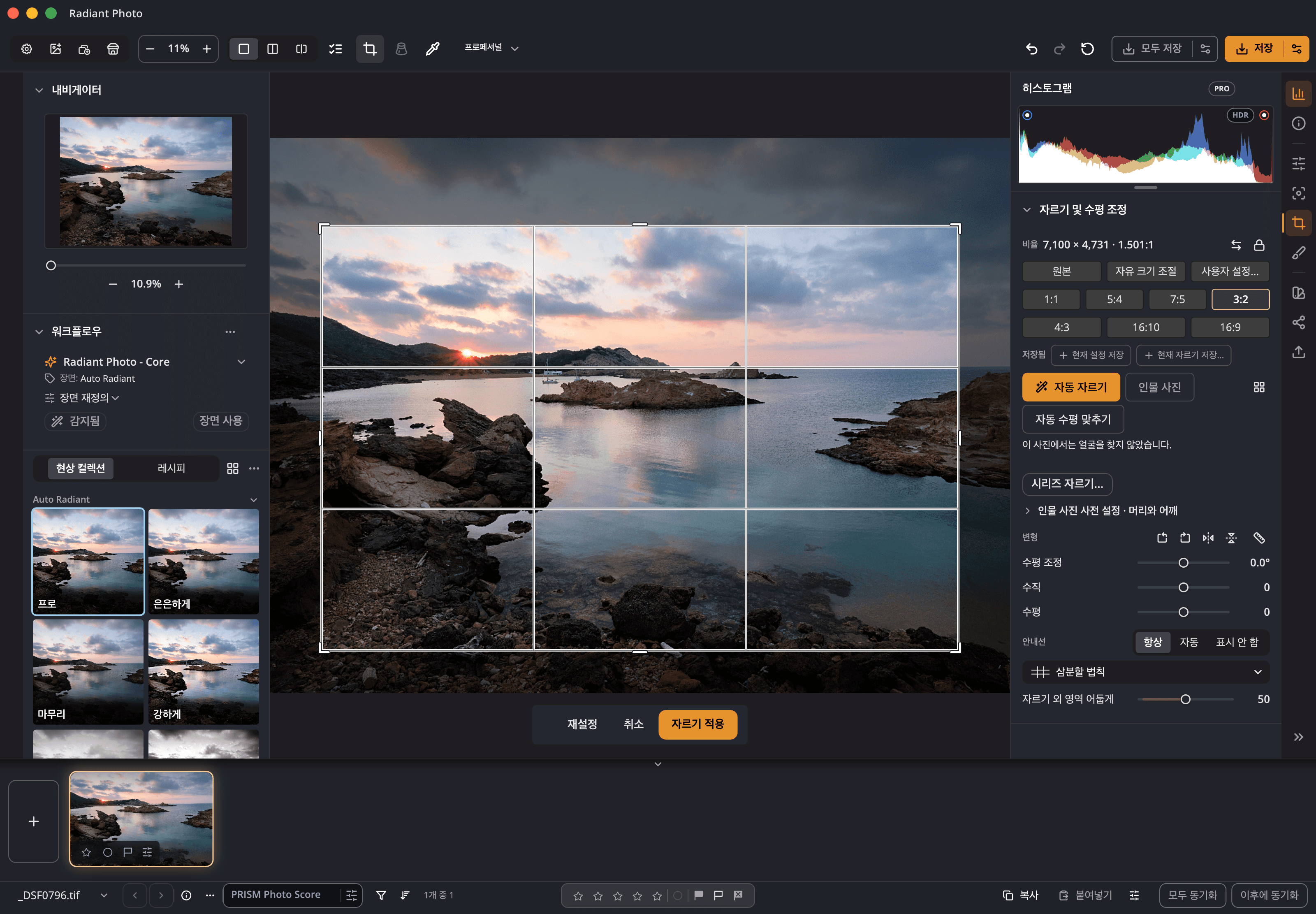
Option-C를 누르면 자동 자르기가 사진의 프레임을 잡아 줍니다. 나머지 프레임 후보는 “피사체 앞 여백”처럼 쉬운 이유와 함께 목록에 남습니다. 하나를 가리키면 미리 보이고, 클릭하면 바뀝니다. 제안할 것이 없으면 그 이유를 알려 줍니다.
자르기 및 수평 조정 · Radiant Raw 및 Radiant Photo
Radiant Raw와 Radiant Photo는 자르기 패널을 공유합니다. 인화 또는 화면 비율을 고르면 얻게 될 크기가 보입니다. 슬라이더나 선 그리기로 수평을 맞춥니다. 자동 자르기는 최적의 프레임을 적용하고 나머지 프레임 후보는 쉬운 이유와 함께 목록에 보관하므로 클릭 한 번으로 바꿀 수 있습니다.
직접 해 보기
비율을 고르면 자르기 영역이 그 모양이 됩니다. 안내선을 바꾼 다음 수평 조정을 드래그해 보세요. 자르기 영역은 회전하는 동안에도 사진 안에 머물고, 크기도 그에 따라 달라집니다.

비율
안내선
2,000 × 1,500 px
이 페이지의 데모이며, 자르기 패널의 이름을 그대로 씁니다. 크기는 여기에 표시된 사진을 기준으로 계산합니다.
하는 일
Option-C를 누르면 자동 자르기가 사진의 프레임을 잡아 줍니다. 나머지 프레임 후보는 “피사체 앞 여백”처럼 쉬운 이유와 함께 목록에 남습니다. 하나를 가리키면 미리 보이고, 클릭하면 바뀝니다. 제안할 것이 없으면 그 이유를 알려 줍니다.
Shift-C를 누르면 “현재 자르기”와 “자르기 없음” 옆에 후보들이 격자 또는 하나씩 표시되며, 각 프레임이 따르는 규칙과 픽셀 크기도 보여 줍니다.
자동 수평 맞추기는 가장 뚜렷한 선을 기준으로 수평을 맞추고, 맞출 수 없을 때는 이유를 알려 줍니다. −45°에서 45° 범위로 직접 조절하거나, 수평이어야 할 곳을 따라 선을 그릴 수도 있습니다.
자르기 패널에 −100에서 100까지의 수직 및 수평 원근 보정 슬라이더가 바로 있습니다. Radiant Raw에서는 렌즈 보정 페이지와 값을 공유합니다.
세 줄의 비율 칩은 마우스를 올리면 인화 크기와 픽셀 크기를 보여 주고, 출력 크기 표시, 사진이 바뀌어도 비율을 유지하는 자물쇠, 두 앱에서 모두 쓸 수 있는 이름 붙은 비율이 있습니다.
헤드샷 또는 머리와 어깨 프리셋, 존중 또는 강제로 설정하는 맞추기, 또는 “이 사진에서 설정”. 단체 사진은 함께 프레임을 잡습니다.
정확한 사각형, 같은 비율 가운데, 사진마다 자동 자르기, 사진마다 인물 프레임으로 동기화합니다. 자동 자르기는 직접 만든 자르기를 덮어쓰지 않습니다.
삼분할 법칙, 격자, 대각선, 황금 삼각형, 황금 비율, 황금 나선. 항상, 자동, 표시 안 함 중에서 표시 방식을 고르고 자르기 바깥을 어둡게 할 수 있습니다.
설계부터 비공개
아무것도 업로드되지 않습니다. 얼굴을 인식하는 프레임과 인물 프리셋은 Radiant Flow가 내 컴퓨터에서 찾은 얼굴을 사용합니다. Radiant Photo는 PRISM Photo Score가 켜져 있을 때만 Radiant Flow에 얼굴 정보를 요청합니다.
자동 자르기, 프레임 비교, 인물 프리셋. 두 앱 자르기 패널의 원근 보정. 선 그리기로 수평 맞추기와 자동 수평 맞추기. 마우스 오버 시 크기 표시, 자물쇠, 출력 크기 표시. 프레임 4가지 방식의 일괄 자르기.
주요 장점


선을 바로잡고. 모든 방법을 먼저 확인하세요.
입자는 부드럽게. 경계는 선명하게.
또렷한 디테일, 부드러운 배경.
곧은 선, 고른 모서리, 깨끗한 가장자리.
빛을 읽으세요. 시선을 떼지 않고.
반점 위를 브러시로 문지르세요. Radiant Photo가 깨끗한 샘플 위치를 골라 줍니다.
Look을 가리키세요. 내 사진에서 바로 확인하세요.

한 번 디자인하고. 모든 결과물에 서명하세요.
완료는 작업을 보관합니다. 내보내기는 파일을 기록합니다.
모든 사진을 이해합니다. 내 컴퓨터에서 바로.
모든 사진에 점수를. 모든 기준선은 내 뜻대로.
많은 컷. 하나의 표지.
AI는 제안하고, 결정은 내가 합니다.
모든 레시피를. 한 패널에서.
한 번 눌러 좋은 프레임을. 나머지도 모두 보면서.
하나의 워크플로우
마음에 드는 프레임은 그대로 두거나 목록에서 다른 것을 고르세요. 적용은 실행 취소 한 단계입니다.


