Tradução não revisada Um rascunho feito com apoio de máquina, que ainda não passou pelo revisor deste idioma.
Cortar e endireitar · Radiant Raw e Radiant Photo
Enquadre do seu jeito, com bons enquadramentos para escolher.
O Radiant Raw e o Radiant Photo compartilham um único painel de corte. Escolha uma proporção de impressão ou de tela e veja o tamanho que você vai obter. Endireite com um controle ou desenhando uma linha. O Corte Automático aplica o melhor enquadramento e guarda todos os outros em uma lista, cada um com um motivo simples, para você trocar com um clique.
Escolha uma proporção e o corte assume essa forma. Mude a guia e arraste Endireitar: o corte fica dentro da foto enquanto ela gira, e o tamanho acompanha.
Proporção
Guias
2.000 × 1.500 px
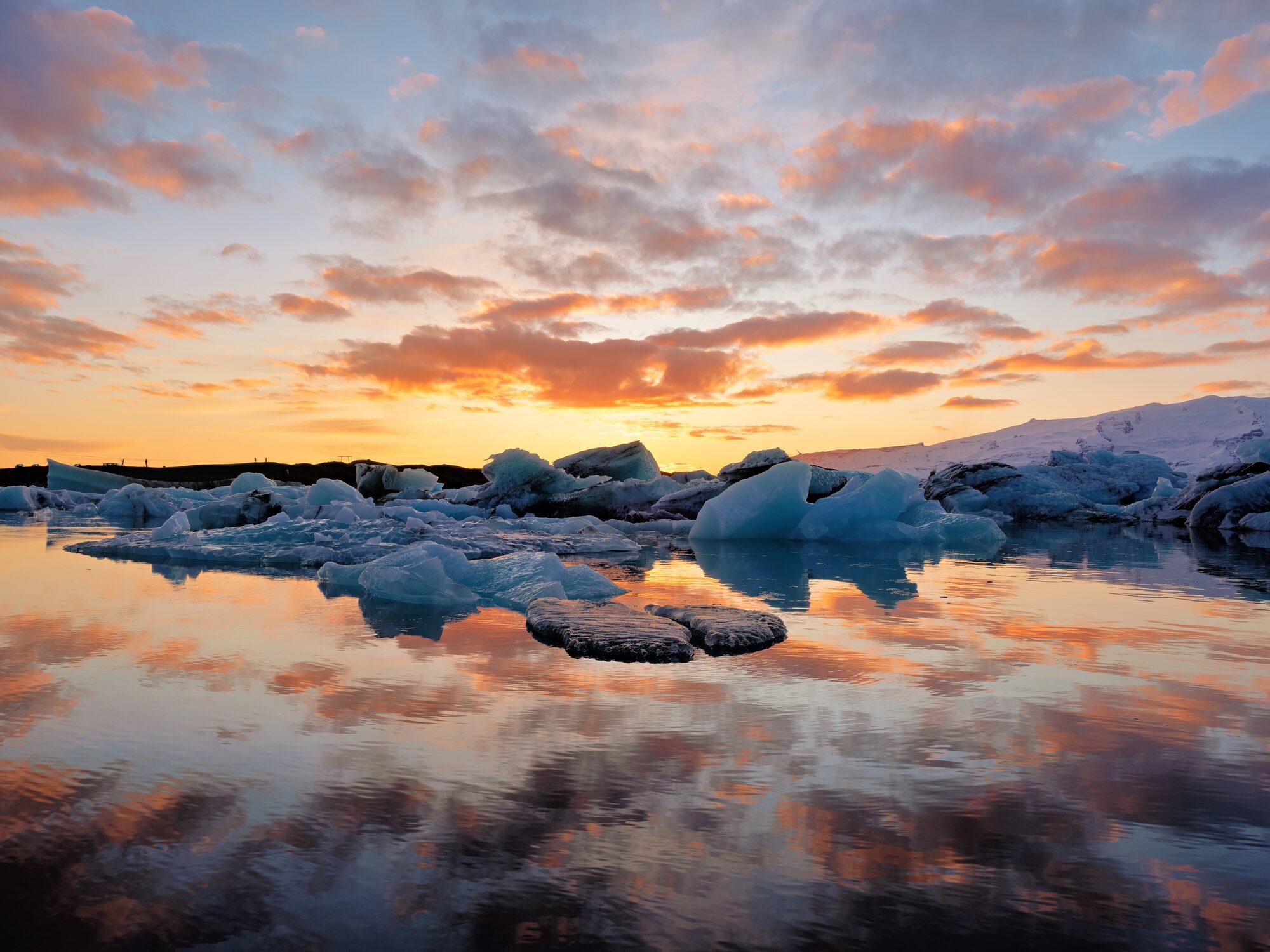
Uma demonstração desta página, com os nomes do próprio painel de corte. O tamanho é contado a partir da foto mostrada aqui.
O que ele faz
Bons enquadramentos, a um toque.
01
Corte Automático
Pressione Option-C e o Corte Automático enquadra a foto. Todos os outros enquadramentos ficam em uma lista com um motivo simples, como “Espaço à frente do assunto”. Aponte para um para ver a prévia; clique para trocar. Quando não tem nada a sugerir, ele diz por quê.
02
Comparar enquadramentos
Shift-C mostra as opções em uma grade ou uma de cada vez, ao lado de “Seu enquadramento atual” e “Sem corte”, com as regras que cada enquadramento segue e seu tamanho em pixels.
03
Nivele com um clique
O Nivelamento Automático nivela pela linha mais forte e diz por quê quando não consegue. Ou endireite de −45° a 45°, ou desenhe uma linha ao longo de algo que deveria estar nivelado.
04
Endireite prédios inclinados
Controles de Perspectiva Vertical e Horizontal, de −100 a 100, no próprio painel de corte. No Radiant Raw, eles compartilham os valores com a página Óptica.
05
A forma de que você precisa, o tamanho que você obtém
Três fileiras de chips de proporção com tamanhos de impressão e de pixels ao passar o mouse, uma indicação do tamanho de saída, um cadeado que mantém uma proporção entre fotos e proporções nomeadas que funcionam nos dois apps.
06
Retratos enquadrados da mesma forma
Predefinições Close ou Cabeça e ombros, Ajustar em Respeitar ou Forçar, ou “Definir a partir desta foto”. Grupos são enquadrados juntos.
07
Corte uma sessão inteira
Sincronize como um retângulo exato, a mesma proporção centralizada, o Corte Automático para cada foto ou um enquadramento de retrato para cada uma. O Corte Automático nunca sobrescreve um corte que você mesmo fez.
08
Guias que não atrapalham
Regra dos terços, Grade, Diagonal, Triângulo dourado, Proporção dourada e Espiral dourada; mostre-as Sempre, Automático ou Nunca, e escureça fora do corte.
Privado por princípio
O Corte Automático encontra assuntos no seu computador.
Nada é enviado. Enquadramentos que reconhecem rostos e predefinições de retrato usam os rostos que o Radiant Flow encontra no seu computador. O Radiant Photo só pede rostos ao Radiant Flow enquanto o PRISM Photo Score está ativado.
Novidade desde o Radiant Photo 2.0
Corte Automático, Comparar enquadramentos e predefinições de retrato; Perspectiva no painel de corte dos dois apps; endireitar desenhando uma linha e Nivelamento Automático; tamanhos ao passar o mouse, o cadeado e a indicação do tamanho de saída; corte em lote com quatro enquadramentos.
Principais benefícios
O que os apps fazem por você, um benefício de cada vez.

 Radiant Raw
 Radiant Photo