Radiant Imaging Labs
Ogranskad översättning Ett maskinassisterat utkast som språkets granskare ännu inte har godkänt.

Beskär och räta upp · Radiant Raw och Radiant Photo

Komponera som du vill, med bra utsnitt att välja mellan.

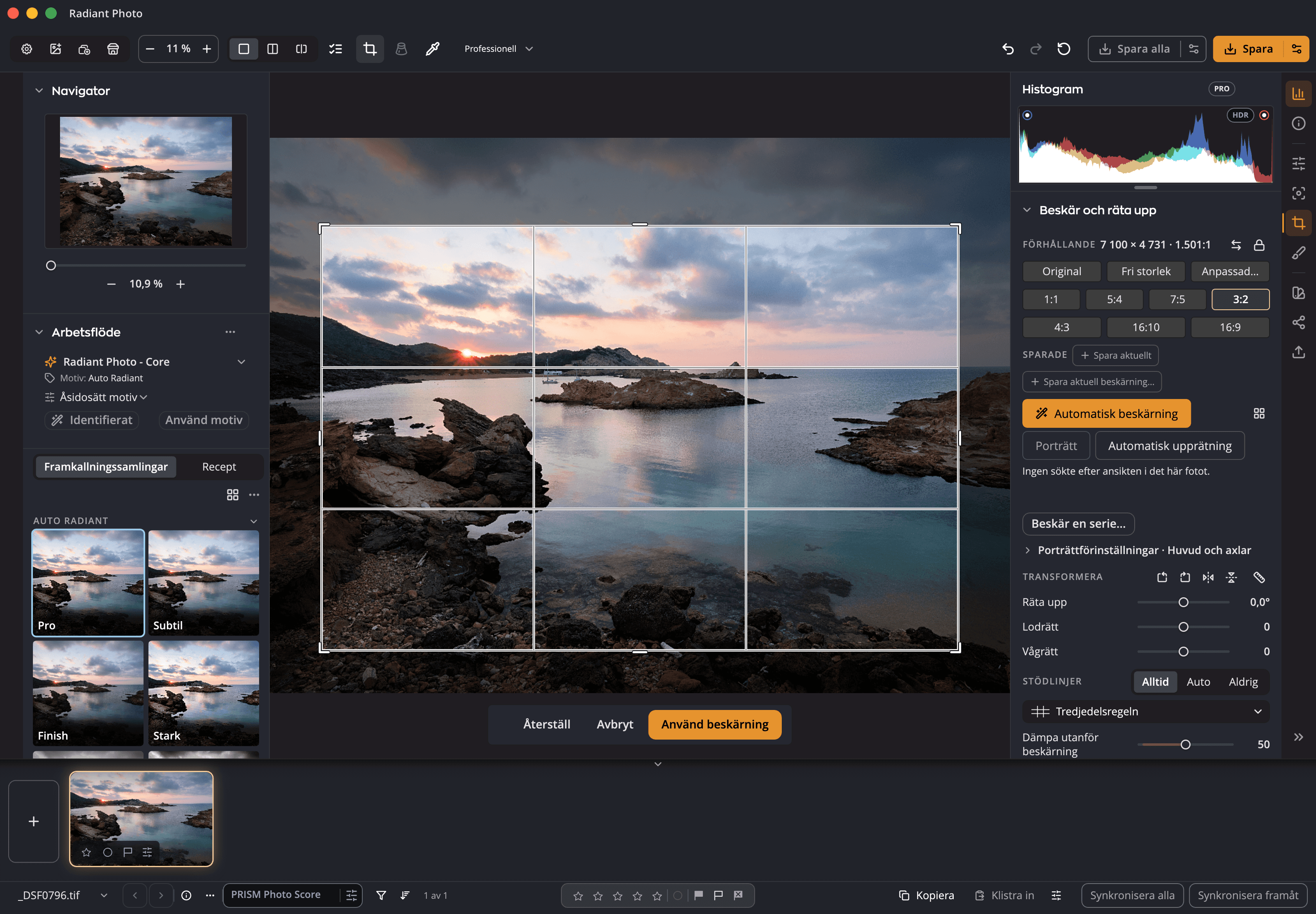
Radiant Raw och Radiant Photo delar en beskärningspanel. Välj ett tryck- eller skärmförhållande och se storleken du får. Räta upp med ett reglage eller genom att rita en linje. Automatisk beskärning använder sitt bästa utsnitt och sparar alla andra utsnitt i en lista, vart och ett med ett enkelt skäl, så att du kan byta med ett klick.

IRadiant RawRadiant Photo

  • Räta upp ±45° i steg om 0,1°
  • Lodrätt och vågrätt perspektiv
  • Sex kompositionsstöd
  • Fyra sätt att beskära en batch
Radiant Photo i Beskär och räta upp: beskärningspanelen bredvid en bild av en havsstrand beskuren till 3:2 med stödlinjen Tredjedelsregeln.

Prova här

Välj en form, en stödlinje och en vinkel.

Välj ett bildförhållande så får beskärningen den formen. Ändra stödlinjen och dra sedan i Räta upp: beskärningen håller sig inom fotot när det vrids, och storleken följer med.

Isberg i en stilla lagun under en glödande himmel.

Förhållande

Stödlinjer

2 000 × 1 500 px

En demo på den här sidan, med beskärningspanelens egna namn. Storleken räknas från fotot som visas här.

Vad den gör

Bra utsnitt, ett tryck bort.

01

Automatisk beskärning

Tryck på Alt-C så komponerar Automatisk beskärning bilden. Varje annat utsnitt ligger kvar i en lista med ett enkelt skäl, till exempel ”Utrymme framför motivet”. Peka på ett för att förhandsgranska det; klicka för att byta. När den inte har något att föreslå berättar den varför.

02

Jämför utsnitt

Skift-C visar alternativen i ett rutnät eller ett i taget, bredvid ”Ditt nuvarande utsnitt” och ”Ingen beskärning”, med reglerna varje utsnitt följer och dess pixelstorlek.

03

Räta upp med ett klick

Automatisk upprätning räta upp efter den starkaste linjen och berättar varför när den inte kan. Eller räta upp från −45° till 45°, eller rita en linje längs något som ska vara vågrätt.

04

Räta upp lutande byggnader

Reglage för lodrätt och vågrätt perspektiv, −100 till 100, direkt i beskärningspanelen. I Radiant Raw delar de sina värden med sidan Optik.

05

Formen du behöver, storleken du får

Tre rader med förhållandechips med tryckstorlekar och pixelstorlekar vid hovring, en avläsning av utdatastorlek, ett lås som behåller ett förhållande över bilder och namngivna förhållanden som fungerar i båda apparna.

06

Porträtt komponerade på samma sätt

Förinställningarna Närbild eller Huvud och axlar, Anpassa satt till Respektera eller Tvinga, eller ”Hämta från det här fotot”. Grupper komponeras tillsammans.

07

Beskär en hel fotografering

Synkronisera som en exakt rektangel, samma förhållande centrerat, Automatisk beskärning för varje bild eller ett porträttutsnitt för varje. Automatisk beskärning skriver aldrig över en beskärning du gjort själv.

08

Stödlinjer som inte står i vägen

Tredjedelsregeln, Rutnät, Diagonal, Gyllene triangeln, Gyllene snittet och Gyllene spiralen; visa dem Alltid, Auto eller Aldrig, och dämpa området utanför beskärningen.

Privat från grunden

Automatisk beskärning hittar motiv på din dator.

Ingenting laddas upp. Ansiktsmedvetna utsnitt och porträttförinställningar använder ansikten som Radiant Flow hittar på din dator. Radiant Photo ber bara Radiant Flow om ansikten medan PRISM Photo Score är på.

Nytt sedan Radiant Photo 2.0

Automatisk beskärning, Jämför utsnitt och porträttförinställningar; Perspektiv i beskärningspanelen i båda apparna; räta upp genom att rita en linje och Automatisk upprätning; storlekar vid hovring, låset och avläsningen av utdatastorlek; batchbeskärning med fyra utsnitt.

Låt den komponera första försöket.

Behåll utsnittet du gillar, eller välj ett annat ur listan. Att använda det är ett ångra-steg.