
A cena, reconhecida
Um Fluxo de trabalho adequado à cena corrige a foto antes que você toque em um controle. A Edição Inteligente mantém cada correção ajustável.

Radiant Photo 2.5 · Editor de fotos para Mac e Windows
O Radiant Photo reconhece rostos, pele, céus e assuntos e corrige o que precisa, depois devolve cada controle a você. Você começa de uma foto com aparência de pronta, em vez de uma em branco.
$159.00 pagamento único
Experimente grátis por 30 dias no app.

Um ponto de partida para cada foto
Quando você abre uma foto, o Radiant Photo a examina, reconhece o tipo de cena e aplica uma receita feita para ela. Um retrato recebe cuidados diferentes de um pôr do sol ou de um prato de comida. O controle Revelação deixa a correção inteira mais forte ou mais suave, e todas as ferramentas abaixo continuam abertas.
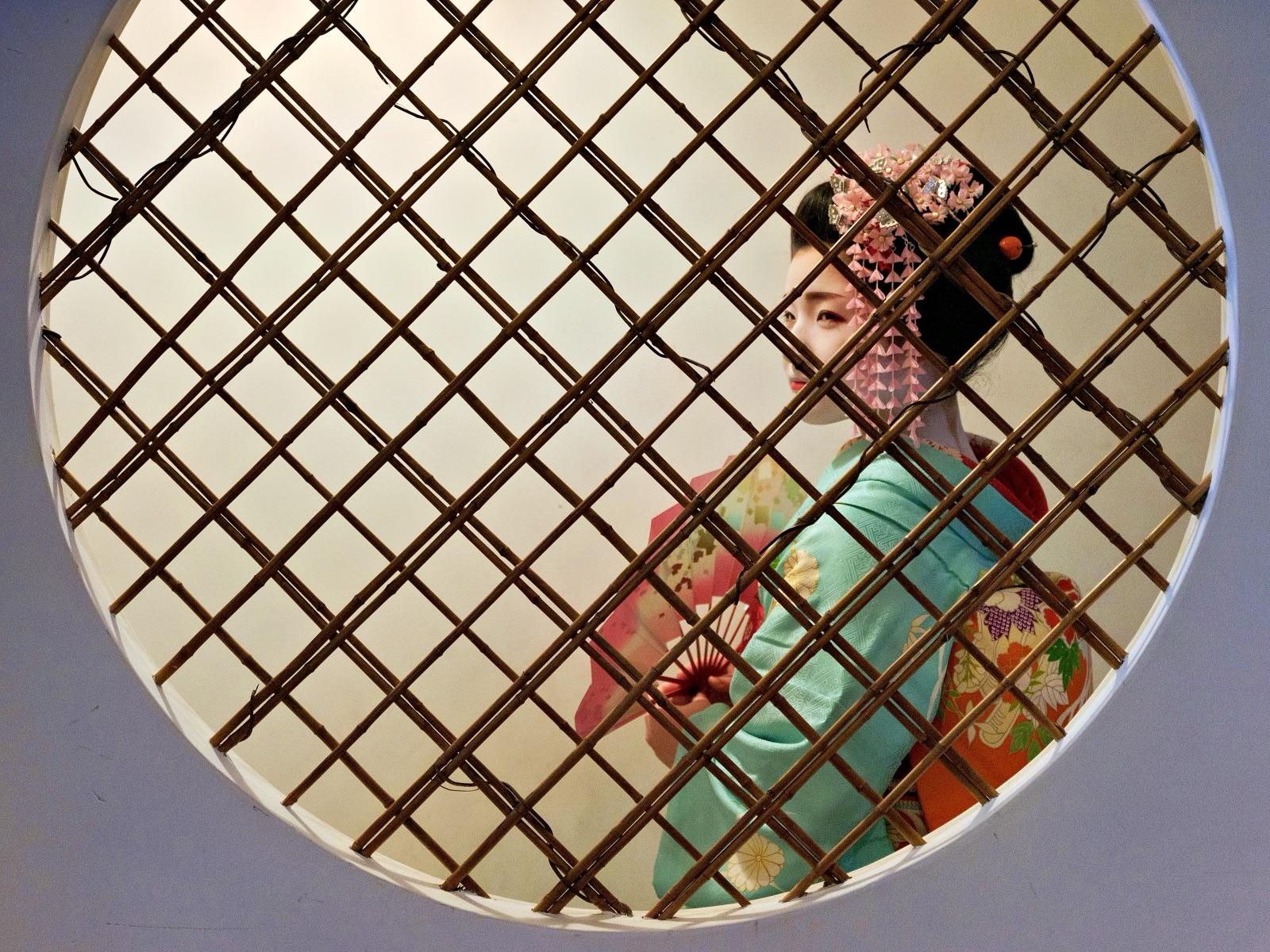
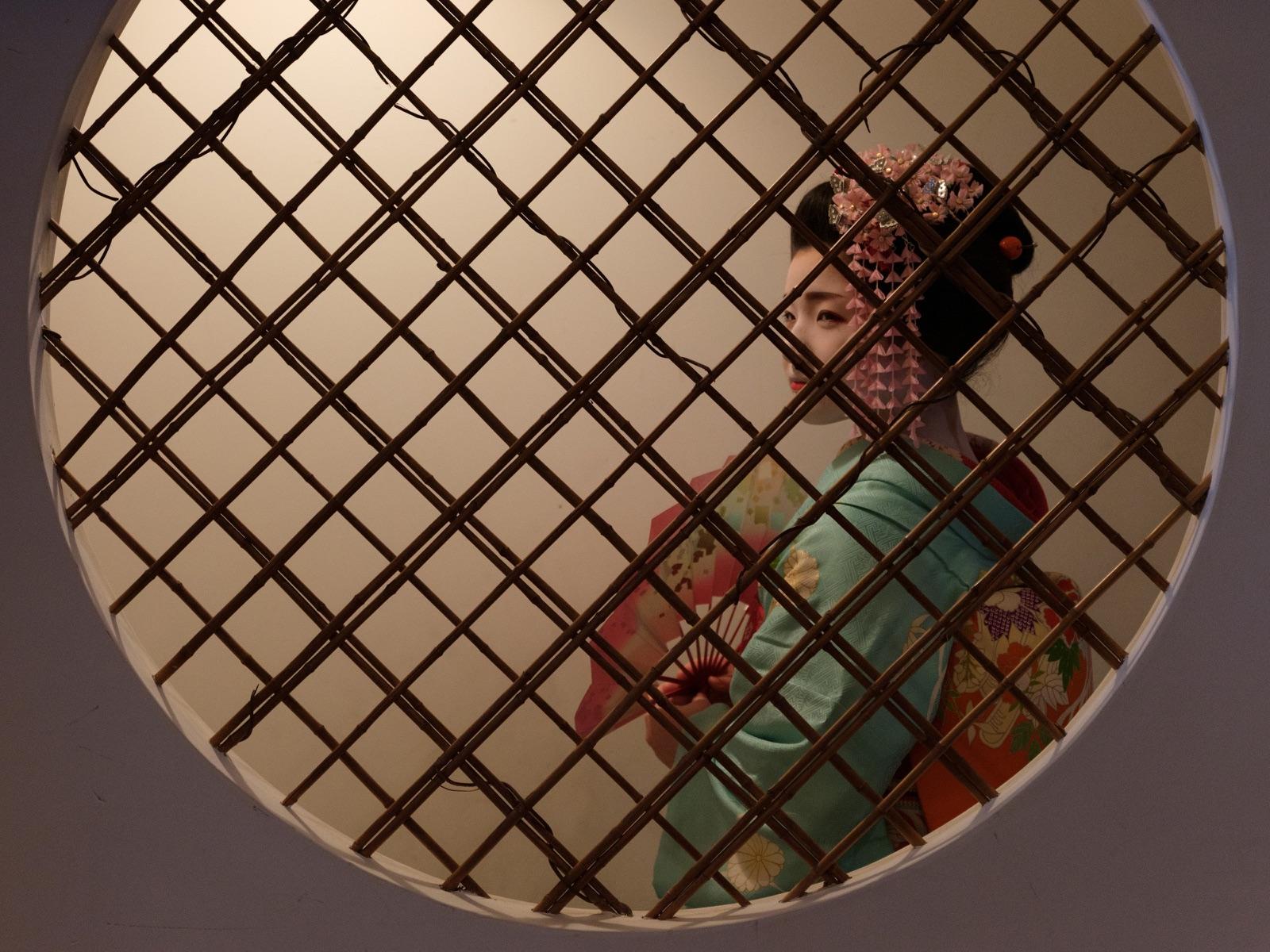
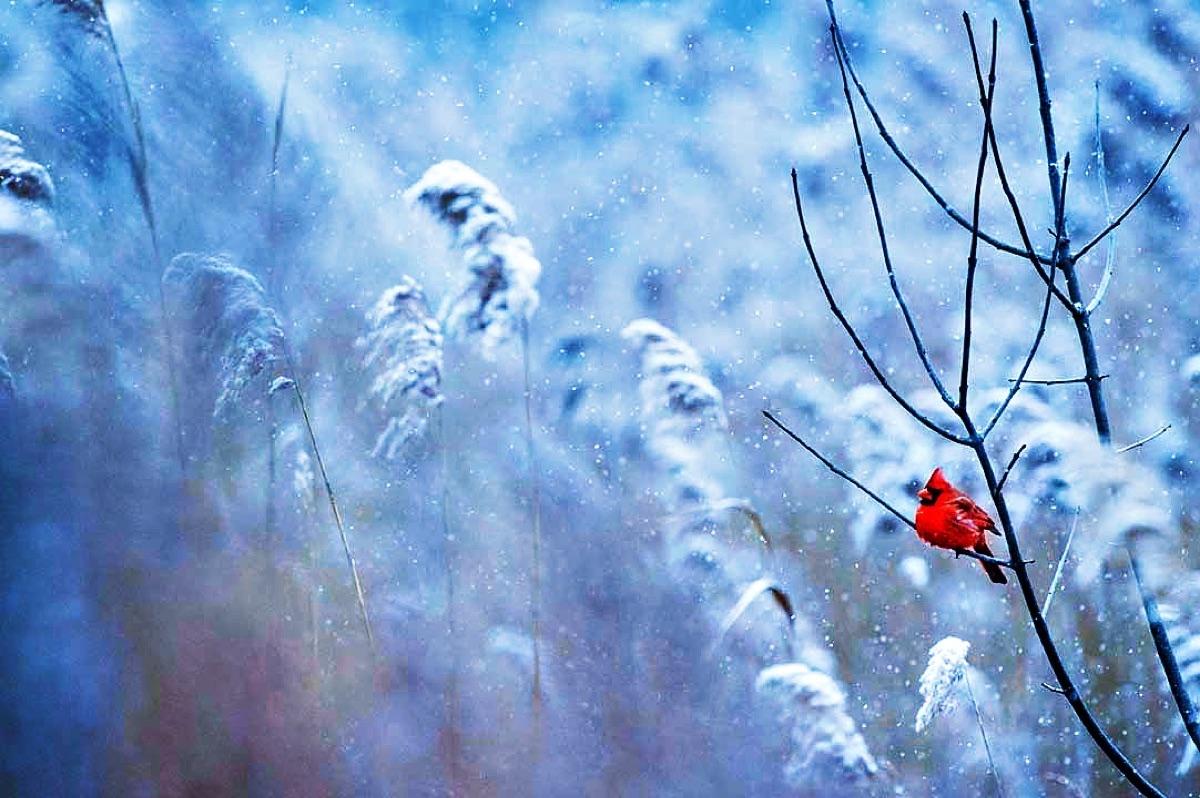
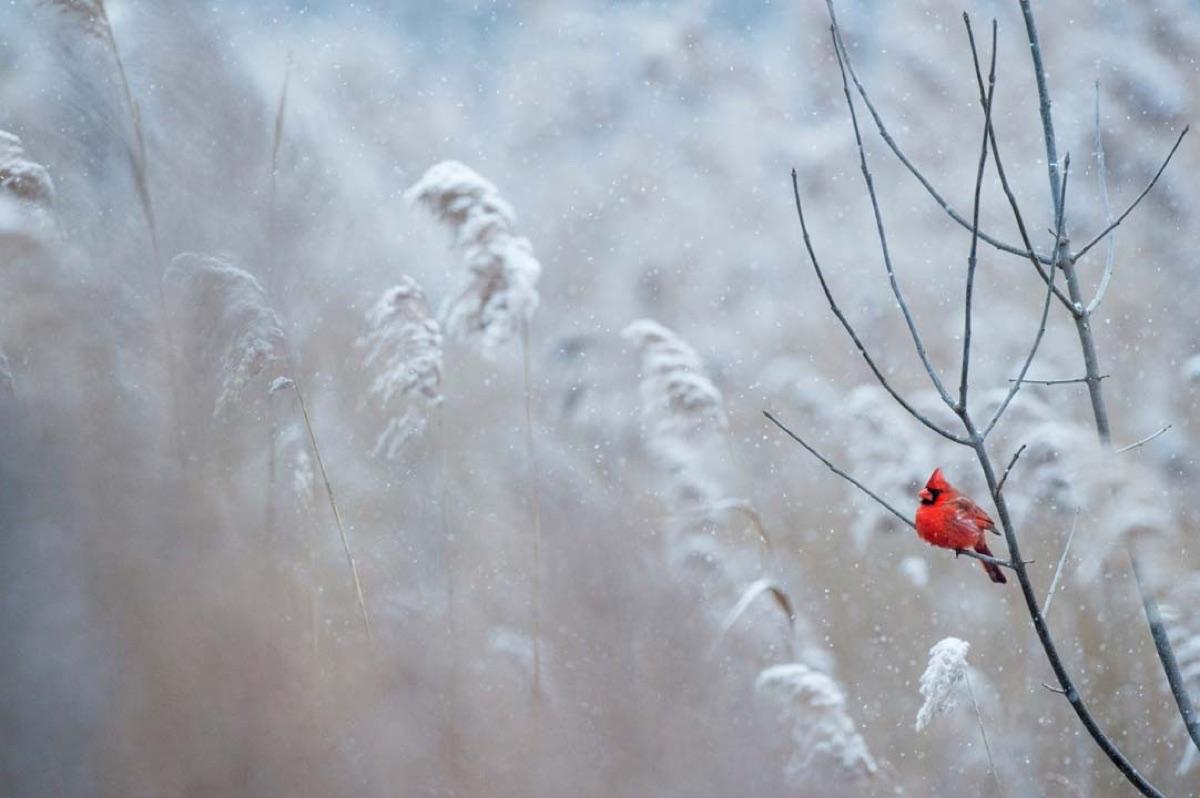
Como fotografada e depois apenas da correção automática. Foto: Elia Locardi.
Na imprensa
I liked the head-start Radiant Photo gave me.
… turning regular photos with all their flaws into bright, vibrant, crisp images …
… it was astonishing in our test what the software can extract …
Como ele edita
Um Fluxo de trabalho adequado à cena corrige a foto antes que você toque em um controle. A Edição Inteligente mantém cada correção ajustável.
Clareie sombras ou recupere realces sem mudar as cores, e corrija uma dominante de cor sem alterar o contraste. Níveis, Curvas, Presença e Rodas de cor para quando você quiser.
Ferramentas de retrato que encontram cada rosto: suavização de pele que preserva a textura, remoção de imperfeições e brilho, olhos, Luz de rosto e maquiagem, cada uma ajustável.
Um Look define o clima de um conjunto. Todo Look é um ponto de partida que você pode levar mais longe com os controles que já conhece.
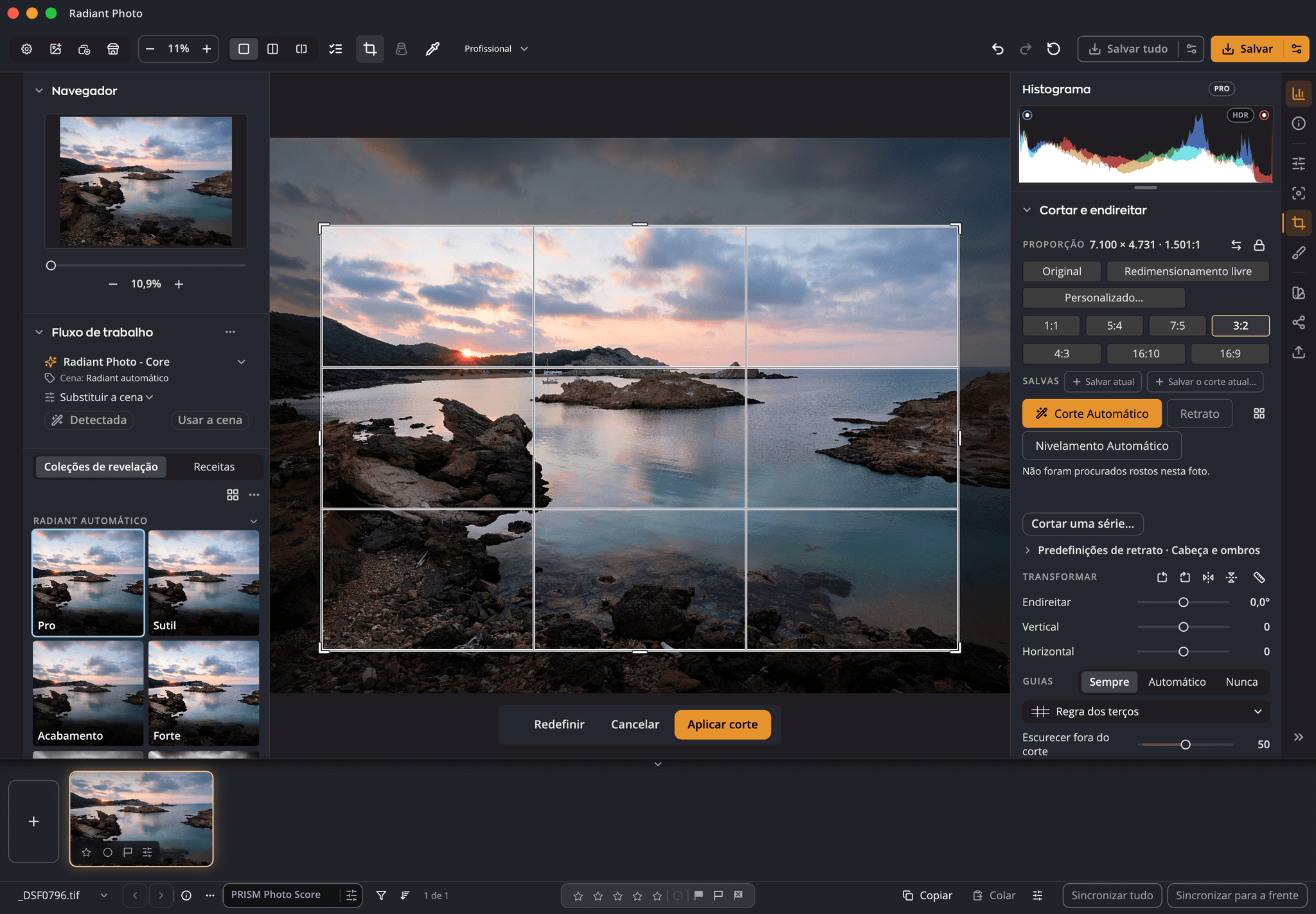
A Remoção de manchas apaga poeira, manchas e fios. O Corte Automático enquadra a foto e guarda os outros enquadramentos em uma lista. O Nivelamento Automático endireita pela linha mais forte.
O Radiant Photo nunca grava suas edições no arquivo original. Elas são salvas ao lado das suas fotos, para que você possa voltar e alterá-las a qualquer momento.
Principais benefícios
Novidades da 2.5
O Radiant Photo 2 não tinha reparo manual, Corte Automático nem Perspectiva. A 2.5 os traz e trabalha em conjunto com o Radiant Flow e o Radiant Raw.
Clique uma vez para um pontinho, arraste para uma linha, e uma origem limpa é escolhida para você. Reparar ou clonar, correções que você pode mover e editar, uso do teclado em tudo.
Corte Automático com os motivos listados, Comparar enquadramentos, controles de Perspectiva, enquadramento de retrato e uma indicação do tamanho de saída em pixels reais.
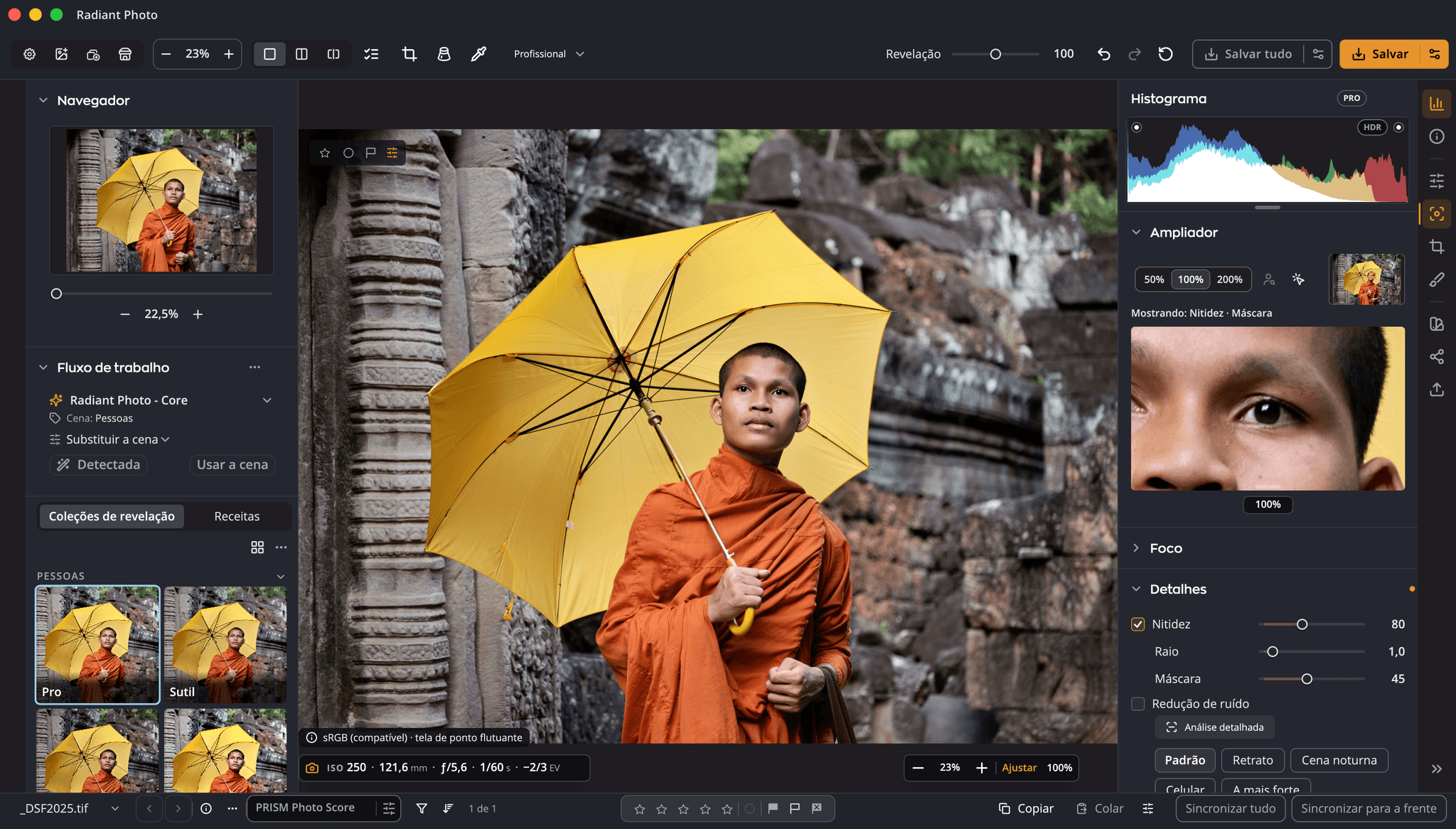
A Máscara faz a nitidez entrar e sair gradualmente, em vez de cortar em um único nível. Segure Option ao arrastar para ver a máscara.
O Ampliador se ajusta ao olho em que a câmera focou. Uma máscara de foco destaca o que está nítido, os pontos de foco da câmera mostram onde ela focou, nas câmeras que os registram, e uma pontuação de nitidez avalia o quadro. Nitidez e Redução de ruído estão na mesma página.
Níveis e Curvas por canal com predefinições, além de Textura, Clareza e Atmosfera.
Faça a gradação de cor de sombras, meios-tons e realces separadamente e dê a cada lado do Filtro graduado a sua própria gradação: um céu mais frio sobre um terreno quente.
Escolha um entre 11 tipos de filme ou um grão simples, sutil, médio ou forte, e depois ajuste a quantidade, o tamanho e a aspereza. Você também pode mover o centro da vinheta.
16 tons de pele e 36 cores de blush, contra os 5 e 12 do Radiant Photo 2, ou misture os seus.
Defina duas fotos como A e B e compare-as, além de Antes/Depois e Dividir.
Classifique, aprove e rejeite em tela cheia e depois mostre só as suas aprovadas.
Com o Radiant Flow instalado, o PRISM pontua suas fotos e sugere uma coleção de revelação para a cena, aplicada só quando você pressiona Aplicar.
Instrumentos
O Radiant Raw e o Radiant Photo compartilham os mesmos quatro instrumentos: Histograma, Forma de onda, Parade e Vetorscópio. Mantenha um ancorado no topo do painel, ponha um sobre a própria foto ou abra a janela Instrumentos para ver até quatro ao mesmo tempo, em tamanho maior. Eles acompanham cada controle enquanto você o arrasta.
Experimente aqui

Luz dourada sobre a cidade velha de Estocolmo, com o tráfego riscando a rua lá embaixo. Foto: Elia Locardi
Desenhado nesta página, no seu navegador, a partir da foto ao lado. Aponte para a foto e esse pixel aparece marcado no instrumento.
Corte Automático
Pressione Corte Automático e a Radiant aplica o melhor enquadramento que encontra, como um passo de desfazer. Todos os outros enquadramentos ficam em uma lista sob o botão, cada um com uma etiqueta simples que diz o que ele fez. Aponte para um para ver a prévia na sua foto, compare todos lado a lado ou enquadre uma sessão inteira de uma vez.
Experimente aqui

Uma demonstração desta página. Estes cinco enquadramentos foram posicionados à mão para mostrar como a lista funciona. O Corte Automático encontra os seus próprios na sua foto.
Cor, em profundidade
A correção automática é um ponto de partida. Por baixo dela, estão as ferramentas que um colorista espera.
Este diagrama está em inglês.
Este diagrama está em inglês.
Este diagrama está em inglês.
Mais ferramentas de cor
Alterne entre Cor, P&B e Inverter e depois arraste para cima ou para baixo sobre a foto para clarear ou escurecer uma cor na mistura de preto e branco.
Edite em Display P3, Adobe RGB (1998) ou ProPhoto RGB em vez de sRGB, para que fotos de gama ampla mantenham a cor enquanto você trabalha. Escolha em Ajustes › Cor.
Fixe até dez pontos na foto e leia cada um ao vivo em RGB, porcentagem, HSV ou Lab.
Veja a foto como ficará em sRGB, Adobe RGB, Display P3 ou ProPhoto RGB, com um aviso de gama de cores. No Mac, faça a prova também com o perfil ICC da sua impressora.
Remoção de manchas
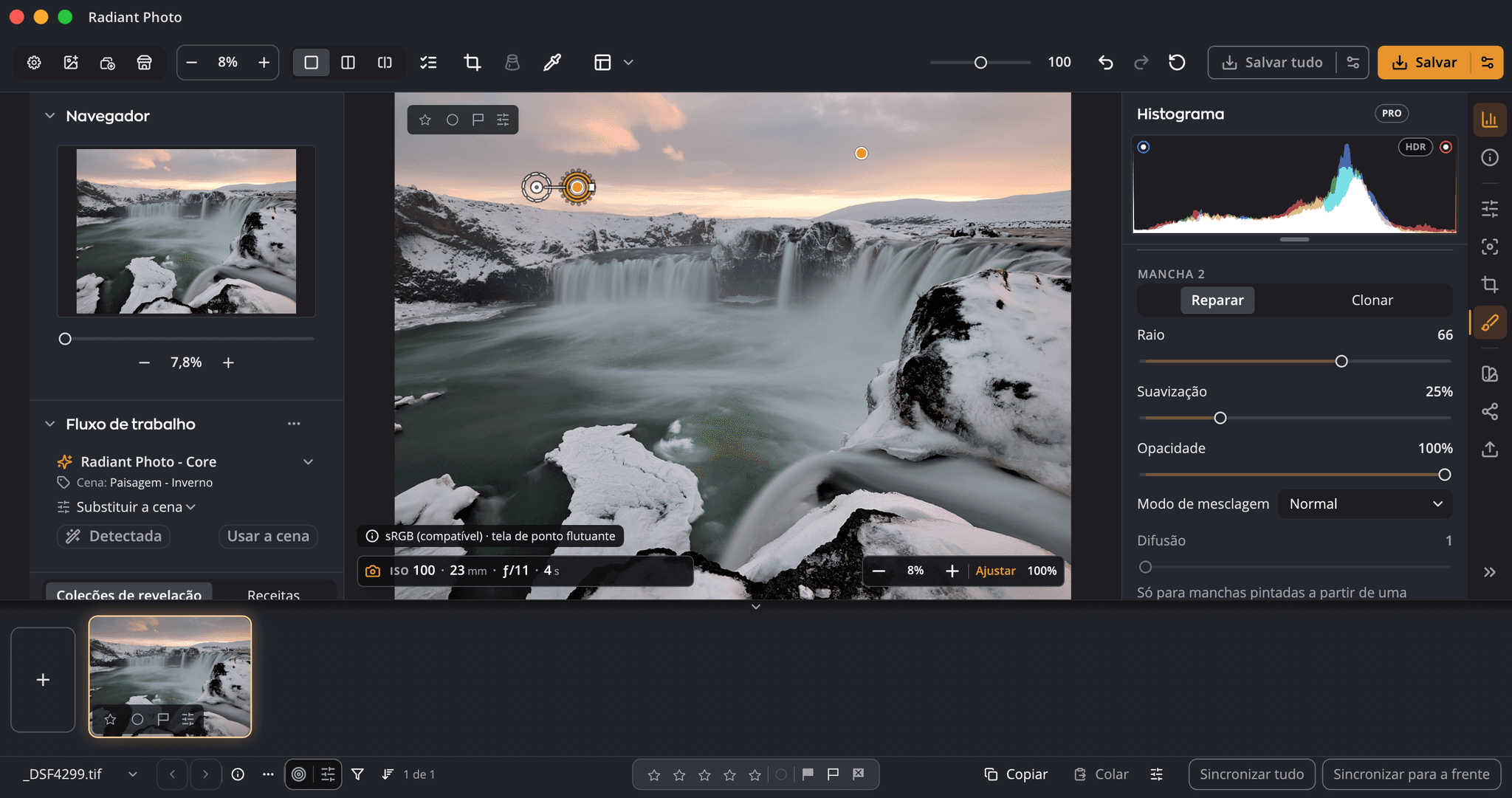
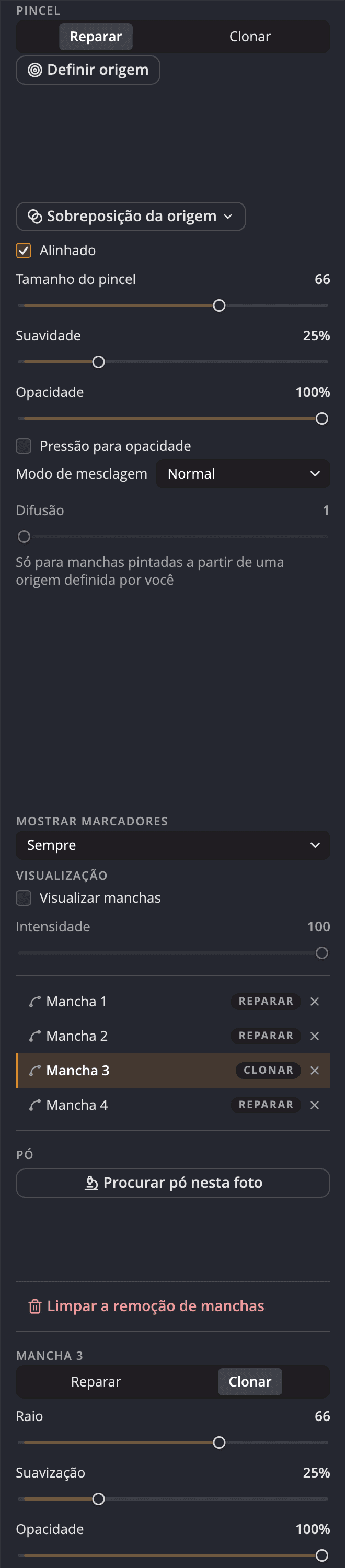
Clique uma vez para um pontinho, arraste para uma linha, e uma origem limpa é escolhida para você. Cada correção permanece na tela como um pino que você pode mover, redimensionar ou excluir.
Para o pincel e para cada correção depois de feita.
Tamanho pelas teclas de colchete, ou Shift e a roda de rolagem, suavidade com Option (Alt no Windows) e um colchete, com uma indicação na tela.
Reparar ou clonar, cada uma com seu próprio pino na foto. Arraste uma correção para movê-la, ou a origem dela para mover a origem.
Para cada correção, depois de feita. Um traço longo inteiro sai com um só desfazer, e Copiar configurações pode levar as correções para outras fotos.
Marketplace · Landscape Bold Colors A
Looks, Receitas, Coleções de revelação e Fluxos de trabalho do Marketplace, a mesma loja do app: compre no site e já está no Radiant Photo. Todo Look é um ponto de partida que você pode levar mais longe.
Três apps, uma sessão
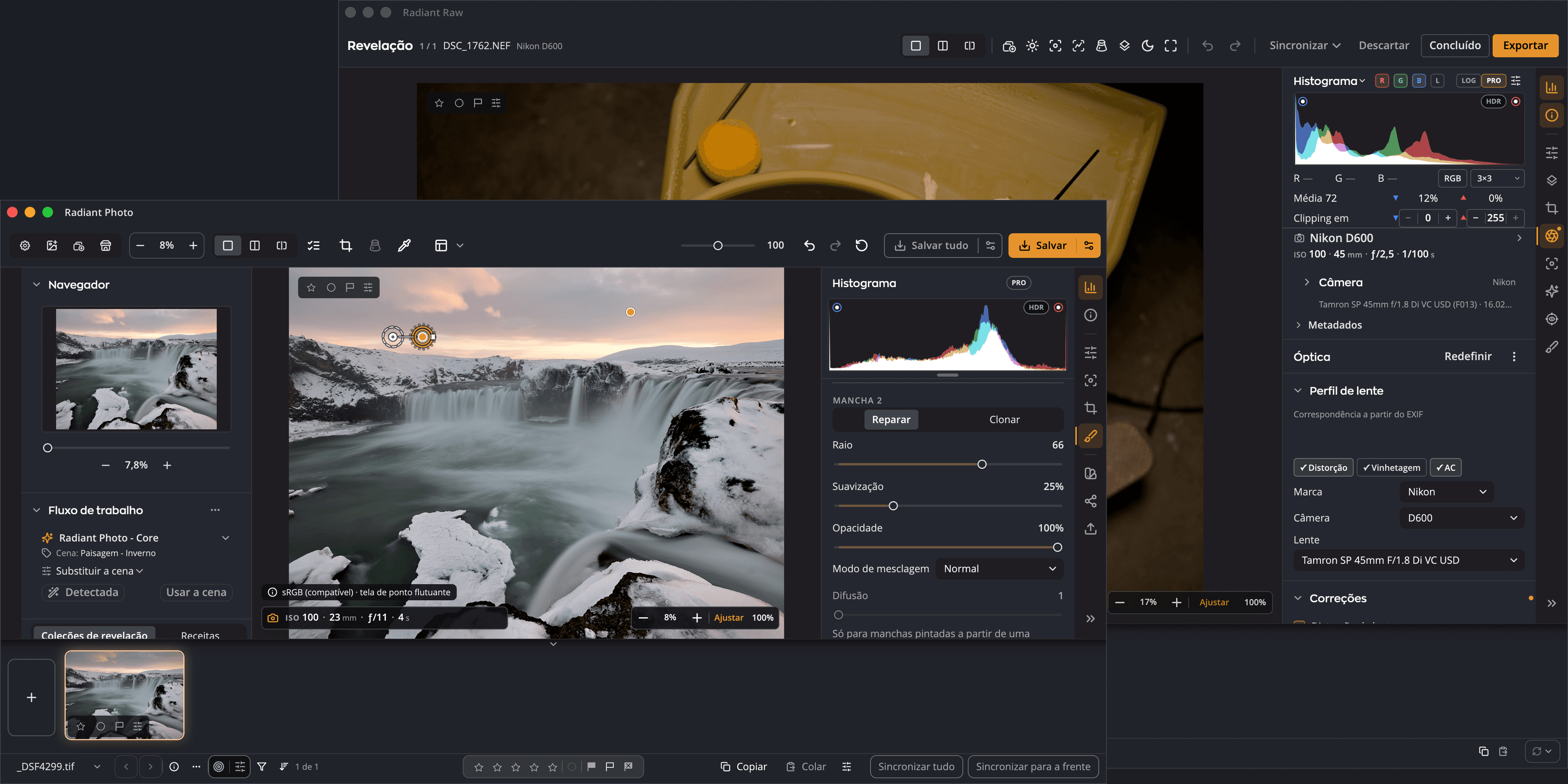
O Radiant Photo abre arquivos Raw sozinho, com uma revelação automática e doze receitas integradas, oito delas marcadas como Lab Tools enquanto ainda estão em aperfeiçoamento. Com o Radiant Raw instalado e ativado, um comando devolve uma foto Raw para uma revelação completa, e os novos pixels voltam por baixo das suas edições. O Radiant Flow entrega as fotos escolhidas e mantém suas classificações em sincronia.
No meio de um retoque e queria mais detalhe nos realces? Mande essa foto de volta, refaça a revelação e pressione Concluído. Suas edições continuam por cima, a menos que você reenquadre.
Selecione suas escolhidas no Flow e pressione Return. Elas abrem aqui, e uma estrela definida em qualquer um dos apps aparece no outro na hora.
Marcas em XMP padrão, revelações como receitas, edições em um arquivo .radiant ao lado do original. Nada fica preso.
Seus arquivos, suas regras
Tudo o que os três apps sabem sobre uma foto fica ao lado da foto, em arquivos que você pode ver, copiar e mover. Seu arquivo Raw nunca é reescrito.


Fluxos de trabalho para o Radiant Photo
Portraiture, Landscapes, Birds e Pets: Fluxos de trabalho que ensinam ao Radiant Photo as cenas do seu tipo de fotografia, para que cada foto abra mais perto de finalizada.


Para pessoas: no estúdio, ao ar livre e em grupos.
Sobre o Fluxo de trabalho para Retratos

Para paisagens e cidades, da hora dourada à noite.
Sobre o Fluxo de trabalho para Paisagens

Para aves, de beija-flores a aves de rapina.
Sobre o Fluxo de trabalho para Aves

Para cães, gatos, cavalos e todo bicho de companhia.
Sobre o Fluxo de trabalho para PetsDe relance
Os downloads ficam no Suporte. Requisitos do sistema · Suporte · Preços
Perguntas
Sim. O Radiant Photo abre arquivos Raw sozinho, com uma revelação automática e doze receitas integradas: Neutro, Automático, Cor automática e Tom automático, e Log, três receitas P&B e quatro de Cor, que estão marcadas como Lab Tools enquanto ainda estão em aperfeiçoamento. Radiant Raw acrescenta a janela de revelação completa, todas as receitas, inclusive as suas, e o vaivém entre os apps.
Não. O reconhecimento de cena e a edição rodam no seu computador. O Radiant Photo se conecta à internet para verificar sua licença, para a Loja e para baixar suas próprias atualizações e páginas de ajuda e uma fonte ou letra de assinatura para a marca d'água na primeira vez que você a usa. Quando você adiciona um local a uma foto, o lugar que você digita é consultado no OpenStreetMap, e um pequeno mapa desse ponto é carregado de lá. Nenhuma foto é enviada em nenhum desses casos.
Não. O Radiant Photo corrige a foto que você tirou. A Remoção de manchas repara a partir dos pixels da sua própria foto; nada é inventado.
Importar do Radiant Photo 2… traz suas predefinições, agora receitas, e seus ajustes, Restaurar compras recupera o que você comprou, e as ferramentas que você conhece estão onde você as deixou. A 2.5 acrescenta Remoção de manchas, Corte Automático, Perspectiva, Níveis, Curvas, Presença, Rodas de cor, a página Foco, Revisar fotos e as passagens para o Radiant Flow e o Radiant Raw.
Os dois: um Mac com macOS 14 ou posterior, com Apple silicon ou Intel, ou um PC de 64 bits com Windows 10 ou 11. Os requisitos completos estão no Suporte.
Antes e depois
Cada uma destas fotos foi finalizada no Radiant Photo. Escolha uma e arraste o divisor sobre ela.


Uma ceramista examina a peça no torno. Foto: Richard Harrington

A Assistive AI não é sobre substituir sua criatividade, e sim sobre aprimorá-la. Nós não nos propusemos a criar ferramentas que fazem o trabalho por você. Criamos o Radiant Photo 2 para ajudar você a fazer seu melhor trabalho com mais rapidez e menos frustração. Não se trata de atalhos. Trata-se de respeitar a arte da fotografia, dando a você as ferramentas para tornar sua visão realidade.
Um só fluxo de trabalho
Experimente o Radiant Photo grátis ou acrescente o Radiant Flow e o Radiant Raw para a sessão inteira.


