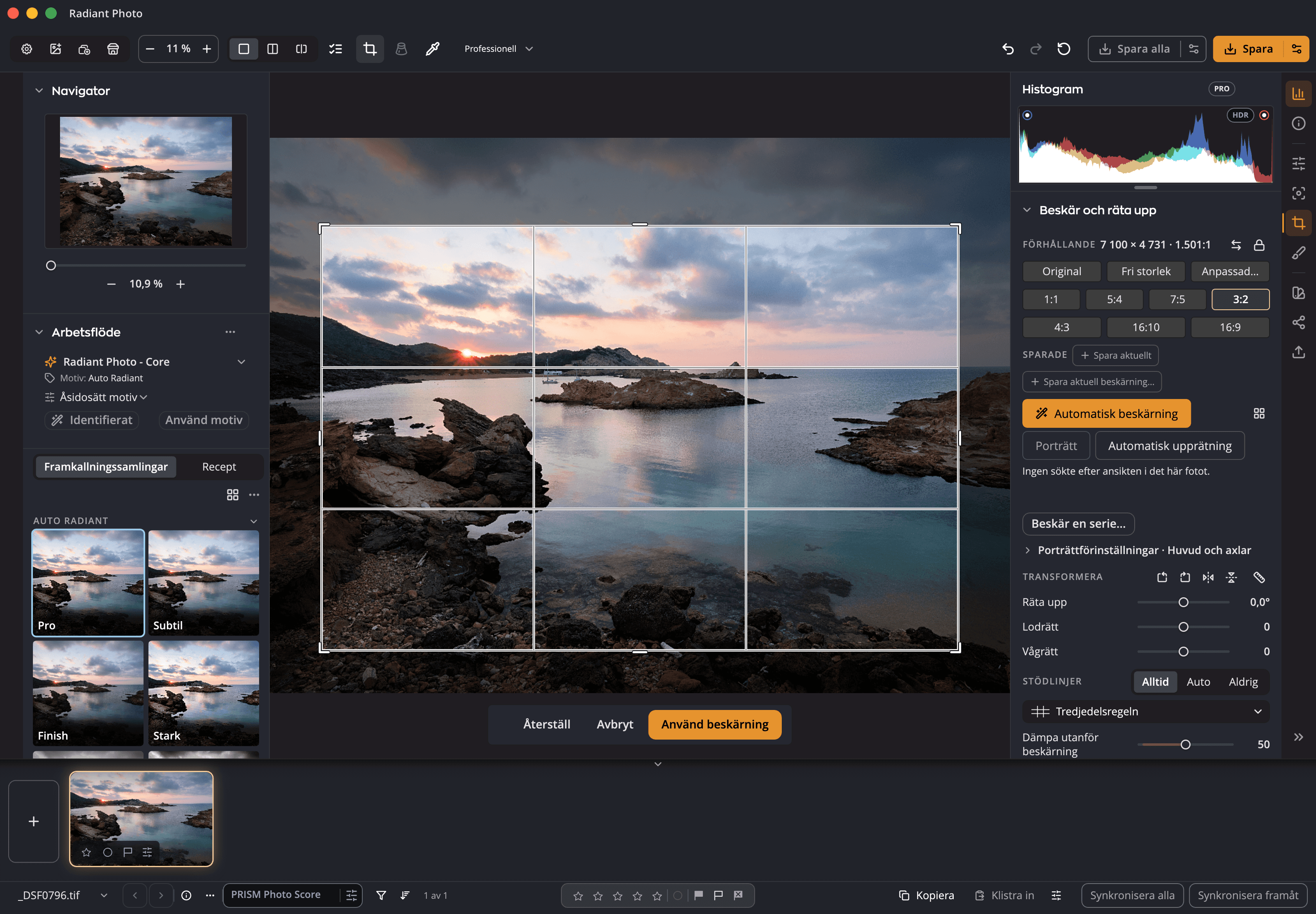
Motivet, igenkänt
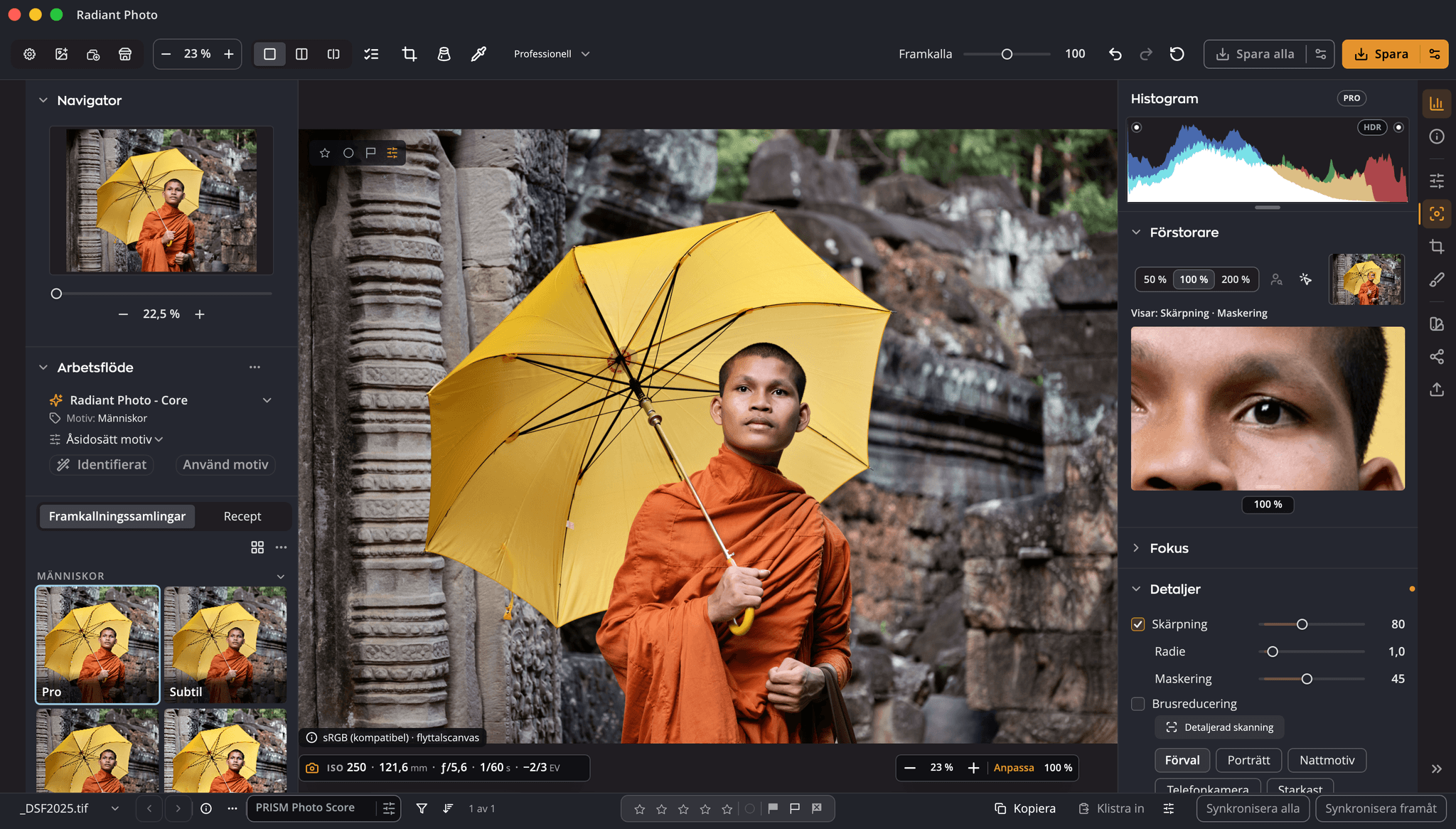
Ett Arbetsflöde som matchar motivet korrigerar bilden innan du rör ett reglage. Smart redigering håller varje korrigering justerbar.

Radiant Photo 2.5 · Fotoredigerare för Mac och Windows
Radiant Photo känner igen ansikten, hud, himlar och motiv och korrigerar det som behöver det, och lämnar sedan tillbaka varje reglage till dig. Du börjar från en bild som ser färdig ut i stället för en tom.
$159.00 engångsbetalning
Testa gratis i 30 dagar i appen.

En utgångspunkt för varje bild
När du öppnar en bild tittar Radiant Photo på den, känner igen sorten av motiv och använder ett recept gjort för just det motivet. Ett porträtt får annan omsorg än en solnedgång eller en tallrik mat. Reglaget Framkalla gör hela korrigeringen starkare eller mildare, och varje verktyg under förblir öppet.
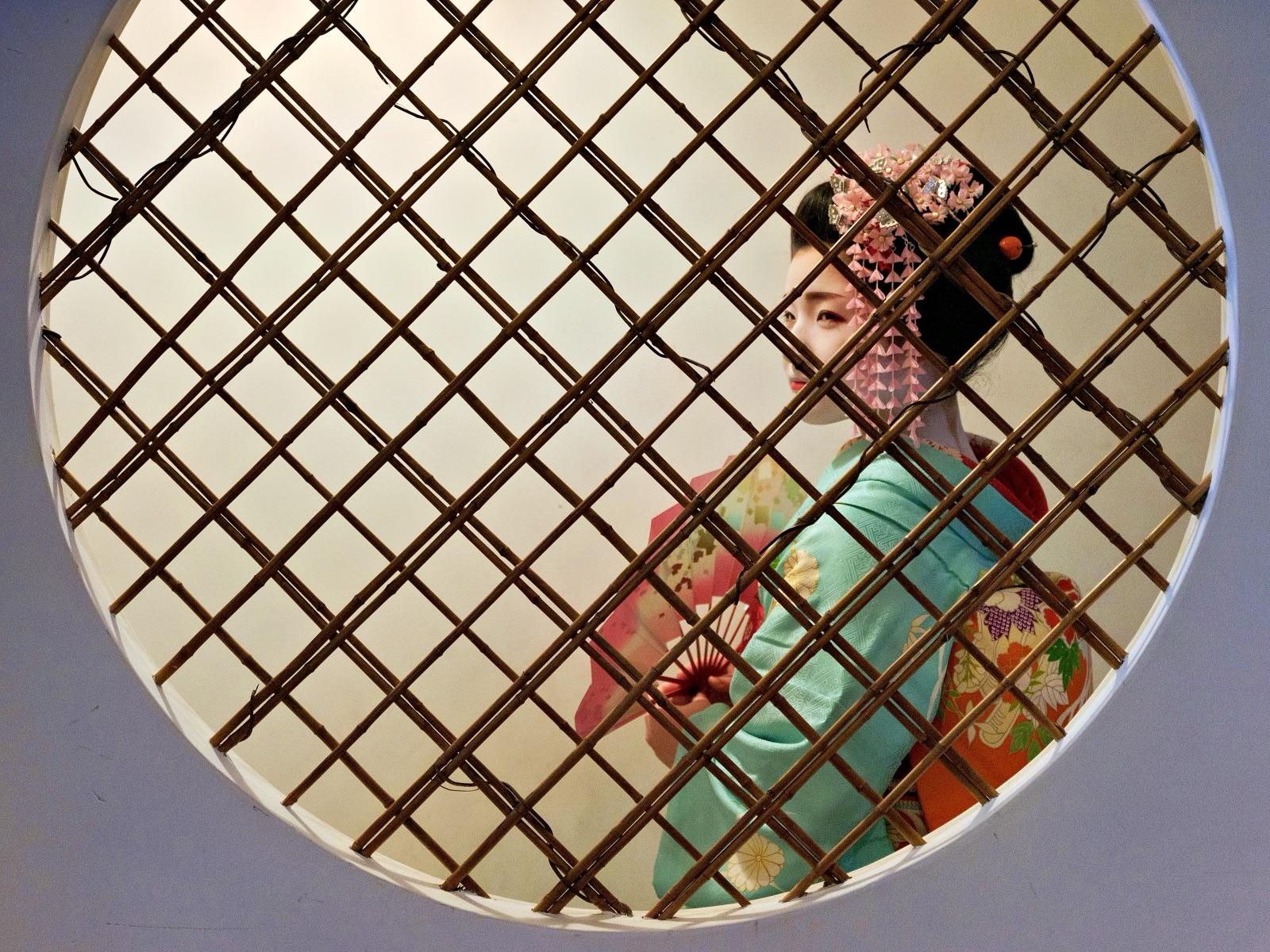
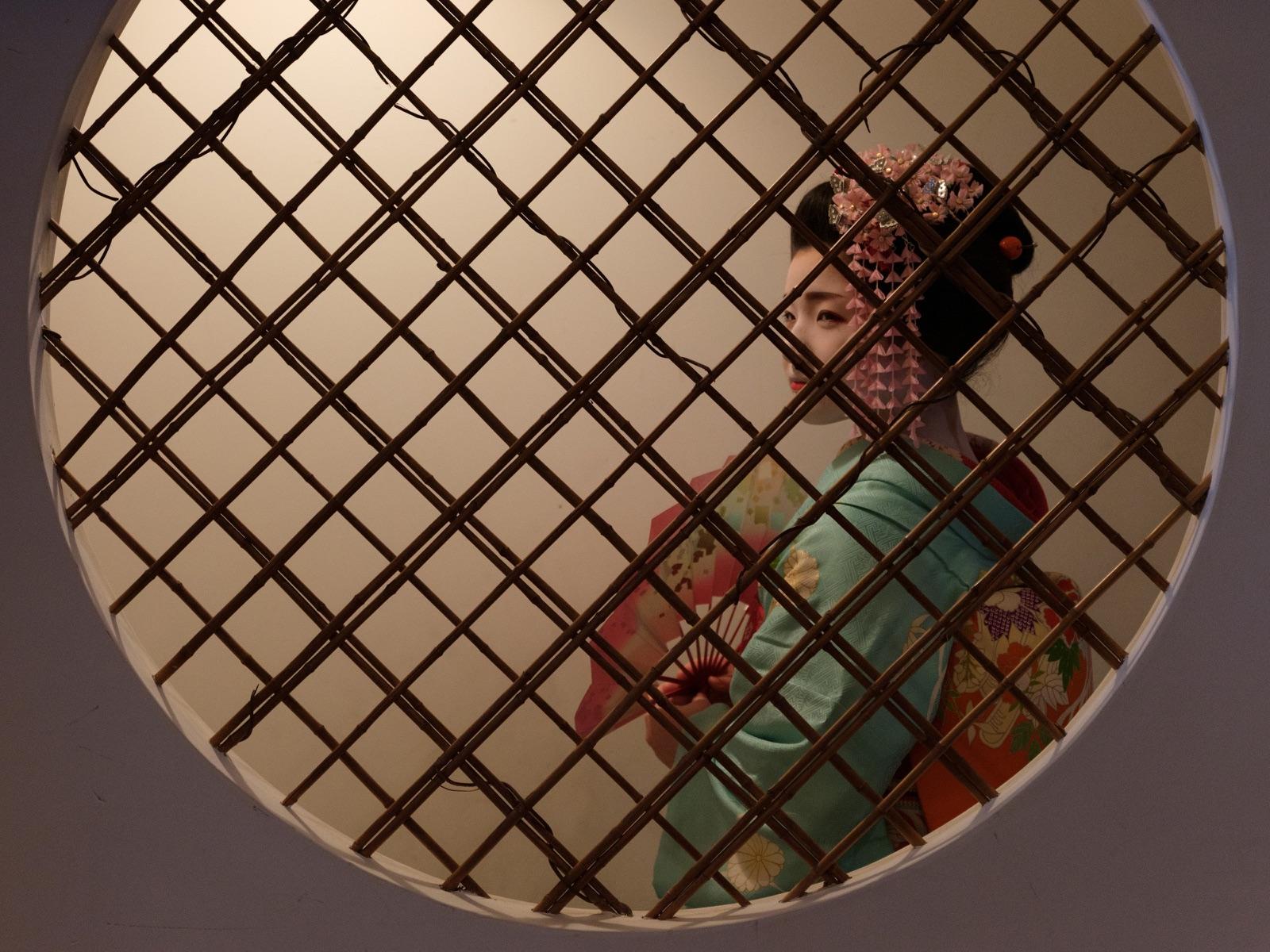
Som tagen, och efter enbart den automatiska korrigeringen. Foto: Elia Locardi.
I pressen
I liked the head-start Radiant Photo gave me.
… turning regular photos with all their flaws into bright, vibrant, crisp images …
… it was astonishing in our test what the software can extract …
Så redigerar den
Ett Arbetsflöde som matchar motivet korrigerar bilden innan du rör ett reglage. Smart redigering håller varje korrigering justerbar.
Ljusa upp skuggor eller återskapa högdagrar utan att färgerna förskjuts, och korrigera en färgstick utan att ändra kontrasten. Nivåer, Kurvor, Närvaro och Färghjul när du vill ha dem.
Porträttverktyg som hittar varje ansikte: hudutjämning som bevarar strukturen, borttagning av hudfläckar och skinn, ögon, Ansiktsljus och smink, alla justerbara.
En Look sätter stämningen över en serie. Varje Look är en utgångspunkt som du kan driva längre med reglagen du redan kan.
Fläckborttagning målar bort damm, fläckar och ledningar. Automatisk beskärning komponerar bilden och sparar de andra utsnitten i en lista. Automatisk upprätning räta upp efter den starkaste linjen.
Radiant Photo lägger aldrig dina ändringar i originalfilen. De sparas bredvid dina bilder, så du kan komma tillbaka och ändra dem när som helst.
Viktiga fördelar
Nytt i 2.5
Radiant Photo 2 hade ingen manuell laga-funktion, ingen Automatisk beskärning och inget Perspektiv. 2.5 tar med dem och arbetar hand i hand med Radiant Flow och Radiant Raw.
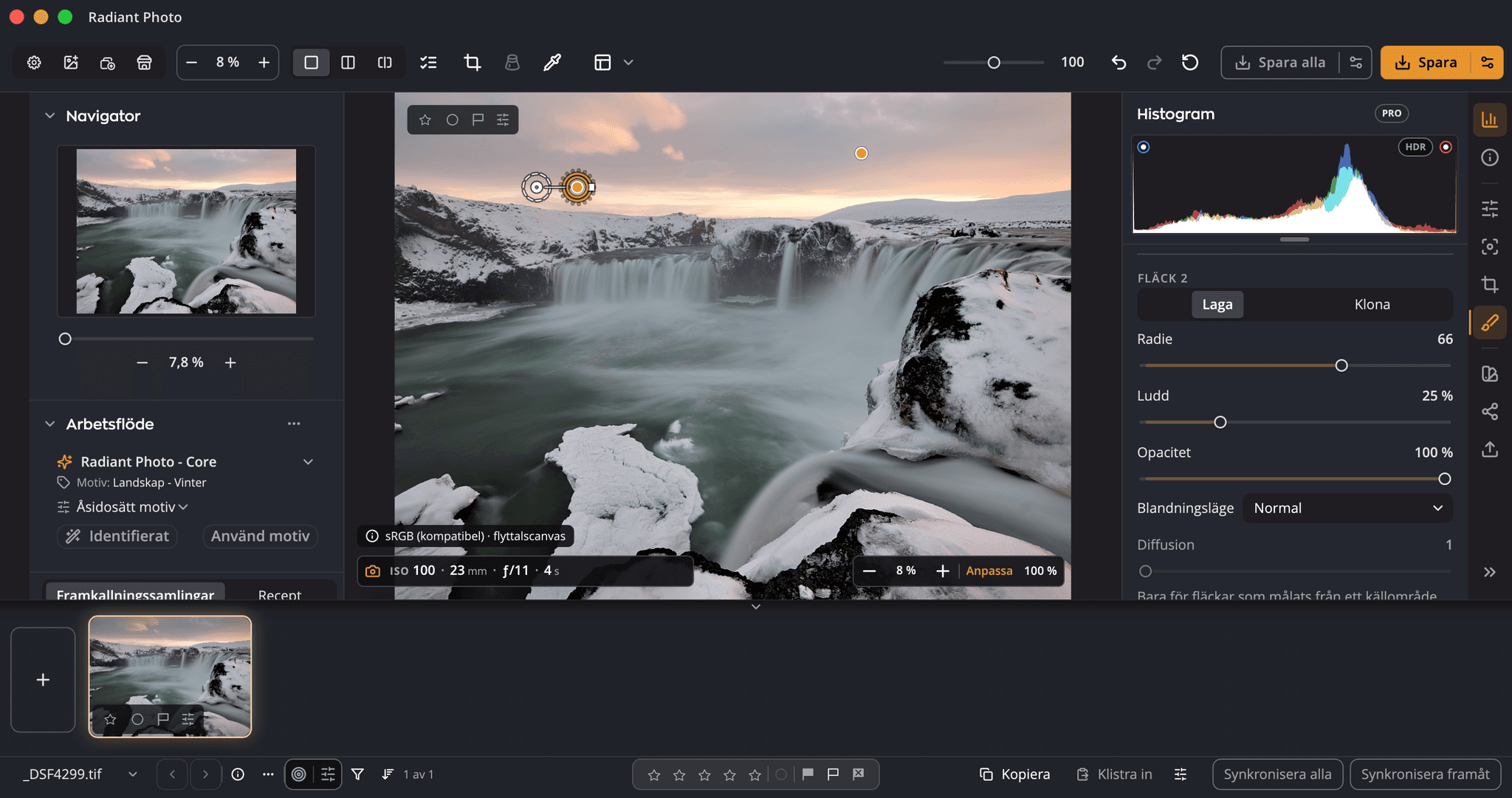
Klicka en gång för ett dammkorn, dra för en linje, så väljs ett rent källområde åt dig. Laga eller klona, åtgärder som du kan flytta och redigera, tangentbordsstöd rakt igenom.
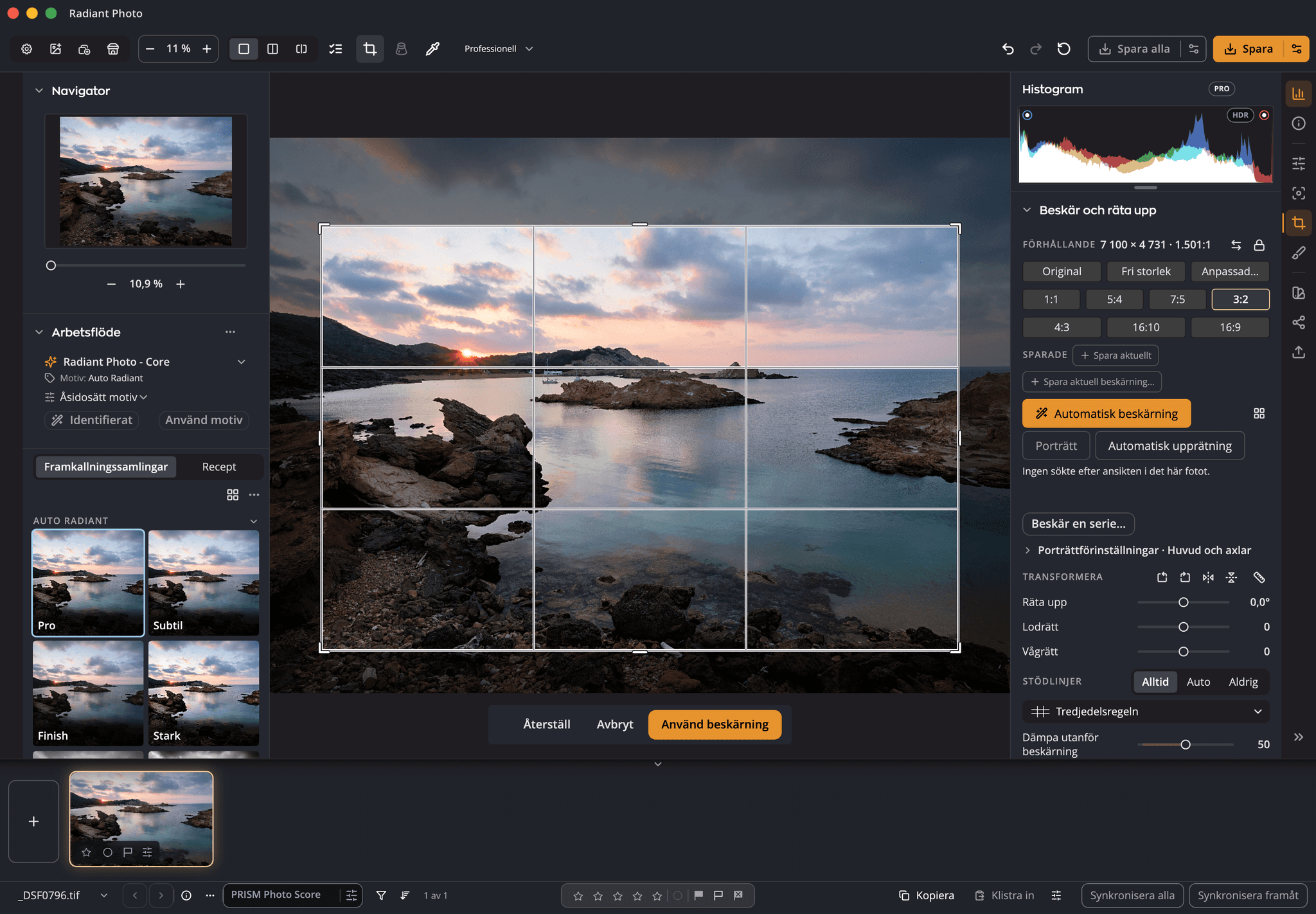
Automatisk beskärning med skälen angivna, Jämför utsnitt, Perspektivreglage, porträttutsnitt och en utdataavläsning av pixlarna du får.
Maskering tonar in och ut skärpningen i stället för att kapa vid en nivå. Håll ner Alt medan du drar för att se masken.
Förstoraren hakar fast vid det öga som kameran fokuserade på. En fokusmask lyser upp det som är skarpt, kamerans fokuspunkter visar var den fokuserade, på kameror som registrerar dem, och ett skärpepoäng betygsätter bilden. Skärpning och Brusreducering finns på samma sida.
Nivåer och Kurvor per kanal med förinställningar, samt Struktur, Klarhet och Atmosfär.
Färgsätt skuggor, mellantoner och högdagrar var för sig och ge varje sida av Graderat filter en egen färgsättning: en svalare himmel över varm mark.
Välj en av 11 filmtyper eller ett vanligt diskret, medelstarkt eller kraftigt korn, och ställ sedan in mängd, storlek och råhet. Du kan också flytta vinjettens mitt.
16 hudtoner och 36 rouge-färger, där Radiant Photo 2 hade 5 och 12, eller blanda dina egna.
Ställ in två bilder som A och B och jämför dem, vid sidan av Före/efter och Delad.
Betygsätt, godkänn och avvisa i helskärm, och visa sedan bara dina godkända.
Med Radiant Flow installerat poängsätter PRISM dina bilder och föreslår en framkallningssamling för motivet, som tillämpas först när du trycker på Använd.
Instrument
Radiant Raw och Radiant Photo delar samma fyra instrument: Histogram, Waveform, Parad och Vektorskop. Ha ett dockat överst i panelen, lägg ett över själva bilden, eller öppna instrumentfönstret för att se upp till fyra på en gång, större. De följer varje reglage medan du drar i det.
Prova här

Gyllene ljus över Stockholms gamla stad, med trafiken som drar förbi nedanför. Foto: Elia Locardi
Ritas på den här sidan, i din webbläsare, utifrån bilden bredvid. Peka på bilden så markeras just den pixeln i instrumentet.
Automatisk beskärning
Tryck på Automatisk beskärning så använder Radiant det bästa utsnittet det hittar, som ett ångra-steg. Alla andra utsnitt ligger kvar i en lista under knappen, vart och ett med en enkel benämning som säger vad det gjorde. Peka på ett för att förhandsgranska det på din bild, jämför alla sida vid sida eller komponera en hel fotografering på en gång.
Prova här

En demo på den här sidan. De fem bildutsnitten är placerade för hand för att visa hur listan fungerar. Automatisk beskärning hittar sina egna på ditt foto.
Färg på djupet
Den automatiska korrigeringen är en utgångspunkt. Under den finns verktygen en färgsättare förväntar sig.
Det här diagrammet är på engelska.
Det här diagrammet är på engelska.
Det här diagrammet är på engelska.
Fler färgverktyg
Växla mellan Färg, S/V och Neg., dra sedan uppåt eller nedåt på bilden för att göra en färg ljusare eller mörkare i svartvitt-mixen.
Redigera i Display P3, Adobe RGB (1998) eller ProPhoto RGB i stället för sRGB, så att bilder med brett färgomfång behåller sin färg medan du arbetar. Välj det i Inställningar › Färg.
Fäst upp till tio punkter på bilden och läs av var och en live i RGB, procent, HSV eller Lab.
Se bilden som den kommer att se ut i sRGB, Adobe RGB, Display P3 eller ProPhoto RGB, med en varning för färgomfång. På en Mac kan du också korrekturvisa mot skrivarens ICC-profil.
Fläckborttagning
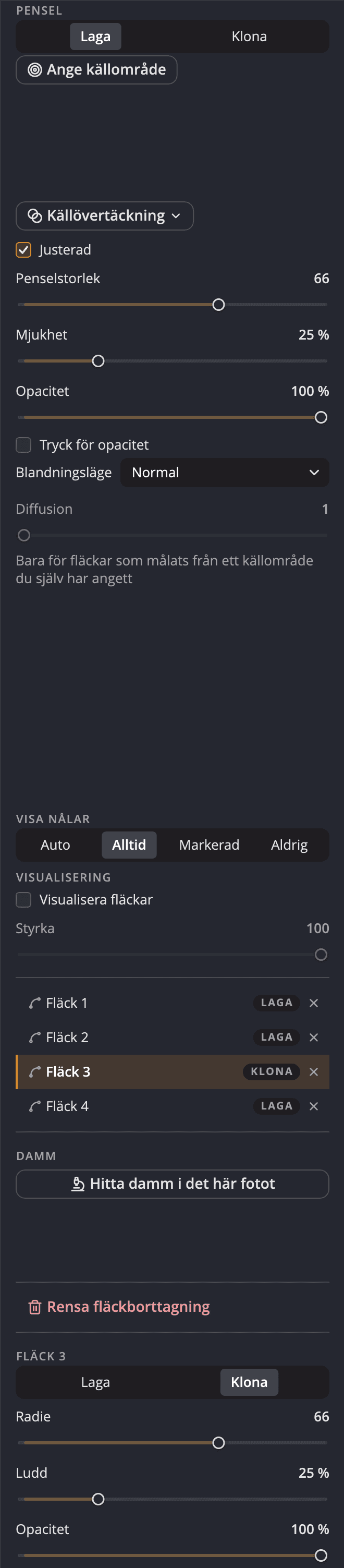
Klicka en gång för ett dammkorn, dra för en linje, så väljs ett rent källområde åt dig. Varje åtgärd ligger kvar på arbetsytan som en markör som du kan flytta, ändra storlek på eller ta bort.
För penseln, och för varje åtgärd i efterhand.
Storlek med hakparenteserna, eller Skift och scrollhjulet, mjukhet med Alt (Option på Mac) och en hakparentes, med en avläsning på arbetsytan.
Laga eller klona, var och en med sin egen markör på bilden. Dra en åtgärd för att flytta den, eller dess källa för att flytta källan.
För varje åtgärd, i efterhand. En hel lång linje försvinner med ett enda ångra, och Kopiera inställningar kan föra åtgärder vidare till andra bilder.
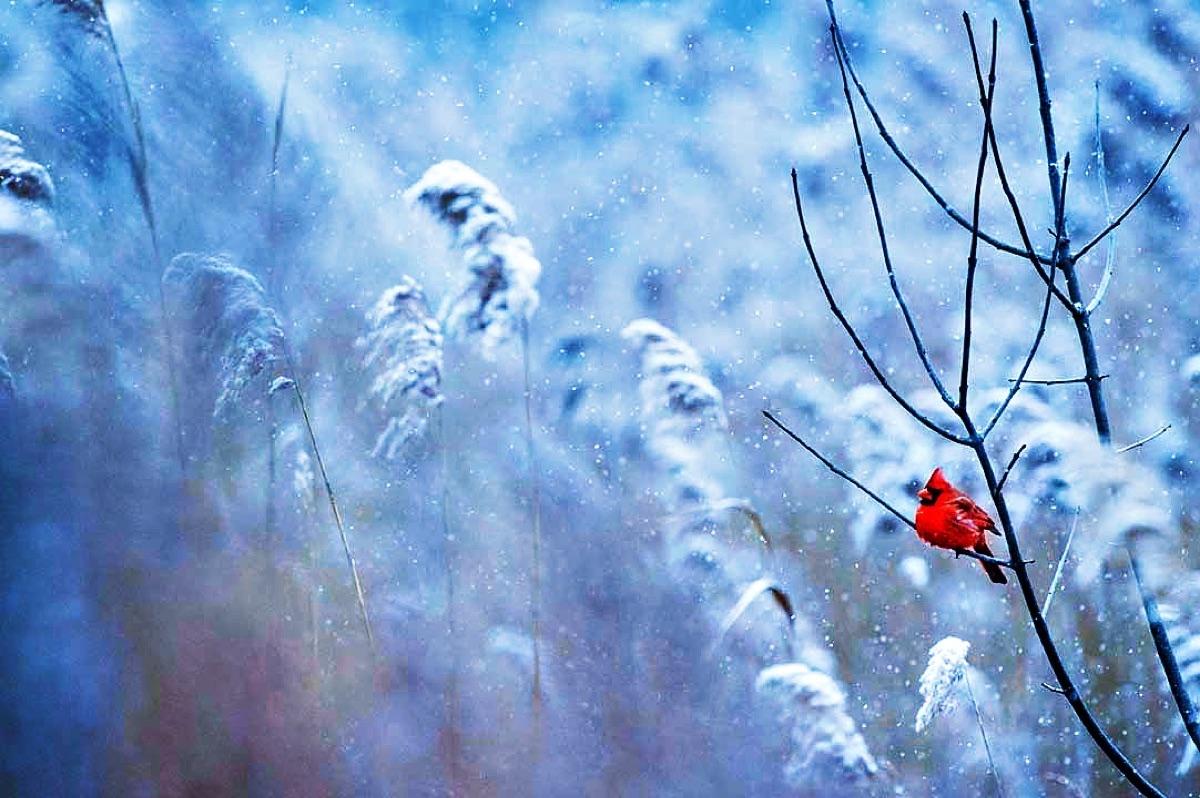
Marketplace · Landscape Bold Colors A
Looks, Recept, Framkallningssamlingar och Arbetsflöden från Marketplace, samma butik som i appen: köp på webbplatsen så finns det i Radiant Photo. Varje Look är en utgångspunkt som du kan driva längre.
Tre appar, en fotografering
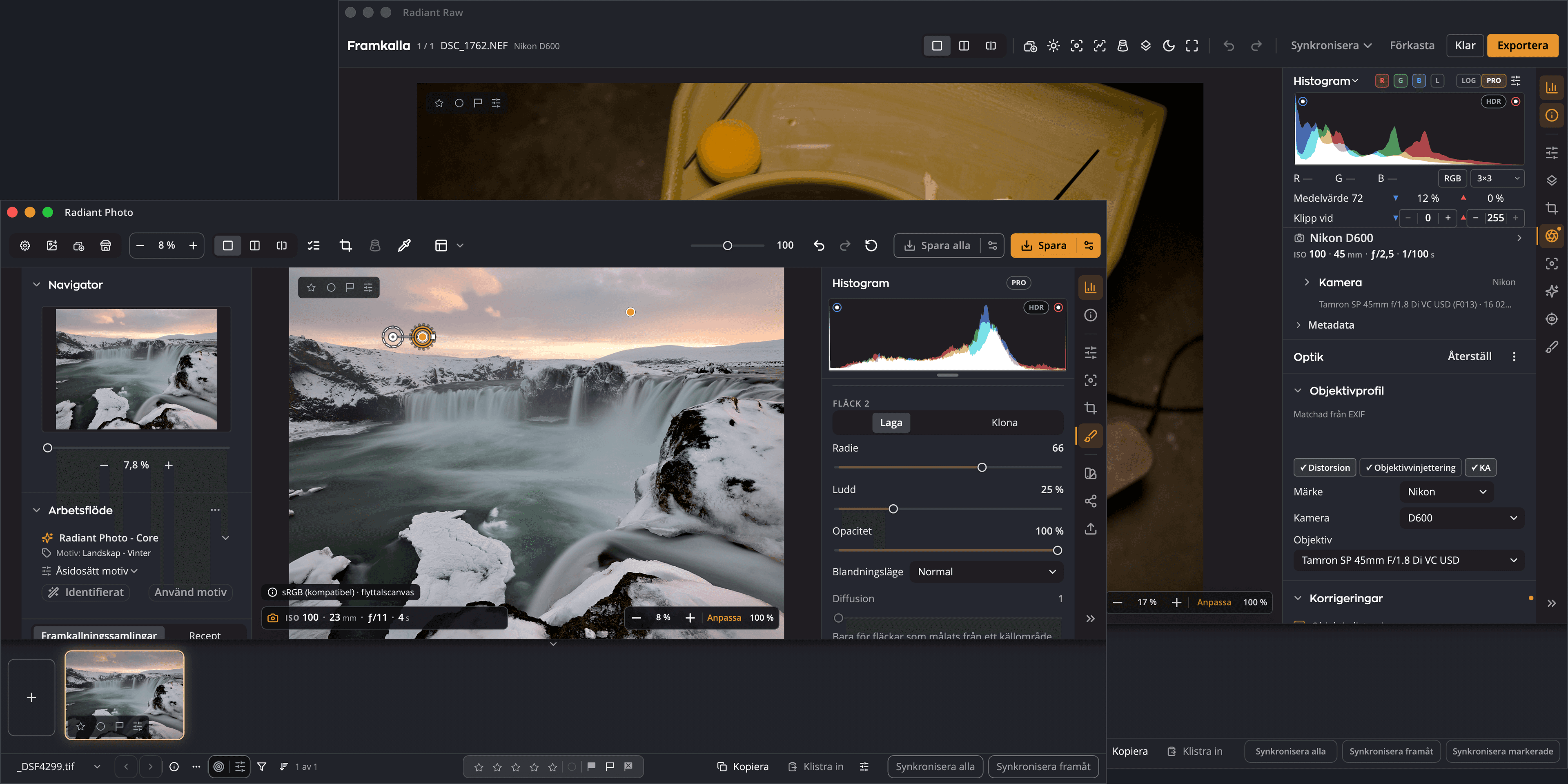
Radiant Photo öppnar raw-filer på egen hand med en automatisk framkallning och tolv inbyggda recept, åtta av dem märkta med Lab Tools medan de fortfarande förfinas. Med Radiant Raw installerat och aktiverat skickar ett enda kommando tillbaka en raw-bild för full framkallning, och de nya pixlarna kommer tillbaka under dina ändringar. Radiant Flow ger dig de bästa bilderna och håller dina betyg synkade.
Mitt i en retusch och önskar du hade mer detaljer i högdagrarna? Skicka tillbaka just den bilden, arbeta om framkallningen, tryck på Klar. Dina ändringar ligger kvar ovanpå om du inte ändrar utsnittet.
Markera dina bästa bilder i Flow och tryck på Retur. De öppnas här, och en stjärna som sätts i någon av apparna syns direkt i den andra.
Märken i standard-XMP, framkallningar som recept, ändringar i en .radiant-fil bredvid originalet. Inget är inlåst.
Dina filer, dina regler
Allt som de tre apparna vet om en bild finns bredvid bilden, i filer du kan se, säkerhetskopiera och flytta. Själva raw-filen skrivs aldrig om.


Arbetsflöden för Radiant Photo
Portraiture, Landscapes, Birds och Pets: Arbetsflöden som lär Radiant Photo motiven i din sorts fotografi, så att varje bild öppnas närmare färdig.


För människor: i studion, utomhus och i grupper.
Om Arbetsflöde för porträtt

För landskap och städer, från gyllene timmen till natt.
Om Arbetsflöde för landskap

För fåglar, från kolibrier till rovfåglar.
Om Arbetsflöde för fåglar

För hundar, katter, hästar och alla sällskapsdjur.
Om Arbetsflöde för husdjurI korthet
Nedladdningar finns i Support. Systemkrav · Support · Priser
Frågor
Ja. Radiant Photo öppnar raw-filer på egen hand med en automatisk framkallning och tolv inbyggda recept: Neutral, Automatiskt, Autofärg och Autoton, och Log, tre S/V- och fyra färgrecept, som är märkta med Lab Tools medan de fortfarande förfinas. Radiant Raw lägger till hela framkallningsfönstret, varje recept inklusive dina egna, och rundturen.
Nej. Motivigenkänning och redigering körs på din dator. Radiant Photo går online för att kontrollera din licens, för Butiken och för att hämta sina egna uppdateringar och hjälpsidor samt ett typsnitt eller en signaturhandstil för en vattenstämpel första gången du använder den. När du lägger till en plats på en bild slås platsen du skriver in upp hos OpenStreetMap, och en liten karta över stället laddas därifrån. Ingen bild skickas för något av detta.
Nej. Radiant Photo korrigerar bilden du tog. Fläckborttagning lagar från pixlarna i din egen bild; ingenting hittas på.
Importera från Radiant Photo 2… tar över dina förinställningar, nu recept, och dina inställningar, Återskapa köp hämtar tillbaka det du köpt, och verktygen du känner ligger där du lämnade dem. 2.5 lägger till Fläckborttagning, Automatisk beskärning, Perspektiv, Nivåer, Kurvor, Närvaro, Färghjul, sidan Fokus, Gå igenom bilder och överlämningarna till Radiant Flow och Radiant Raw.
Båda: en Mac med macOS 14 eller senare, med Apple silicon eller Intel, eller en 64-bitars PC med Windows 10 eller 11. Fullständiga systemkrav finns i Support.
Före och efter
Alla de här bilderna har efterbehandlats i Radiant Photo. Välj en och dra sedan avdelaren över den.


En keramiker studerar stycket på sin drejskiva. Foto: Richard Harrington

Assistive AI handlar inte om att ersätta din kreativitet, utan om att förstärka den. Vi har inte velat skapa verktyg som gör jobbet åt dig. Vi byggde Radiant Photo 2 för att hjälpa dig göra ditt bästa arbete snabbare och med mindre frustration. Det handlar inte om genvägar. Det handlar om att respektera fotokonsten och samtidigt ge dig verktygen att förverkliga din vision.
Ett arbetsflöde
Testa Radiant Photo gratis, eller lägg till Radiant Flow och Radiant Raw för hela fotograferingen.