
Sahne tanındı
Sahneye uygun bir İş Akışı, siz bir kaydırıcıya dokunmadan fotoğrafı düzeltir. Akıllı Düzenleme her düzeltmeyi ayarlanabilir tutar.

Radiant Photo 2.5 · Mac ve Windows için fotoğraf düzenleyici
Radiant Photo yüzleri, cildi, gökyüzünü ve konuları tanır ve düzeltilmesi gerekeni düzeltir, sonra her kaydırıcıyı size geri verir. Boş bir fotoğraf yerine bitmiş görünen bir fotoğrafla başlarsınız.
$159.00 tek seferlik
Uygulamada 30 gün ücretsiz deneyin.
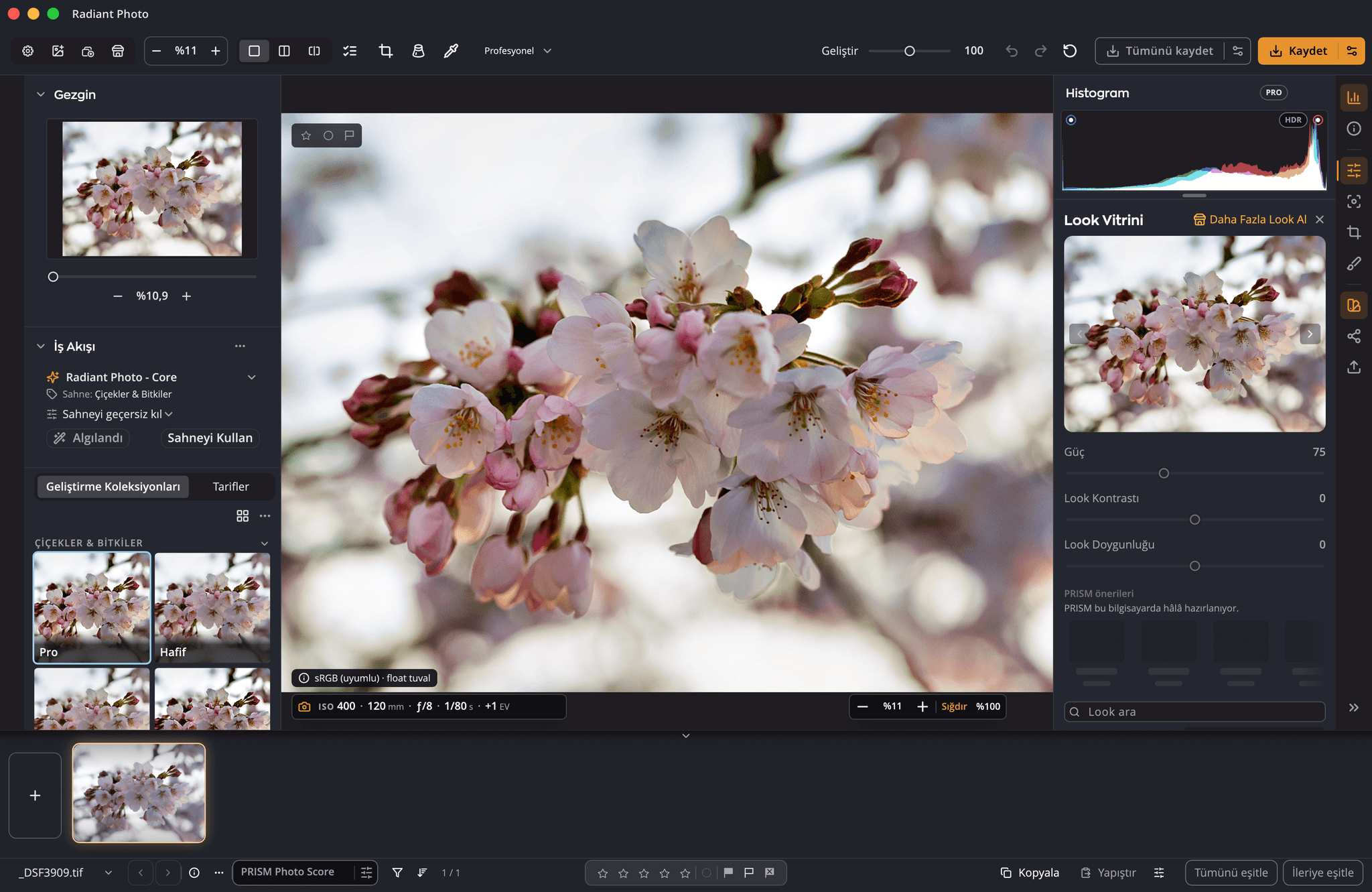
Her fotoğraf için bir başlangıç noktası
Bir fotoğraf açtığınızda Radiant Photo ona bakar, sahnenin türünü tanır ve o sahne için hazırlanmış bir tarif uygular. Bir portre, gün batımından ya da bir tabak yemekten farklı özen görür. Geliştir kaydırıcısı tüm düzeltmeyi güçlendirir ya da yumuşatır ve altındaki her araç açık kalır.
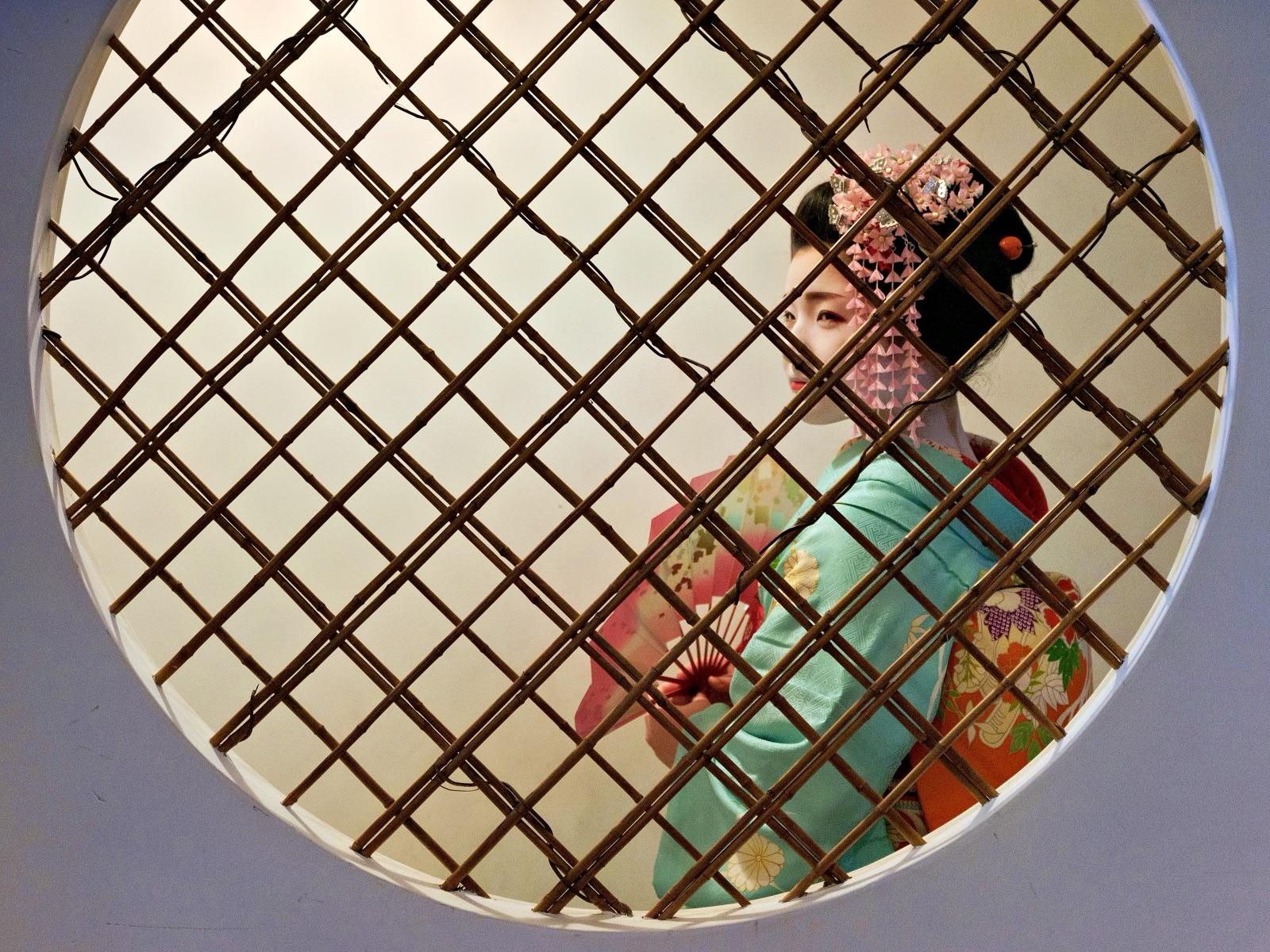
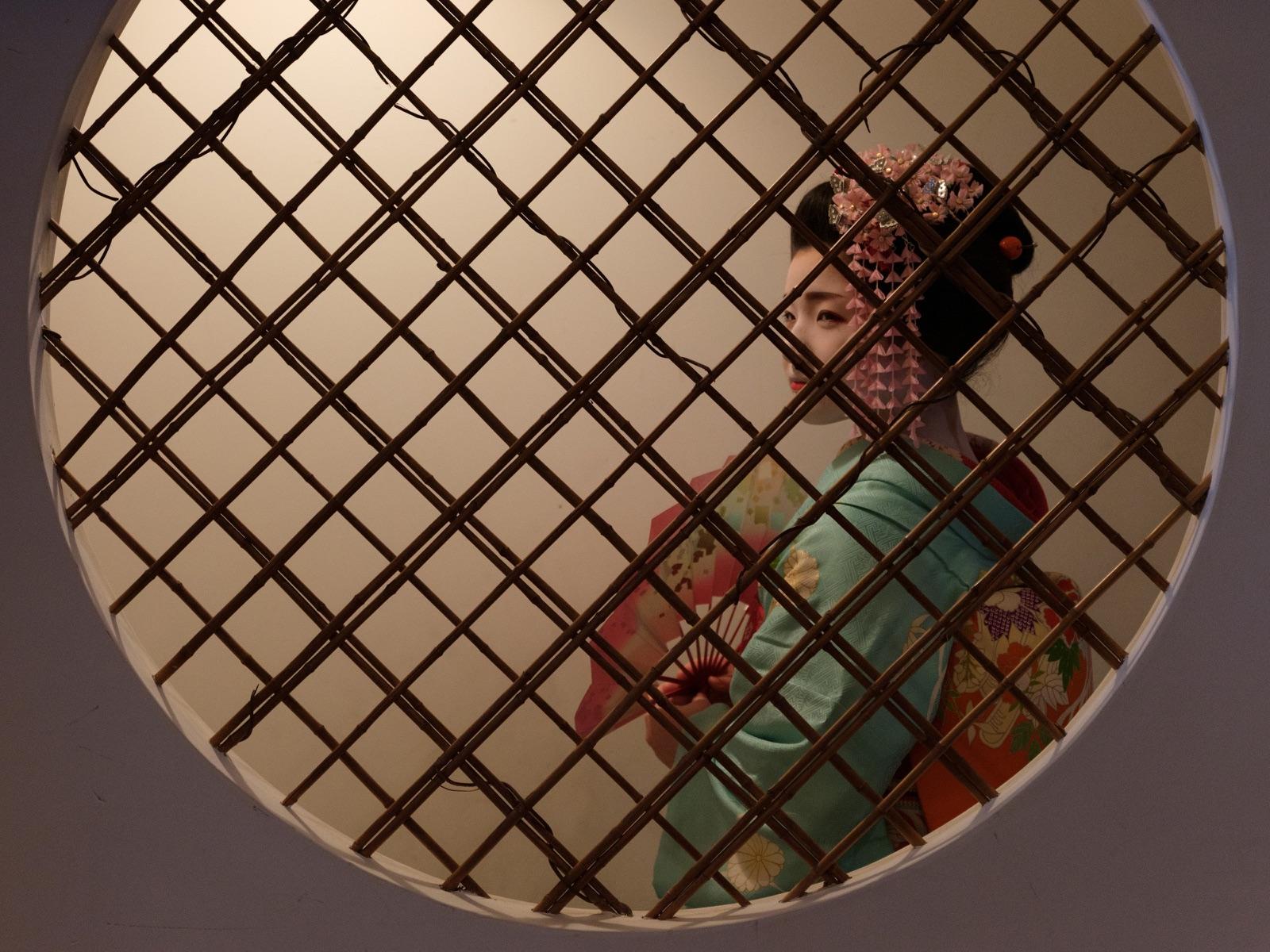
Çekildiği gibi ve yalnızca otomatik düzeltmeden sonra. Fotoğraf: Elia Locardi.
Basında
I liked the head-start Radiant Photo gave me.
… turning regular photos with all their flaws into bright, vibrant, crisp images …
… it was astonishing in our test what the software can extract …
Nasıl düzenler
Sahneye uygun bir İş Akışı, siz bir kaydırıcıya dokunmadan fotoğrafı düzeltir. Akıllı Düzenleme her düzeltmeyi ayarlanabilir tutar.
Renkleri kaydırmadan gölgeleri aydınlatın ya da parlak alanları kurtarın, kontrastı değiştirmeden renk bozukluğunu düzeltin. İstediğinizde Düzeyler, Eğriler, Varlık ve Renk Tekerlekleri.
Her yüzü bulan portre araçları: dokuyu koruyan cilt yumuşatma, leke ve parlama giderme, gözler, Yüz Işığı ve makyaj; hepsi ayarlanabilir.
Bir Look, bir kümenin tamamına havayı verir. Her Look, zaten bildiğiniz kaydırıcılarla daha da ileri taşıyabileceğiniz bir başlangıç noktasıdır.
Leke Giderme toz, leke ve telleri boyayıp siler. Otomatik Kırpma fotoğrafı çerçeveler ve diğer çerçevelemelerini bir listede tutar. Otomatik Düzleme en güçlü çizgiye göre doğrultur.
Radiant Photo düzenlemelerinizi asıl dosyanıza asla yazmaz. Fotoğraflarınızın yanına kaydedilirler; böylece istediğiniz zaman dönüp değiştirebilirsiniz.
Başlıca faydalar
2.5’te yeni
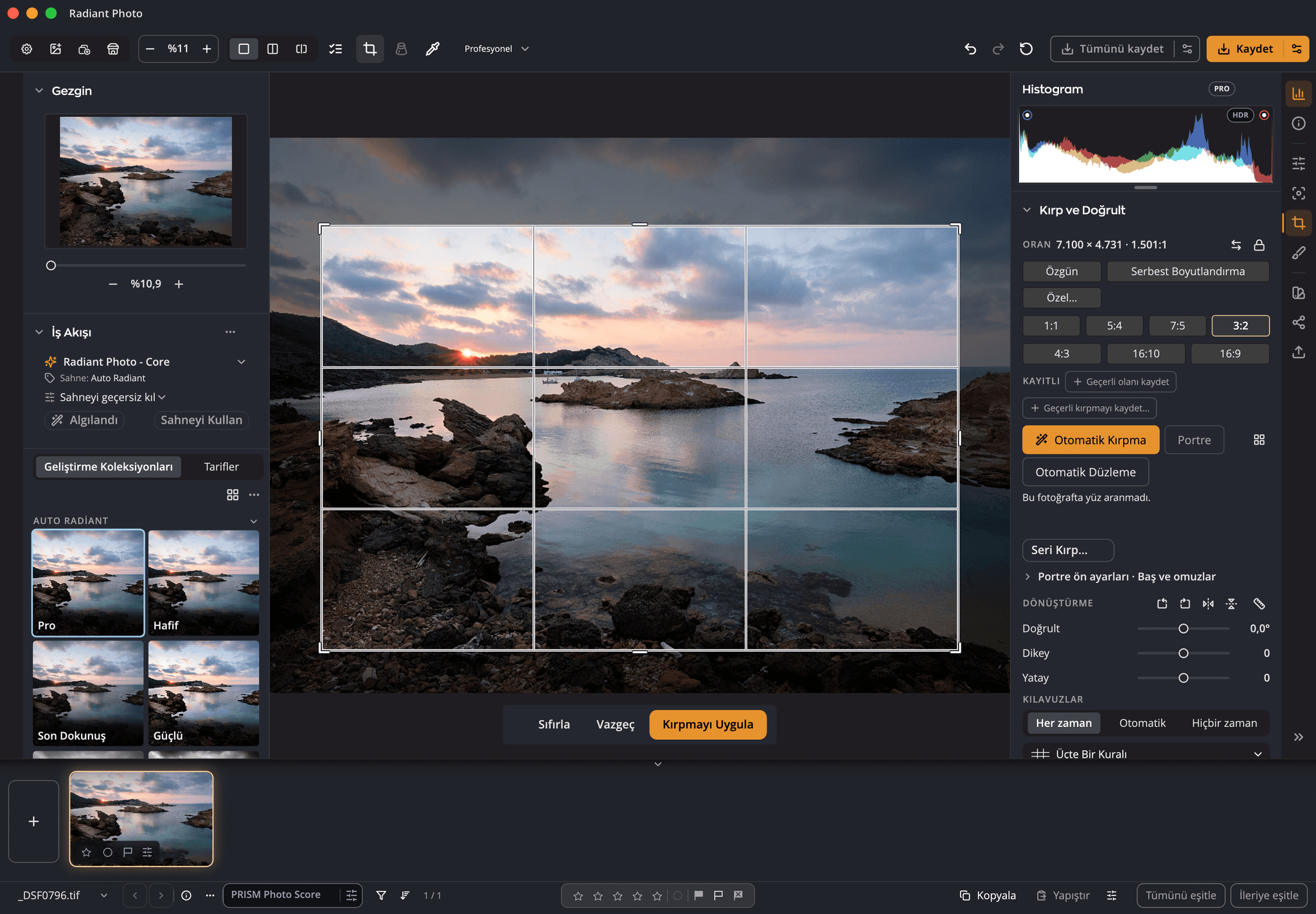
Radiant Photo 2’de elle onarım, Otomatik Kırpma ve Perspektif yoktu. 2.5 bunları getiriyor ve Radiant Flow ile Radiant Raw uygulamasıyla el ele çalışıyor.
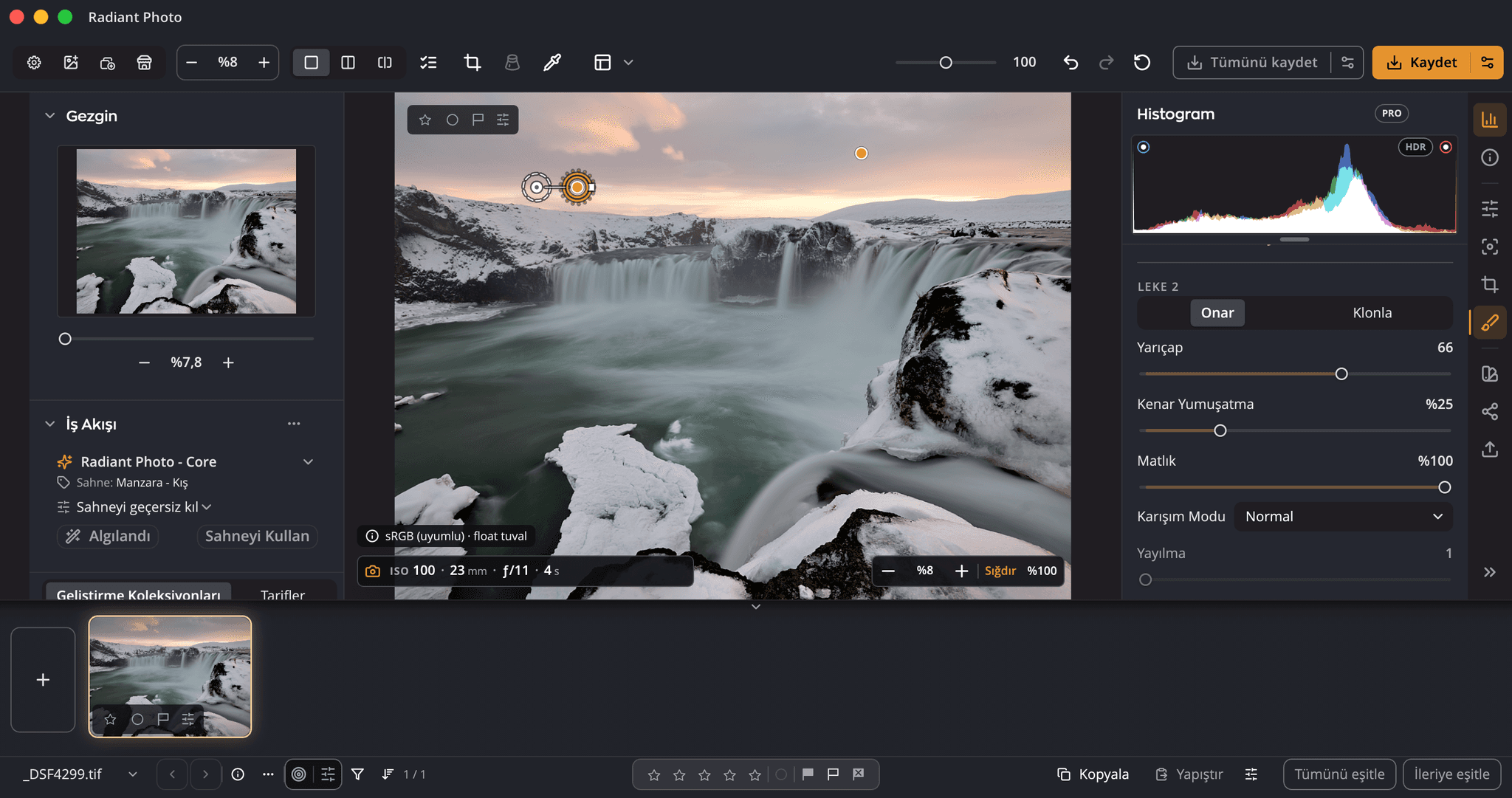
Bir benek için bir kez tıklayın, bir çizgi için sürükleyin; temiz bir kaynak sizin için seçilir. Onar veya Klonla, taşıyıp düzenleyebileceğiniz düzeltmeler, baştan sona klavye kullanımı.
Nedenleri listelenen Otomatik Kırpma, Çerçeveleri Karşılaştır, Perspektif kaydırıcıları, portre çerçeveleme ve elde edeceğiniz piksellerin çıktı boyutu göstergesi.
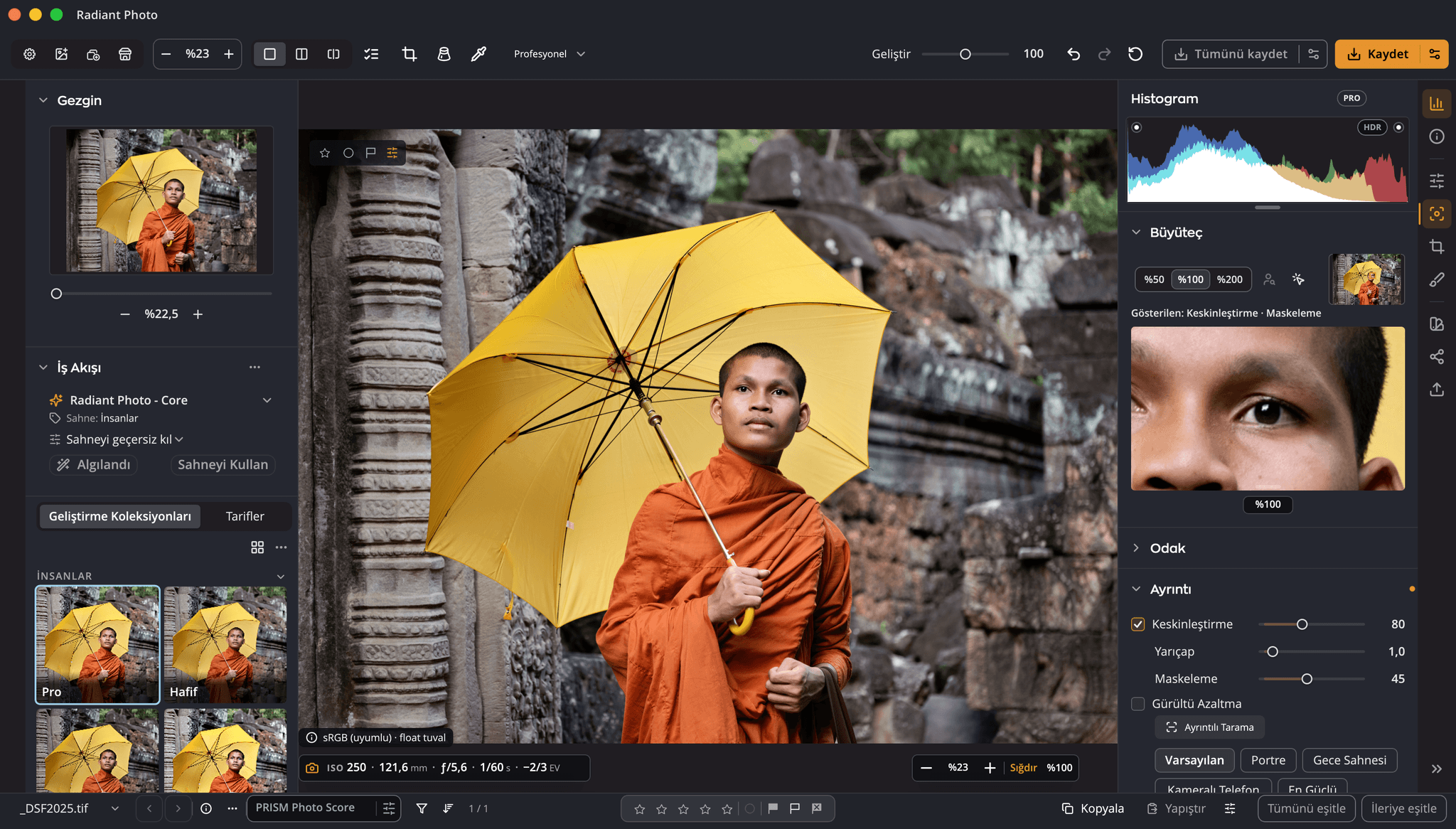
Maskeleme, keskinleştirmeyi tek bir düzeyde kesmek yerine yavaşça içeri ve dışarı alır. Maskeyi görmek için sürüklerken Option tuşunu basılı tutun.
Büyüteç, kameranın odaklandığı göze yapışır. Bir odak maskesi netlik olan yerleri aydınlatır, kameranın odak noktaları nereye odaklandığını gösterir (bunları kaydeden kameralarda) ve bir keskinlik puanı kareyi derecelendirir. Keskinleştirme ve Gürültü Azaltma aynı sayfadadır.
Ön ayarlı kanal başına Düzeyler ve Eğriler; ayrıca Doku, Berraklık ve Atmosfer.
Gölgeleri, orta tonları ve parlak alanları ayrı ayrı derecelendirin ve Kademeli Filtre’nin her tarafına kendi derecelendirmesini verin: sıcak bir arazinin üzerinde daha soğuk bir gökyüzü.
11 film türünden birini ya da sade bir hafif, orta veya yoğun gren seçin, ardından miktarını, boyutunu ve pürüzlülüğünü ayarlayın. Vinyetin merkezini de taşıyabilirsiniz.
16 ten rengi ve 36 allık rengi; Radiant Photo 2’de 5 ve 12 vardı. Kendi rengini de karıştırabilirsiniz.
İki fotoğrafı A ve B olarak ayarlayın ve Öncesi/Sonrası ile Bölünmüş görünümün yanında bunları karşılaştırın.
Tam ekranda değerlendirin, onaylayın ve reddedin, sonra yalnızca onayladıklarınızı gösterin.
Radiant Flow kuruluyken PRISM fotoğraflarınızı puanlar ve sahne için bir geliştirme koleksiyonu önerir; yalnızca Uygula’ya bastığınızda uygulanır.
Skoplar
Radiant Raw ve Radiant Photo aynı dört skopu paylaşır: Histogram, Dalga Formu, Parade ve Vektörskop. Birini panelin üstüne yerleştirin, birini fotoğrafın kendisinin üzerine koyun ya da en fazla dördünü bir arada, daha büyük görmek için Skop penceresini açın. Sürüklediğiniz her kaydırıcıyı izlerler.
Burada deneyin

Stokholm’ün eski şehri üzerinde altın ışık, aşağıda akıp giden trafik ışık çizgileri bırakıyor. Fotoğraf: Elia Locardi
Bu sayfada, tarayıcınızda, yanındaki fotoğraftan çizilir. Fotoğrafın üzerine gelin; o piksel skopta işaretlenir.
Otomatik Kırpma
Otomatik Kırpma’ya basın, Radiant bulduğu en iyi çerçevelemeyi tek bir geri alma adımı olarak uygular. Diğer her çerçeveleme, her biri ne yaptığını söyleyen sade bir etiketle, düğmenin altındaki bir listede kalır. Fotoğrafınızda önizlemek için birini işaret edin, hepsini yan yana karşılaştırın ya da bir çekimin tamamını bir seferde çerçeveleyin.
Burada deneyin

Bu sayfadaki bir demo. Bu beş çerçeve, listenin nasıl çalıştığını göstermek için elle yerleştirildi. Otomatik Kırpma, kendi çerçevesini sizin fotoğrafınızda bulur.
Derinlemesine renk
Otomatik düzeltme bir başlangıç noktasıdır. Altında, bir renk uzmanının beklediği araçlar var.
Bu diyagram İngilizcedir.
Bu diyagram İngilizcedir.
Bu diyagram İngilizcedir.
Daha fazla renk aracı
Renkli, S/B ve Ters arasında geçiş yapın; sonra siyah beyaz karışımında bir rengi açmak veya koyulaştırmak için fotoğraf üzerinde yukarı veya aşağı sürükleyin.
sRGB yerine Display P3, Adobe RGB (1998) veya ProPhoto RGB ile düzenleyin; böylece geniş gamlı fotoğraflar siz çalışırken renklerini korur. Ayarlar › Renk içinde seçin.
Fotoğrafa en çok on nokta sabitleyin ve her birini canlı olarak RGB, yüzde, HSV veya Lab cinsinden okuyun.
Fotoğrafı sRGB, Adobe RGB, Display P3 veya ProPhoto RGB’de nasıl görüneceğiyle, gam uyarısıyla birlikte görün. Mac’te yazıcınızın ICC profiliyle de prova edin.
Leke Giderme
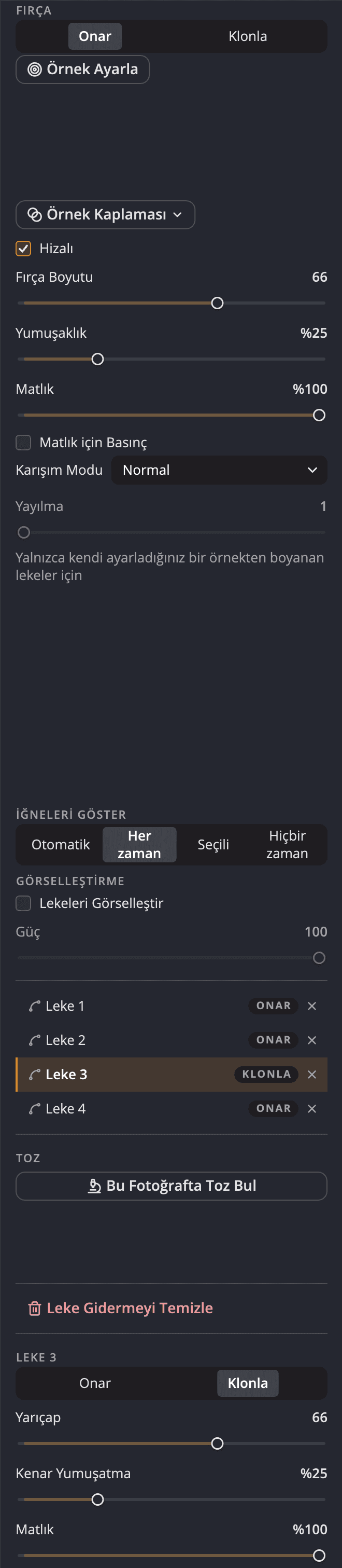
Bir benek için bir kez tıklayın, bir çizgi için sürükleyin; temiz bir kaynak sizin için seçilir. Her düzeltme tuvalde taşıyabileceğiniz, yeniden boyutlandırabileceğiniz ya da silebileceğiniz bir iğne olarak kalır.
Fırça için ve sonradan her düzeltme için.
Boyut köşeli parantez tuşlarıyla ya da Shift ve kaydırma tekerleğiyle, yumuşaklık Option (Windows’ta Alt) ve bir köşeli parantezle; tuvalde bir gösterge ile.
Onar veya Klonla, her birinin fotoğrafta kendi iğnesi var. Taşımak için bir düzeltmeyi, kaynağı taşımak için kaynağını sürükleyin.
Her düzeltme için, sonradan. Uzun bir darbenin tamamı tek bir geri almayla kalkar ve Ayarları Kopyala düzeltmeleri başka fotoğraflara taşıyabilir.
Marketplace · Landscape Bold Colors A
Marketplace’ten Looks, Tarifler, Geliştirme Koleksiyonları ve İş Akışları; uygulamadaki mağazayla aynı mağaza: web sitesinden satın alın, Radiant Photo’da olsun. Her Look, daha da ileri taşıyabileceğiniz bir başlangıç noktasıdır.
Üç uygulama, bir çekim
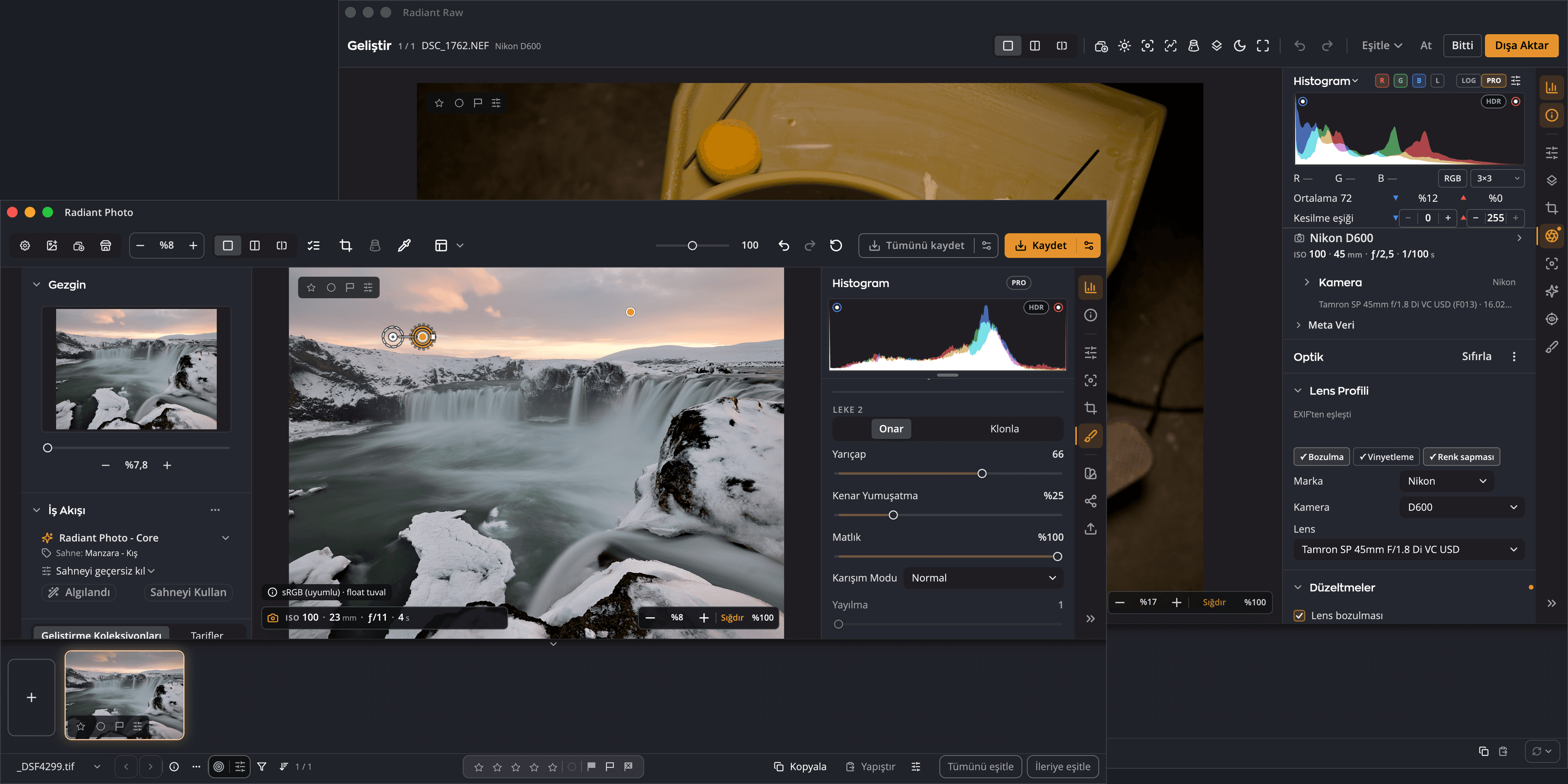
Radiant Photo Raw dosyalarını tek başına, otomatik bir geliştirme ve on iki yerleşik tarifle açar; bunların sekizi hâlâ geliştirilme aşamasındayken Lab Tools ile işaretlidir. Radiant Raw uygulaması kurulu ve etkinleştirilmişse tek bir komut Raw bir fotoğrafı tam bir geliştirme için geri gönderir ve yeni pikseller düzenlemelerinizin altına geri gelir. Radiant Flow saklanacakları size verir ve değerlendirmelerinizi eşitler.
Rötuşun ortasında parlak alan ayrıntısı mı istiyorsunuz? O tek fotoğrafı geri gönderin, geliştirmeyi yeniden yapın, Bitti’ye basın. Yeniden çerçevelemediğiniz sürece düzenlemeleriniz üstte kalır.
Flow’da saklanacaklarınızı seçin ve Return’e basın. Burada açılırlar ve her iki uygulamada verdiğiniz bir yıldız diğerinde hemen görünür.
Standart XMP’de işaretler, tarif olarak geliştirmeler, asıl dosyanın yanındaki bir .radiant dosyasında düzenlemeler. Hiçbir şey kilitli değil.
Dosyalarınız, kurallarınız
Üç uygulamanın bir fotoğraf hakkında bildiği her şey fotoğrafın yanında, görebileceğiniz, yedekleyebileceğiniz ve taşıyabileceğiniz dosyalarda durur. Raw dosyanız asla yeniden yazılmaz.


Radiant Photo için İş Akışları
Portraiture, Landscapes, Birds ve Pets: Radiant Photo’ya kendi fotoğrafçılık türünüzün sahnelerini öğreten İş Akışları; böylece her fotoğraf bitmişe daha yakın açılır.


İnsanlar için: stüdyoda, açık havada ve gruplarda.
Portre İş Akışı Hakkında

Altın saatten geceye kadar manzaralar ve şehirler için.
Manzara İş Akışı Hakkında

Sinekkuşlarından yırtıcı kuşlara kuşlar için.
Kuş İş Akışı Hakkında

Köpekler, kediler, atlar ve her dost için.
Evcil Hayvan İş Akışı HakkındaBir bakışta
İndirmeler Destek’te. Sistem gereksinimleri · Destek · Fiyatlar
Sorular
Evet. Radiant Photo Raw dosyalarını tek başına, otomatik bir geliştirme ve on iki yerleşik tarifle açar: Nötr, Otomatik, Otomatik Renk ve Otomatik Ton ile Log, üç S/B ve dört Renk tarifi; bunlar hâlâ geliştirilme aşamasındayken Lab Tools ile işaretlidir. Radiant Raw tam geliştirme penceresini, kendi tarifleriniz dahil her tarifi ve gidiş-dönüşü ekler.
Hayır. Sahne tanıma ve düzenleme bilgisayarınızda çalışır. Radiant Photo; lisansınızı denetlemek, Mağaza için ve kendi güncellemelerini ve yardım sayfalarını ve bir filigran için bir yazı tipini ya da imza el yazısını ilk kullandığınızda almak için internete bağlanır. Bir fotoğrafa konum eklediğinizde yazdığınız yer OpenStreetMap’te aranır ve o noktanın küçük bir haritası oradan yüklenir. Bunların hiçbiri için hiçbir fotoğraf gönderilmez.
Hayır. Radiant Photo çektiğiniz fotoğrafı düzeltir. Leke Giderme kendi fotoğrafınızdaki piksellerden onarır; hiçbir şey uydurulmaz.
Radiant Photo 2’den İçe Aktar… ön ayarlarınızı (artık tarifler) ve ayarlarınızı getirir, Satın Alımları Geri Yükle satın aldıklarınızı geri getirir ve bildiğiniz araçlar bıraktığınız yerde durur. 2.5; Leke Giderme, Otomatik Kırpma, Perspektif, Düzeyler, Eğriler, Varlık, Renk Tekerlekleri, Odak sayfası, Fotoğrafları Gözden Geçir ve Radiant Flow ile Radiant Raw uygulamasına aktarımları ekler.
İkisi de: macOS 14 veya üstünü çalıştıran, Apple silicon ya da Intel’li bir Mac, ya da Windows 10 veya 11 çalıştıran 64 bit bir PC. Tam gereksinimler Destek’te.
Önce ve sonra
Bu fotoğrafların her biri Radiant Photo’da tamamlandı. Birini seçin, sonra ayırıcıyı üzerinde sürükleyin.


Bir çömlekçi, çarkındaki parçayı inceliyor. Fotoğraf: Richard Harrington

Assistive AI yaratıcılığınızın yerini almakla ilgili değil, onu güçlendirmekle ilgili. İşi sizin yerinize yapan araçlar yaratmaya çalışmadık. Radiant Photo 2’yi, en iyi işinizi daha hızlı ve daha az sıkıntıyla yapmanıza yardımcı olmak için geliştirdik. Bu kısayollarla ilgili değil. Fotoğrafçılık sanatına saygı duymakla, vizyonunuzu gerçeğe dönüştürmeniz için size araçlar sunmakla ilgili.
Tek iş akışı
Radiant Photo’yu ücretsiz deneyin ya da tüm çekim için Radiant Flow ile Radiant Raw uygulamasını ekleyin.


