Radiant Imaging Labs
İncelenmemiş çeviri Makine destekli bir taslak; bu dilin gözden geçireni henüz onaylamadı.

Leke Giderme · Radiant Photo 2.5’te yeni

Bir lekenin üzerinden fırçalayın. Radiant Photo temiz kaynağı seçer.

Q’ya basın, sonra bir dokunuş koymak için tıklayın ya da bir darbe boyamak için sürükleyin. Onar kaynak dokuyu lekenin içine karıştırır. Klonla kaynak pikselleri doğrudan üzerine kopyalar. Her düzeltme düzenlenebilir kalır ve aracın tamamı klavyeden çalışır.

Şurada:Radiant Photo

  • Bir benek için bir tıklama, bir çizgi için bir darbe
  • Onar veya Klonla, düzeltme başına
  • Her düzeltme düzenlenebilir kalır
  • Her hareket için bir geri alma
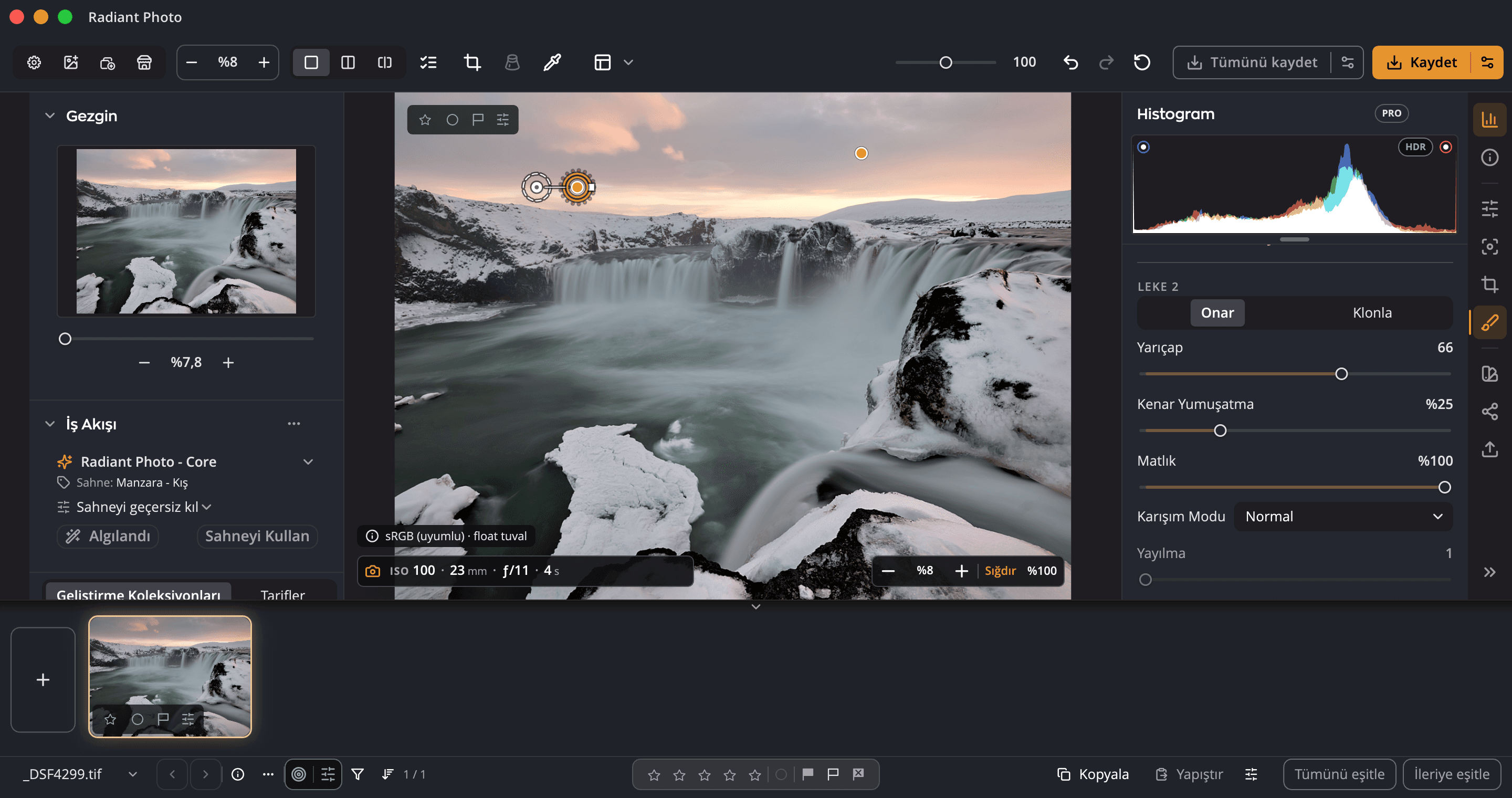
Radiant Photo düzenleyicisinde Leke Giderme paneli açık ve bir şelalenin üzerindeki gökyüzünde iki düzeltme iğnelenmiş.

Nasıl çalışır

Bir benek için bir tıklama. Bir çizgi için bir darbe.

01

Tıklayın ya da boyayın

Bir kez tıklayın, Radiant Photo bir dokunuş koyar ve ona temiz bir kaynak seçer. Uzun, kıvrımlı bir darbe boyamak için sürükleyin. Bir tel boyunca düz çizgi boyamak için Shift’i basılı tutun ve devam etmek için, kıvrım kıvrım, Shift ile tıklayın.

02

Onar veya Klonla

Fırça için bir mod seçin, sonra panelde dilediğiniz zaman tek bir düzeltmeyi değiştirin. Klonla yalnızca sizin belirlediğiniz bir kaynaktan kopyalar.

03

İstediğinizde kendi kaynağınız

Option ile tıklamak kendi kaynağınızı belirler; fırçayla birlikte bir artı imleç gezer, böylece her darbe aynı uzaklıktan kopyalar. Onar modunda Otomatik Örnek yeniden temiz bir kaynak seçer.

04

Her düzeltme düzenlenebilir kalır

Fotoğraftaki iğneler bir düzeltmeyi seçer ve kaynağını gösterir. İkisinden birini taşımak için sürükleyin, bir dokunuşu halka kenarından yeniden boyutlandırın, Yarıçap, Kenar Yumuşatma ve Matlık’ı ince ayarlayın ve bir düzeltmeyi kaldırmak için Delete’e basın.

05

Yetişen bir fırça

Boyut köşeli parantez tuşlarıyla ya da Shift ve kaydırma tekerleğiyle, Yumuşaklık Option (Windows’ta Alt) ve bir köşeli parantezle; tuvalde bir gösterge ile. Radiant Photo ikisini de hatırlar. Boyarken kaydırmak için Space’i basılı tutun; bırakmadan önce bir renk tonu darbenin neyi kapladığını gösterir.

06

Klavye için ve ekran okuyucular için yapıldı

Oklar bir artı imleci taşır, Return orada bir dokunuş boyar, Command-Return bir kaynak belirler. Ekran okuyucular her düzeltmeyi adlandırır.

Düz çizgiler

Bir teli kıvrım kıvrım izleyin.

Shift ile sürüklemek düz bir darbe boyar. Shift ile tıklamak son düzeltmeye düz bir bölüm ekler; böylece bir çizgi bir teli her kıvrımda izleyebilir.

⇧1Tıklama2Shift+tıklama3Shift+tıklamaShift+sürükleme
Her bölüm bir Geri Al adımıdır.

Her düzeltme düzenlenebilir kalır

Bir düzeltme ve tutabileceğiniz her şey.

Halkası ve iğnesi, kesik çizgili daire olarak kaynağı, ikisini birleştiren çizgi ve bir dokunuşu yeniden boyutlandırmak için sürüklediğiniz kenar. Seçin ve kaldırmak için Delete’e basın.

⌫12345
  1. 1Düzeltme (hedef halkası ve iğnesi)
  2. 2Kaynak (kesik çizgili daire ve iğne)
  3. 3Dokunuşu boyutlandırmak için kenarı sürükleyin
  4. 4Düzeltmeyi ve kaynağı birleştiren çizgi
  5. 5Seçin ve Delete ya da Backspace’e basın

Düzenlemenizin geri kalanıyla güvende

Düzeltmeler fotoğrafla kalır.

Her hareket için bir geri alma

Tek bir Geri Al uzun bir darbenin tamamını kaldırır. Her düz bölüm kendi adımıdır.

Bir çekim boyunca eşitleyin

Düzeltmeleri Ekle veya Değiştir ile başka fotoğraflara kopyalayın. Her fotoğraf kendi temiz kaynağını seçer; elle belirlediğiniz kaynaklar korunur.

Tarifler bunları asla taşımaz

Varsayılanlara Sıfırla düzeltmeleri yerinde bırakır. Ayarları Kopyala bunları başka fotoğraflara taşıyabilir; varsayılan olarak kapalıdır.

16 bit, 16 bit kalır

16 bit olarak dışa aktarın, onarılan alanlar 16 bit kalır.

Önce onarılır, sonra keskinleştirilir

Leke Giderme önce onarım yapar; böylece onarılan alan çevresiyle aynı şekilde keskinleştirilir.

2.5’te ayrıca

Tozu bulmanın iki yolu daha.

Lekeleri Görselleştir

Tozu görmeyi kolaylaştıran, yalnızca ekranda görünen bir kontrast görünümü; Güç kaydırıcılı.

Toz Bul

Bu Fotoğrafta Toz Bul ya da bir çekim boyunca hep aynı yerde duran bir toz zerresi için Açık Tüm Fotoğraflarda Toz Bul. Olası her nokta, Düzelt veya Reddet diyebilmeniz için listelenir; yalnızca düzelttikleriniz onarılır.

Q’ya basın. Lekeye tıklayın.

Radiant Photo 2.5’te yeni ve Radiant Raw 1.0’ın kendi Leke Giderme sayfası var. Radiant Photo 2’de bir lekeyi, toz zerresini ya da teli boyayıp silecek bir araç yoktu.