


Önizlemek için üzerine gelin
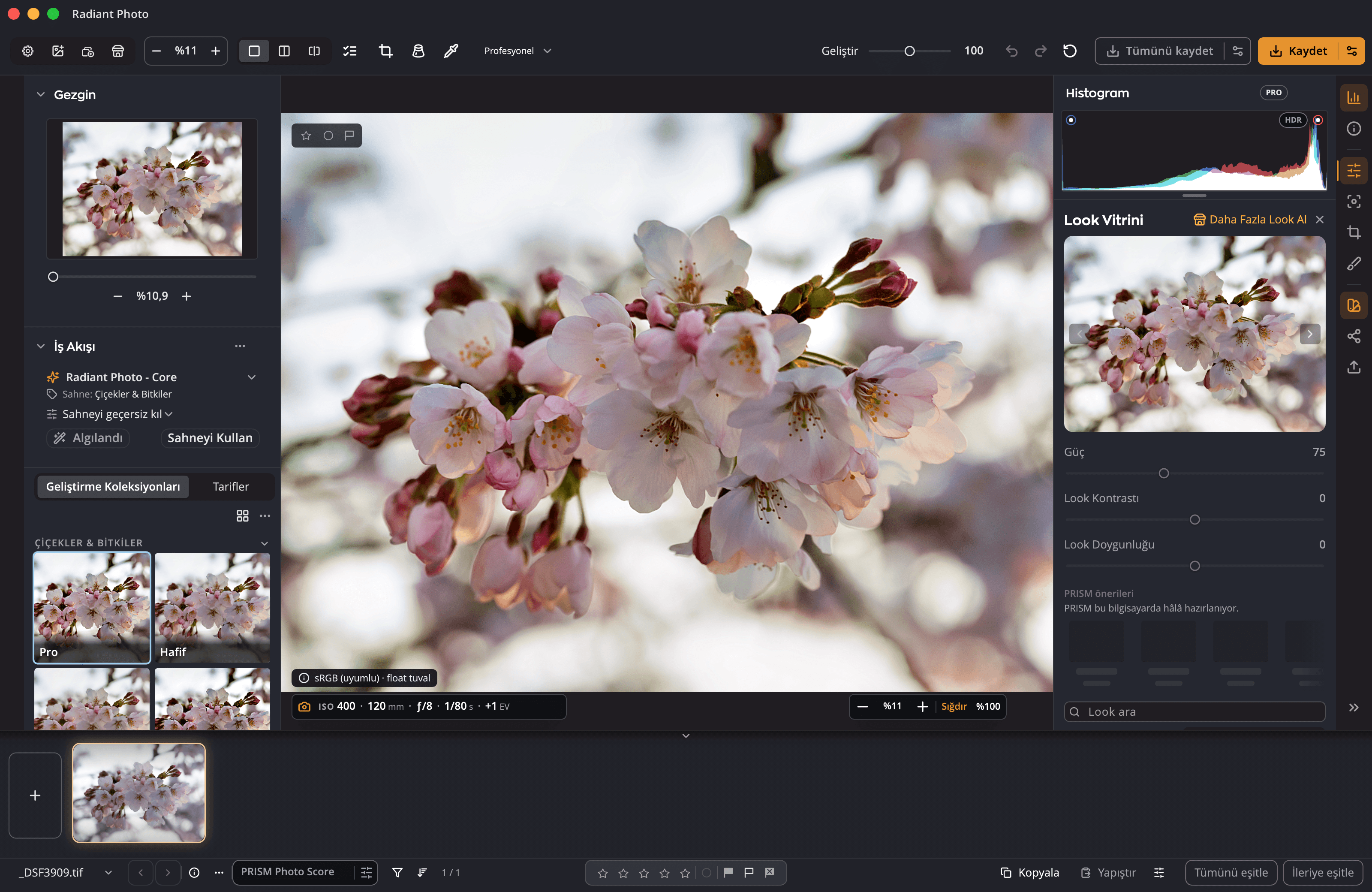
Bir kutucuğun üzerine gelin, Look tüm fotoğrafınızda görünür. Uzaklaşın, hiçbir şey değişmez. Yalnızca bir tıklama onu uygular, geri alabileceğiniz tek bir adım olarak.
Looks · Radiant Raw ve Radiant Photo
Look, tek tıkla uygulanan hazır bir renk stilidir: bir film türü, sıcak bir derecelendirme, siyah beyaz bir baskı. Look Tarayıcısı’nda birinin üzerine gelin, tüm fotoğrafınızda görünür. Tutmak için tıklayın, sonra ne kadar güçlü olacağını ayarlayın.
Şurada: Radiant Raw
 Radiant Photo
Burada deneyin
Tüm fotoğrafta görmek için bir Look’un üzerine gelin ya da Tab ile ona gidin. Tutmak için tıklayın, sonra Gücünü ayarlayın. Renkli bir Look 75’ten, siyah beyaz olan 100’den başlar; üzerine geldiğiniz sonraki Look da ayarladığınız Güçte görünür.
Look Tarayıcısı
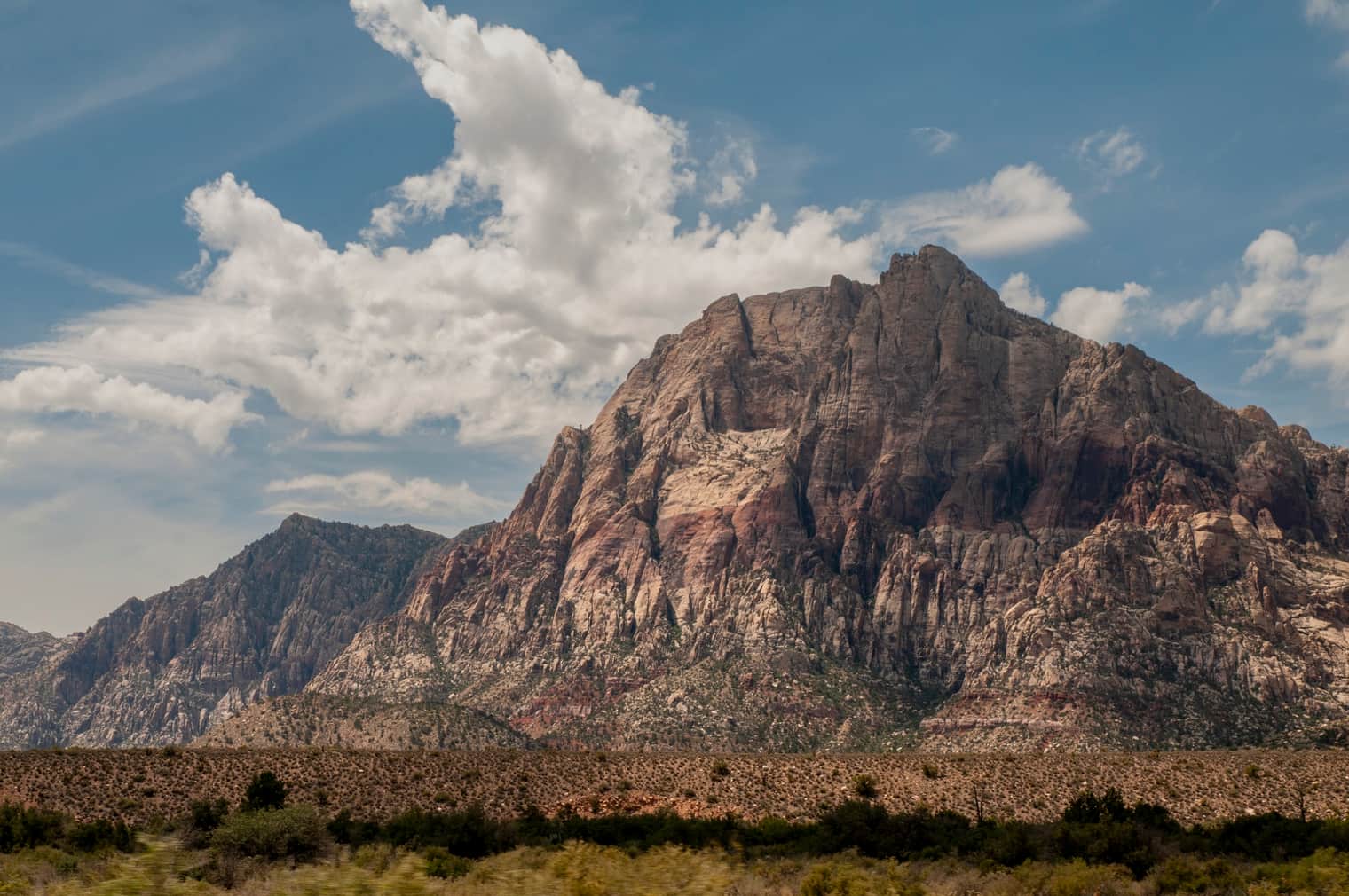
Bu sayfada, tek bir fotoğrafta Radiant Photo’nun dokuz Look’unu gösteren bir demo. Her görsel, Look’un kendi renk tablosundan önceden hazırlandı. Demodaki Güç 100’de durur; uygulamada 200’e kadar gider. Radiant Photo’da Look Tarayıcısı, üzerine geldikçe her Look’u kendi fotoğrafınızda gösterir.
Look Tarayıcısı
Radiant Photo’da Look satırı Look Tarayıcısı’nı açar: koleksiyonlar yan tarafta, her Look ise kendi fotoğrafınız üzerinde çizilmiş bir kutucuk olarak.
Bir kutucuğun üzerine gelin, Look tüm fotoğrafınızda görünür. Uzaklaşın, hiçbir şey değişmez. Yalnızca bir tıklama onu uygular, geri alabileceğiniz tek bir adım olarak.
Herhangi bir koleksiyondaki bir Look’u bulmak için adının bir kısmını yazın.
Bu oturumda uyguladığınız son on iki Look’u tek tıkla elinizin altında tutar.
Sık başvurduğunuz Look’ları işaretleyin. Radiant Raw ve Radiant Photo, bilgisayarınızda tek bir favori listesini paylaşır.
Look’ları fotoğrafınızda büyük gösterir. Oklarla ya da ok tuşlarıyla aralarında gezinin.
Güç
Look satırının altında üç kaydırıcı var: Güç, Look Kontrastı ve Look Doygunluğu. Bir Look açıldığında devreye girerler.
Renkli bir Look 75’ten, siyah beyaz bir Look 100’den başlar. 100’ün ötesinde Look daha da güçlü uygulanır.
Başka bir Look’a geçin, ayarladığınız Güç korunur; böylece Look’ları eşit koşullarda karşılaştırırsınız.
−100 ile 100 arasında: Look’u sertleştirin ya da yumuşatın, rengini açın ya da kısın.
Look’un kendi başlangıç değerine dönmek için Güç’e çift tıklayın: 75, siyah beyazda 100.
PRISM önerir
Aynı bilgisayarda Radiant Flow varken ve PRISM Photo Score açıkken, Radiant Raw ve Radiant Photo düzenlediğiniz fotoğraf için en fazla dokuz Look önerir; kutucukların üstünde, kendi satırında. Herhangi bir Look gibi, önizlemek için birinin üzerine gelin. Siz birini seçene kadar hiçbir şey değişmez.
Kendi LUT’larınız
Koleksiyon listesinin altındaki Arama Tablosu Yükle… kendi arama tablolarınızı Look’larım bölümüne ekler; orada diğer Look’lar gibi çalışırlar.
.cube, .3dl, .lut, .m3d, .mga, .itx, .davlut ve .dat.
Look Tarayıcısı ya da Looks Vitrini açıkken .cube dosyalarını üzerine bırakın.
Look’larınızın adını değiştirin, favorileri işaretleyin ve kendi koleksiyonlarınıza ayırın.
Uygulama siyah beyazı renkliden ayırmak için her tabloyu okur; bu yüzden kendi siyah beyaz LUT’larınız da 100’den başlar.
Radiant Raw uygulamasındaki Renk Derecelendirme’de de Arama Tablosu Yükle… ve kendi Look’larım bölümü bulunur.
Kutunun içinde
Sorular
Evet. Arama Tablosu Yükle… sekiz yaygın biçimi Look’larım bölümüne okur. Radiant’ın kendi Look’ları oraya eklenemez, çünkü zaten uygulamanın içindedir.
Evet. Radiant Raw ve Radiant Photo, bilgisayarınızda tek bir favori Look listesini paylaşır.
75’te fotoğrafın kendi renginin dörtte biri siyah beyaz Look’tan görünür. 100’de fotoğraf tamamen siyah beyaz olur.
Look, bitmiş fotoğrafın rengini ve tonunu belirler. Tarif ise bir Look’u da içerebilen geliştirme ayarlarını tek adımda uygulamak üzere kaydeder.
Başlıca faydalar

Bir kez tasarlayın. Her çıktıyı imzalayın.
Bitti, işinizi korur. Dışa Aktar, dosyaları yazar.
Her fotoğraf anlaşılır. Doğrudan bilgisayarınızda.
Her fotoğraf puanlanır. Her çizgi sizin.
Çok kare. Tek kapak.
O önerir. Siz karar verirsiniz.
Her tarif. Tek panel.
İyi bir çerçeveleme için tek basış. Diğer hepsi görünür.
İstediğiniz gibi çerçeveleyin, seçebileceğiniz iyi çerçevelemelerle.
Çizgileri doğrultun. Önce her yolu görün.
Greni yumuşatın. Kenarları koruyun.
Net ayrıntı, yumuşak arka planlar.
Düz çizgiler, dengeli köşeler, temiz kenarlar.
Işığı okuyun. Başka yere bakmadan.
Bir lekenin üzerinden fırçalayın. Radiant Photo temiz kaynağı seçer.
Tek iş akışı
Looks, Radiant Raw ve Radiant Photo ile birlikte gelir.


