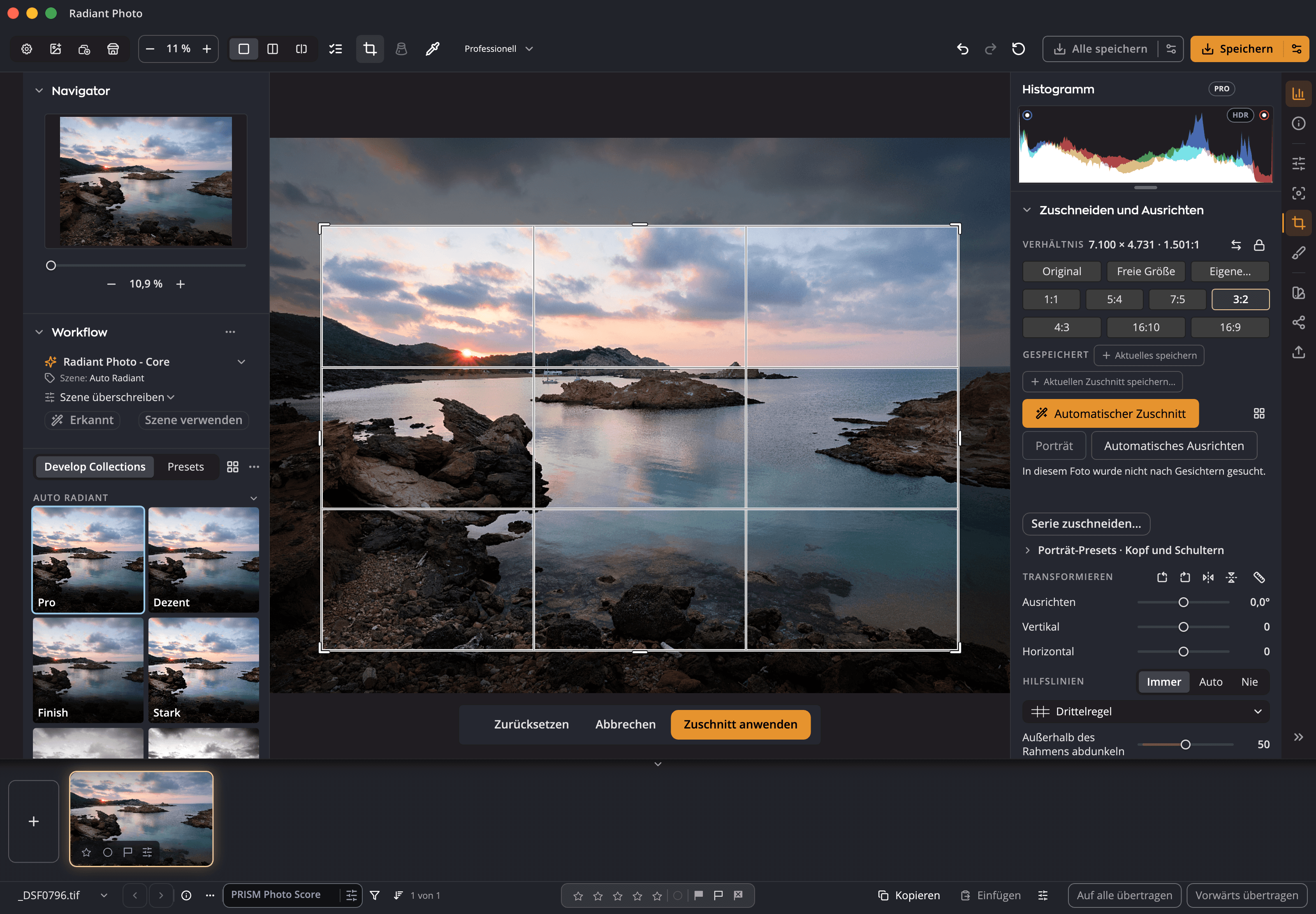
Die Szene, erkannt
Ein zur Szene passender Workflow korrigiert das Foto, bevor du einen Regler anfasst. Die Intelligente Bearbeitung hält jede Korrektur einstellbar.

Radiant Photo 2.5 · Fotoeditor für Mac und Windows
Radiant Photo erkennt Gesichter, Haut, Himmel und Motive, korrigiert, was nötig ist, und gibt dir dann jeden Regler zurück. Du beginnst mit einem Foto, das schon fertig aussieht, statt mit einem leeren.
$159.00 einmalig
In der App 30 Tage kostenlos testen.
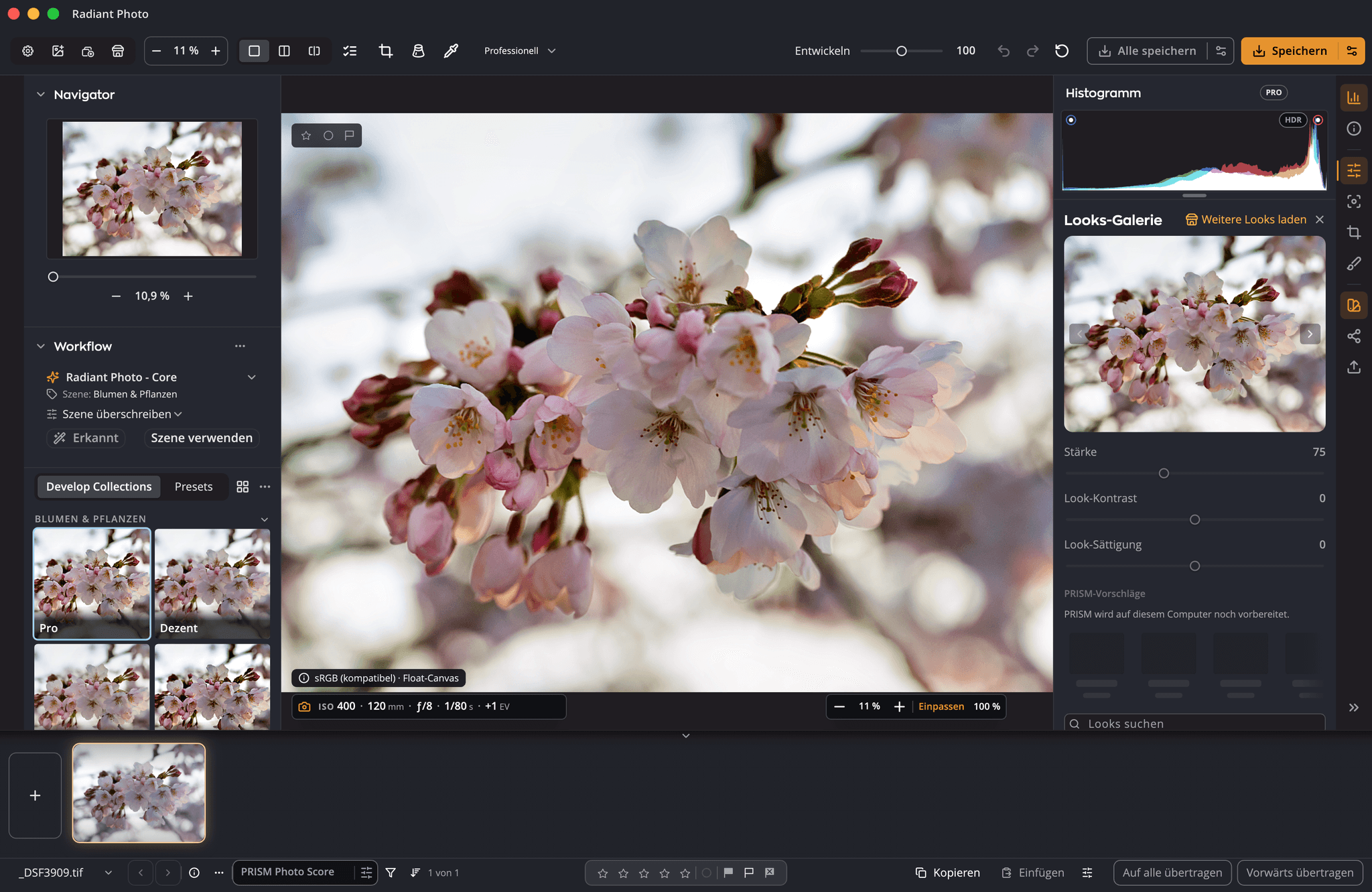
Ein Ausgangspunkt für jedes Foto
Wenn du ein Foto öffnest, sieht Radiant Photo es sich an, erkennt die Art der Szene und wendet eine passende Entwicklungseinstellung an. Ein Porträt wird anders behandelt als ein Sonnenuntergang oder ein Teller Essen. Der Entwickeln-Regler macht die ganze Korrektur stärker oder sanfter, und jedes Werkzeug darunter bleibt offen.
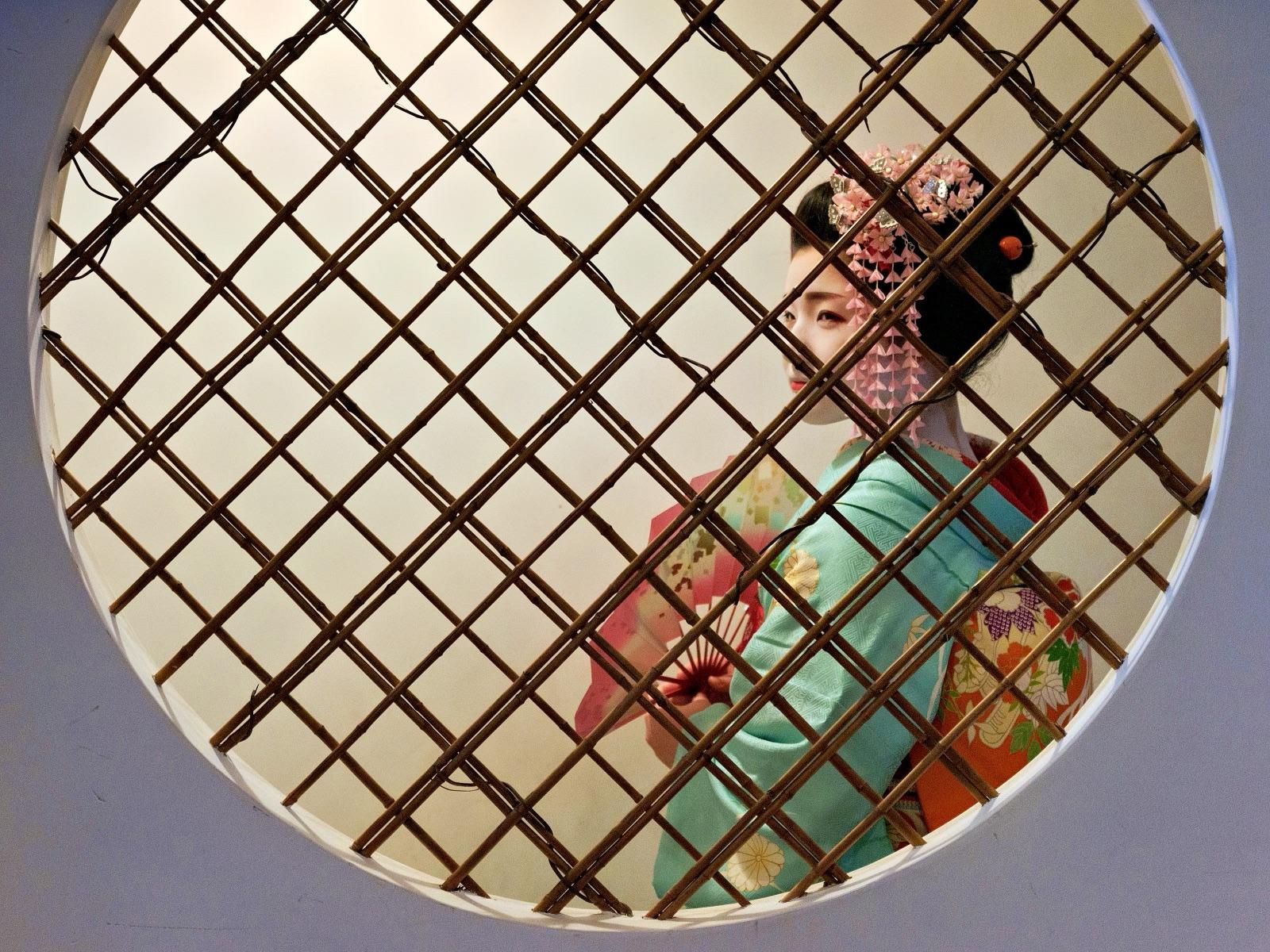
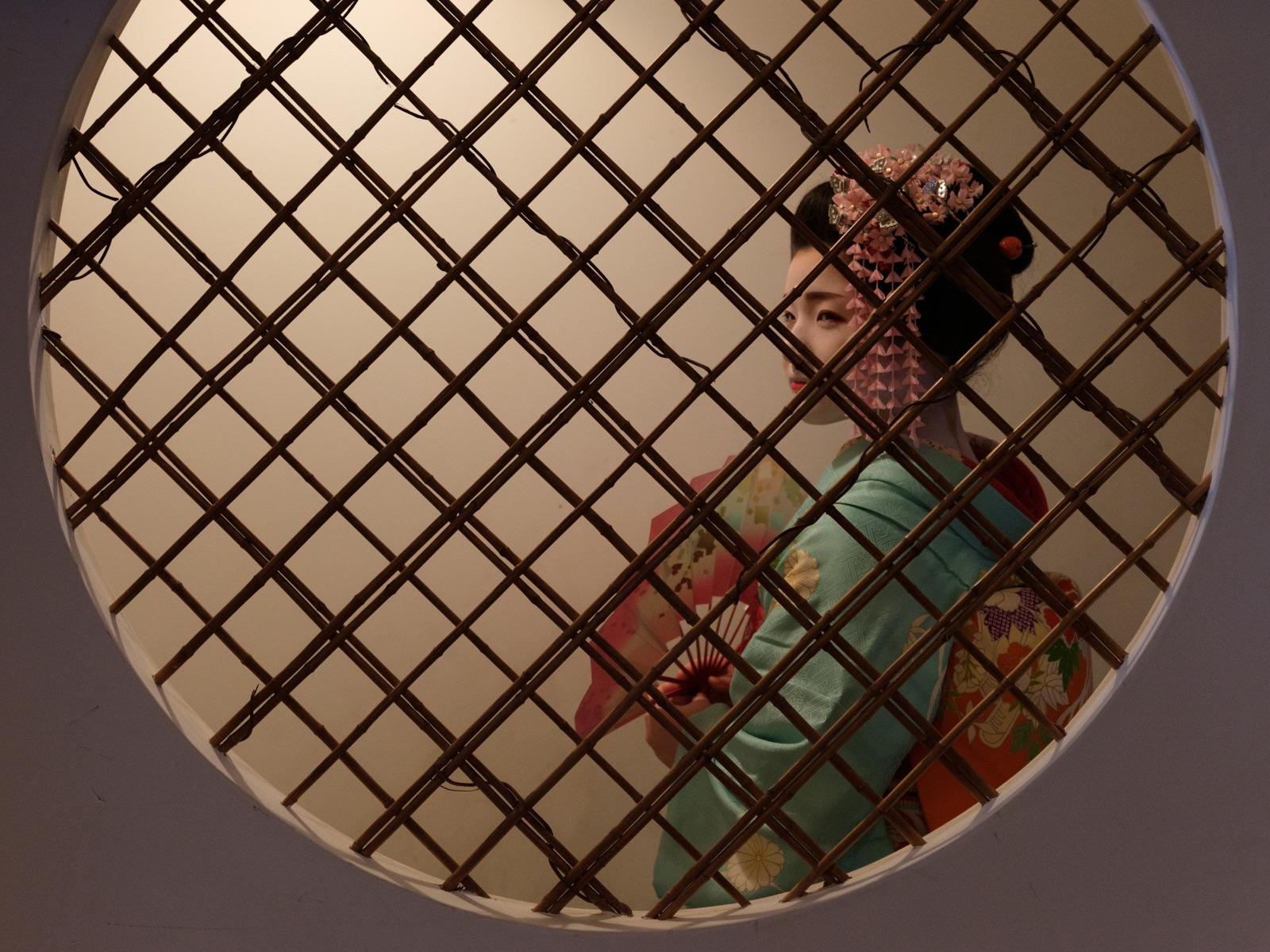
Wie aufgenommen, und nur mit der automatischen Korrektur. Foto: Elia Locardi.
In der Presse
I liked the head-start Radiant Photo gave me.
… turning regular photos with all their flaws into bright, vibrant, crisp images …
… it was astonishing in our test what the software can extract …
Wie es bearbeitet
Ein zur Szene passender Workflow korrigiert das Foto, bevor du einen Regler anfasst. Die Intelligente Bearbeitung hält jede Korrektur einstellbar.
Schatten aufhellen oder Lichter zurückholen, ohne Farben zu verschieben, und einen Farbstich korrigieren, ohne den Kontrast zu ändern. Tonwerte, Kurven, Präsenz und Farbräder, wenn du sie willst.
Porträtwerkzeuge, die jedes Gesicht finden: Hautglättung, die Struktur erhält, Unreinheiten- und Glanzentfernung, Augen, Gesichtslicht und Make-up, jeweils einstellbar.
Ein Look setzt die Stimmung einer ganzen Serie. Jeder Look ist ein Ausgangspunkt, den du mit den Reglern weiterführst, die du schon kennst.
Die Fleckenentfernung malt Staub, Flecken und Drähte weg. Der Automatische Zuschnitt rahmt das Foto und behält seine anderen Bildausschnitte in einer Liste. Automatisches Ausrichten richtet an der stärksten Linie aus.
Radiant Photo schreibt deine Bearbeitungen nie in die Originaldatei. Sie werden neben deinen Fotos gespeichert, sodass du sie jederzeit ändern kannst.
Wichtigste Vorteile
Neu in 2.5
Radiant Photo 2 hatte kein manuelles Reparieren, keinen Automatischen Zuschnitt und keine Perspektive. 2.5 bringt sie mit und arbeitet Hand in Hand mit Radiant Flow und Radiant Raw.
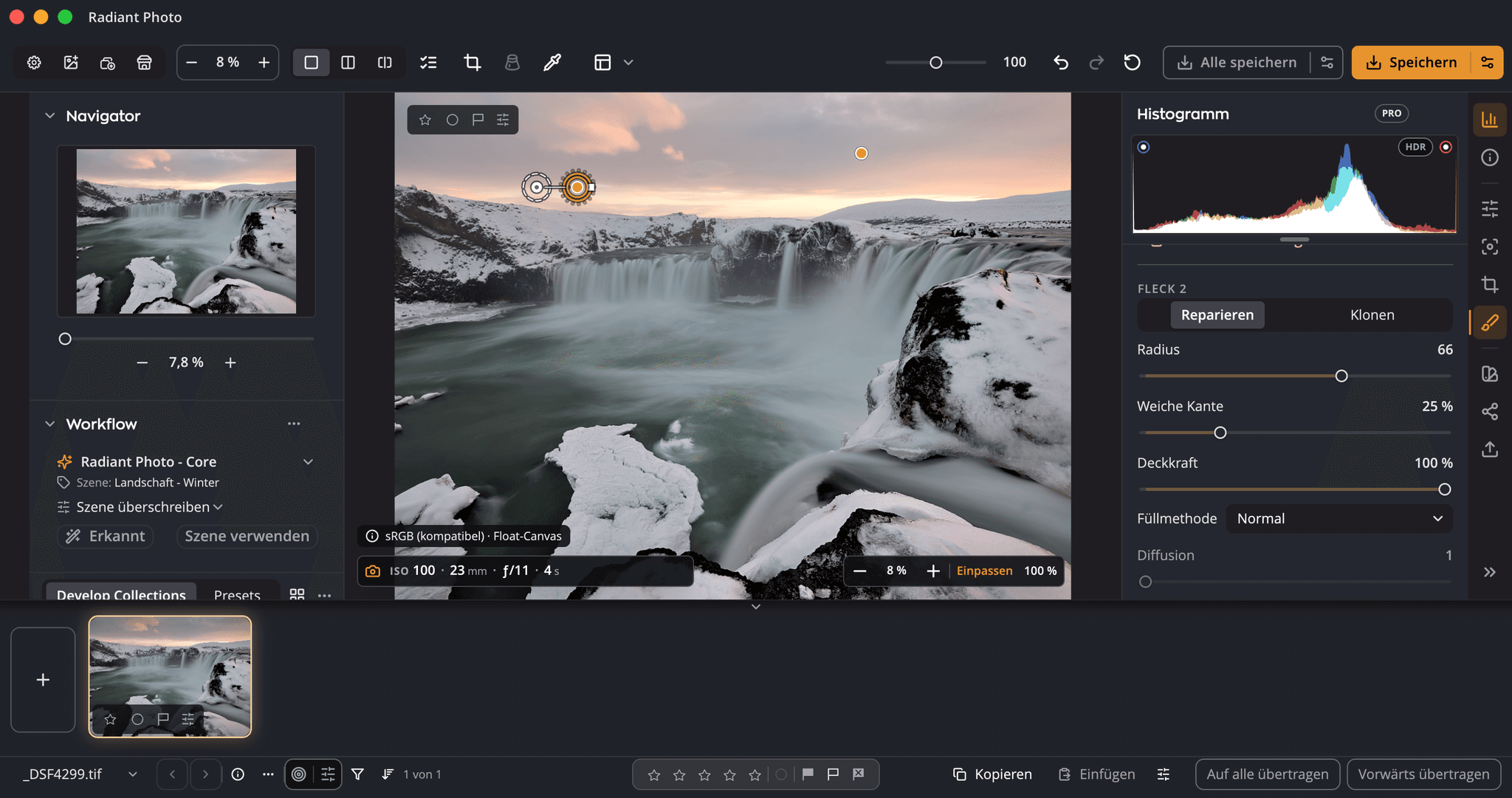
Ein Klick für ein Staubkorn, ein Strich für eine Linie, und eine saubere Quelle wird für dich gewählt. Reparieren oder Klonen, Korrekturen, die du verschieben und bearbeiten kannst, durchgehend per Tastatur.
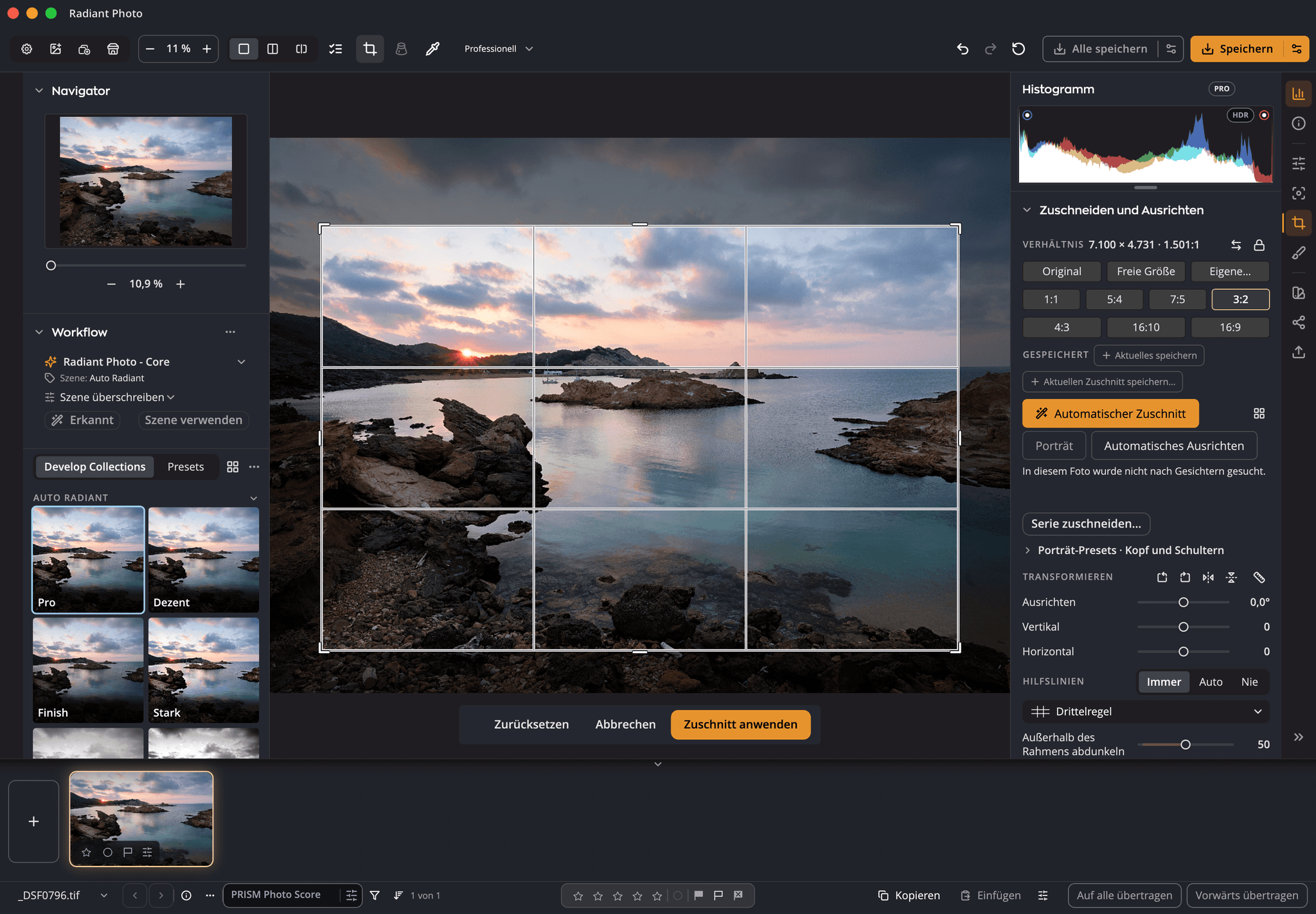
Automatischer Zuschnitt mit Begründung, Zuschnitte vergleichen, Perspektive-Regler, Porträt-Bildausschnitte und eine Anzeige der Ausgabegröße in Pixeln, die du bekommst.
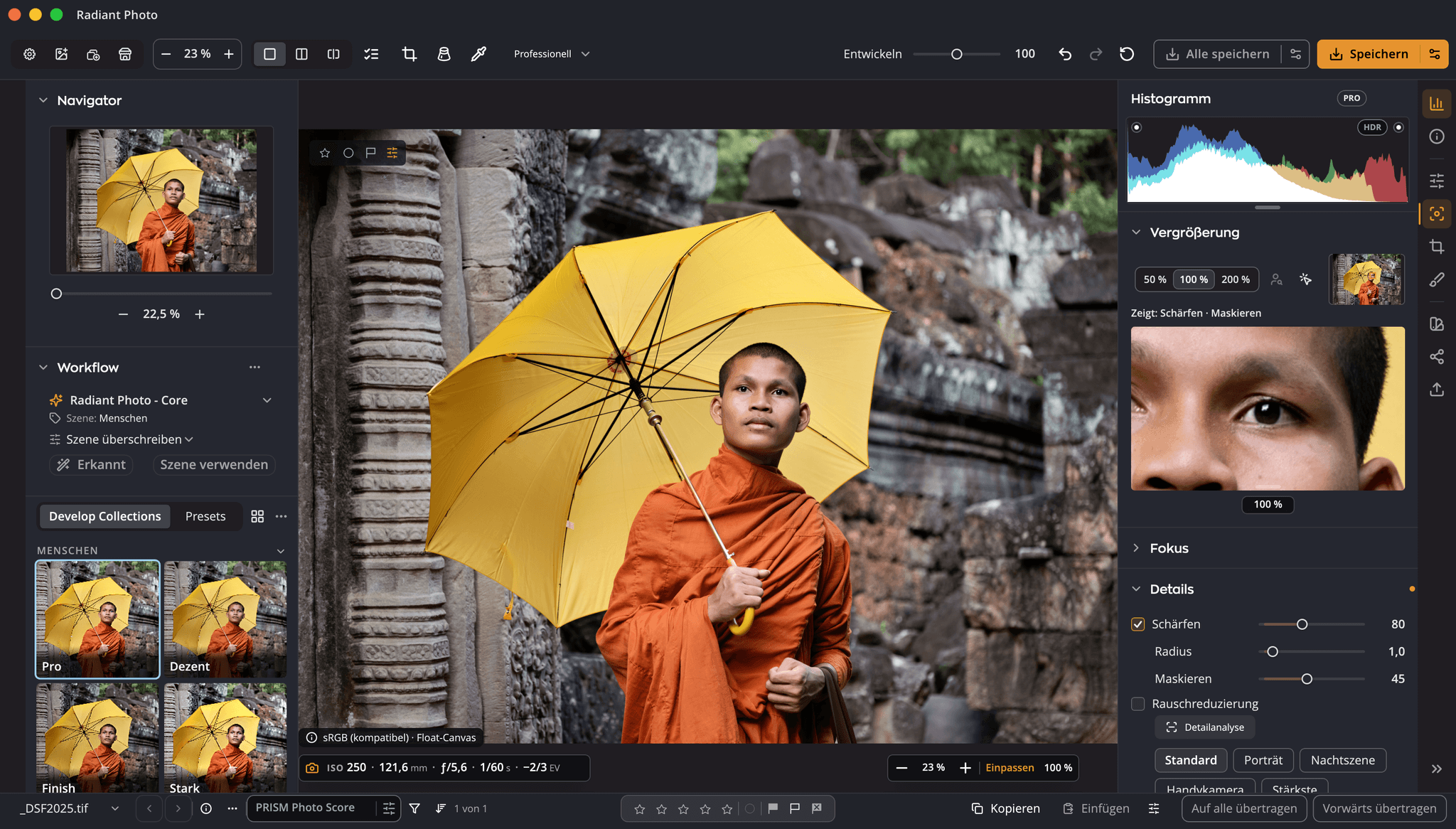
Maskieren lässt die Schärfung allmählich ein- und ausklingen, statt an einer Stufe abzuschneiden. Halte beim Ziehen die Wahltaste gedrückt, um die Maske zu sehen.
Die Vergrößerung springt auf das Auge, auf das deine Kamera scharfgestellt hat. Eine Fokusmaske zeigt, was scharf ist, die Fokuspunkte deiner Kamera zeigen, wo sie fokussiert hat, bei Kameras, die sie aufzeichnen, und ein Schärfewert bewertet das Bild. Schärfen und Rauschreduzierung liegen auf derselben Seite.
Tonwerte und Kurven pro Kanal mit Presets, dazu Textur, Klarheit und Atmosphäre.
Schatten, Mitteltöne und Lichter getrennt tonen und jeder Seite des Verlaufsfilters eine eigene Tonung geben: ein kühlerer Himmel über warmem Land.
Wähl eines von 11 Filmmaterialien oder ein schlichtes feines, mittleres oder starkes Korn und stell Stärke, Größe und Rauheit ein. Außerdem kannst du die Mitte der Vignette verschieben.
16 Hauttöne und 36 Rougefarben, wo Radiant Photo 2 fünf und zwölf hatte, oder misch deine eigenen.
Leg zwei Fotos als A und B fest und vergleiche sie, neben Vorher/Nachher und Geteilt.
Im Vollbild bewerten, markieren und aussortieren, dann nur deine markierten Bilder zeigen.
Ist Radiant Flow installiert, bewertet PRISM deine Fotos und schlägt eine Develop Collection für die Szene vor, angewendet erst, wenn du auf „Anwenden“ drückst.
Scopes
Radiant Raw und Radiant Photo teilen dieselben vier Scopes: Histogramm, Waveform, Parade und Vektorskop. Lass einen oben im Bedienfeld angedockt, leg einen direkt aufs Foto oder öffne das Scope-Fenster, um bis zu vier auf einmal und größer zu sehen. Die Scopes folgen jedem Regler, während du ziehst.
Probier es hier aus
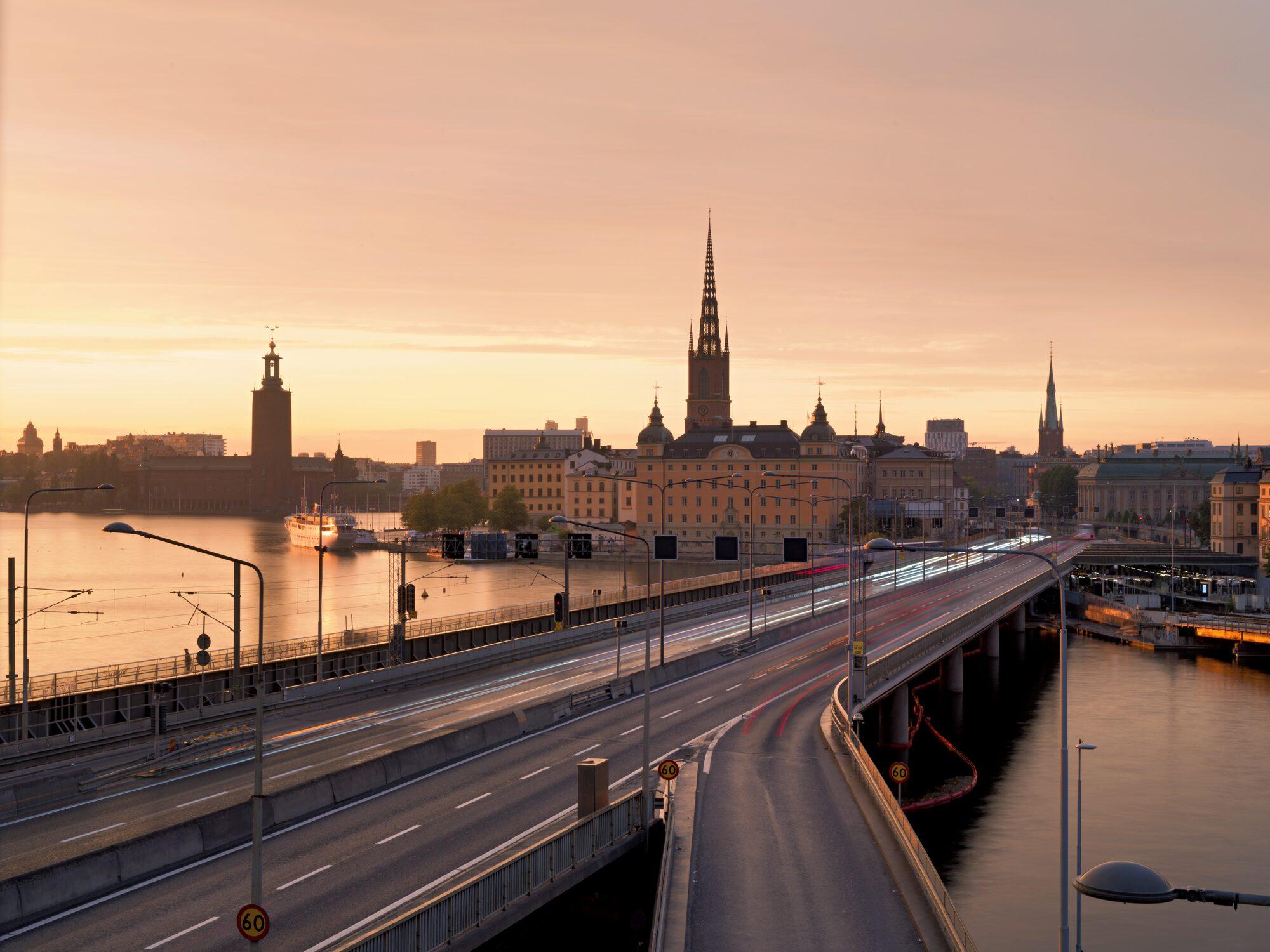
Goldenes Licht über Stockholms Altstadt, darunter die Lichtspuren des Verkehrs. Foto: Elia Locardi
Auf dieser Seite gezeichnet, in deinem Browser, aus dem Foto daneben. Zeig auf das Foto, und dieser Pixel wird im Scope markiert.
Automatischer Zuschnitt
Klick auf „Automatischer Zuschnitt“, und Radiant wendet den besten Bildausschnitt an, den es findet, als ein Schritt zum Widerrufen. Alle anderen Bildausschnitte bleiben in einer Liste unter der Schaltfläche, jeder mit einer klaren Beschreibung dessen, was er tut. Zeig auf einen, um ihn auf deinem Foto zu sehen, vergleiche alle nebeneinander oder schneide ein ganzes Shooting auf einmal zu.
Probier es hier aus
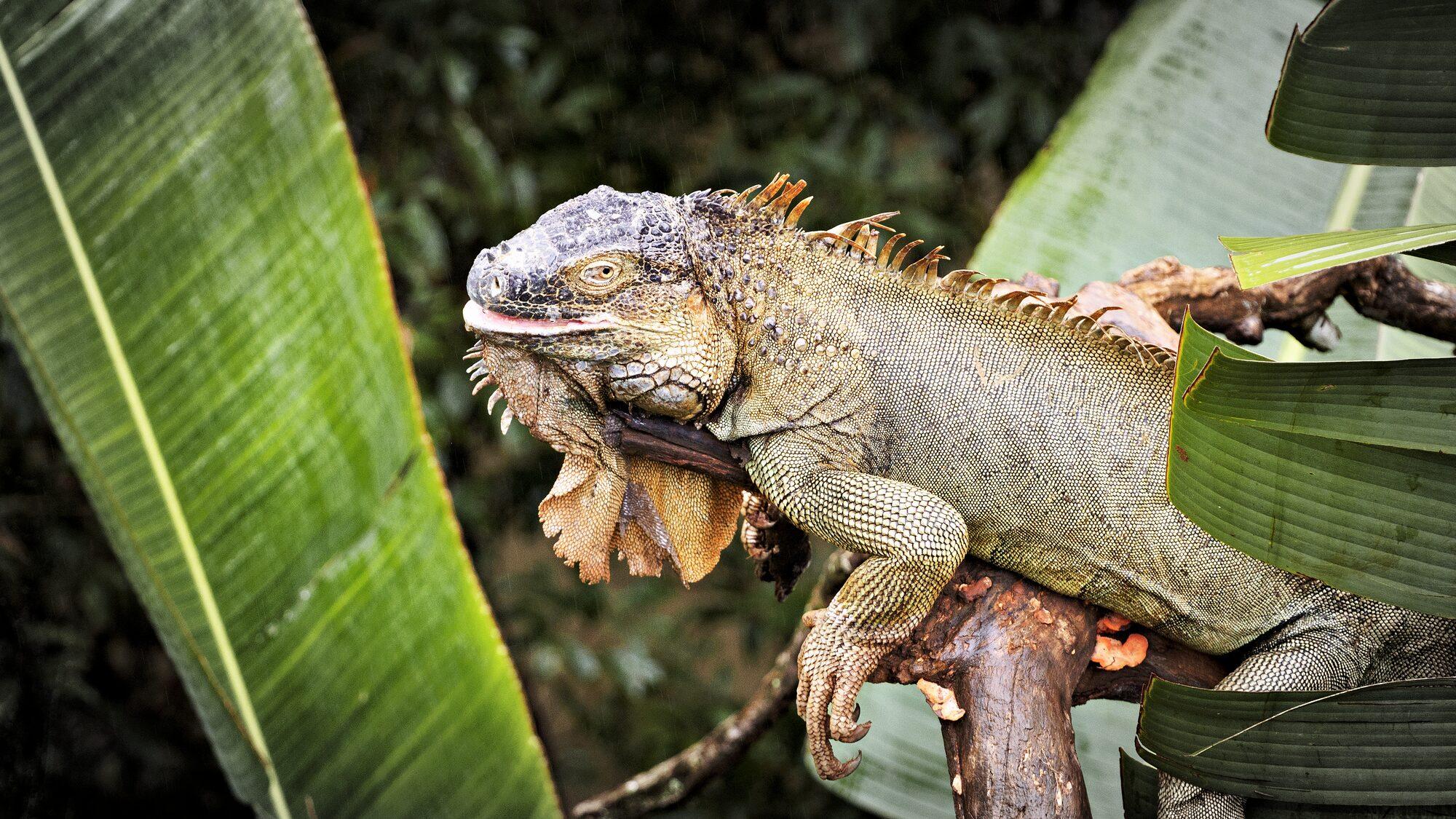
Eine Demo auf dieser Seite. Diese fünf Bildausschnitte wurden von Hand gesetzt, um zu zeigen, wie die Liste funktioniert. Der automatische Zuschnitt findet auf deinem Foto seine eigenen.
Farbe im Detail
Die automatische Korrektur ist ein Ausgangspunkt. Darunter liegen die Werkzeuge, die man beim Color Grading erwartet.
Mehr Farbwerkzeuge
Wechsle zwischen Farbe, S/W und Invertieren und zieh im Foto nach oben oder unten, um eine Farbe in der Schwarzweißmischung aufzuhellen oder abzudunkeln.
Bearbeite in Display P3, Adobe RGB (1998) oder ProPhoto RGB statt in sRGB, damit Fotos mit großem Farbumfang ihre Farben behalten. Du wählst ihn unter Einstellungen › Farbe.
Setz bis zu zehn Punkte ins Foto und lies jeden live in RGB, Prozent, HSV oder Lab ab.
Sieh das Foto so, wie es in sRGB, Adobe RGB, Display P3 oder ProPhoto RGB aussehen wird, mit Farbumfangwarnung. Auf dem Mac auch mit dem ICC-Profil deines Druckers.
Fleckenentfernung
Ein Klick für ein Staubkorn, ein Strich für eine Linie, und eine saubere Quelle wird für dich gewählt. Jede Korrektur bleibt als Pin auf der Arbeitsfläche, den du verschieben, in der Größe ändern oder löschen kannst.
Für den Pinsel und nachträglich für jede einzelne Korrektur.
Größe mit den eckigen Klammern oder mit Umschalttaste und Mausrad, Weichheit mit Wahltaste (Alt unter Windows) und Klammer, mit Anzeige auf der Arbeitsfläche.
Reparieren oder Klonen, jede mit eigenem Pin auf dem Foto. Zieh eine Korrektur, um sie zu verschieben, oder ihre Quelle, um die Quelle zu verschieben.
Für jede Korrektur, auch nachträglich. Ein ganzer langer Strich verschwindet mit einem Widerrufen, und „Einstellungen kopieren“ kann Korrekturen auf andere Fotos übertragen.

Marketplace · Landscape Bold Colors A
Looks, Presets, Develop Collections und Workflows aus dem Marketplace, derselbe Store wie in der App: Auf der Website gekauft, ist es in Radiant Photo. Jeder Look ist ein Ausgangspunkt, den du weiterführen kannst.
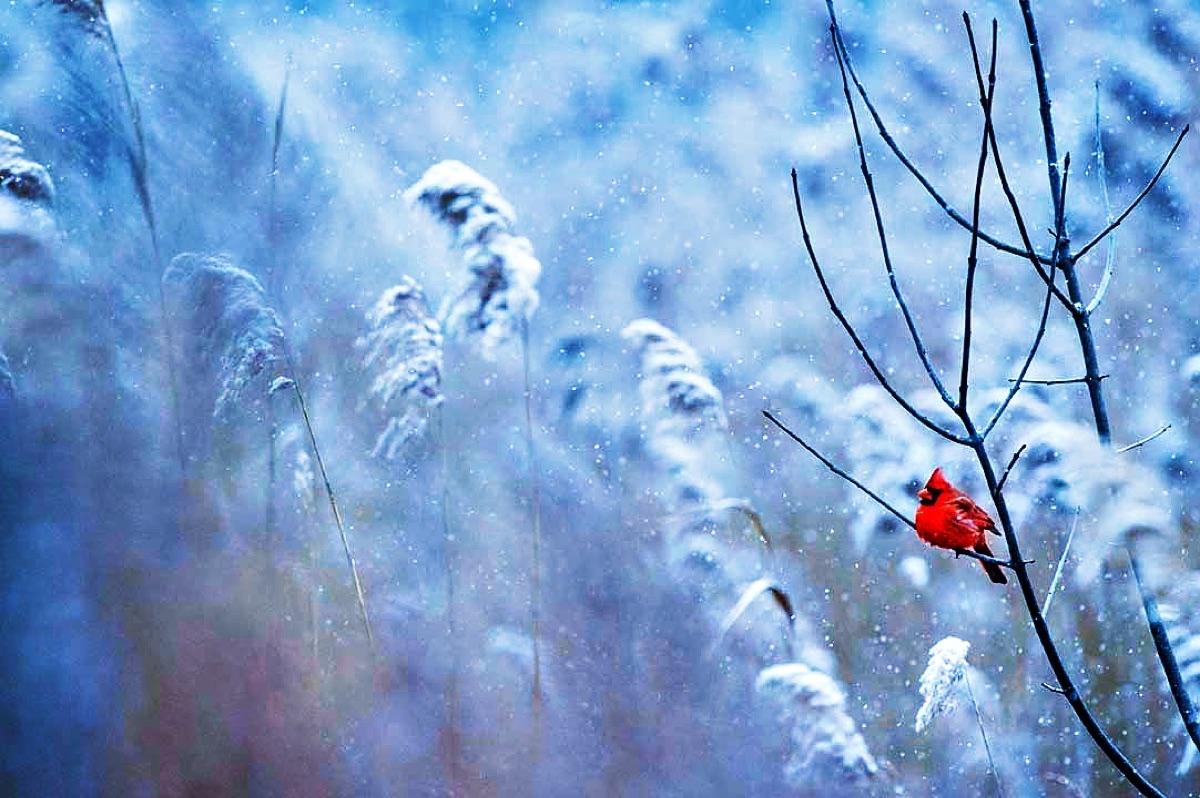
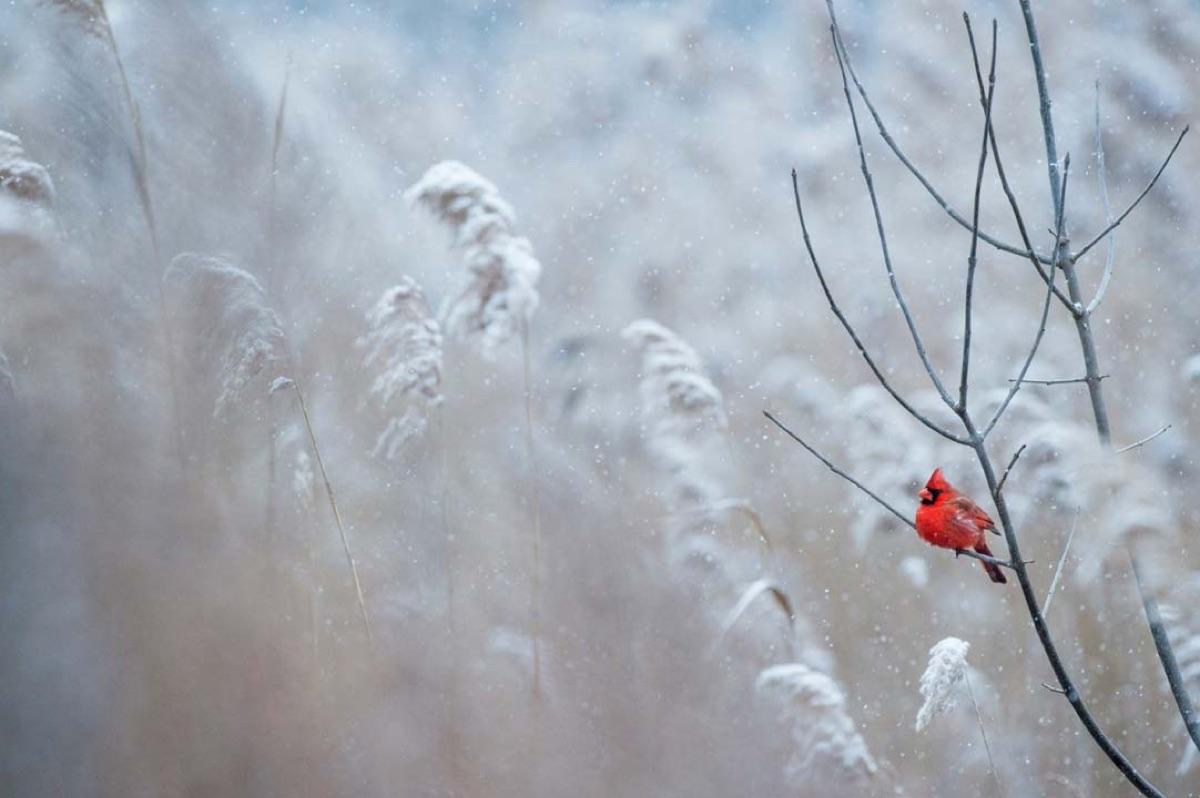
Drei Apps, ein Shooting
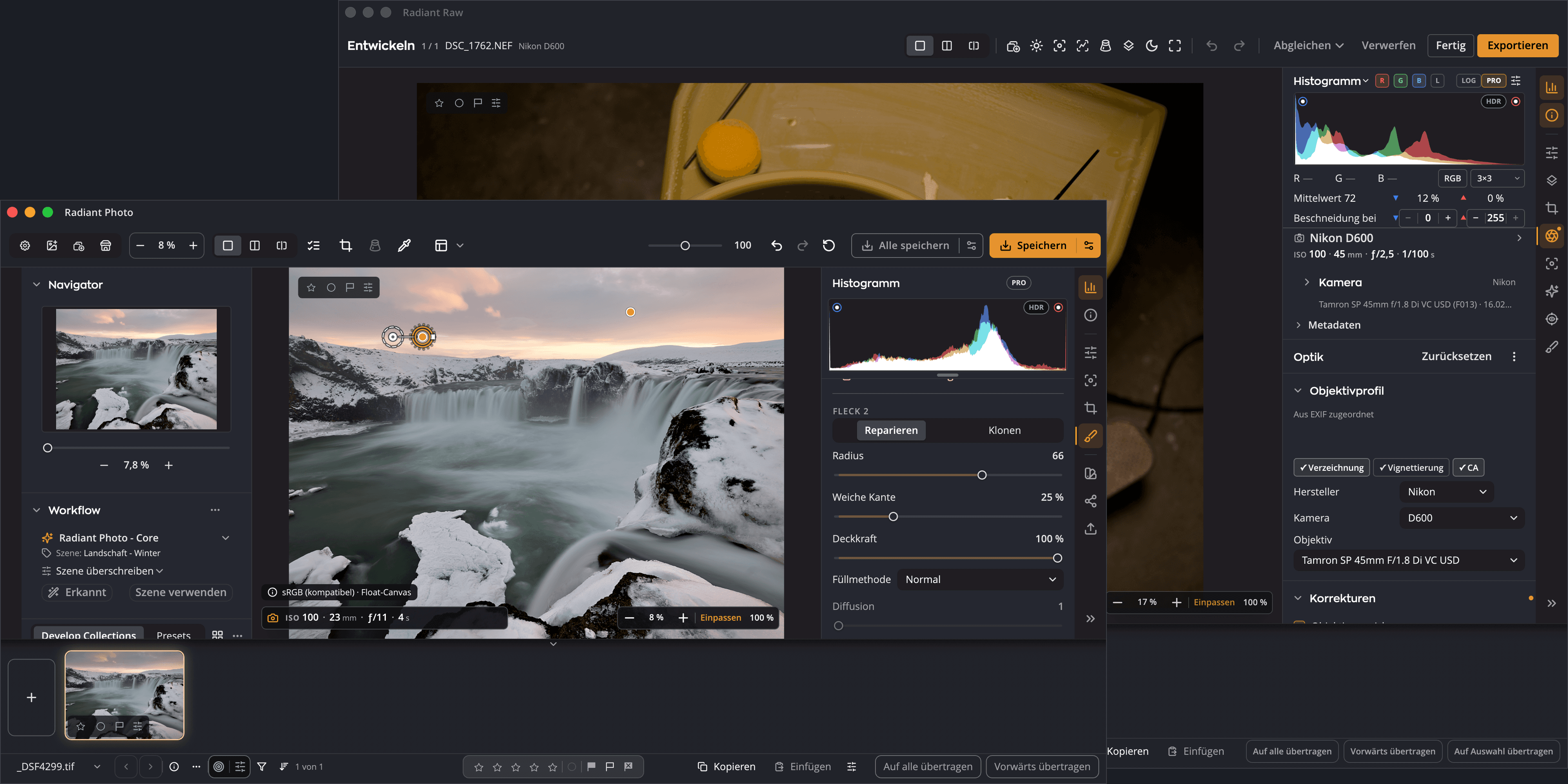
Radiant Photo öffnet Raw-Dateien selbst, mit automatischer Entwicklung und zwölf eingebauten Presets, acht davon mit der Markierung Lab Tools, weil sie noch verfeinert werden. Ist Radiant Raw installiert und aktiviert, schickt ein Befehl ein Raw-Foto zur vollen Entwicklung zurück, und die neuen Pixel kommen unter deine Bearbeitungen. Radiant Flow gibt dir die besten Bilder und hält deine Bewertungen abgeglichen.
Mitten in der Retusche fehlt dir Zeichnung in den Lichtern? Schick dieses eine Foto zurück, entwickle neu, drück Fertig. Deine Bearbeitungen bleiben obenauf, solange du den Ausschnitt nicht änderst.
Wähl in Flow deine besten Bilder und drück den Zeilenschalter. Die Fotos öffnen sich hier, und ein Stern, den du in einer App setzt, erscheint sofort in der anderen.
Markierungen in Standard-XMP, Entwicklungen als Presets, Bearbeitungen in einer .radiant-Datei neben dem Original. Nichts ist eingesperrt.
Deine Dateien, deine Regeln
Alles, was die drei Apps über ein Foto wissen, liegt neben dem Foto, in Dateien, die du sehen, sichern und verschieben kannst. Deine Raw-Datei selbst wird nie neu geschrieben.


Workflows für Radiant Photo
Portraiture, Landscapes, Birds und Pets: Workflows, die Radiant Photo die Szenen deiner Art der Fotografie beibringen, damit jedes Foto schon näher am Ziel öffnet.


Für Menschen: im Studio, draußen und in Gruppen.
Mehr zum Porträt-Workflow

Für Landschaften und Städte, von der goldenen Stunde bis zur Nacht.
Mehr zum Landschafts-Workflow

Für Vögel, vom Kolibri bis zum Greifvogel.
Mehr zum Vogel-Workflow

Für Hunde, Katzen, Pferde und jeden Gefährten.
Mehr zum Haustier-WorkflowAuf einen Blick
Downloads findest du im Support. Systemanforderungen · Support · Preise
Fragen
Ja. Radiant Photo öffnet Raw-Dateien selbst, mit automatischer Entwicklung und zwölf eingebauten Presets: Neutral, Automatisch, Auto-Farbe und Auto-Tonwert, dazu Log, drei Schwarzweiß- und vier Farb-Presets, die mit Lab Tools markiert sind, weil sie noch verfeinert werden. Radiant Raw bringt das volle Entwicklungsfenster, alle Presets einschließlich deiner eigenen und den Hin- und Rückweg.
Nein. Szenenerkennung und Bearbeitung laufen auf deinem Computer. Radiant Photo geht online, um deine Lizenz zu prüfen, für den Store und um seine eigenen Updates und Hilfeseiten zu laden, und eine Schrift oder Handschrift für ein Wasserzeichen, wenn du sie zum ersten Mal verwendest. Wenn du einem Foto einen Ort hinzufügst, wird der Ort, den du eingibst, bei OpenStreetMap nachgeschlagen, und eine kleine Karte dieser Stelle wird von dort geladen. Dabei wird kein Foto gesendet.
Nein. Radiant Photo korrigiert das Foto, das du aufgenommen hast. Die Fleckenentfernung repariert mit den Pixeln aus deinem eigenen Foto; nichts wird erfunden.
„Aus Radiant Photo 2 importieren …“ holt deine Presets und Einstellungen herüber, „Käufe wiederherstellen“ holt zurück, was du gekauft hast, und die Werkzeuge, die du kennst, sind da, wo du sie gelassen hast. 2.5 bringt Fleckenentfernung, Automatischen Zuschnitt, Perspektive, Tonwerte, Kurven, Präsenz, Farbräder, die Seite „Fokus“, Fotos durchsehen und die Übergaben an Radiant Flow und Radiant Raw.
Beides: ein Mac mit macOS 14 oder neuer, mit Apple Silicon oder Intel, oder ein 64-Bit-PC mit Windows 10 oder 11. Alle Anforderungen stehen im Support.
Vorher und nachher
Jedes dieser Fotos wurde in Radiant Photo fertig bearbeitet. Wähle eines aus und zieh dann den Trenner darüber.
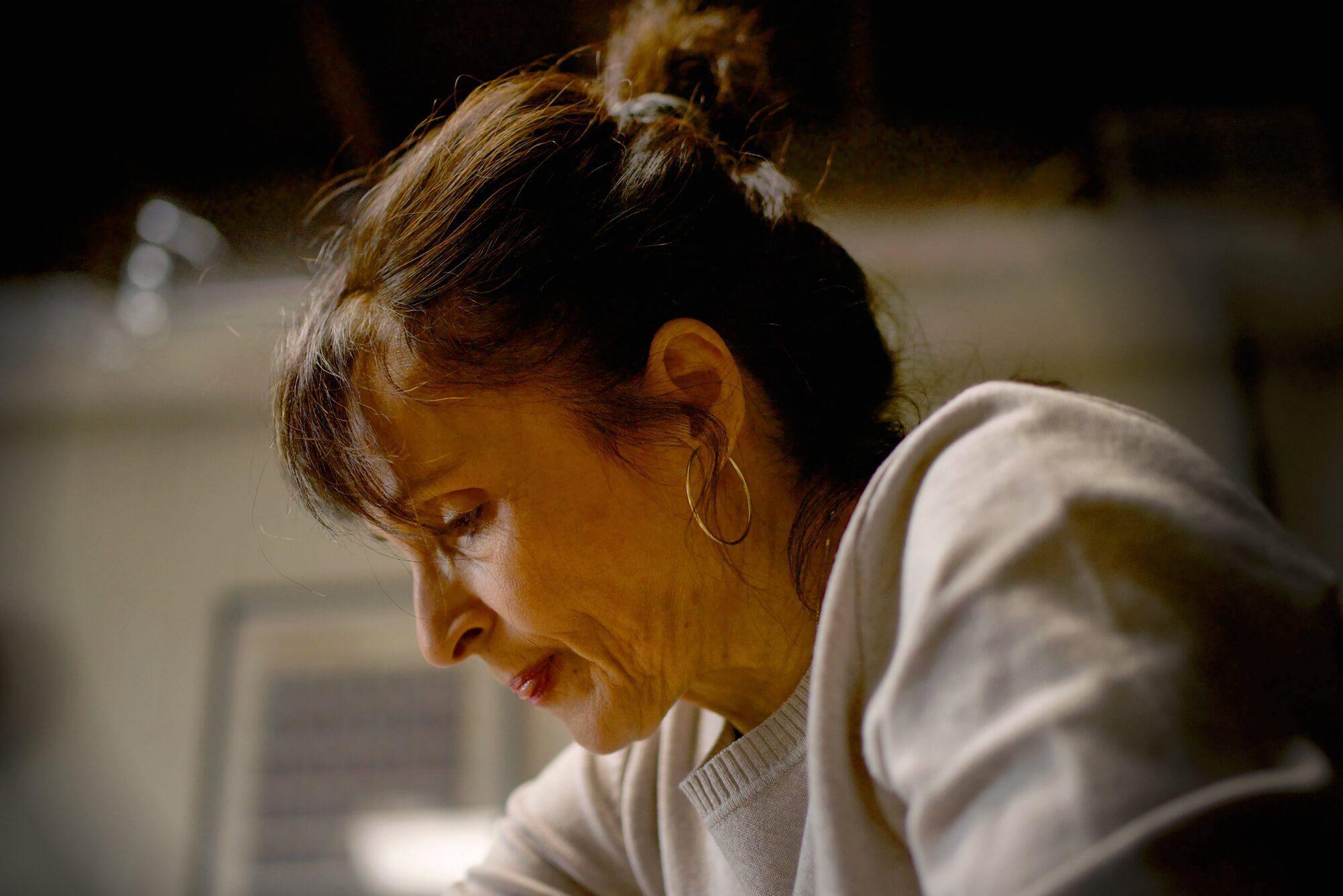
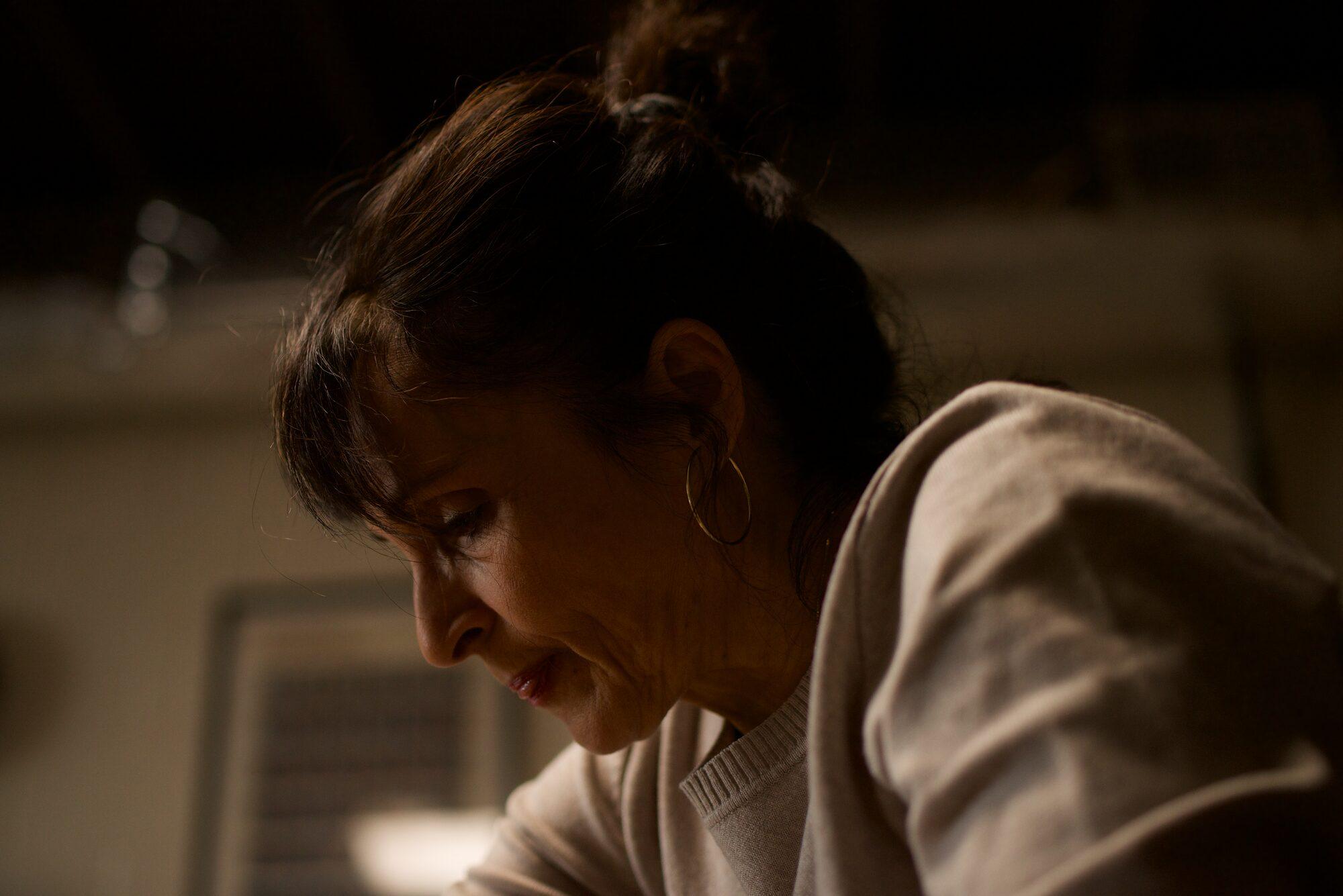
Eine Töpferin betrachtet das Stück auf ihrer Scheibe. Foto: Richard Harrington
Assistierende KI soll deine Kreativität nicht ersetzen, sondern verbessern. Wir wollten keine Tools entwickeln, die dir die Arbeit abnehmen. Wir haben Radiant Photo 2 entwickelt, damit du deine beste Arbeit schneller und mit weniger Frustration erledigen kannst. Es geht nicht um Abkürzungen. Es geht darum, die Kunst der Fotografie zu respektieren und dir gleichzeitig die Werkzeuge an die Hand zu geben, mit denen du deine Vorstellungen umsetzen kannst.
Ein Workflow
Teste Radiant Photo kostenlos, oder nimm Radiant Flow und Radiant Raw für das ganze Shooting dazu.