Radiant Imaging Labs
Übersetzung ungeprüft Ein maschinengestützter Entwurf, noch nicht von der deutschen Prüfung freigegeben.

Radiant Flow · Kostenlos · Mac und Windows

Von der Karte zur Bearbeitung, ohne Warten.

Radiant Flow ist ein Foto-Browser, kein Fotokatalog. Er arbeitet mit deinen Karten, Laufwerken und Ordnern genau da, wo sie sind: Du siehst ein Shooting, sobald es ankommt, behältst die besten Bilder, beschriftest sie, kopierst sie sicher und gibst sie an das Programm weiter, mit dem du als Nächstes bearbeitest.

Die drei Apps zusammen

Kostenlos $69.00 einmalig

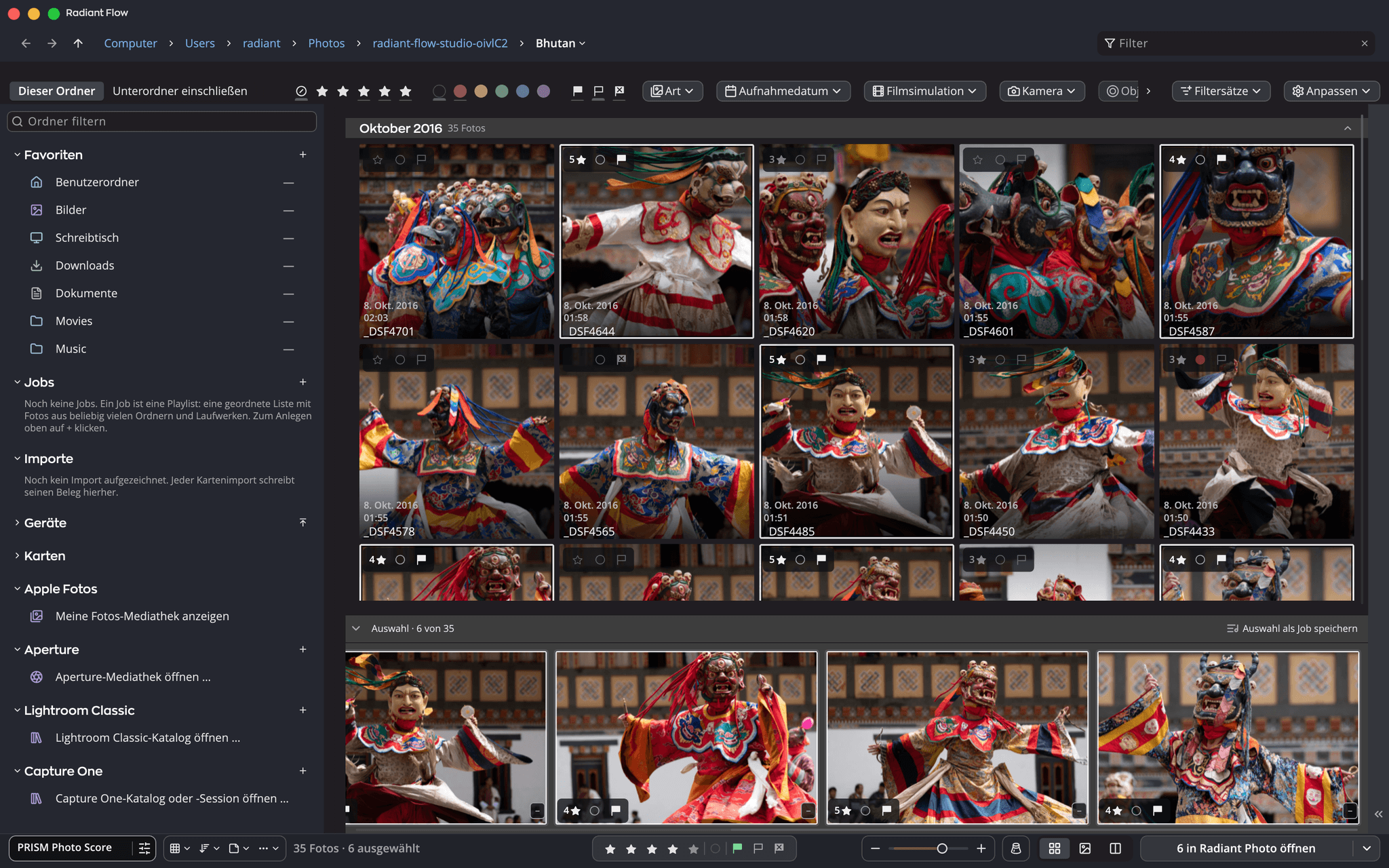
Das Fenster von Radiant Flow mit einem Ordner von 35 Fotos maskierter Tänzer: links die Seitenleiste, das Raster mit Sternen und Markierungen auf jedem Foto, darunter der Auswahlstreifen mit 6 ausgewählten Fotos und der Schaltfläche, die sie in Radiant Photo öffnet.

Funktioniert mit

  • Kostenlos
  • Deine Fotos verlassen deinen Computer nicht
  • Standard-XMP-Begleitdateien
  • Kein Katalog zu pflegen

Warum es Flow gibt

Jedes Shooting beginnt mit zu vielen Fotos.

Du kommst mit einer Karte voller Hunderter oder Tausender Bilder nach Hause. Die meisten schaffen es nicht. Bevor du irgendetwas bearbeiten kannst, musst du alle sehen, die besten auswählen, deinen Namen und dein Copyright daraufsetzen und sie auf ein Laufwerk bringen, dem du vertraust, am besten auf zwei.

Fotokataloge sind für die Jahre danach gemacht: eine ganze Sammlung ordnen, durchsuchen und wiederfinden. Flow ist für den Anfang gemacht: Er öffnet einen Ordner sofort, verlangt keinen Import, bevor du hinsehen kannst, schreibt deine Entscheidungen in die Dateien selbst und beweist, dass deine Kopien in Ordnung sind, bevor du eine Karte löschst.

Keine Datenbank zu füttern

Jede Markierung steht direkt neben dem Foto, das sie beschreibt. Verschieb einen Ordner auf ein anderes Laufwerk, und alles geht mit.

Deine Entscheidungen reisen mit deinen Dateien

Bewertungen, Markierungen, Farbmarkierungen, Stichwörter und Copyright landen im Foto oder in seiner XMP-Begleitdatei, wo andere Fotoprogramme sie lesen.

Sichere Kopien vor allem anderen

Geprüfte Kopien, auf Wunsch auf zwei Laufwerke, bevor ein anderes Programm die Dateien anfasst oder du die Karte löschst.

Probier es hier aus

Sechs Aufnahmen. Behalte die besten.

Klick ein Foto an, dann markiere es, sortiere es aus oder gib ihm Sterne. Deine markierten Fotos sammeln sich im Auswahlstreifen darunter, so wie in Radiant Flow.

Auswahl · 0 von 6

Markiere ein Foto, und es landet hier.

Eine Demo auf dieser Seite mit sechs Fotos. Radiant Flow macht dasselbe mit einer ganzen Karte.

Browser oder Katalog

Zwei verschiedene Aufgaben, beide es wert, gut gemacht zu werden.

Ein Katalog ist eine Bibliothek: Er holt Fotos herein und merkt sich alles über sie. Ein Browser ist ein Fenster: Er zeigt dir, was gerade auf einem Laufwerk liegt, so schnell, wie das Laufwerk es liefern kann.

Zwei Arbeitsweisen mit Fotos, nebeneinander. Ein Fotokatalog: Fotos werden hinzugefügt oder in eine Bibliothek importiert, die Vorschauen, Bearbeitungsverlauf und Entscheidungen enthält, mit Suche im gesamten Fotobestand; viele Kataloge können die Entscheidungen auch in Dateien schreiben. Radiant Flow: ein Fenster auf deine Karten, Laufwerke und Ordner, genau so, wie sie sind; jedes Foto trägt Bewertung, Markierung, Farbmarkierung, Stichwörter und Copyright in der Datei oder ihrem XMP-Sidecar (auf einer Karte oder einem schreibgeschützten Laufwerk bewahrt Flow sie auf; von einer Karte werden Bewertung, Markierung und Farbmarkierung nach der Prüfung auf deine Kopien übertragen), und Flow behält einen Vorschau-Cache, den es jederzeit neu aufbauen kann, dazu ein paar kleine eigene Listen.Ein FotokatalogEine Bibliothek oder Datenbank der Fotos, die du hinzugefügt hastHinzufügen oderimportierenBibliothekVorschauenBearbeitungsverlaufEntscheidungen(viele Kataloge können sieauch in Dateien schreiben)SucheUmfasst deinen gesamten FotobestandRadiant FlowDeine Ordner, Karten und Laufwerke, genau so, wie sie sindKartenLaufwerkeOrdnerDSCF4211.RAFDSCF4211.xmpXMP-SidecarBewertungMarkierungFarbmarkierungStichwörterCopyrightVorschau-CacheJederzeit neu aufbaubar
Zwei Arbeitsweisen mit Fotos, nebeneinander. Ein Fotokatalog: Fotos werden hinzugefügt oder in eine Bibliothek importiert, die Vorschauen, Bearbeitungsverlauf und Entscheidungen enthält, mit Suche im gesamten Fotobestand; viele Kataloge können die Entscheidungen auch in Dateien schreiben. Radiant Flow: ein Fenster auf deine Karten, Laufwerke und Ordner, genau so, wie sie sind; jedes Foto trägt Bewertung, Markierung, Farbmarkierung, Stichwörter und Copyright in der Datei oder ihrem XMP-Sidecar (auf einer Karte oder einem schreibgeschützten Laufwerk bewahrt Flow sie auf; von einer Karte werden Bewertung, Markierung und Farbmarkierung nach der Prüfung auf deine Kopien übertragen), und Flow behält einen Vorschau-Cache, den es jederzeit neu aufbauen kann, dazu ein paar kleine eigene Listen.Ein FotokatalogEine Bibliothek oder Datenbank derFotos, die du hinzugefügt hastHinzufügen oderimportierenBibliothekVorschauenBearbeitungsverlaufEntscheidungen(viele Kataloge können sieauch in Dateien schreiben)SucheUmfasst deinen gesamten FotobestandRadiant FlowDeine Ordner, Karten undLaufwerke, genau so, wie sie sindKartenLaufwerkeOrdnerDSCF4211.RAFDSCF4211.xmpXMP-SidecarBewertungMarkierungFarbmarkierungStichwörterCopyrightVorschau-CacheJederzeit neu aufbaubar

Was Flow tut

Acht Schritte, ein Fenster.

Jeder Schritt funktioniert für sich. Zusammen bringen sie eine Karte aus deiner Kamera bis in deinen Editor, ohne dass unterwegs etwas verloren geht.

  1. 01

    Schnell durchsehen

    Klick auf einen Ordner, und seine Fotos erscheinen zuerst, bevor Flow die Unterordner durchgesehen hat. Kein Import, jedes Laufwerk, jede Karte.

  2. 02

    Karten

    Steck eine Karte in den Leser, und Flow bietet den Import mit einem kleinen Hinweis an, nie mit einem Pop-up. Kopiert wird erst, wenn du auf Importieren drückst.

  3. 03

    Laufwerke

    Alle angeschlossenen Laufwerke in einer Liste, mit Fotoanzahl.

  4. 04

    Importieren und sichten

    Eine Taste pro Foto: Sterne, markieren, aussortieren und Farbmarkierungen. Der Leuchttisch legt fast gleiche Bilder nebeneinander.

  5. 05

    Wichtige Metadaten

    Dein Name, Kontakt und Copyright auf einem ganzen Shooting, bevor es jemand anderes sieht. Einmal als Karte speichern.

  6. 06

    Dateien auf die Festplatte

    Ein Ordner pro Aufnahmedatum, auf Wunsch mit Bausteinen umbenannt, und eine zweite Kopie auf ein anderes Laufwerk im selben Durchgang.

  7. 07

    Kopien prüfen

    Jede Datei wird vom Laufwerk, auf dem sie gelandet ist, zurückgelesen und mit dem Original verglichen. Eine fehlerhafte Kopie wird gemeldet, und die Karte bleibt unberührt.

  8. 08

    Weitergeben

    Die Schaltfläche zum Öffnen sagt, wohin die besten Bilder gehen: „12 in Radiant Photo öffnen“, Radiant Raw für Raw-Dateien oder jedes Programm deiner Wahl.

Von der Karte zur Bearbeitung

Die acht Schritte, der Reihe nach.

Von der Karte zum Editor – die acht Schritte von Radiant Flow der Reihe nach: Schnell durchsehen, Karten, Laufwerke, Import & Sichtung, Wichtige Metadaten hinzufügen, Dateien aufs Laufwerk bringen, Kopien prüfen, An andere Werkzeuge übergeben.01Schnelldurchsehen02Karten03Laufwerke04Import &Sichtung05WichtigeMetadatenhinzufügen06Dateien aufsLaufwerkbringen07Kopien prüfen08An andereWerkzeugeübergeben
Von der Karte zum Editor – die acht Schritte von Radiant Flow der Reihe nach: Schnell durchsehen, Karten, Laufwerke, Import & Sichtung, Wichtige Metadaten hinzufügen, Dateien aufs Laufwerk bringen, Kopien prüfen, An andere Werkzeuge übergeben.01Schnell durchsehen02Karten03Laufwerke04Import & Sichtung05Wichtige Metadatenhinzufügen06Dateien aufs Laufwerk bringen07Kopien prüfen08An andere Werkzeugeübergeben

Kopien prüfen

Jede Kopie zurückgelesen und geprüft, bevor sie zählt.

„Jede Kopie prüfen“ ist standardmäßig an. Eine Datei, die nicht übereinstimmt, wird am Ziel entfernt und gemeldet, das Original auf der Karte bleibt unberührt, und „Originale löschen…“ wird nur für Originale frei, die an jedem gewählten Ort geprüft sind.

Kopien prüfen. Ist „Jede Kopie prüfen“ eingeschaltet – das ist die Standardeinstellung –, wird jede Datei, die von der Speicherkarte auf das Hauptlaufwerk und das Sicherungslaufwerk kopiert wird, vom Laufwerk zurückgelesen und mit dem Original verglichen, bevor sie als geprüft gilt. Eine Datei, die nicht übereinstimmt, wird vom Ziel entfernt und gemeldet; das Original auf der Karte bleibt unangetastet. „Originale löschen…“ wird nur für Originale freigegeben, die an beiden Orten geprüft sind.Jede Kopie prüfenStandardmäßig eingeschaltetFür jede Datei, auf jedem LaufwerkHauptlaufwerkKopierenVom LaufwerkzurücklesenMit dem OriginalvergleichenGeprüftSicherungslaufwerkKopierenVom LaufwerkzurücklesenMit dem OriginalvergleichenGeprüftSpeicherkarteStimmt nicht übereinWird vom Ziel entfernt und gemeldetDas Original auf der Karte bleibt unangetastetOriginale löschen…Nur für Originale freigegeben, die an beiden Orten geprüft sind
Kopien prüfen. Ist „Jede Kopie prüfen“ eingeschaltet – das ist die Standardeinstellung –, wird jede Datei, die von der Speicherkarte auf das Hauptlaufwerk und das Sicherungslaufwerk kopiert wird, vom Laufwerk zurückgelesen und mit dem Original verglichen, bevor sie als geprüft gilt. Eine Datei, die nicht übereinstimmt, wird vom Ziel entfernt und gemeldet; das Original auf der Karte bleibt unangetastet. „Originale löschen…“ wird nur für Originale freigegeben, die an beiden Orten geprüft sind.Jede Kopie prüfenStandardmäßig eingeschaltetSpeicherkarteFür jede Datei, auf jedem LaufwerkHauptlaufwerkKopierenVom LaufwerkzurücklesenMit dem OriginalvergleichenSicherungslaufwerkKopierenVom LaufwerkzurücklesenMit dem OriginalvergleichenGeprüftStimmt nichtübereinWird vom Ziel entferntund gemeldetDas Original auf derKarte bleibt unangetastetOriginale löschen…Nur für Originale freigegeben,die an beiden Orten geprüft sind

Rechte

Leg fest, wie deine Fotos für KI-Training genutzt werden dürfen.

Flow schreibt deine Wahl in das standardisierte Data-Mining-Feld des Fotos, das andere Fotoprogramme und Websites lesen können. Es ist eine Erklärung deiner Bedingungen, kein Schloss: Es hält niemanden davon ab, mit einem Foto zu trainieren, und viele Websites entfernen Metadaten beim Hochladen.

Ein Menü

Wähl Fotos aus und dann Bearbeiten › Rechte › KI-Training: vom generativen KI-Training, von jedem KI/ML-Training oder von jedem Data-Mining ausnehmen oder als erlaubt markieren.

Ab der ersten Kopie

Setz beim Import einer Karte das Häkchen bei „Vom KI-Training ausnehmen“, und das ganze Shooting ist vom generativen KI-Training ausgenommen, sobald es ankommt.

Mit dem Foto gespeichert

Standardmäßig direkt in JPEG-, TIFF-, PSD- und DNG-Dateien und in einer .xmp-Begleitdatei neben Kamera-Raw- und HEIC-Dateien. Radiant Photo übernimmt es in seine JPEG-, PNG-, TIFF- und JPEG-XL-Exporte, außer du lässt Urheber und Copyright beim Export weg.

Finden, was du markiert hast

Füg „Rechte“ zur Filterleiste hinzu, um zu sehen, welche Fotos ausgenommen, welche erlaubt und welche noch offen sind.

Die Programme, die du schon nutzt

Flow passt vor alle davon.

Flow arbeitet neben deiner Bibliothek, nicht an ihrer Stelle. Erst sichten, dann die besten Bilder an das Programm geben, das den nächsten Schritt macht.

Radiant-Apps

Radiant Raw und Radiant Photo

Wähl unter „Im Editor öffnen“ Radiant Raw, und Raw-Dateien gehen dorthin, alles andere zu Radiant Photo. Bearbeitete Fotos werden im Raster von selbst gekennzeichnet. Oder leg Fotos in einen Job und schick ihn mit einem Look, Preset oder Workflow an Radiant Photo; Radiant Photo startet ihn, sobald er ankommt.

Desktop-Katalog

Lightroom Classic

Öffne deinen Katalog direkt in Flow, neben deinen Ordnern. Metadaten werden in beide Richtungen zwischen Flow und dem Katalog abgeglichen, und GPS-Höhe und -Richtung, die du in Flow einträgst, gehen ebenfalls in den Katalog.

Cloud-Bibliothek

Lightroom

Erst in Flow sichten und beschriften, dann nur die besten Bilder hinzufügen. Deine Bibliothek und dein Cloud-Speicher tragen nur, was du behalten wolltest.

Sitzungen und Kataloge

Capture One

Öffne deinen Katalog direkt in Flow, neben deinen Ordnern. Auf dem Mac werden Bewertungen, Farbmarkierungen und Stichwörter in beide Richtungen abgeglichen, solange Capture One den Katalog geöffnet hat; unter Windows liest Flow ihn nur und ändert nichts. Oder schick einen Job in eine neue Capture-One-Session.

Bibliothek über Geräte

Mylio Photos

Lade Karten in die Ordner, die deine Bibliothek schon beobachtet, geprüft und nach Aufnahmedatum sortiert.

Eingebaute Bibliothek

Apple Fotos

Deine Apple-Fotos-Mediathek erscheint in der Seitenleiste von Flow, im selben Raster wie deine Ordner. Nur auf dem Mac, denn nur dort gibt es diese Mediathek.

Ältere Mediatheken

Aperture und iPhoto

Öffne eine Aperture-Mediathek in Flow und sieh sie dir an, wie sie ist: Flow schreibt nie hinein. Wenn du umziehen willst, kopiert „Aperture-Mediathek retten …“ die Originale einer Aperture- oder iPhoto-Mediathek mit ihren Metadaten in Ordner und kann die Albenstruktur nachbilden. Intelligente Alben bleiben zurück.

Wo Flow seinen Platz hat

Vor den Programmen, die du schon nutzt.

Flow übernimmt die erste Stunde nach einem Shooting und gibt deine besten Bilder dann an Radiant Raw, Radiant Photo, Lightroom, Lightroom Classic, Capture One, Mylio Photos oder jedes andere Programm weiter.

Wo Radiant Flow seinen Platz hat: Die Fotos kommen von der Speicherkarte deiner Kamera und aus deinen Laufwerken und Ordnern in Radiant Flow. In Flow importierst und sichtest du die Aufnahmen, vergibst Bewertungen und Farbmarkierungen, versiehst die Fotos mit deinem Copyright und erstellst geprüfte Kopien; deine Entscheidungen landen in der Datei oder ihrem XMP-Sidecar, und auf einer Karte oder einem schreibgeschützten Laufwerk bewahrt Flow sie auf – von einer Karte werden Bewertungen, Markierungen und Farbmarkierungen nach der Prüfung auf deine Kopien übertragen. Flow öffnet auch deine Mediathek in Apple Fotos und deine Lightroom-Classic-Kataloge. Danach gehen deine Fotos weiter an Radiant Photo oder, wenn du Radiant Raw wählst, die Kamera-Raw-Dateien an Radiant Raw, und an deine vorhandenen Werkzeuge: nur deine markierten Fotos an Lightroom; deine markierten Fotos in einer Sammlung namens „Radiant Flow“ an Lightroom Classic, wobei Bewertungen und Metadaten in beide Richtungen synchron bleiben und ein Schalter das Schreiben in die Dateien abstellt; deine markierten Fotos direkt an Capture One, mit Bewertungen, Farbmarkierungen und Stichwörtern in der Datei oder ihrem XMP-Sidecar; in die Ordner, die Mylio Photos überwacht, mit Metadaten in der Datei oder ihrem XMP-Sidecar; oder an jede andere App.Radiant FlowDie erste Stunde nach einem ShootingImport & SichtungBewertungen & FarbmarkierungenCopyrightGeprüfte KopienIn der Datei oder ihrem XMP-SidecarAuf einer Karte oder einemschreibgeschützten Laufwerkbewahrt Flow sie aufBibliotheken, die Flow auch öffnetApple Fotos · Lightroom ClassicKameraSpeicherkarte2.000 AufnahmenLaufwerke & OrdnerRadiant-AppsRadiant PhotoRadiant RawKamera-Raw-Dateien,wenn gewähltDeine vorhandenen WerkzeugeLightroomNur deine markierten FotosLightroom ClassicIn einer Sammlungnamens „Radiant Flow“Bewertungen und Metadatenin beide Richtungen synchronEin Schalter stellt dasSchreiben in die Dateien abCapture OneDeine markierten Fotos,direkt übergebenBewertungen, Farbmarkierungenund Stichwörter in derDatei oder ihrem XMP-SidecarMylio PhotosIn die überwachten OrdnerMetadaten in der Dateioder ihrem XMP-SidecarJede andere AppDeine Fotos
Wo Radiant Flow seinen Platz hat: Die Fotos kommen von der Speicherkarte deiner Kamera und aus deinen Laufwerken und Ordnern in Radiant Flow. In Flow importierst und sichtest du die Aufnahmen, vergibst Bewertungen und Farbmarkierungen, versiehst die Fotos mit deinem Copyright und erstellst geprüfte Kopien; deine Entscheidungen landen in der Datei oder ihrem XMP-Sidecar, und auf einer Karte oder einem schreibgeschützten Laufwerk bewahrt Flow sie auf – von einer Karte werden Bewertungen, Markierungen und Farbmarkierungen nach der Prüfung auf deine Kopien übertragen. Flow öffnet auch deine Mediathek in Apple Fotos und deine Lightroom-Classic-Kataloge. Danach gehen deine Fotos weiter an Radiant Photo oder, wenn du Radiant Raw wählst, die Kamera-Raw-Dateien an Radiant Raw, und an deine vorhandenen Werkzeuge: nur deine markierten Fotos an Lightroom; deine markierten Fotos in einer Sammlung namens „Radiant Flow“ an Lightroom Classic, wobei Bewertungen und Metadaten in beide Richtungen synchron bleiben und ein Schalter das Schreiben in die Dateien abstellt; deine markierten Fotos direkt an Capture One, mit Bewertungen, Farbmarkierungen und Stichwörtern in der Datei oder ihrem XMP-Sidecar; in die Ordner, die Mylio Photos überwacht, mit Metadaten in der Datei oder ihrem XMP-Sidecar; oder an jede andere App.KameraSpeicherkarte2.000 AufnahmenLaufwerke & OrdnerRadiant FlowDie erste Stunde nach einem ShootingImport & SichtungBewertungen & FarbmarkierungenCopyrightGeprüfte KopienIn der Datei oder ihrem XMP-SidecarAuf einer Karte oder einemschreibgeschützten Laufwerkbewahrt Flow sie aufBibliotheken, die Flow auch öffnetApple Fotos · Lightroom ClassicDeine FotosRadiant-AppsRadiant PhotoRadiant RawKamera-Raw-Dateien, wenn gewähltDeine vorhandenen WerkzeugeLightroomNur deine markierten FotosLightroom ClassicIn einer Sammlung namens „Radiant Flow“Bewertungen und Metadatenin beide Richtungen synchronEin Schalter stellt dasSchreiben in die Dateien abCapture OneDeine markierten Fotos, direkt übergebenBewertungen, Farbmarkierungenund Stichwörter in derDatei oder ihrem XMP-SidecarMylio PhotosIn die überwachten OrdnerMetadaten in der Dateioder ihrem XMP-SidecarJede andere App

Durchsehen und filtern oder suchen

Zwei Wege zu einem Foto.

Suchen funktioniert am besten, wenn du weißt, was du suchst, und deine Bibliothek es auch schon weiß. Durchsehen und filtern funktioniert am besten, wenn die Fotos neu sind und noch niemand sie verschlagwortet hat, also bei jedem Shooting, von dem du gerade nach Hause kommst.

Zwei Wege zu deinen Fotos. Suche in deiner Bibliothek, wie in Lightroom, Lightroom Classic, Apple Fotos, Mylio Photos und Capture One: Eine Suchanfrage findet drei Fotos in deinem gesamten Fotobestand. Durchsehen & Filtern, wie in Radiant Flow: ein Shooting-Ordner mit 2.000 Fotos, mit „4 Sterne und mehr“ und „Markiert“ auf 412 eingegrenzt, dann mit dem Objektiv 35mm F1.4 und ISO 400 auf 37.SucheFrag deine BibliothekApps wie Lightroom, Lightroom Classic,Apple Fotos, Mylio Photos und Capture OneOma, Strand, 2019Umfasst deinen gesamten FotobestandDurchsehen & FilternEinen Ort öffnen, dann eingrenzenRadiant Flow2026-10-182.000 Fotos4 Sterne und mehrMarkiert412 von 2.000 Fotos35mm F1.4ISO 40037 von 2.000 Fotosoder
Zwei Wege zu deinen Fotos. Suche in deiner Bibliothek, wie in Lightroom, Lightroom Classic, Apple Fotos, Mylio Photos und Capture One: Eine Suchanfrage findet drei Fotos in deinem gesamten Fotobestand. Durchsehen & Filtern, wie in Radiant Flow: ein Shooting-Ordner mit 2.000 Fotos, mit „4 Sterne und mehr“ und „Markiert“ auf 412 eingegrenzt, dann mit dem Objektiv 35mm F1.4 und ISO 400 auf 37.SucheFrag deine BibliothekApps wie Lightroom,Lightroom Classic, Apple Fotos,Mylio Photos und Capture OneOma, Strand, 2019Umfasst deinen gesamten FotobestandDurchsehen & FilternEinen Ort öffnen, dann eingrenzenRadiant Flow2026-10-182.000 Fotos4 Sterne und mehrMarkiert412 von 2.000 Fotos35mm F1.4ISO 40037 von 2.000 Fotosoder

PRISM Photo Score

Er zeigt dir die stärksten Bilder. Du entscheidest.

PRISM erkennt, was für ein Foto vor ihm liegt, und bewertet jedes Bild von 0 bis 100 nach dem, was für diese Szene zählt: Behalten, Prüfen oder Verwerfen. Das läuft auf deinem Computer, und PRISM schlägt nur vor; aussortiert wird nie ohne dich.

  • Radiant Raw und Radiant Photo lesen denselben Score.
  • Eine Einstellung für die Bereichsgrenzen gilt für alle drei Apps: Verschieb eine Grenze, und alle Apps stufen sofort neu ein, ohne neu zu bewerten.
  • 93Behalten
  • 88Behalten
  • 86Behalten
  • 77Prüfen
  • 66Prüfen
  • 58Prüfen
  • 44Prüfen
  • 38Verwerfen
  • 14Verwerfen
  • 9Verwerfen

Behalten 3Prüfen 4Verwerfen 3

Probier es aus: Die Bereiche wandern, die Scores bleiben. Genau so verhält sich die Einstellung in allen drei Apps.

Stapel

Viele Bilder. Ein Titelbild.

Ein Stapel hält eine Reihe von Bildern, eine Serienaufnahme oder ein paar fast gleiche Fotos, unter einem Titelbild zusammen. Im Raster von Radiant Flow ist er eine einzige Kachel, die sich an Ort und Stelle öffnet, wenn du die Bilder brauchst. Radiant Raw und Radiant Photo zeigen denselben Stapel in ihren Filmstreifen.

  • Öffnet sich an Ort und Stelle, in jeder Sortierung
  • Du wählst das Titelbild
  • Serienaufnahmen in einem Schritt gestapelt
  • Derselbe Stapel in allen drei Apps

Probier es hier aus

Wählen Sie zwei oder mehr Fotos für einen Stapel

Eine Demo auf dieser Seite mit acht Fotos. Stapel aus Radiant Flow erscheinen genauso in Radiant Raw und Radiant Photo.

Für jedes Niveau

Leicht am ersten Tag. Tief, wenn du es brauchst.

Flow benutzt die Wörter, die Fotografinnen und Fotografen schon kennen: bewerten, markieren, Farbmarkierung, Begleitdatei, Vorschau. Fast alles, was mit der Maus geht, geht auch mit der Tastatur.

Einstieg

Einfach hinsehen

  • Öffne einen Ordner, und die Fotos sind da.
  • Drück eine Zahl, um einem Foto Sterne zu geben.
  • Flow ersetzt nie eine Datei durch eine gleichnamige, und „In den Papierkorb legen“ fragt vorher nach.
  • Öffne deine Favoriten mit einer Schaltfläche in deinem Editor.

Ambitioniert

Eine Routine aufbauen

  • Karten in Ordner nach Aufnahmedatum importieren, geprüft.
  • Nach Kamera, Objektiv oder ISO filtern, um deine Ausrüstung zu vergleichen.
  • Dein Copyright einmal als Karte speichern und auf jedes Shooting stempeln.
  • Raw-und-JPEG-Paare stapeln und Bilder auf dem Leuchttisch vergleichen.

Profi

Einen Workflow fahren

  • Import auf zwei Ziele, jede Datei an beiden Orten geprüft.
  • Umbenennen mit Platzhaltern, der Originalname bleibt erhalten.
  • Standard-IPTC-Felder für Hunderte Fotos auf einmal.
  • PRISM Photo Score, eine gekoppelte Lupe und Fokus-Peaking für schnelleres Sichten.
  • Eigene Tastenkürzel, auf Mac und Windows.
  • Filterkombinationen als Filtersätze gespeichert, mit Bereichen und „alles außer“ einem Wert.

Auf einen Blick

Die Details.

Preis
Kostenlos
Plattformen
Mac und Windows
Ansichten
Fluid, Raster, Quadrat, Liste, Spalten, BühneÜbersichtLeuchttisch
Markierungen
1 bis 5 Sternemarkieren und aussortierenFarbmarkierungenStichwörterIPTC
Wo Markierungen stehen
In der Datei oder ihrer .xmp-Begleitdatei
Filter
Sterne, Markierungen, Farben, Art, Datum, Kamera, Objektiv, ISO, Blende, Verschlusszeit, Brennweite, Stichwörter, Rechte und mehr: 23 für Ordner, jeweils mit Live-AnzahlBereiche„nicht“als Filtersätze gespeichert
Import
Ordner nach AufnahmedatumUmbenennen mit Platzhalternzweite Kopiejede Datei geprüft
Gibt weiter an
Radiant RawRadiant PhotoLightroom Classicjedes Programm
Sprachen der Oberfläche
37

Downloads findest du im Support. Systemanforderungen · Support · Preise

Fragen

Klare Antworten.

Ist Radiant Flow wirklich kostenlos?

Ja. Er wird mit deiner E-Mail-Adresse aktiviert, und wenn Radiant Raw oder Radiant Photo auf dem Computer schon aktiviert ist, aktiviert sich Flow ohne Nachfrage selbst. Nichts darin ist gesperrt.

Bearbeitet Radiant Flow Fotos?

Nein, und das ist Absicht. Flow ist zum Ansehen, Sortieren und Ordnen da: bewerten, markieren, Farbmarkierungen, Metadaten, Drehen, Dateiverwaltung und Fokusprüfung. Bearbeitet wird in Radiant Raw, Radiant Photo oder jedem anderen Editor, dem du die Fotos gibst.

Sehen meine anderen Programme meine Bewertungen?

Ja. Sterne, Markierungen, Farbmarkierungen und IPTC-Metadaten landen in Standard-XMP, das die meisten Fotoprogramme lesen.

Werden meine Fotos irgendwohin hochgeladen?

Nein. Bewertung und Szenenerkennung laufen auf deinem Computer. Radiant Flow geht online, um deine Lizenz zu prüfen und um seine eigenen Updates und Hilfeseiten zu laden, das Erkennungsmodell, das PRISM verwendet, und eine Schrift oder Handschrift für ein Wasserzeichen, wenn du sie zum ersten Mal verwendest. Auf dem Mac kommt die Karte zum Setzen eines Standorts von Apple, und ein Ort, den du dort suchst, wird an Apple gesendet, um ihn zu finden. Dabei wird kein Foto gesendet.

Mac oder Windows?

Beides. Die Mediathek von Apple Fotos kannst du nur auf dem Mac durchsehen, denn nur dort gibt es sie.

Fang mit Radiant Flow an, kostenlos.

Nimm Radiant Raw zum Entwickeln und Radiant Photo zum Fertigstellen dazu, oder beides.