Raw-Fotografie
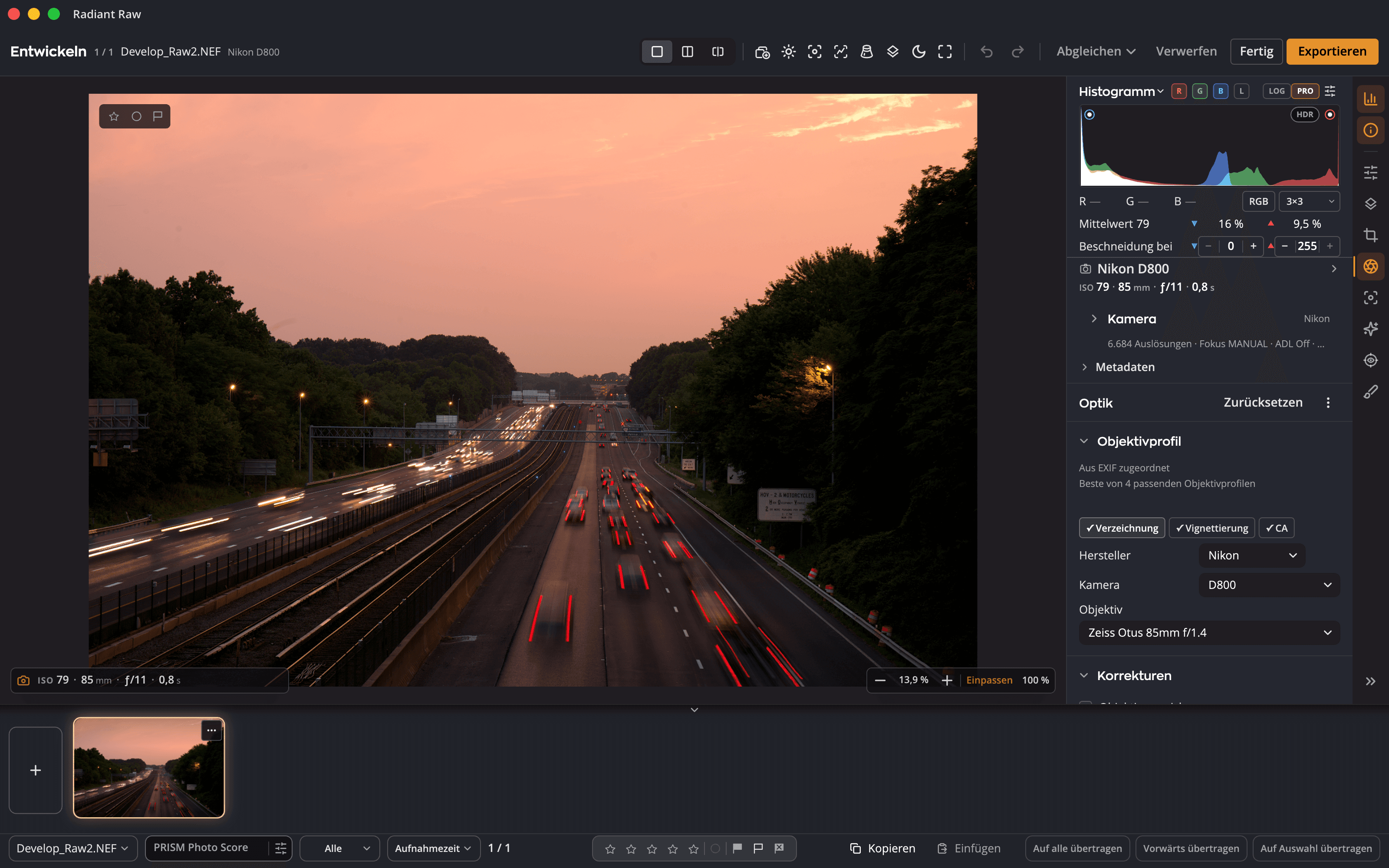
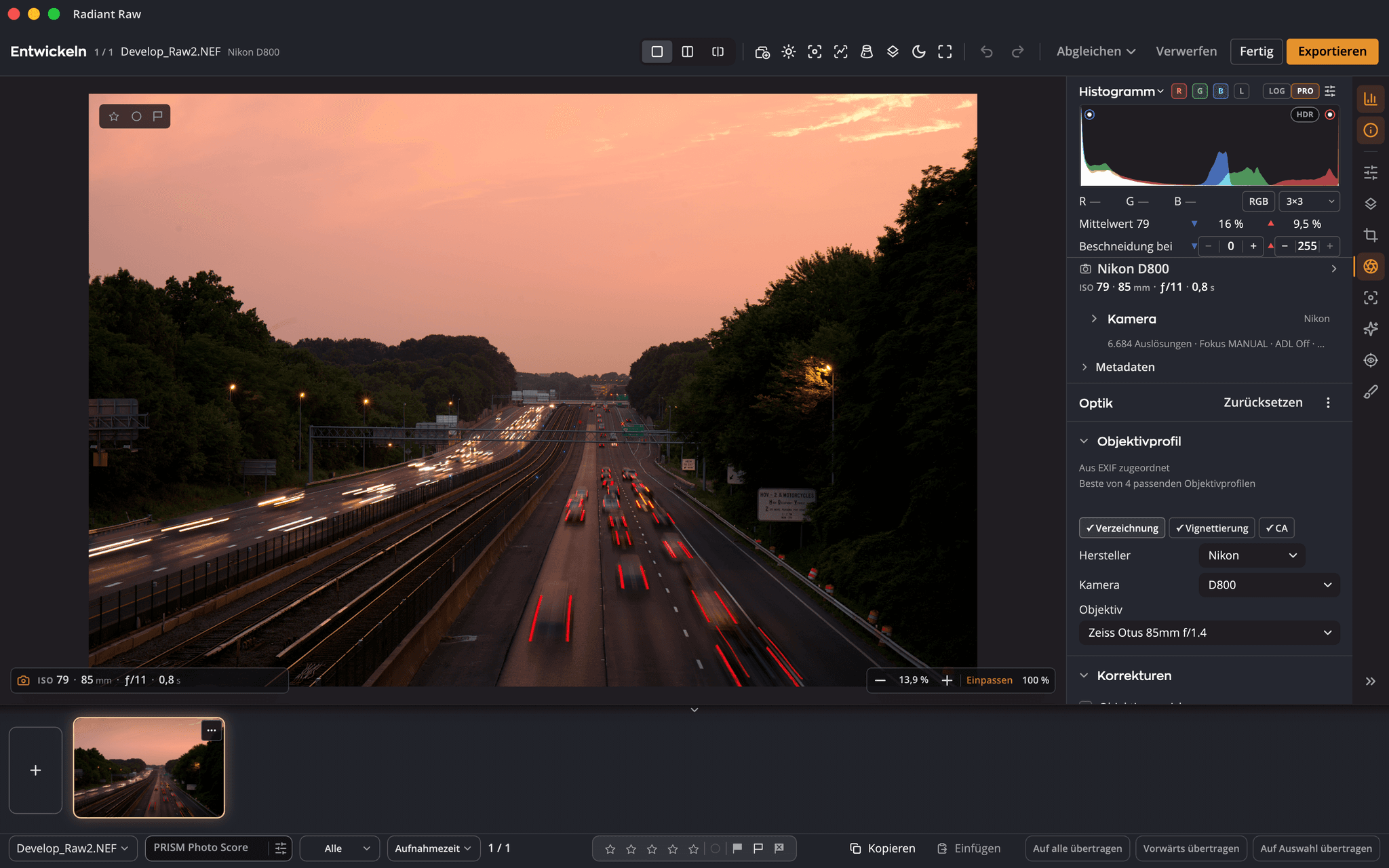
Belichtung, Weißabgleich, Ton und Farbe direkt in den Raw-Daten der Kamera, mit Live-Vorschau sowie Histogramm, Waveform, Parade und Vektorskop neben dem Foto.

Radiant Raw 1.0 · Raw-Entwickler für Mac und Windows
Radiant Raw entwickelt die Raw-Daten direkt aus deiner Kamera und bringt dann jedes Foto ans Ziel: Objektivkorrekturen, Zuschnitt mit Perspektive, Fokusprüfung, Bewertungen und Farbmarkierungen, Wasserzeichen und fertige Dateien. Deine Bearbeitungen landen nie im Original.
$99.00 einmalig
In der App 30 Tage kostenlos testen.
Funktioniert mit
Für wen
Öffne deine Fotos, und das Entwicklungsfenster füllt die App. Radiant Raw ist für alle, die zuerst die Raw-Daten formen und jedes Foto eines Shootings gelungen sehen wollen.
Belichtung, Weißabgleich, Ton und Farbe direkt in den Raw-Daten der Kamera, mit Live-Vorschau sowie Histogramm, Waveform, Parade und Vektorskop neben dem Foto.
Öffne einen ganzen Ordner als einen Stapel, bewerte und markiere per Tastatur, übertrage Einstellungen auf die ganze Serie und exportiere dann alles mit einer Schaltfläche.
Eine Weißabgleich-Pipette, die einen Graupunkt mit einem Klick neutral setzt, Farbmesspunkte, Softproof, 16-Bit-Dateien und standardmäßig Adobe RGB (1998), für JPEG sRGB.
Der Raw-Workflow von Anfang bis Ende
Zieh einen Ordner auf Radiant Raw, und alle Raw-Dateien darin öffnen sich als ein Stapel mit Filmstreifen. Alles Weitere geschieht im selben Fenster.
Zieh Dateien oder einen Ordner auf das Fenster, oder nutze Ablage › Öffnen … (unter Windows Datei › Öffnen …), Zuletzt geöffnet oder „Öffnen mit“ im Finder oder im Explorer.
Sterne, Markierungen und Farbmarkierungen per Tastatur, gespeichert in einer XMP-Begleitdatei neben jeder Raw-Datei.
Dreizehn Bearbeitungsbereiche, von Auto-Aufhellung und Ton bis Farbtonung und Detail, mit Auto-Funktionen, die sich beim erneuten Drücken nicht summieren.
Zuschneiden und Ausrichten, Automatischer Zuschnitt, Objektivkorrekturen und Perspektive, auch mit geführten Linien.
Vergrößerung bis 800 %, die Fokuspunkte der Kamera, Fokus-Peaking, Vorher / Nachher und Beschneidungswarnungen.
Exportiere JPEG, PNG, TIFF oder DNG, füg dein Wasserzeichen hinzu, liefere HDR-Fotos als HDR-JPEGs aus oder schick sie an Radiant Photo.
Im Detail
Dreizehn Bereiche: Auto-Aufhellung, Ton, HDR, Tonwerte, Kurven, Weißabgleich, Farbe, Selektive Farbe, Farbräder, Farbtonung, Effekte, Vignette und Detail. Der Solo-Modus öffnet jeweils einen; die anderen ordnest du neu oder blendest sie aus.
Temperatur von 2.000 bis 50.000 K und Tönung von −150 bis +150, ausgehend von den Kamerawerten („Wie aufgenommen“). Aktiviere die Pipette, klick auf etwas, das grau sein sollte, und Radiant Raw stimmt fein ab, bis dieser Punkt neutral ist.

Probier es aus: eine Zeichnung der Idee auf dieser Seite, von deinem Browser auf einem fertigen Foto gerechnet. Radiant Raw macht das mit den Raw-Daten deiner Kamera.
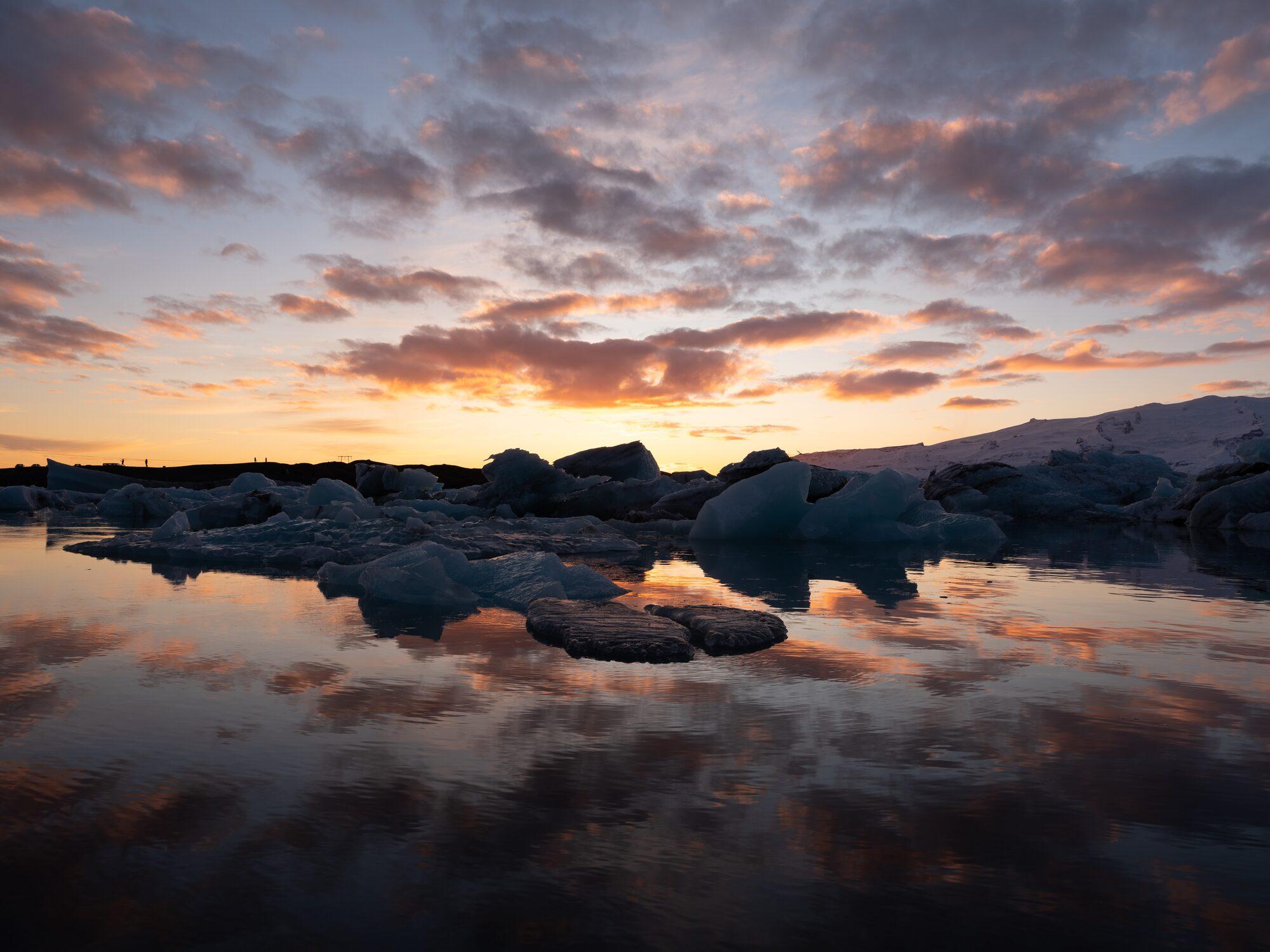
Probier es aus: eine Zeichnung der Idee auf dieser Seite, von deinem Browser auf einem fertigen Foto gerechnet. Radiant Raw macht das mit den Raw-Daten deiner Kamera.
Wähl einen Look und stell Stärke, Kontrast und Sättigung ein. Radiant Raw bringt 24 Looks in vier Sammlungen mit, einen Look-Browser mit Favoriten, die du mit Radiant Photo teilst, und „Lookup-Tabelle laden…“ für .cube- und andere LUT-Dateien.
Schalte den HDR-Modus ein, um den Lichterbereich über SDR-Weiß auf einem HDR-Display zu sehen und zu bearbeiten. Der HDR-Grenzwert reicht von +1 bis +8 Blendenstufen; „HDR visualisieren“ legt die Blendenstufen-Bänder über das Foto. Beim Export lassen sich Fotos mit HDR als HDR-JPEGs mit Gain Map ausliefern.
Druck- und Bildschirmformate, Ausrichten von −45° bis +45° oder entlang einer gezogenen Linie, sechs Hilfslinien, Automatischer Zuschnitt mit Begründung, Zuschnitte vergleichen, Porträt-Bildausschnitte und Perspektive in den Modi Auto, Ausrichten, Vertikal, Voll und Geführt.
Die Seite „Optik“ ordnet ein Profil anhand der EXIF-Daten zu und korrigiert Verzeichnung, chromatische Aberration und Vignettierung. Farbsaum entfernen nimmt mit einer Pipette violette und grüne Säume heraus. Profile werden einmal mit deiner Zustimmung geladen; nichts über dich oder deine Fotos wird gesendet.

Probier es aus: eine Zeichnung der Idee auf dieser Seite, von deinem Browser auf einem fertigen Foto gerechnet. Radiant Raw macht das mit den Raw-Daten deiner Kamera.
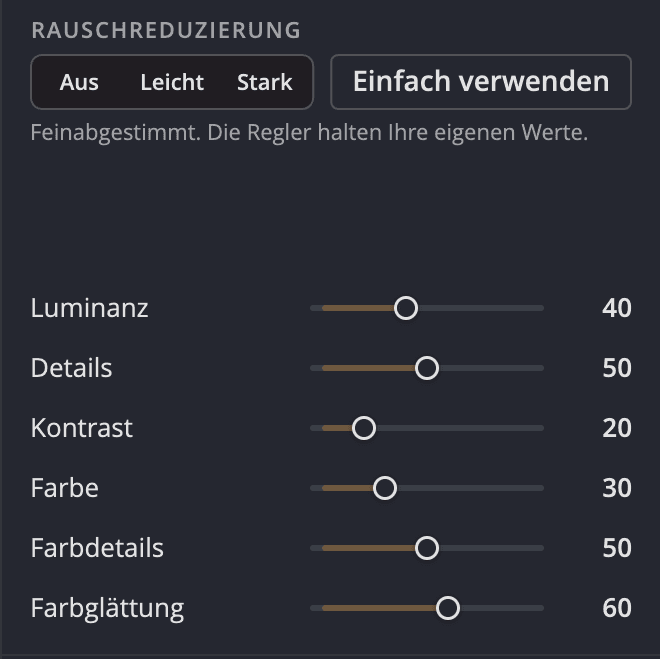
Schärfen mit Betrag, Radius, Detail und Maskieren; halte beim Regler Maskieren die Wahltaste gedrückt, um die Maske zu sehen. Rauschreduzierung mit Aus, Leicht und Stark, dann sechs Regler für Luminanz- und Farbrauschen. Klarheit, eine Vignette mit verschiebbarer Mitte und rote Augen per Klick auf jedes Auge.
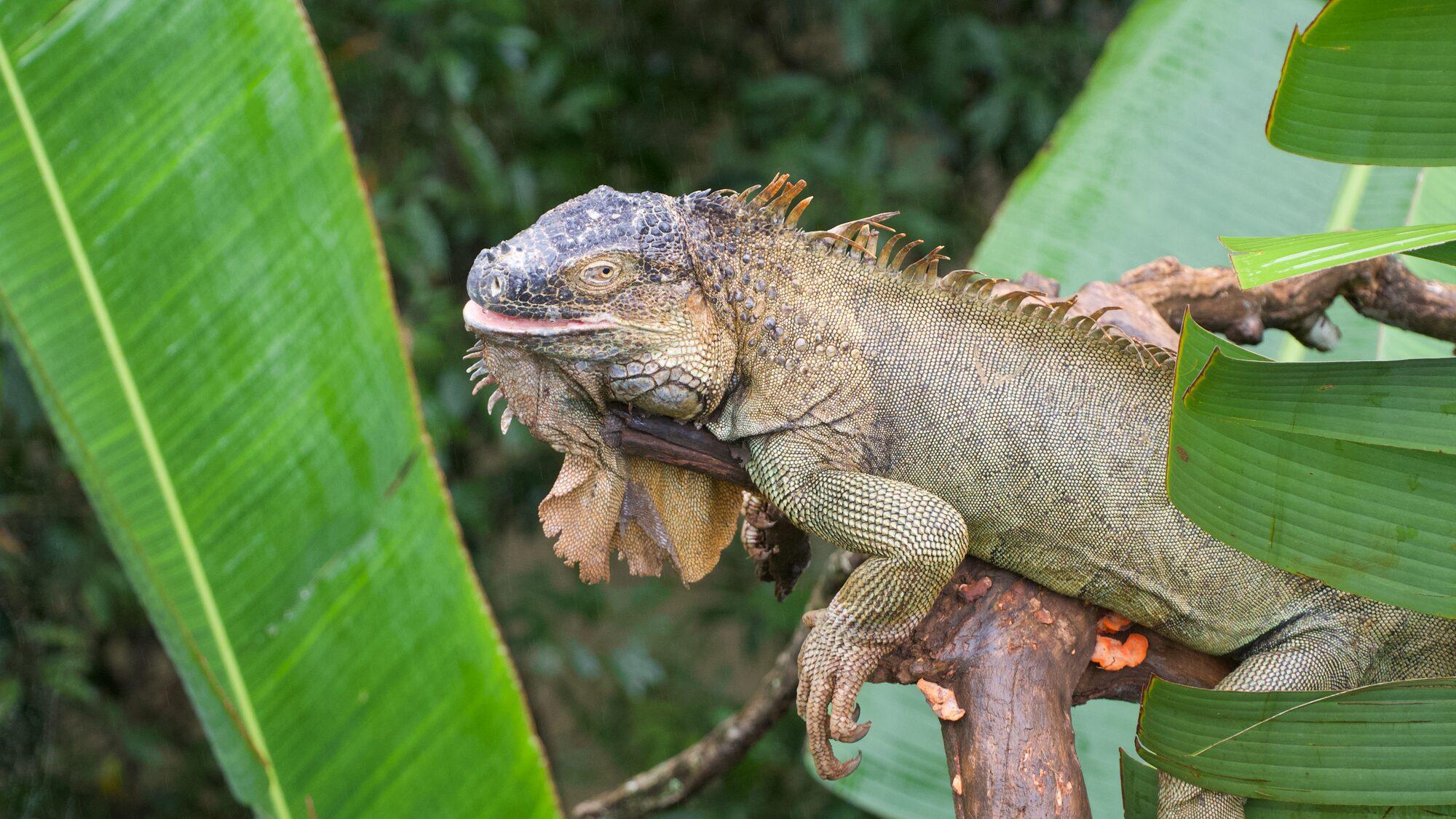
Probier es aus: eine Zeichnung der Idee auf dieser Seite, von deinem Browser auf einem fertigen Foto gerechnet. Radiant Raw macht das mit den Raw-Daten deiner Kamera.
Drück Q, dann klick auf einen Sensorfleck oder zieh an einem Draht entlang, und Radiant Raw wählt eine saubere Quelle aus deinem eigenen Foto. Reparieren oder Klonen, ein Pin für jede Korrektur und „Quelle automatisch“ für eine neue Wahl.
1 bis 5 Sterne, markieren oder aussortieren, fünf Farben, direkt per Tastatur. Markierungen landen in einer .xmp-Begleitdatei neben einer Kamera-Raw-Datei, nie in sie hinein, und bei einer DNG auch ins Foto, außer du schaltest „Im Foto selbst“ aus. Filtere den Stapel nach „Markiert“, „Mit 1★ oder mehr“, „Ohne Markierung und Sterne“ oder „Aussortiert“ und exportiere nur die Fotos, die du siehst.
Kopieren, Einfügen, Auf alle übertragen, Vorwärts übertragen und Auf Auswahl übertragen in der unteren Leiste. Presets speichern die Gruppen, die du wählst, wenden sie mit einem Klick an und lassen sich als Dateien importieren und exportieren. 12 sind eingebaut: Neutral, Automatisch, Auto-Farbe und Auto-Tonwert, dazu acht mit der Markierung Lab Tools, weil sie noch verfeinert werden.
Drück Exportieren, und jedes Foto des Stapels wird gespeichert: JPEG, PNG, TIFF oder DNG, 8 oder 16 Bit, in Display P3, sRGB, Adobe RGB, ProPhoto oder jedem ICC-Profil, mit deinem Wasserzeichen. Ein Fenster für Wasserzeichen dient Radiant Flow, Radiant Raw und Radiant Photo.
Scopes
Radiant Raw und Radiant Photo teilen dieselben vier Scopes: Histogramm, Waveform, Parade und Vektorskop. Lass einen oben im Bedienfeld angedockt, leg einen direkt aufs Foto oder öffne das Scope-Fenster, um bis zu vier auf einmal und größer zu sehen. Die Scopes folgen jedem Regler, während du ziehst.
Probier es hier aus
Goldenes Licht über Stockholms Altstadt, darunter die Lichtspuren des Verkehrs. Foto: Elia Locardi
Auf dieser Seite gezeichnet, in deinem Browser, aus dem Foto daneben. Zeig auf das Foto, und dieser Pixel wird im Scope markiert.
Automatischer Zuschnitt
Klick auf „Automatischer Zuschnitt“, und Radiant wendet den besten Bildausschnitt an, den es findet, als ein Schritt zum Widerrufen. Alle anderen Bildausschnitte bleiben in einer Liste unter der Schaltfläche, jeder mit einer klaren Beschreibung dessen, was er tut. Zeig auf einen, um ihn auf deinem Foto zu sehen, vergleiche alle nebeneinander oder schneide ein ganzes Shooting auf einmal zu.
Probier es hier aus

Eine Demo auf dieser Seite. Diese fünf Bildausschnitte wurden von Hand gesetzt, um zu zeigen, wie die Liste funktioniert. Der automatische Zuschnitt findet auf deinem Foto seine eigenen.
Rauschreduzierung
Mit hoher ISO fotografiert? Wähl Aus, Leicht oder Stark. Beweg einen Regler, um Luminanz- und Farbrauschen getrennt abzustimmen; Einfach verwenden bringt dich zurück. Die Arbeit macht ein kantenerhaltender Filter auf deiner Grafikkarte.
Glätten das Korn und entscheiden, wie viel feines Detail und lokaler Kontrast bleiben.
Entfernen die Farbsprenkel, ohne die Farben verlaufen zu lassen, die dazugehören.
Radiant Photo 2.5 hat eine eigene Rauschreduzierung auf der neuen Seite „Fokus“, neben Schärfen und der Vergrößerung.
Korn und Farbe getrennt
Luminanz, Detail und Kontrast wirken auf das Helligkeitskorn. Farbe, Farbdetails und Farbglättung wirken auf die Farbsprenkel. Erhöh Detail, um feine Struktur zu behalten, und Farbdetails, um Farbkanten scharf zu halten. Probier es aus: Die Farbfelder sind eine Zeichnung der Idee.
Passt in deinen Workflow
Deine Dateien, deine Regeln
Alles, was die drei Apps über ein Foto wissen, liegt neben dem Foto, in Dateien, die du sehen, sichern und verschieben kannst. Deine Raw-Datei selbst wird nie neu geschrieben.


Auf einen Blick
Preise und Downloads findest du im Support und unter Preise. Systemanforderungen · Support · Preise
Fragen
Nein. Entwicklungseinstellungen landen in Begleitdateien neben jedem Foto (.radiant, .xmp oder beide), Bewertungen, Markierungen und Farbmarkierungen in der .xmp-Begleitdatei. Eine Kamera-Raw-Datei wird nie zum Schreiben geöffnet; eine DNG nimmt ihre Markierungen auch in sich auf, außer du schaltest „Im Foto selbst“ unter Einstellungen › Begleitdateien aus.
Nein. Radiant Raw arbeitet für sich: öffnen, entwickeln, exportieren. Ist Radiant Photo installiert, schickt In Radiant Photo bearbeiten deine fertigen Fotos weiter.
Ja. Radiant Raw liest Bewertungen und Farbmarkierungen aus .xmp-Begleitdateien und schreibt seine eigenen in die .xmp-Begleitdatei, die andere Fotoprogramme lesen.
Ja. Der HDR-Modus braucht ein EDR-Display am Mac oder ein HDR-Display mit eingeschaltetem „HDR verwenden“ unter Windows. Fotos mit HDR lassen sich als HDR-JPEGs mit Gain Map exportieren.
Nur zum Laden der Objektivprofile und um etwa einmal im Monat nach neuen zu suchen. Radiant Raw fragt vorher, und nichts über dich oder deine Fotos wird gesendet. Ohne Profile gelten die Korrekturen deiner Kamera weiter.
Ein Workflow
Radiant Raw verändert deine Raw-Datei nie. Es schreibt ein kleines Preset daneben, sodass du die Entwicklung jederzeit wieder öffnen, verfeinern oder neu exportieren kannst.