
La escena, reconocida
Un flujo de trabajo adaptado a la escena corrige la foto antes de que toques un control. La edición inteligente mantiene cada corrección ajustable.

Radiant Photo 2.5 · Editor de fotos para Mac y Windows
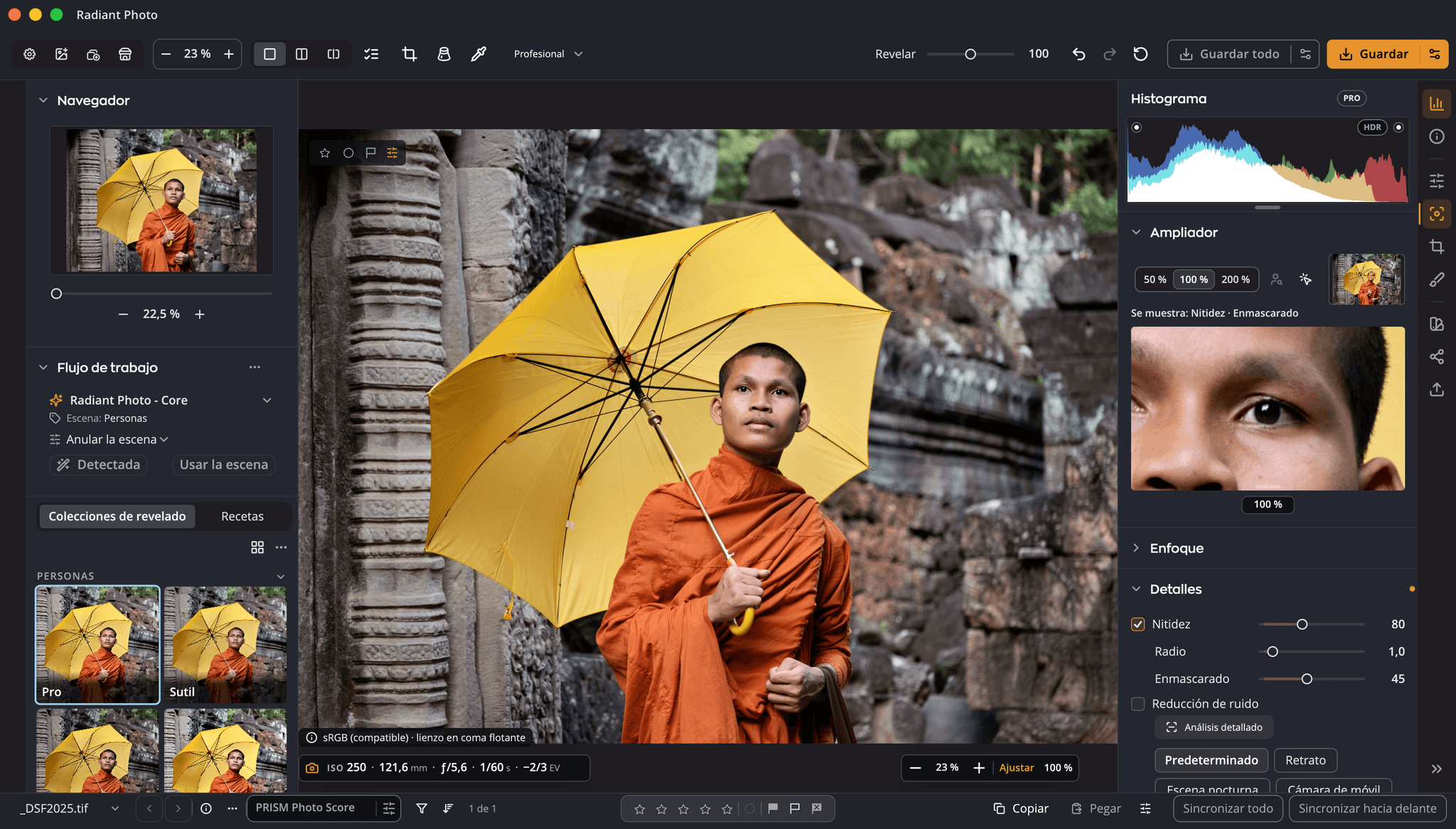
Radiant Photo reconoce rostros, piel, cielos y sujetos y corrige lo que lo necesita, y luego te devuelve todos los controles. Empiezas con una foto de aspecto terminado en lugar de una en blanco.
$159.00 pago único
Pruébalo gratis durante 30 días en la app.
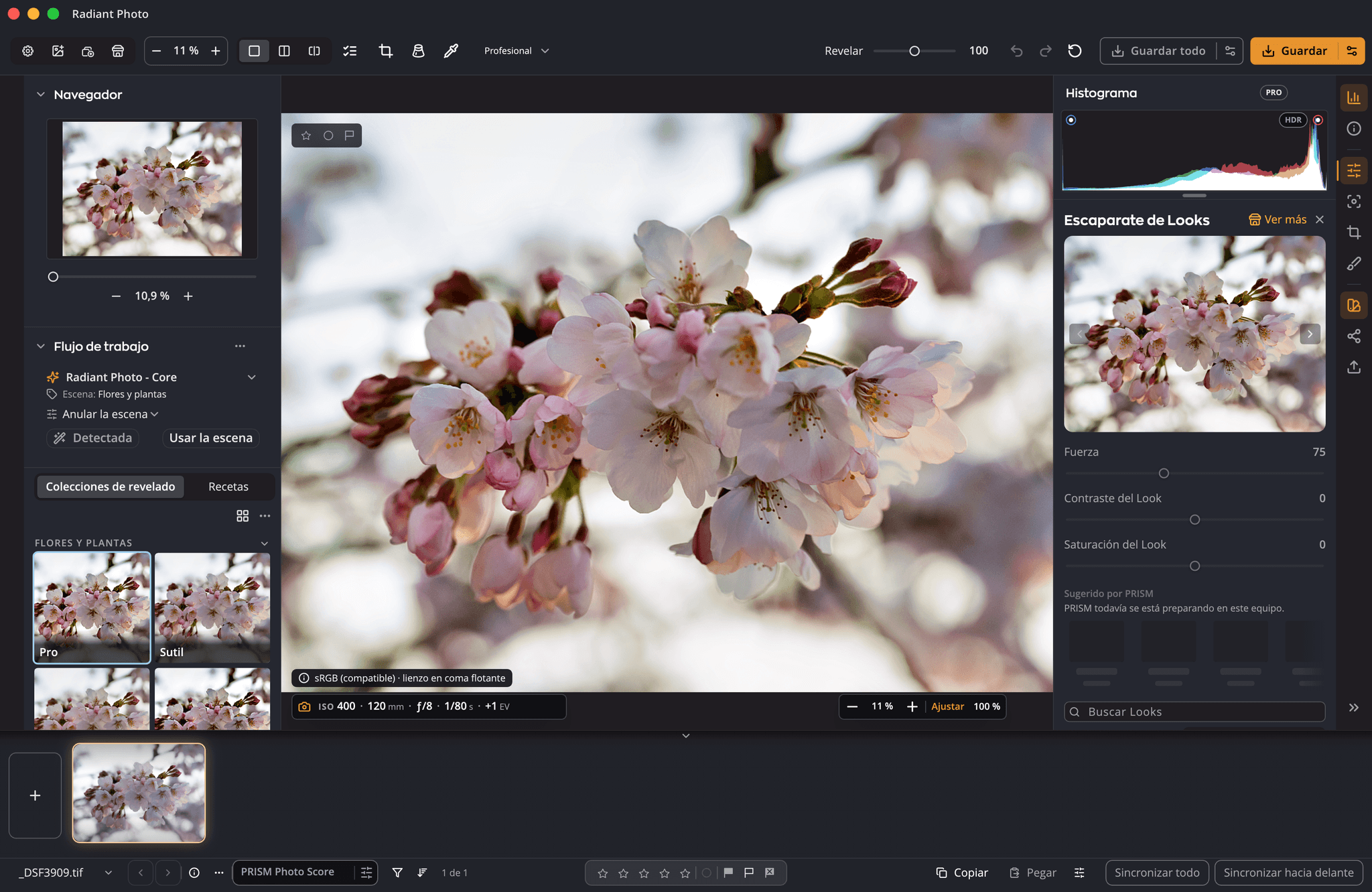
Un punto de partida para cada foto
Cuando abres una foto, Radiant Photo la analiza, reconoce el tipo de escena y aplica una receta hecha para esa escena. Un retrato recibe un tratamiento distinto al de una puesta de sol o un plato de comida. El control Revelar hace toda la corrección más fuerte o más suave, y todas las herramientas de debajo siguen abiertas.
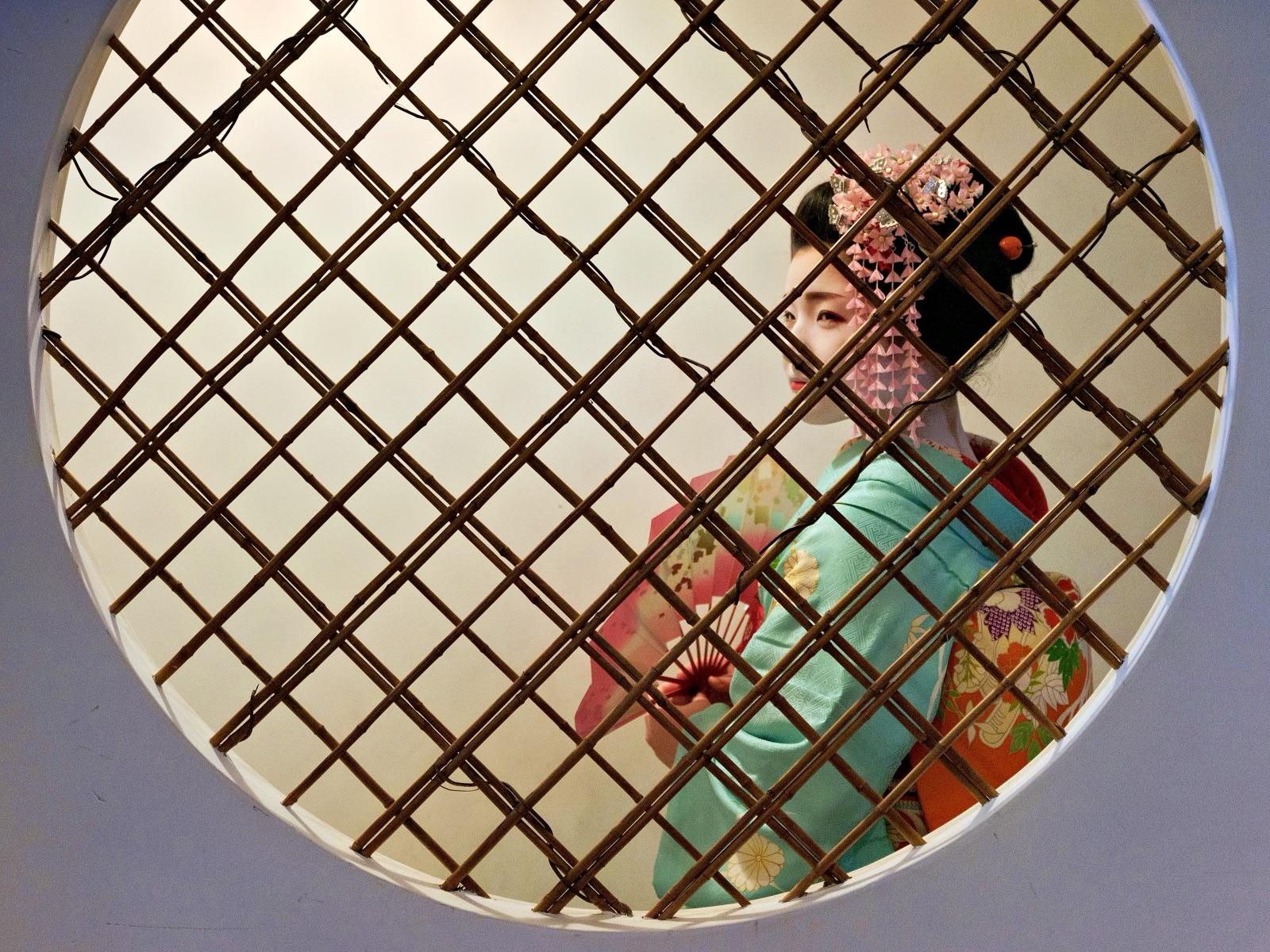
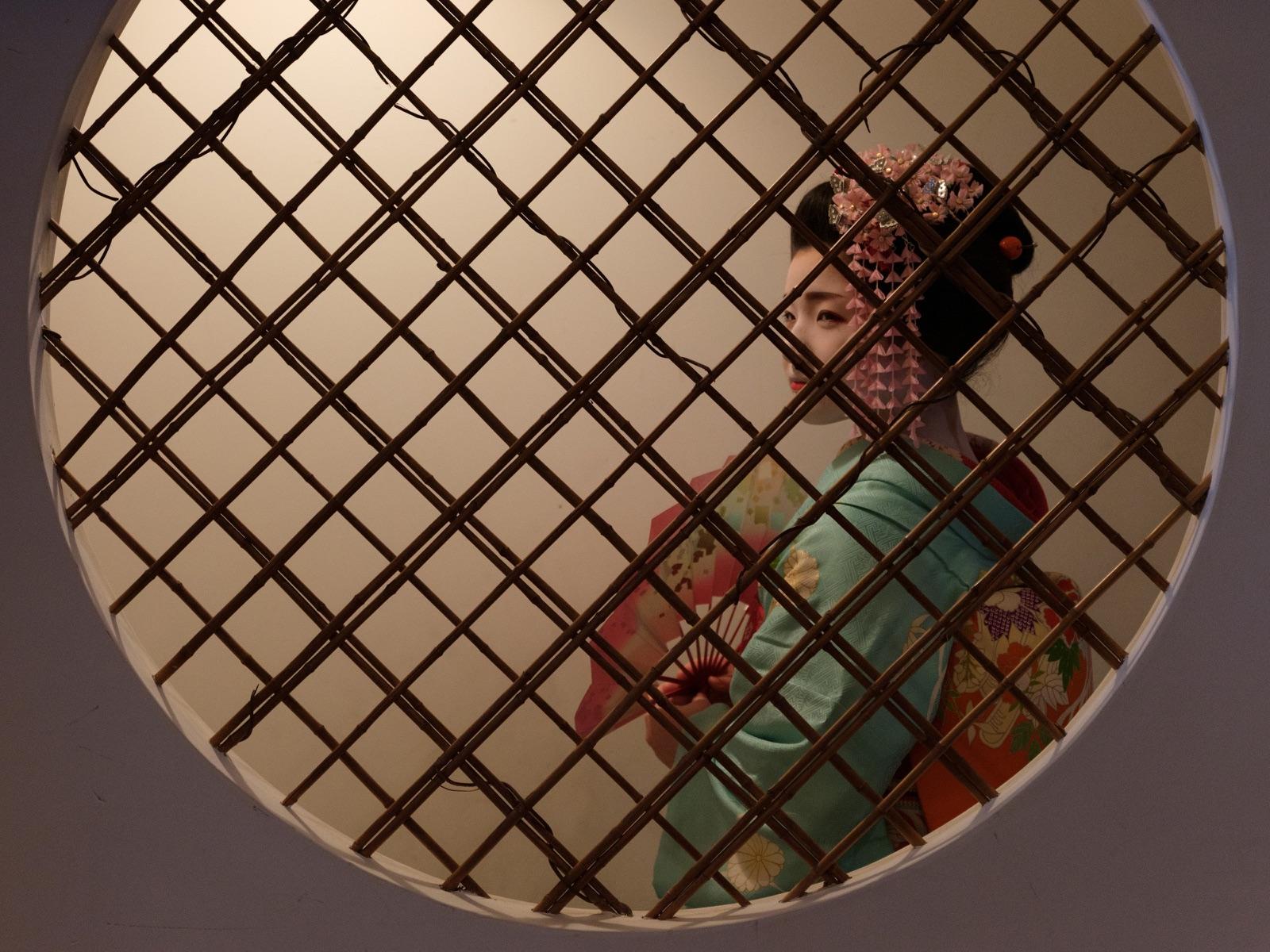
Como se tomó, y tras la corrección automática solamente. Foto: Elia Locardi.
En la prensa
I liked the head-start Radiant Photo gave me.
… turning regular photos with all their flaws into bright, vibrant, crisp images …
… it was astonishing in our test what the software can extract …
Cómo edita
Un flujo de trabajo adaptado a la escena corrige la foto antes de que toques un control. La edición inteligente mantiene cada corrección ajustable.
Aclara las sombras o recupera las altas luces sin desplazar los colores, y corrige una dominante de color sin cambiar el contraste. Niveles, Curvas, Presencia y Ruedas de color para cuando los quieras.
Herramientas de retrato que encuentran cada rostro: suavizado de piel que conserva la textura, eliminación de imperfecciones y brillos, ojos, Luz de rostro y maquillaje, todo ajustable.
Un Look marca el ambiente de toda una serie. Cada Look es un punto de partida que puedes llevar más lejos con los controles que ya conoces.
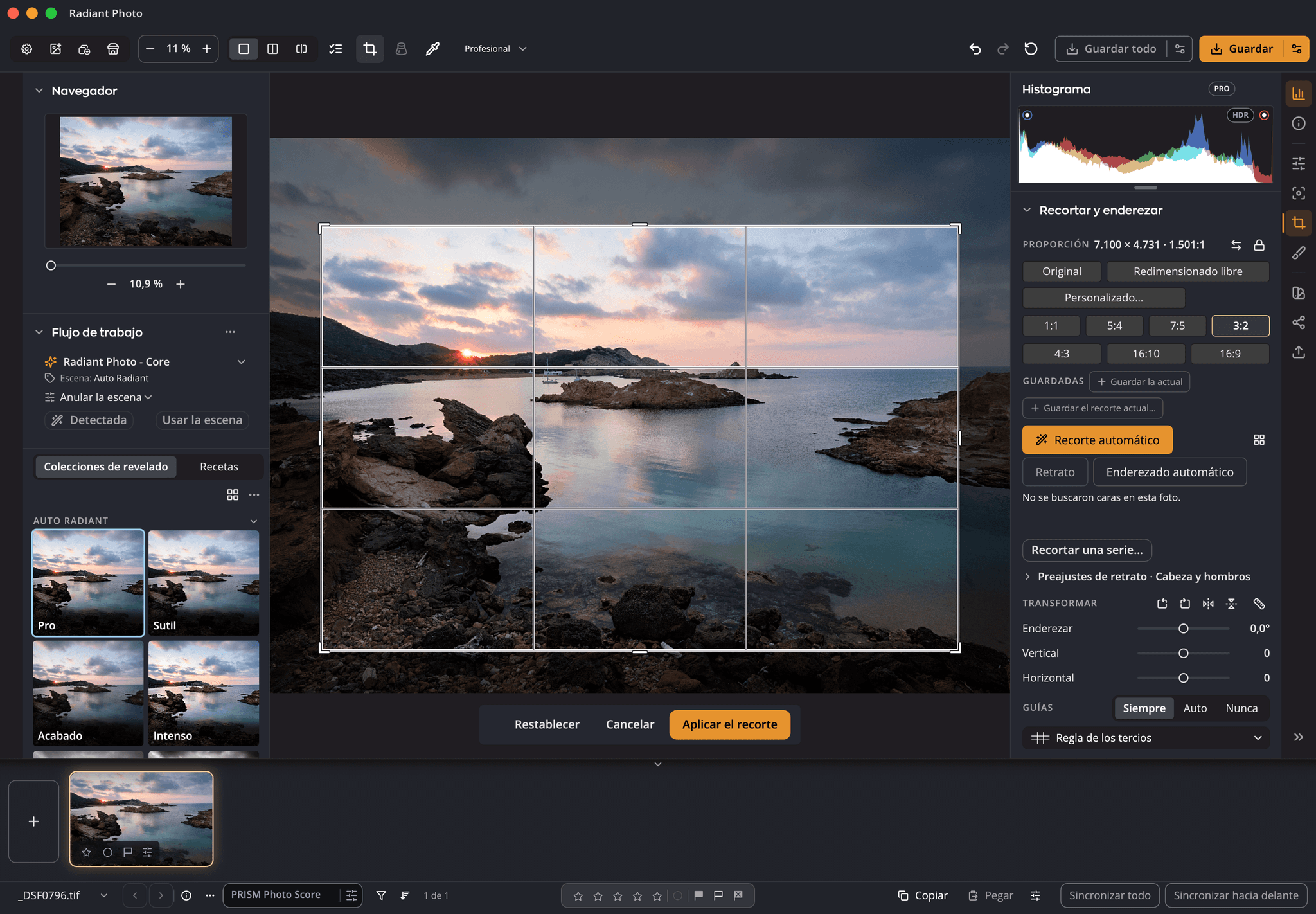
Eliminación de imperfecciones borra el polvo, las manchas y los cables. Recorte automático encuadra la foto y guarda sus otros encuadres en una lista. Enderezado automático endereza según la línea más marcada.
Radiant Photo nunca guarda tus ediciones en tu archivo original. Se guardan junto a tus fotos, así que puedes volver y cambiarlas en cualquier momento.
Ventajas principales
Novedades de la 2.5
Radiant Photo 2 no tenía corrección manual, ni Recorte automático ni Perspectiva. La 2.5 los incorpora y trabaja codo con codo con Radiant Flow y Radiant Raw.
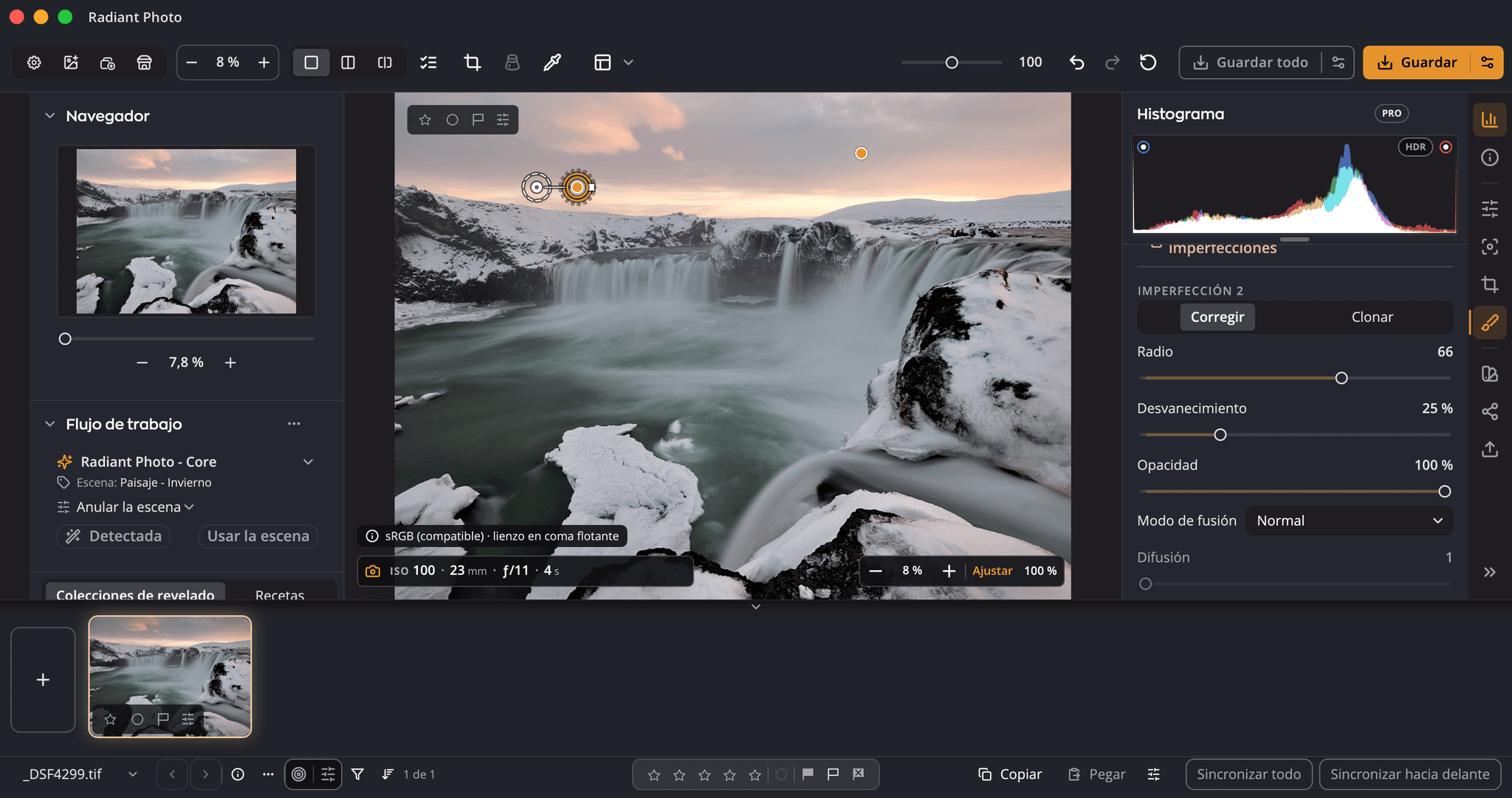
Un clic para una mota, arrastra para una línea, y se elige una muestra limpia por ti. Corregir o clonar, retoques que puedes mover y editar, y uso del teclado en todo momento.
Recorte automático con sus motivos detallados, Comparar encuadres, controles de Perspectiva, encuadre vertical y un indicador del tamaño de salida con los píxeles que obtienes.
Enmascarado introduce y retira la nitidez de forma gradual en lugar de cortarla en un solo nivel. Mantén pulsada Opción mientras arrastras para ver la máscara.
El Ampliador salta al ojo en el que enfocó tu cámara. Una máscara de enfoque ilumina lo que está nítido, los puntos de enfoque de tu cámara muestran dónde enfocó, en las cámaras que los registran, y una puntuación de nitidez valora el fotograma. Nitidez y Reducción de ruido están en la misma página.
Niveles y Curvas por canal con ajustes preestablecidos, y Textura, Claridad y Atmósfera.
Etalona por separado las sombras, los medios tonos y las altas luces, y da a cada lado del Filtro graduado su propia gradación: un cielo más frío sobre una tierra cálida.
Elige uno de los 11 tipos de película o un grano simple sutil, medio o intenso, y ajusta después su cantidad, tamaño y aspereza. También puedes mover el centro del viñeteado.
16 tonos de piel y 36 colores de colorete, donde Radiant Photo 2 tenía 5 y 12, o mezcla los tuyos.
Establece dos fotos como A y B y compáralas, junto a Antes/Después y Dividido.
Valora, aprueba y rechaza a pantalla completa y muestra después solo tus fotos aprobadas.
Con Radiant Flow instalado, PRISM puntúa tus fotos y sugiere una colección de revelado para la escena, que se aplica solo cuando pulsas Aplicar.
Scopes
Radiant Raw y Radiant Photo comparten los mismos cuatro scopes: Histograma, Forma de onda, Parade y Vectorscopio. Deja uno acoplado en la parte superior del panel, superpón uno a la propia foto, o abre la ventana de Scopes para ver hasta cuatro a la vez, más grandes. Siguen cada control mientras lo arrastras.
Pruébalo aquí

Luz dorada sobre el casco antiguo de Estocolmo, con el tráfico dejando estelas abajo. Foto: Elia Locardi
Se dibuja en esta página, en tu navegador, a partir de la foto de al lado. Señala la foto y ese píxel se marca en el scope.
Recorte automático
Pulsa Recorte automático y Radiant aplica el mejor encuadre que encuentra, como un solo paso para deshacer. Todos los demás encuadres quedan en una lista bajo el botón, cada uno con una etiqueta sencilla que dice qué hizo. Señala uno para verlo en tu foto, compáralos todos uno junto a otro o encuadra una sesión entera de una vez.
Pruébalo aquí

Una demo de esta página. Estos cinco encuadres se colocaron a mano para mostrar cómo funciona la lista. «Recorte automático» encuentra los suyos en tu foto.
El color, a fondo
La corrección automática es un punto de partida. Debajo, las herramientas que espera un colorista.
Este diagrama está en inglés.
Este diagrama está en inglés.
Este diagrama está en inglés.
Más herramientas de color
Cambia entre Color, B/N e Inv. y arrastra hacia arriba o hacia abajo sobre la foto para aclarar u oscurecer un color en la mezcla de blanco y negro.
Edita en Display P3, Adobe RGB (1998) o ProPhoto RGB en lugar de sRGB, para que las fotos de gama amplia conserven su color mientras trabajas. Elígelo en Ajustes › Color.
Fija hasta diez puntos en la foto y lee cada uno en vivo en RGB, porcentaje, HSV o Lab.
Mira la foto tal como se verá en sRGB, Adobe RGB, Display P3 o ProPhoto RGB, con un aviso de gama. En un Mac, haz también la prueba con el perfil ICC de tu impresora.
Eliminación de imperfecciones
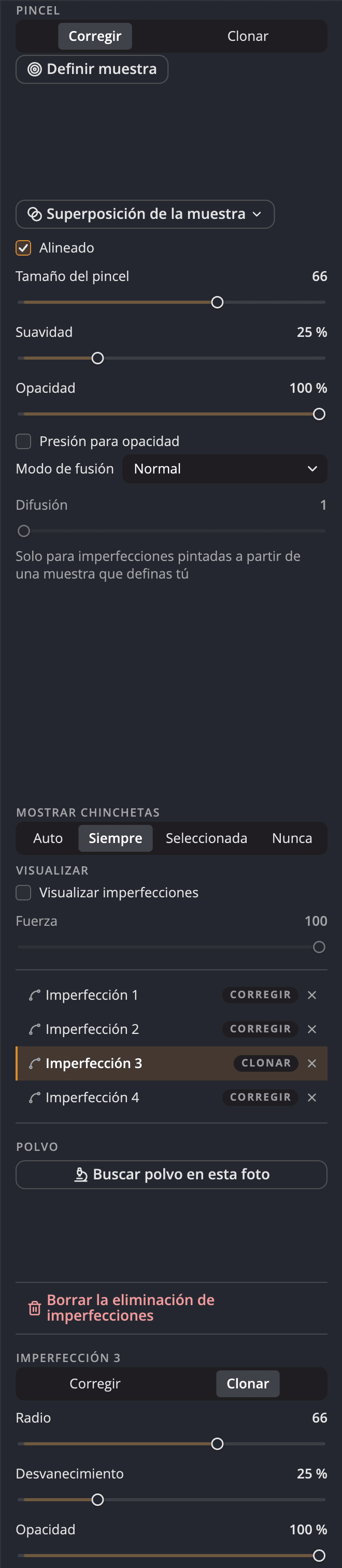
Un clic para una mota, arrastra para una línea, y se elige una muestra limpia por ti. Cada retoque queda en el lienzo como un pin que puedes mover, cambiar de tamaño o eliminar.
Para el pincel y para cada retoque a posteriori.
Tamaño con las teclas de corchete, o Mayús y la rueda del ratón; suavidad con Opción (Alt en Windows) y un corchete, con un indicador sobre el lienzo.
Corregir o clonar, cada uno con su propio pin sobre la foto. Arrastra un retoque para moverlo, o su muestra para mover la muestra.
Para cada retoque, a posteriori. Un trazo largo entero se deshace de una vez, y Copiar ajustes puede llevar los retoques a otras fotos.
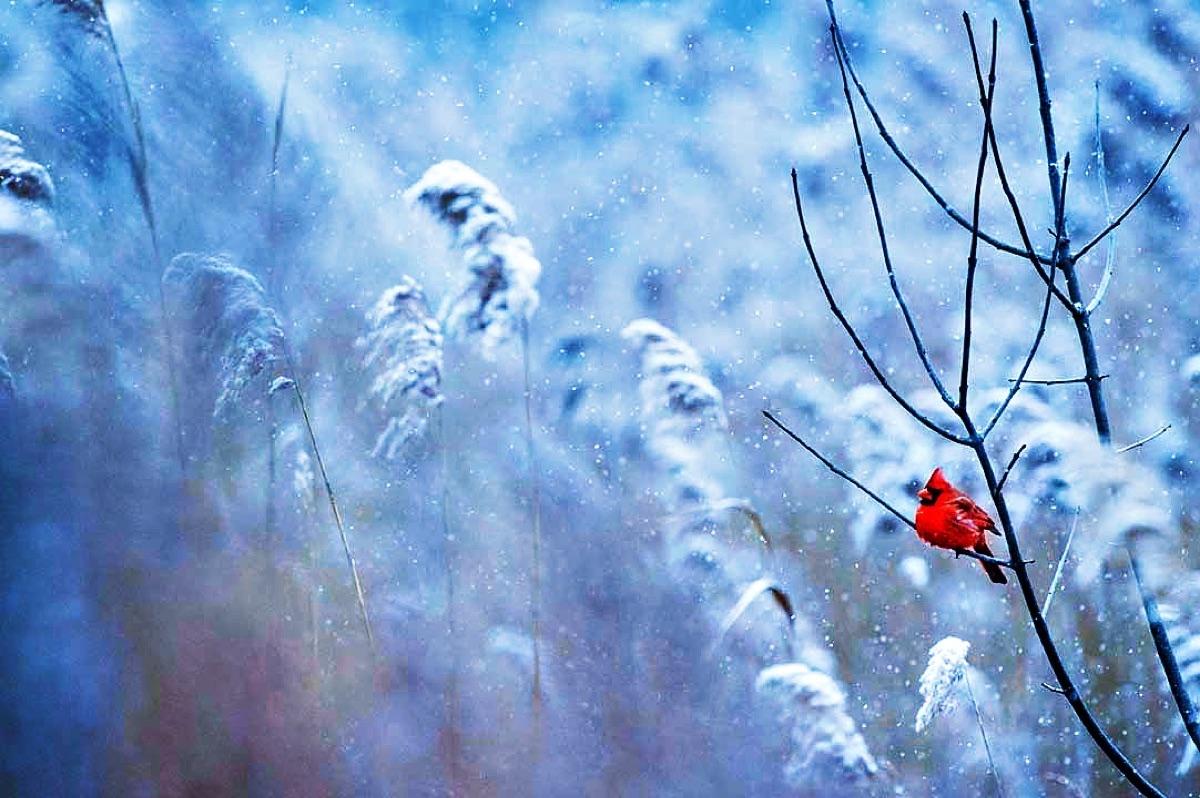
Marketplace · Landscape Bold Colors A
Looks, recetas, colecciones de revelado y flujos de trabajo del Marketplace, la misma tienda que en la app: compras en la web y lo tienes en Radiant Photo. Cada Look es un punto de partida que puedes llevar más lejos.
Tres apps, una sesión
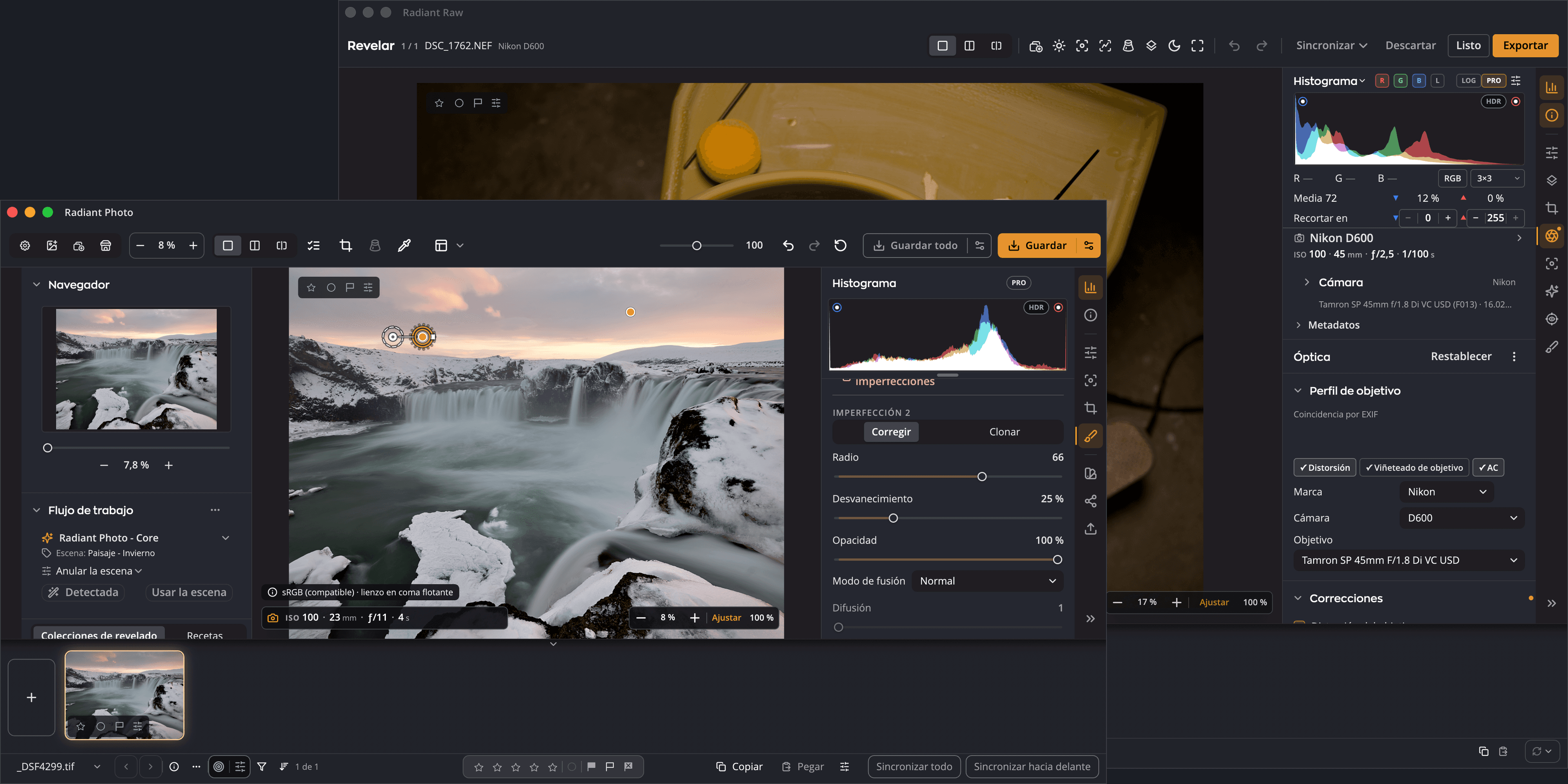
Radiant Photo abre archivos raw por sí solo con un revelado automático y doce recetas integradas, ocho de ellas marcadas como Lab Tools mientras las seguimos perfeccionando. Con Radiant Raw instalado y activado, un solo comando devuelve una foto raw para un revelado completo, y los píxeles nuevos vuelven bajo tus ediciones. Radiant Flow te entrega las fotos aprobadas y mantiene tus valoraciones sincronizadas.
¿A mitad de un retoque y te gustaría tener más detalle en las altas luces? Devuelve esa foto, rehaz el revelado, pulsa Listo. Tus ediciones se mantienen encima salvo que cambies el encuadre.
Selecciona tus mejores fotos en Flow y pulsa Retorno. Se abren aquí, y una estrella puesta en cualquiera de las dos apps se ve al instante en la otra.
Marcas en XMP estándar, revelados como recetas, ediciones en un archivo .radiant junto al original. Nada queda atado.
Tus archivos, tus reglas
Todo lo que las tres apps saben sobre una foto vive junto a la foto, en archivos que puedes ver, copiar y mover. Tu archivo raw no se reescribe nunca.


Flujos de trabajo para Radiant Photo
Portraiture, Landscapes, Birds y Pets: flujos de trabajo que enseñan a Radiant Photo las escenas de tu tipo de fotografía, para que cada foto se abra más cerca de estar terminada.


Para personas: en el estudio, al aire libre y en grupos.
Acerca de Flujo de trabajo para retratos

Para paisajes y ciudades, de la hora dorada a la noche.
Acerca de Flujo de trabajo para paisajes

Para aves, de los colibríes a las aves rapaces.
Acerca de Flujo de trabajo para aves

Para perros, gatos, caballos y todos los compañeros.
Acerca de Flujo de trabajo para mascotasDe un vistazo
Las descargas están en Soporte. Requisitos del sistema · Soporte · Precios
Preguntas
Sí. Radiant Photo abre archivos raw por sí solo con un revelado automático y doce recetas integradas: Neutro, Automático, Color automático y Tono automático, y Log, tres de B/N y cuatro de Color, que están marcadas como Lab Tools mientras las seguimos perfeccionando. Radiant Raw añade la ventana de revelado completo, todas las recetas incluidas las tuyas, y el ida y vuelta.
No. El reconocimiento de escenas y la edición se ejecutan en tu ordenador. Radiant Photo se conecta a internet para comprobar tu licencia, para la Tienda y para descargar sus propias actualizaciones y páginas de ayuda, el modelo de reconocimiento que usa PRISM y, la primera vez que lo usas, una tipografía o una letra de firma para una marca de agua. Cuando añades una ubicación a una foto, el lugar que escribes se busca en OpenStreetMap y de allí se carga un pequeño mapa de ese sitio. No se envía ninguna foto en ninguno de estos casos.
No. Radiant Photo corrige la foto que hiciste. Eliminación de imperfecciones corrige con los píxeles de tu propia foto; no se inventa nada.
Importar desde Radiant Photo 2… trae tus ajustes preestablecidos, ahora recetas, y tus ajustes, Restaurar compras recupera lo que compraste y las herramientas que conoces están donde las dejaste. La 2.5 añade Eliminación de imperfecciones, Recorte automático, Perspectiva, Niveles, Curvas, Presencia, Ruedas de color, la página Enfoque, Revisar fotos y los envíos a Radiant Flow y Radiant Raw.
Ambos: un Mac con macOS 14 o posterior, con Apple silicon o Intel, o un PC de 64 bits con Windows 10 u 11. Los requisitos completos están en Soporte.
Antes y después
Cada una de estas fotos se ha acabado en Radiant Photo. Elige una y arrastra el divisor sobre ella.


Una alfarera observa la pieza en su torno. Foto: Richard Harrington

Assistive AI no busca sustituir tu creatividad, sino potenciarla. No nos propusimos crear herramientas que hagan el trabajo por ti. Creamos Radiant Photo 2 para ayudarte a hacer tu mejor trabajo más rápido y con menos frustración. No se trata de atajos. Se trata de respetar el arte de la fotografía y, al mismo tiempo, darte las herramientas para hacer realidad tu visión.
Un solo flujo de trabajo
Prueba Radiant Photo gratis, o añade Radiant Flow y Radiant Raw para toda la sesión.


