Radiant Imaging Labs
Traducción sin revisar Un borrador asistido por máquina que todavía no ha pasado por el revisor de este idioma.

Radiant Flow · Gratis · Mac y Windows

De la tarjeta a la edición, sin esperas.

Radiant Flow es un explorador de fotos, no un catálogo de fotos. Trabaja con tus tarjetas, discos y carpetas justo donde están, así que puedes ver una sesión en cuanto llega, quedarte con los mejores fotogramas, etiquetarlos, copiarlos con seguridad y enviarlos a la app con la que vayas a editar después.

Mira las tres apps juntas

Gratis $69.00 pago único

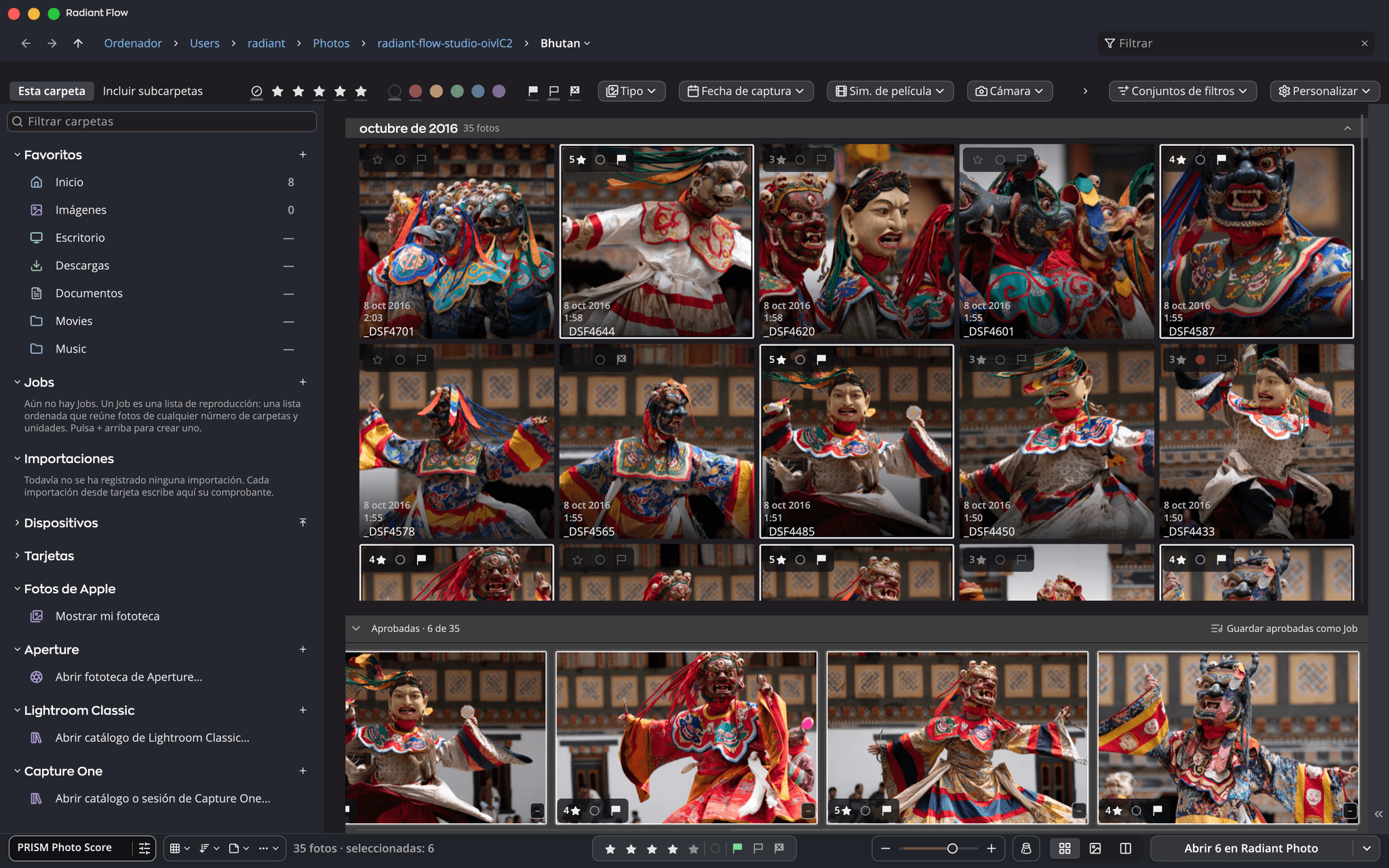
La ventana de Radiant Flow con una carpeta de 35 fotos de bailarines enmascarados: la barra lateral a la izquierda, la cuadrícula con las estrellas e indicadores de cada foto y, debajo, la tira Aprobadas con 6 seleccionadas y el botón que las abre en Radiant Photo.

Compatible con

  • Gratis
  • Tus fotos nunca salen de tu ordenador
  • Archivos complementarios XMP estándar
  • Sin catálogo que mantener

Por qué lo hicimos

Toda sesión empieza con demasiadas fotos.

Vuelves a casa con una tarjeta que guarda cientos o miles de fotogramas. La mayoría no pasará el corte. Antes de poder editar nada, tienes que verlos todos, aprobar los mejores, ponerles tu nombre y tu copyright y llevarlos a un disco de confianza, mejor si son dos.

Los catálogos de fotos están pensados para los años que vienen después: organizar, buscar y volver a una colección entera. Flow está pensado para el principio: abre una carpeta al instante, nunca te pide importar antes de poder mirar, escribe tus decisiones en los propios archivos y demuestra que tus copias están bien antes de que borres una tarjeta.

Sin base de datos que alimentar

Cada marca se escribe junto a la foto que describe. Si mueves una carpeta a otro disco, todo viaja con ella.
Tus decisiones viajan con tus archivos

Las valoraciones, los indicadores, las etiquetas, las palabras clave y el copyright se guardan en la foto o en su archivo complementario XMP, donde otros programas de fotografía pueden leerlos.

Primero, copias seguras

Copias comprobadas, a dos discos si quieres, antes de que ninguna otra app toque los archivos o de que borres la tarjeta.

Pruébalo aquí

Seis fotogramas. Quédate con el mejor.

Elige una foto y luego apruébala, recházala o ponle estrellas. Tus aprobadas se juntan en la tira de abajo, como en Radiant Flow.

Aprobadas · 0 de 6

Aprueba una foto y aparecerá aquí.

Una demo en esta página con seis fotos. Radiant Flow hace lo mismo con una tarjeta entera.

Explorador o catálogo

Dos tareas distintas, y las dos merecen hacerse bien.

Un catálogo es una fototeca: trae las fotos y recuerda todo sobre ellas. Un explorador es una ventana: te muestra lo que hay en un disco ahora mismo, tan rápido como el disco pueda entregarlo.

Two ways to work with photos, side by side. A photo catalog: photos are added or imported into a library that holds previews, edit history and choices, with search across the whole collection; many catalogs can also write choices to files. Radiant Flow: a window onto your cards, drives and folders, exactly as they are; each photo carries rating, flag, label, keywords and copyright in the file or its XMP sidecar (on a card or a read-only disk, Flow holds them; from a card, its rating, flag and label go onto your copies once the import verifies them), and Flow keeps a preview cache it can rebuild, plus a few small lists of its own.A photo catalogA library or database of the photos you’ve addedAdd or importLibraryPreviewsEdit historyChoices(many catalogs canalso write them to files)SearchSpans your whole collectionRadiant FlowYour folders, cards and drives, exactly as they areCardsDrivesFoldersDSCF4211.RAFDSCF4211.xmpXMP sidecarRatingFlagLabelKeywordsCopyrightPreview cacheRebuildable
Two ways to work with photos, side by side. A photo catalog: photos are added or imported into a library that holds previews, edit history and choices, with search across the whole collection; many catalogs can also write choices to files. Radiant Flow: a window onto your cards, drives and folders, exactly as they are; each photo carries rating, flag, label, keywords and copyright in the file or its XMP sidecar (on a card or a read-only disk, Flow holds them; from a card, its rating, flag and label go onto your copies once the import verifies them), and Flow keeps a preview cache it can rebuild, plus a few small lists of its own.A photo catalogA library or database ofthe photos you’ve addedAdd or importLibraryPreviewsEdit historyChoices(many catalogs canalso write them to files)SearchSpans your whole collectionRadiant FlowYour folders, cards anddrives, exactly as they areCardsDrivesFoldersDSCF4211.RAFDSCF4211.xmpXMP sidecarRatingFlagLabelKeywordsCopyrightPreview cacheRebuildable

Este diagrama está en inglés.

Qué hace Flow

Ocho pasos, una sola ventana.

Usa cada paso por separado. Juntos llevan una tarjeta desde tu cámara hasta tu editor sin perder nada por el camino.

  1. 01

    Exploración rápida

    Haz clic en una carpeta y sus fotos aparecen primero, antes de que Flow haya revisado las subcarpetas. Sin importar, en cualquier disco, con cualquier tarjeta.

  2. 02

    Tarjetas

    Pon una tarjeta en un lector y Flow se ofrece a importarla con un pequeño aviso, nunca con una ventana emergente. No se copia nada hasta que pulses Importar.

  3. 03

    Discos

    Todos los discos conectados en una sola lista, con el número de fotos.

  4. 04

    Importar y descartar

    Una tecla por foto: estrellas, aprobar, rechazar y etiquetas de color. Conjunto coloca juntos fotogramas casi idénticos.

  5. 05

    Metadatos esenciales

    Tu nombre, tus datos de contacto y tu copyright en toda una sesión antes de que nadie más la vea. Guárdalos una vez como ficha.

  6. 06

    Mover archivos al disco

    Una carpeta por fecha de sesión, con nombres a partir de tokens si quieres, y una segunda copia en otro disco en la misma pasada.

  7. 07

    Comprobar copias

    Cada archivo se vuelve a leer desde el disco donde ha quedado y se compara con el original. Si una copia falla, se avisa y la tarjeta no se toca nunca.

  8. 08

    Enviar al editor

    El botón Abrir te dice adónde van tus mejores fotos: «Abrir 12 en Radiant Photo», Radiant Raw para los archivos raw o cualquier app que elijas.

De la tarjeta a la edición

Los ocho pasos, en orden.

From card to edit, the eight steps of Radiant Flow in order: Fast browsing, Cards, Drives, Ingest & cull, Attach essential metadata, Move files to disk, Verify copies, Hand off to other tools.01Fast browsing02Cards03Drives04Ingest & cull05Attach essentialmetadata06Move filesto disk07Verify copies08Hand off toother tools
From card to edit, the eight steps of Radiant Flow in order: Fast browsing, Cards, Drives, Ingest & cull, Attach essential metadata, Move files to disk, Verify copies, Hand off to other tools.01Fast browsing02Cards03Drives04Ingest & cull05Attach essential metadata06Move files to disk07Verify copies08Hand off to other tools

Este diagrama está en inglés.

Comprobar copias

Cada copia se vuelve a leer y se comprueba antes de darla por buena.

«Comprobar cada copia» viene activado por defecto. Un archivo que no coincide se elimina del destino y se avisa, el original de la tarjeta no se toca nunca, y «Eliminar los originales…» solo se desbloquea para los originales comprobados en todos los lugares que elegiste.

Verify copies. With “Check every copy” on, as it is by default, every file copied from the memory card to the main drive and the backup drive is read back from disk and compared with the original before it counts as verified. A file that doesn’t match is removed from the destination and reported, and the original on the card is never touched. “Delete originals…” unlocks only for originals verified in both places.Check every copyOn by defaultFor every file, on each driveMain driveCopyRead backfrom diskCompare withthe originalVerifiedBackup driveCopyRead backfrom diskCompare withthe originalVerifiedMemory cardDoesn’t matchRemoved from the destination and reportedThe original on the card is never touchedDelete originals…Unlocks only for originals verified in both places
Verify copies. With “Check every copy” on, as it is by default, every file copied from the memory card to the main drive and the backup drive is read back from disk and compared with the original before it counts as verified. A file that doesn’t match is removed from the destination and reported, and the original on the card is never touched. “Delete originals…” unlocks only for originals verified in both places.Check every copyOn by defaultMemory cardFor every file, on each driveMain driveCopyRead backfrom diskCompare withthe originalBackup driveCopyRead backfrom diskCompare withthe originalVerifiedDoesn’t matchRemoved from thedestination and reportedThe original on thecard is never touchedDelete originals…Unlocks only for originals verified in both places

Este diagrama está en inglés.

Derechos

Indica cómo pueden usarse tus fotos en el entrenamiento de IA.

Flow escribe tu elección en el campo estándar de minería de datos de la foto, el que pueden leer otras apps y sitios web de fotos. Declara tus condiciones; no es un candado. No puede impedir que nadie entrene con una foto, y muchos sitios web eliminan los metadatos cuando se sube una foto.

Un solo menú

Selecciona fotos y elige Edición › Derechos › Entrenamiento de IA: exclúyelas del entrenamiento de IA generativa, de todo el entrenamiento de IA y aprendizaje automático o de toda la minería de datos, o márcalas como «Permitido».

Desde la primera copia

Marca «Excluir del entrenamiento de IA» al importar una tarjeta y toda la sesión quedará excluida del entrenamiento de IA generativa nada más llegar.

Escrito junto con la foto

Dentro de los archivos JPEG, TIFF, PSD y DNG de forma predeterminada, y en un archivo complementario .xmp junto a los archivos Raw de cámara y HEIC. Radiant Photo lo lleva a sus exportaciones JPEG, PNG, TIFF y JPEG XL, salvo que dejes fuera de la exportación el autor y el copyright.

Encuentra lo que marcaste

Añade Derechos a la fila de filtros para ver qué fotos están excluidas, cuáles están permitidas y cuáles aún no has decidido.

Las herramientas que ya usas

Flow encaja delante de todas ellas.

Flow está pensado para trabajar junto a tu fototeca, no en su lugar. Primero descarta y luego pasa tus fotos aprobadas a la herramienta que se encarga del siguiente trabajo.

Apps de Radiant

Radiant Raw y Radiant Photo

Elige Radiant Raw en Abrir en el editor y los archivos Raw de cámara van allí, y todo lo demás a Radiant Photo. Las fotos editadas se marcan solas en la cuadrícula. O mete fotos en un Job y envíalo a Radiant Photo con un Look, una receta o un flujo de trabajo; Radiant Photo lo inicia en cuanto llega.

Catálogo de escritorio

Lightroom Classic

Abre tu catálogo directamente en Flow, junto a tus carpetas. Los metadatos se sincronizan en ambos sentidos entre Flow y el catálogo, y la altitud y la dirección GPS que fijes en Flow también pasan al catálogo.

Fototeca en la nube

Lightroom

Descarta y pon pies de foto en Flow primero, y después añade solo las fotos aprobadas. Tu fototeca y tu almacenamiento en la nube guardan solo las fotos que querías conservar.

Sesiones y catálogos

Capture One

Abre tu catálogo directamente en Flow, junto a tus carpetas. En un Mac, las valoraciones, las etiquetas de color y las palabras clave se sincronizan en ambos sentidos mientras Capture One tiene el catálogo abierto; en Windows, Flow lo lee sin modificarlo. O envía un Job a una nueva Session de Capture One.

Fototeca en todos tus dispositivos

Mylio Photos

Descarga y comprueba las tarjetas en las carpetas que tu fototeca ya vigila, ordenadas por fecha de toma.

Fototeca integrada

Fotos de Apple

Tu fototeca de Fotos de Apple aparece en la barra lateral de Flow, en la misma cuadrícula que tus carpetas. Solo en Mac, porque esa fototeca solo existe allí.

Fototecas antiguas

Aperture e iPhoto

Abre una fototeca de Aperture en Flow y explórala tal como está: Flow nunca escribe en ella. Cuando estés listo para dar el paso, «Rescatar una fototeca de Aperture…» copia los originales de una fototeca de Aperture o iPhoto en carpetas con sus metadatos y puede reconstruir el árbol de álbumes. Los álbumes inteligentes se quedan atrás.

Dónde encaja Flow

Delante de las herramientas que ya usas.

Flow se encarga de la primera hora tras una sesión y después pasa tus fotos aprobadas a Radiant Raw, Radiant Photo, Lightroom, Lightroom Classic, Capture One, Mylio Photos o cualquier otra app.

Where Radiant Flow fits: photos come into Radiant Flow from your camera’s memory card and from your drives and folders. In Flow you ingest and cull, add ratings and labels, put on your copyright and make verified copies; your choices go into the file or its XMP sidecar, and on a card or a read-only disk Flow holds them, carrying a card’s ratings, flags and labels to your copies once the import verifies them. Flow can also open your Apple Photos library and your Lightroom Classic catalogs. Your photos then go on to Radiant Photo, or to Radiant Raw for camera Raw files when you choose it, and to the tools you already use: only your picks to Lightroom; your picks to Lightroom Classic in a “Radiant Flow” collection, with ratings and metadata kept in sync both ways and a switch that turns off writing to the files; your picks straight into Capture One, with ratings, labels and keywords in the file or its XMP sidecar; into the folders Mylio Photos watches, with metadata in the file or its XMP sidecar; or to any other app.Radiant FlowThe first hour after a shootIngest & cullRatings & labelsCopyrightVerified copiesIn the file or its XMP sidecarOn a card or a read-onlydisk, Flow holds themLibraries Flow can also openApple Photos · Lightroom ClassicCameraMemory card2,000 framesDrives & foldersRadiant appsRadiant PhotoRadiant RawCamera Raw files,when you choose itThe tools you already useLightroomOnly your picksLightroom ClassicIn a “Radiant Flow” collectionRatings and metadatain sync both waysA switch turns offwriting to the filesCapture OneYour picks, straight inRatings, labels and keywordsin the file or its XMP sidecarMylio PhotosInto the folders it watchesMetadata in the fileor its XMP sidecarAny other appYour photos
Where Radiant Flow fits: photos come into Radiant Flow from your camera’s memory card and from your drives and folders. In Flow you ingest and cull, add ratings and labels, put on your copyright and make verified copies; your choices go into the file or its XMP sidecar, and on a card or a read-only disk Flow holds them, carrying a card’s ratings, flags and labels to your copies once the import verifies them. Flow can also open your Apple Photos library and your Lightroom Classic catalogs. Your photos then go on to Radiant Photo, or to Radiant Raw for camera Raw files when you choose it, and to the tools you already use: only your picks to Lightroom; your picks to Lightroom Classic in a “Radiant Flow” collection, with ratings and metadata kept in sync both ways and a switch that turns off writing to the files; your picks straight into Capture One, with ratings, labels and keywords in the file or its XMP sidecar; into the folders Mylio Photos watches, with metadata in the file or its XMP sidecar; or to any other app.CameraMemory card2,000 framesDrives & foldersRadiant FlowThe first hour after a shootIngest & cullRatings & labelsCopyrightVerified copiesIn the file or its XMP sidecarOn a card or a read-onlydisk, Flow holds themLibraries Flow can also openApple Photos · Lightroom ClassicYour photosRadiant appsRadiant PhotoRadiant RawCamera Raw files, when you choose itThe tools you already useLightroomOnly your picksLightroom ClassicIn a “Radiant Flow” collectionRatings and metadata in sync both waysA switch turns off writing to the filesCapture OneYour picks, straight inRatings, labels and keywordsin the file or its XMP sidecarMylio PhotosInto the folders it watchesMetadata in the file or its XMP sidecarAny other app

Este diagrama está en inglés.

Explorar y filtrar o buscar

Dos maneras de llegar a una foto.

Buscar funciona mejor cuando sabes lo que buscas y tu fototeca también lo sabe. Explorar y filtrar funciona mejor cuando las fotos son nuevas y nadie las ha etiquetado todavía, que es lo que ocurre con cualquier sesión de la que acabas de volver.

Two ways to get to a photo. Search, in your library, as in apps like Lightroom, Lightroom Classic, Apple Photos, Mylio Photos and Capture One: a query finds three photos across your whole collection. Browse & filter, as in Radiant Flow: one shoot folder of 2,000 photos, narrowed by 4 stars and up and Picked to 412, then by a 35mm F1.4 lens and ISO 400 to 37.SearchAsk your library a questionApps like Lightroom, Lightroom Classic,Apple Photos, Mylio Photos and Capture OneGrandma, beach, 2019Spans your whole collectionBrowse & filterGo to a place, then narrow it downRadiant Flow2026-10-182,000 photos4 stars and upPicked412 of 2,000 photos35mm F1.4ISO 40037 of 2,000 photosor
Two ways to get to a photo. Search, in your library, as in apps like Lightroom, Lightroom Classic, Apple Photos, Mylio Photos and Capture One: a query finds three photos across your whole collection. Browse & filter, as in Radiant Flow: one shoot folder of 2,000 photos, narrowed by 4 stars and up and Picked to 412, then by a 35mm F1.4 lens and ISO 400 to 37.SearchAsk your library a questionApps like Lightroom,Lightroom Classic, Apple Photos,Mylio Photos and Capture OneGrandma, beach, 2019Spans your whole collectionBrowse & filterGo to a place, then narrow it downRadiant Flow2026-10-182,000 photos4 stars and upPicked412 of 2,000 photos35mm F1.4ISO 40037 of 2,000 photosor

Este diagrama está en inglés.

PRISM Photo Score

Te señala los mejores fotogramas. Tú decides.

PRISM reconoce qué tipo de foto está viendo y puntúa cada fotograma de 0 a 100 según lo que importa en esa escena: A conservar, A revisar o A desechar. Se ejecuta en tu ordenador, y sugiere; nunca rechaza nada por ti.

  • Radiant Raw y Radiant Photo leen la misma puntuación.
  • Un solo ajuste para las líneas de las bandas sirve a las tres apps: mueves una línea y todas las apps cambian de etiqueta a la vez, sin volver a puntuar.
  • 93A conservar
  • 88A conservar
  • 86A conservar
  • 77A revisar
  • 66A revisar
  • 58A revisar
  • 44A revisar
  • 38A desechar
  • 14A desechar
  • 9A desechar

A conservar 3A revisar 4A desechar 3

Pruébalo: las etiquetas se mueven, las puntuaciones no. Así se comporta exactamente el ajuste en las tres apps.

Pilas

Muchos fotogramas. Una portada.

Una pila reúne una serie de fotogramas, una ráfaga o un conjunto de casi gemelas, bajo una única foto de portada. Es una celda en la cuadrícula de Radiant Flow que se abre en su sitio cuando quieres los fotogramas, y Radiant Raw y Radiant Photo dibujan la misma pila en sus tiras de película.

  • Se abre en su sitio, con cualquier orden
  • Tú eliges la portada
  • Ráfagas apiladas en un solo paso
  • La misma pila en las tres apps

Pruébalo aquí

Selecciona dos o más fotos para crear una pila

Una demo de esta página con ocho fotos. Una pila que creas en Radiant Flow se muestra igual en Radiant Raw y en Radiant Photo.

Para usuarios de todos los niveles

Fácil desde el primer día. A fondo cuando lo necesites.

Flow usa las palabras sencillas que los fotógrafos ya conocen: valorar, indicador, etiqueta, archivo complementario, previsualización. Casi todo lo que puedes hacer con el ratón también puedes hacerlo con el teclado.

Primeros pasos

Solo mirar

  • Abres una carpeta y las fotos están ahí.
  • Pulsa un número para dar estrellas a una foto.
  • Flow nunca sustituye un archivo por otro del mismo nombre, y Mover a la papelera pregunta antes.
  • Abre tus favoritas en tu editor con un solo botón.

Aficionado

Crea un hábito

  • Importa las tarjetas a carpetas por fecha de toma, con comprobación.
  • Filtra por cámara, objetivo o ISO para comparar tu equipo.
  • Guarda tu copyright una vez como ficha y sella cada sesión.
  • Apila pares raw y JPEG y compara fotogramas en Conjunto.

Profesional

Lleva un flujo de trabajo

  • Importación a dos destinos con cada archivo comprobado en ambos lugares.
  • Tokens de renombrado, conservando el nombre de archivo original.
  • Campos IPTC estándar en cientos de fotos a la vez.
  • PRISM Photo Score, una lupa enlazada y el resalte de enfoque para descartar más rápido.
  • Tus propios atajos de teclado, en Mac y en Windows.
  • Combinaciones de filtros guardadas como Conjuntos de filtros, con rangos y todo excepto un valor.

De un vistazo

Los detalles.

Precio
Gratis
Plataformas
Mac y Windows
Vistas
Fluida, Cuadrícula, Cuadrado, Lista, Columnas, EscenarioVista rápidaConjunto
Marcas
De 1 a 5 estrellasaprobar y rechazaretiquetas de colorpalabras claveIPTC
Dónde se guardan las marcas
En el archivo o en su archivo complementario .xmp
Filtros
Estrellas, indicadores, etiquetas, tipo, fecha, cámara, objetivo, ISO, diafragma, obturador, distancia focal, palabras clave, derechos y más: 23 para carpetas, cada uno con un recuento en vivorangos«no»guardados como Conjuntos de filtros
Importación
Carpetas por fecha de tomatokens de renombradosegunda copiacada archivo comprobado
Envía a
Radiant RawRadiant PhotoLightroom Classiccualquier app
Idiomas de la interfaz
37

Las descargas están en Soporte. Requisitos del sistema · Soporte · Precios

Preguntas

Respuestas claras.

¿Radiant Flow es de verdad gratis?

Sí. Se activa con tu dirección de correo electrónico, y si Radiant Raw o Radiant Photo ya están activados en el ordenador, Flow se activa solo sin preguntar. Nada queda reservado.

¿Radiant Flow edita fotos?

No, y es a propósito. Flow sirve para ver, ordenar y organizar: valoraciones, indicadores, etiquetas, metadatos, giros, gestión de archivos y comprobaciones de enfoque. La edición se hace en Radiant Raw, Radiant Photo o cualquier otro editor al que envíes las fotos.

¿Mis valoraciones aparecerán en el resto de mi software?

Sí. Las estrellas, los indicadores, las etiquetas y los metadatos IPTC se guardan en XMP estándar, que leen la mayoría de las aplicaciones de fotografía.

¿Mis fotos se suben a algún sitio?

No. La puntuación y el reconocimiento de escenas se ejecutan en tu ordenador. Radiant Flow se conecta a internet para comprobar tu licencia y para descargar sus propias actualizaciones y páginas de ayuda, el modelo de reconocimiento que usa PRISM y, la primera vez que lo usas, una tipografía o una letra de firma para una marca de agua. En un Mac, el mapa para fijar una ubicación procede de Apple, y el lugar que buscas en él se envía a Apple para encontrarlo. No se envía ninguna foto en ninguno de estos casos.

¿Mac o Windows?

Ambos. La exploración de Fotos de Apple es solo para Mac, porque esa fototeca solo existe allí.

Empieza con Radiant Flow, gratis.

Añade Radiant Raw para revelar y Radiant Photo para el acabado, o los dos.