


Apunta para previsualizar
Apunta a una celda y el Look se muestra en toda tu foto. Aparta el puntero y no habrá cambiado nada. Solo un clic lo aplica, como un único paso que puedes deshacer.
Looks · Radiant Raw y Radiant Photo
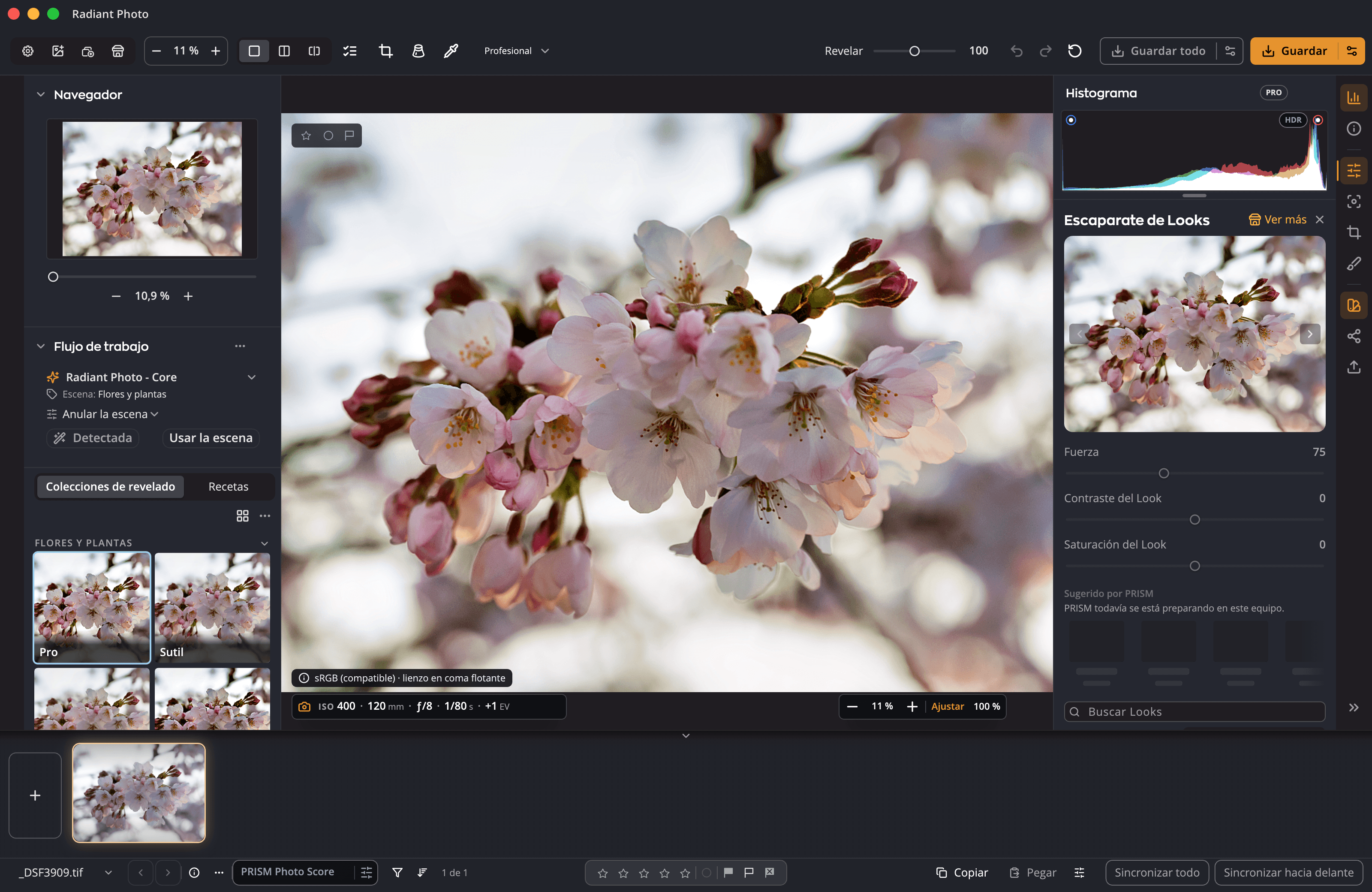
Un Look es un estilo de color terminado con un clic: una película, un tono cálido, una copia en blanco y negro. Apunta a uno en el Explorador de Looks y se muestra en toda tu foto. Haz clic para conservarlo y después ajusta lo fuerte que quieres que sea.
Pruébalo aquí
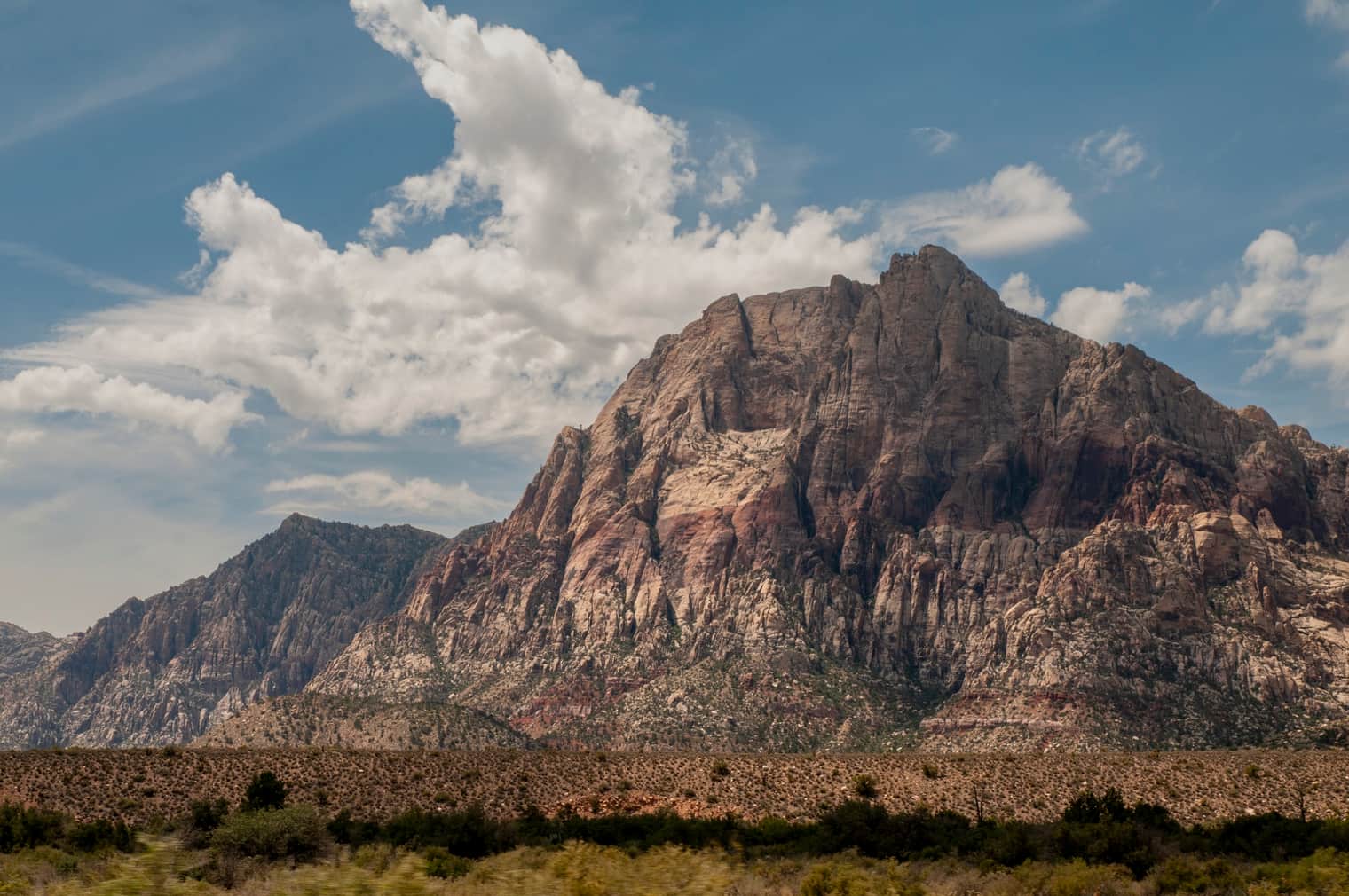
Apunta a un Look, o llega a él con el tabulador, para verlo en toda la foto. Haz clic para conservarlo y después ajusta su Fuerza. Un Look en color empieza en 75 y uno en blanco y negro en 100, y el siguiente Look al que apuntes se muestra con la Fuerza que ajustaste.
Explorador de Looks
Una demo en esta página con nueve Looks de Radiant Photo en una foto. Cada imagen se hizo de antemano a partir de la propia tabla de color del Look. La Fuerza de la demo se detiene en 100; en la app llega hasta 200. En Radiant Photo, el Explorador de Looks muestra cada Look en tu propia foto mientras apuntas a él.
El Explorador de Looks
En Radiant Photo, la fila Look abre el Explorador de Looks: las colecciones a un lado y cada Look como una celda dibujada sobre tu propia foto.
Apunta a una celda y el Look se muestra en toda tu foto. Aparta el puntero y no habrá cambiado nada. Solo un clic lo aplica, como un único paso que puedes deshacer.
Escribe parte de un nombre para encontrar un Look en cualquier colección.
Guarda los últimos doce Looks que aplicaste en esta sesión, a un clic de distancia.
Marca los Looks a los que recurres. Radiant Raw y Radiant Photo comparten una sola lista de favoritos en tu ordenador.
Muestra los Looks en grande sobre tu foto. Pasa de uno a otro con las flechas o con las teclas de flecha.
Fuerza
Tres controles deslizantes están bajo la fila Look: Fuerza, Contraste del Look y Saturación del Look. Se activan en cuanto hay un Look aplicado.
Un Look en color empieza en 75 y un Look en blanco y negro en 100. Por encima de 100, el Look se aplica con aún más fuerza.
Cambia a otro Look y conserva la Fuerza que ajustaste, así que comparas los Looks en igualdad de condiciones.
De −100 a 100: endurece o suaviza el Look, y sube o baja su color.
Haz doble clic en Fuerza para volver al punto de partida del propio Look: 75, o 100 en blanco y negro.
Sugeridos por PRISM
Con Radiant Flow en el mismo ordenador y PRISM Photo Score activado, Radiant Raw y Radiant Photo sugieren hasta nueve Looks para la foto que estás editando, en una fila propia sobre las celdas. Apunta a uno para previsualizarlo, como con cualquier Look. No cambia nada hasta que elijas uno.
Tus propias LUT
Cargar tabla de búsqueda… al pie de la lista de colecciones añade tus propias tablas de búsqueda a Mis Looks, donde funcionan como cualquier otro Look.
.cube, .3dl, .lut, .m3d, .mga, .itx, .davlut y .dat.
Con el Explorador de Looks o el Escaparate de Looks abierto, suelta archivos .cube sobre él.
Renombra tus Looks, marca favoritos y ordénalos en colecciones propias.
La app lee cada tabla para distinguir el blanco y negro del color, así que tus propios LUT en blanco y negro también empiezan en 100.
La Gradación de color de Radiant Raw también tiene Cargar tabla de búsqueda… y sus propios Mis Looks.
En la caja
Preguntas
Sí. Cargar tabla de búsqueda… lee ocho formatos habituales y los pone en Mis Looks. Los Looks propios de Radiant no se pueden añadir ahí, porque ya están en la app.
Sí. Radiant Raw y Radiant Photo comparten una sola lista de Looks favoritos en tu ordenador.
En 75, una cuarta parte del color propio de la foto se vería a través de un Look en blanco y negro. En 100, la foto es totalmente en blanco y negro.
Un Look fija el color y el tono de la foto terminada. Una receta guarda ajustes de revelado, que pueden incluir un Look, para aplicarlos en un solo paso.
Ventajas principales


Diséñala una vez. Firma cada salida.
Listo conserva tu trabajo. Exportar escribe los archivos.
Cada foto, comprendida. En tu propio ordenador.
Cada foto, puntuada. Cada línea, tuya.
Muchos fotogramas. Una portada.
Ella sugiere. Tú decides.
Todas las recetas. Un solo panel.
Una pulsación para un buen encuadre. Todos los demás a la vista.
Encuádrala a tu manera, con buenos encuadres entre los que elegir.
Endereza las líneas. Mira primero todas las maneras.
Suaviza el grano. Conserva los bordes.
Detalle nítido, fondos suaves.
Líneas rectas, esquinas uniformes, bordes limpios.
Lee la luz. Sin apartar la vista.
Pasa el pincel por una mancha. Radiant Photo elige la muestra limpia.
Un solo flujo de trabajo


