
Arrastrar Nitidez con Opción
La foto pasa a escala de grises, así que juzgas la nitidez solo por el brillo. Suelta y tu foto vuelve a tener color.
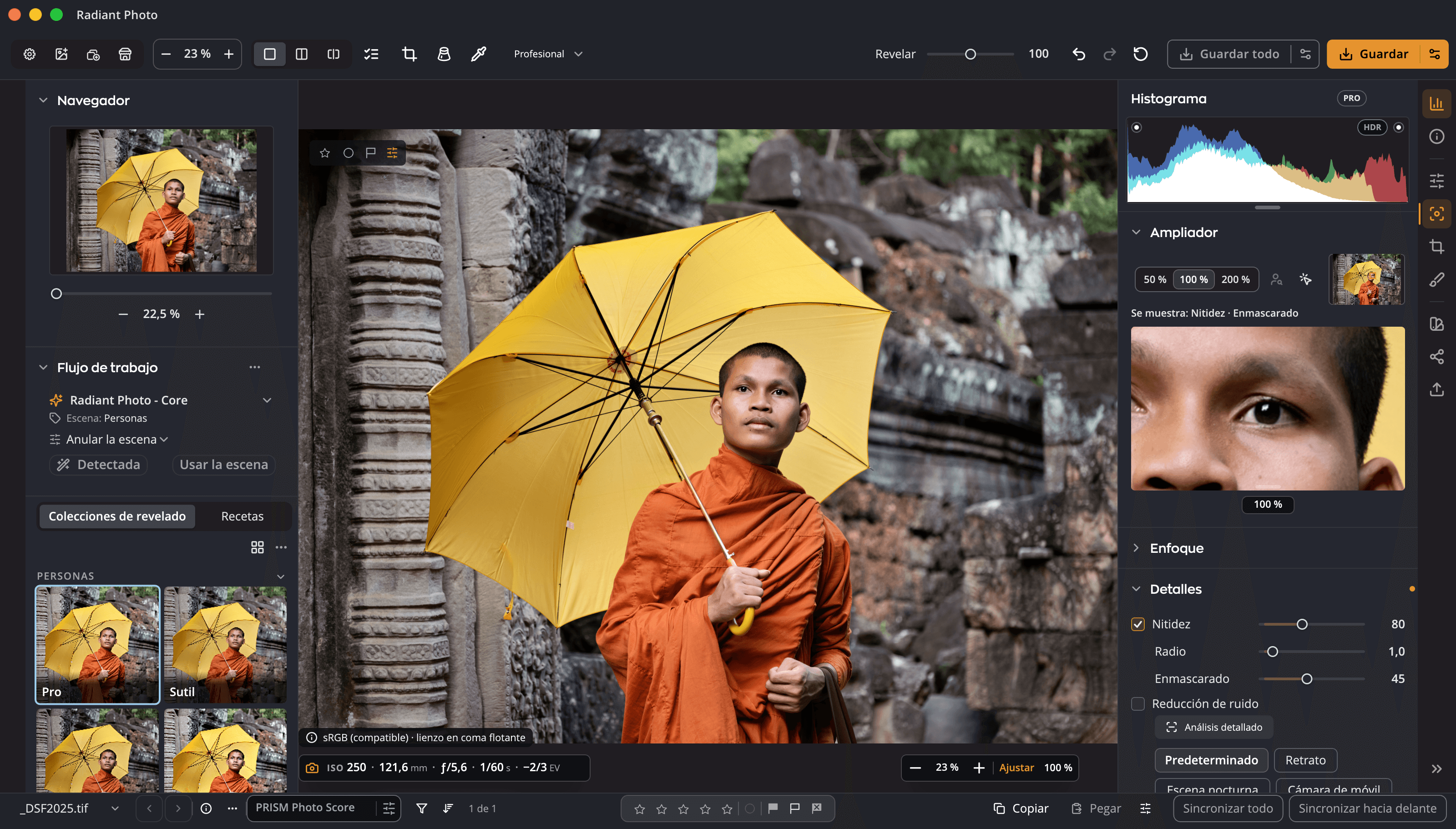
Nitidez · Radiant Raw y Radiant Photo
Aumenta la nitidez del detalle, no del desenfoque de detrás. Enmascarado mantiene la nitidez en bordes y texturas y la frena en zonas suaves como el cielo y los fondos desenfocados, sin una línea dura donde se detiene. Mantén pulsada Opción (Alt en Windows) mientras arrastras para ver exactamente qué estás cambiando.
Pruébalo aquí
«Cantidad» fija cuánto y «Radio» hasta dónde llega. Luego sube «Enmascarado»: la nitidez se queda en bordes y texturas y se retira del fondo liso. Muestra la máscara para ver dónde se aplica: blanco donde hay nitidez y negro donde está protegido.
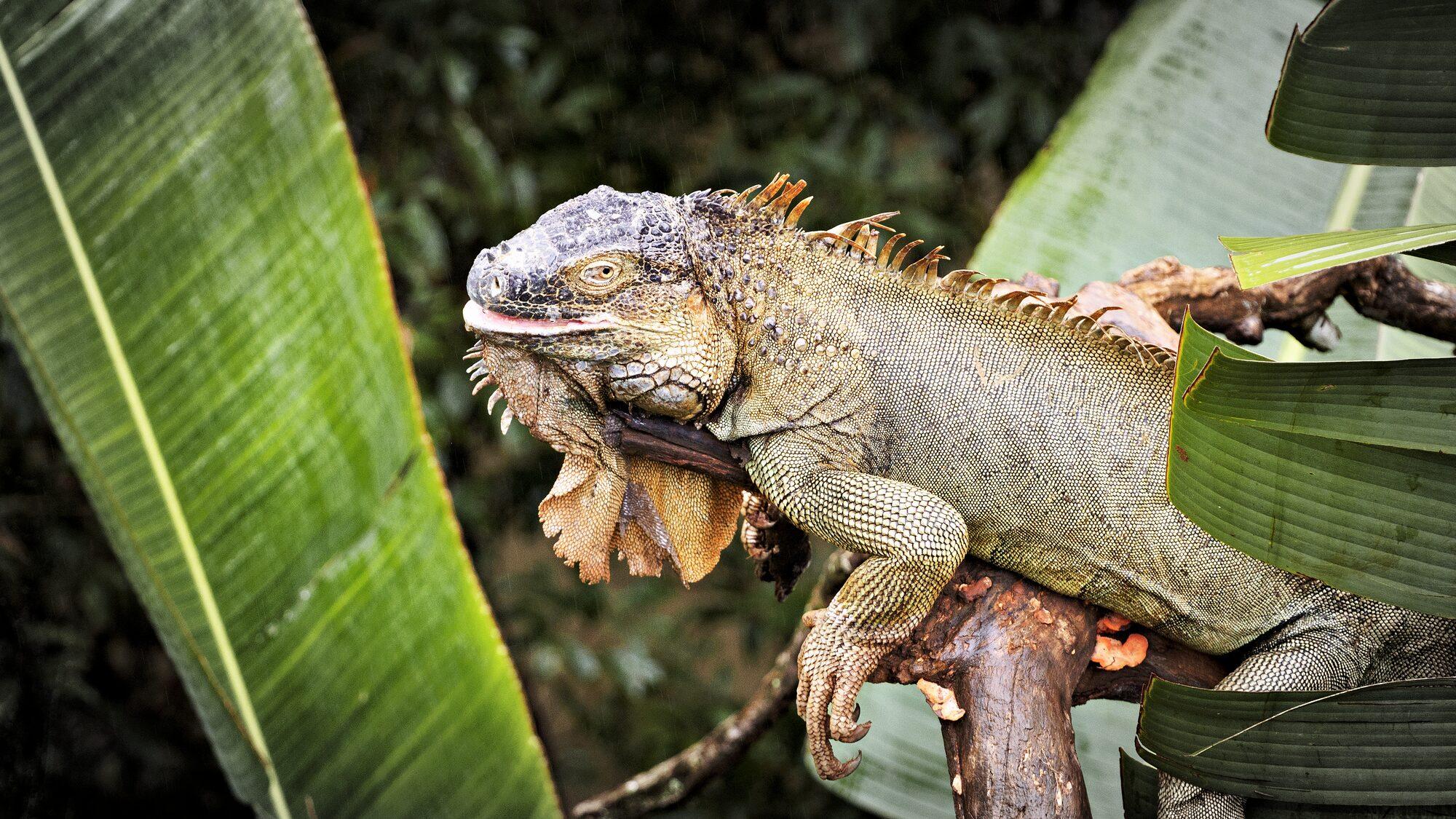
Dibujado por tu navegador sobre un detalle de una foto terminada, para mostrar la idea. Radiant aplica nitidez a tu foto a tamaño completo con su propio filtro.
Enmascarado progresivo
Enmascarado mantiene la nitidez en bordes y texturas y la frena en zonas suaves como el cielo y los fondos desenfocados. Al subirlo, la nitidez se desvanece gradualmente, sin una línea dura donde se detiene. Enmascarado va de 0 a 100, con la misma rampa suave en Radiant Raw y Radiant Photo.
Cómo funciona
La foto pasa a escala de grises, así que juzgas la nitidez solo por el brillo. Suelta y tu foto vuelve a tener color.
Ves la propia máscara: lo blanco recibirá nitidez, lo negro queda protegido, lo gris la recibe en parte.
Arrastra Enmascarado y dice «Mostrando: Nitidez · Enmascarado», para que siempre sepas a qué control responden los píxeles bajo la lupa.
La página Enfoque reúne el Ampliador, los puntos de enfoque, la máscara de enfoque, Nitidez y Reducción de ruido. Nitidez sigue estando también en su sitio habitual, con los mismos valores.
Primero Eliminación de imperfecciones, luego Nitidez
En Radiant Photo, Eliminación de imperfecciones corrige antes de aumentar la nitidez, sea cual sea el valor de Enmascarado. Ocurre por sí solo, sin nada que ajustar.
El filtro de nitidez propio de Radiant Raw
Ventajas principales

Líneas rectas, esquinas uniformes, bordes limpios.

Lee la luz. Sin apartar la vista.
Pasa el pincel por una mancha. Radiant Photo elige la muestra limpia.
Apunta a un Look. Velo en tu foto.

Diséñala una vez. Firma cada salida.
Listo conserva tu trabajo. Exportar escribe los archivos.
Cada foto, comprendida. En tu propio ordenador.
Cada foto, puntuada. Cada línea, tuya.
Muchos fotogramas. Una portada.
Ella sugiere. Tú decides.
Todas las recetas. Un solo panel.
Una pulsación para un buen encuadre. Todos los demás a la vista.
Encuádrala a tu manera, con buenos encuadres entre los que elegir.
Endereza las líneas. Mira primero todas las maneras.
Suaviza el grano. Conserva los bordes.
Un solo flujo de trabajo
Pruébalo con un retrato o un pájaro: Enmascarado mantiene suave el fondo mientras los ojos ganan nitidez.


