Radiant Imaging Labs
Hindi pa nasusuring salin Draft na tinulungan ng makina, hindi pa naipapasa ng tagasuri ng wikang ito.

Spot Removal · Bago sa Radiant Photo 2.5

I-brush ang batik. Pipiliin ng Radiant Photo ang malinis na source.

Pindutin ang Q, saka mag-click para maglagay ng dab o mag-drag para magpinta ng stroke. Hinahalo ng Heal ang texture ng source sa batik. Direktang kinokopya ng Clone ang mga pixel ng source sa ibabaw nito. Nananatiling maaaring i-edit ang bawat ayos, at gumagana sa keyboard ang buong tool.

SaRadiant Photo

  • Isang click para sa batik, isang stroke para sa linya
  • Heal o Clone, bawat ayos
  • Nananatiling maaaring i-edit ang bawat ayos
  • Isang undo kada galaw
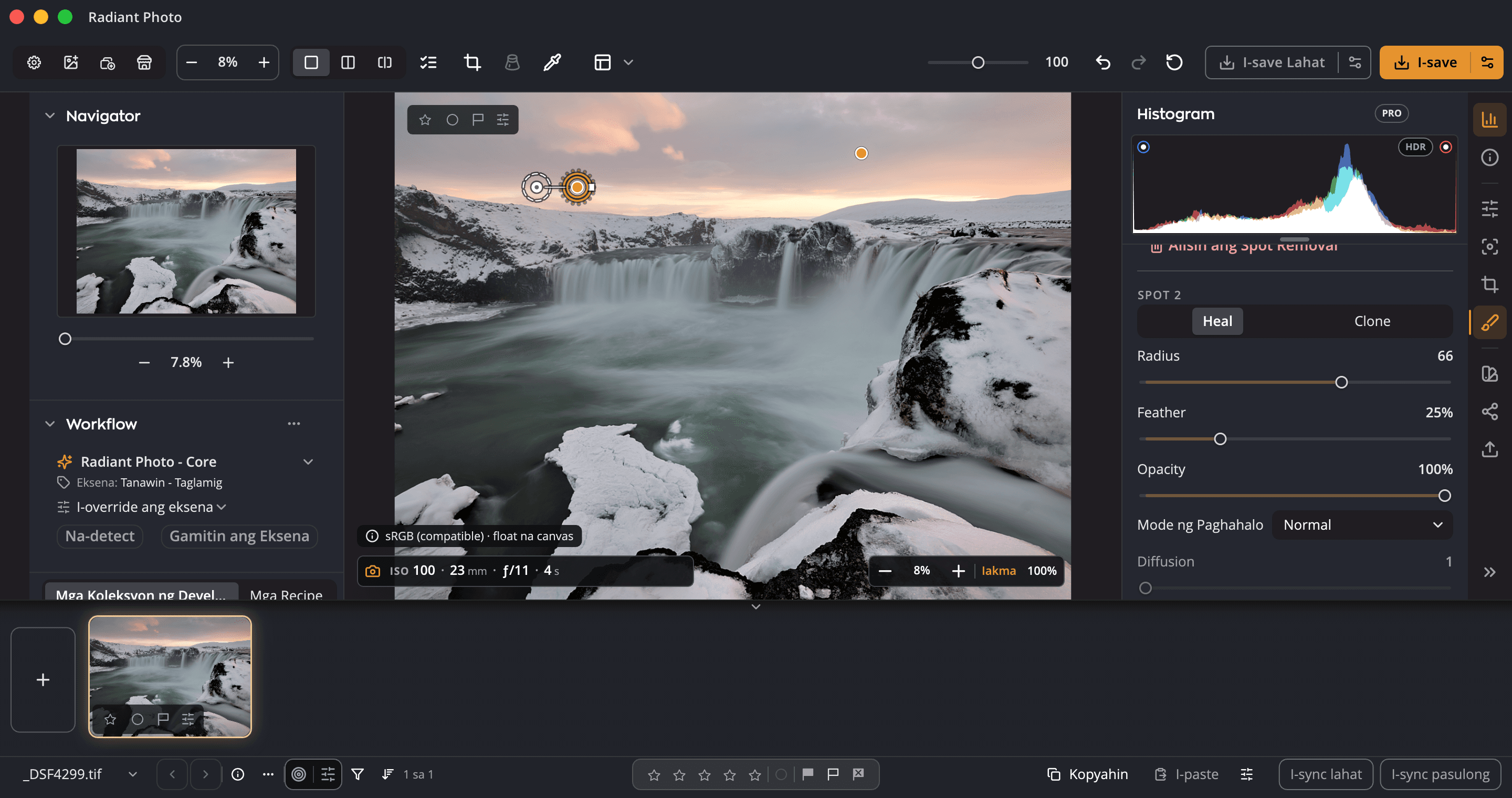
Ang Radiant Photo editor na bukas ang Spot Removal panel at dalawang ayos na naka-pin sa langit sa itaas ng talon.

Paano ito gumagana

Isang click para sa batik. Isang stroke para sa linya.

01

Mag-click, o magpinta

Mag-click nang isang beses at maglalagay ang Radiant Photo ng dab at pipili ng malinis na source para rito. Mag-drag para magpinta ng mahaba at kurbadong stroke. Pindutin nang matagal ang Shift para magpinta ng tuwid na linya sa kable, at Shift-click para ipagpatuloy ito, liko-liko.

02

Heal o Clone

Pumili ng mode para sa brush, saka palitan ang anumang ayos sa panel kailanman mo gusto. Kumokopya lang ang Clone mula sa source na itinakda mo.

03

Ang source mo, kapag gusto mo

Itinatakda ng Option-click ang sarili mong source; may crosshair na sumasama sa brush kaya kumokopya ang bawat stroke mula sa parehong layo. Sa Heal, pumipili muli ng malinis ang Auto na Pinagkukunan.

04

Nananatiling maaaring i-edit ang bawat ayos

Pinipili ng mga pin sa larawan ang ayos at ipinapakita ang source nito. I-drag para ilipat alinman, i-resize ang dab mula sa gilid ng singsing nito, pinuhin ang Radius, Feather at Opacity, at pindutin ang Delete para alisin ang ayos.

05

Brush na nakakasabay

Laki gamit ang mga bracket key, o Shift at scroll wheel, Lambot gamit ang Option (Alt sa Windows) at bracket, na may readout sa canvas. Naaalala ng Radiant Photo ang pareho. Pindutin nang matagal ang Space para mag-pan habang nagpipinta, at ipinapakita ng tint ang sakop ng stroke bago mo bitawan.

06

Ginawa para sa keyboard, at para sa mga screen reader

Ginagalaw ng mga arrow ang reticle, naglalagay ng dab doon ang Return, nagtatakda ng source ang Command-Return. Pinapangalanan ng mga screen reader ang bawat ayos.

Mga tuwid na linya

Sundan ang kable, liko-liko.

Nagpipinta ng tuwid na stroke ang Shift-drag. Nagdaragdag ng tuwid na segment sa huling ayos ang Shift-click, kaya masusundan ng linya ang kable sa bawat liko.

⇧1Click2Shift-click3Shift-clickShift-drag
Isang hakbang na Undo ang bawat segment.

Nananatiling maaaring i-edit ang bawat ayos

Isang ayos, at lahat ng mahahawakan mo.

Ang singsing at pin nito, ang source nito bilang putol-putol na bilog, ang linyang nag-uugnay sa kanila, at ang gilid na dina-drag mo para i-resize ang dab. Piliin ito at pindutin ang Delete para alisin.

⌫12345
  1. 1Ayos (target na singsing at pin)
  2. 2Source (putol-putol na bilog at pin)
  3. 3I-drag ang gilid para i-resize ang dab
  4. 4Linyang nag-uugnay sa ayos at source
  5. 5Piliin at pindutin ang Delete o Backspace

Ligtas kasama ng iba mong edit

Nananatili sa larawan ang mga ayos.

Isang undo kada galaw

Isang Undo ang nag-aalis ng buong mahabang stroke. Sariling hakbang ang bawat tuwid na segment.

I-sync sa buong shoot

Kopyahin ang mga ayos sa ibang larawan gamit ang Add o Replace. Pumipili ang bawat larawan ng sarili nitong malinis na source; pinananatili ang mga source na itinakda mo nang mano-mano.

Hindi kailanman dala ng mga recipe ang mga ito

Hindi ginagalaw ng I-reset sa Default ang mga ayos. Maaaring dalhin ng Kopyahin ang mga Setting ang mga ito sa ibang larawan, naka-off bilang default.

Nananatiling 16 bit ang 16 bit

Mag-export sa 16 bit at mananatiling 16 bit ang mga ginamot na bahagi.

Ginamot bago patalasin

Gumagaling muna ang Spot Removal, kaya ang ginamot na bahagi ay pinapatalas tulad ng paligid nito.

Nasa 2.5 din

Dalawa pang paraan para humanap ng alikabok.

I-visualize ang mga Spot

Display-only na contrast view na nagpapadali sa pagkakita ng alikabok, na may Strength slider.

Hanapin ang Alikabok

Hanapin ang Alikabok sa Larawang Ito, o Hanapin ang Alikabok sa Lahat ng Nakabukas na Larawan para sa butil na nasa iisang lugar sa buong shoot. Nakalista ang bawat posibleng spot para Ayusin o Tanggihan mo; ang mga pinili mong Ayusin lang ang ginagamot.

Pindutin ang Q. I-click ang batik.

Bago sa Radiant Photo 2.5, at may sarili nang Spot Removal page ang Radiant Raw 1.0. Walang tool ang Radiant Photo 2 para burahin ang batik, alikabok o kable.